







Pexo

Personalizza la tua
schermata d’attesa animata per le dirette

Crea una schermata animata con intelligenza artificiale che si avvii a breve, con i colori e il messaggio del tuo canale. Descrivi l'aspetto o condividi un'immagine di riferimento. Quindi visualizza l'anteprima ed esporta una breve clip da riprodurre in loop prima di andare in diretta.

Per streaming di giochi, conferenze dal vivo e workshop
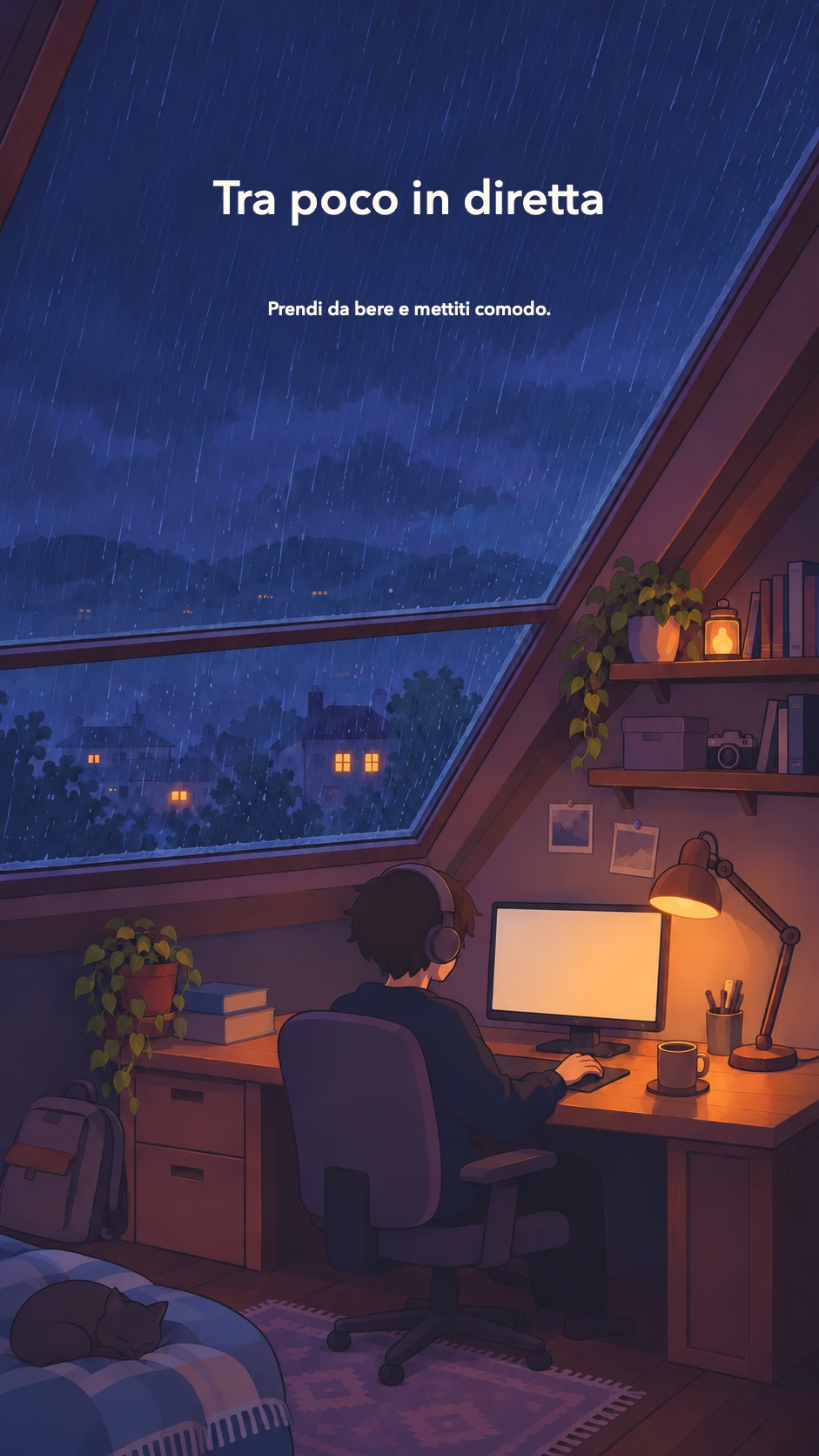
Schermo in diretta streaming verticale con una soffitta piovosa, una lampada da scrivania calda e il titolo Tra poco in diretta
Crea la tua scena d'attesa

Un generatore di schermate animate "Tra poco in diretta" per il tuo canale

Breve anteprima

Inizia con una frase in chat

Inizia da una frase nel tool di Pexo per la schermata d’attesa animata. Per esempio: «Mostra una scrivania disegnata a mano accanto a una finestra sotto la pioggia. Scrivi “Tra poco in diretta” sullo schermo». Guarda la clip in chat. Puoi chiedere una pioggia più lenta, una luce più calda o un titolo più grande.

Il tuo brief Anteprima video Revisioni della chat
Pexo Schermata d’attesa con pioggia
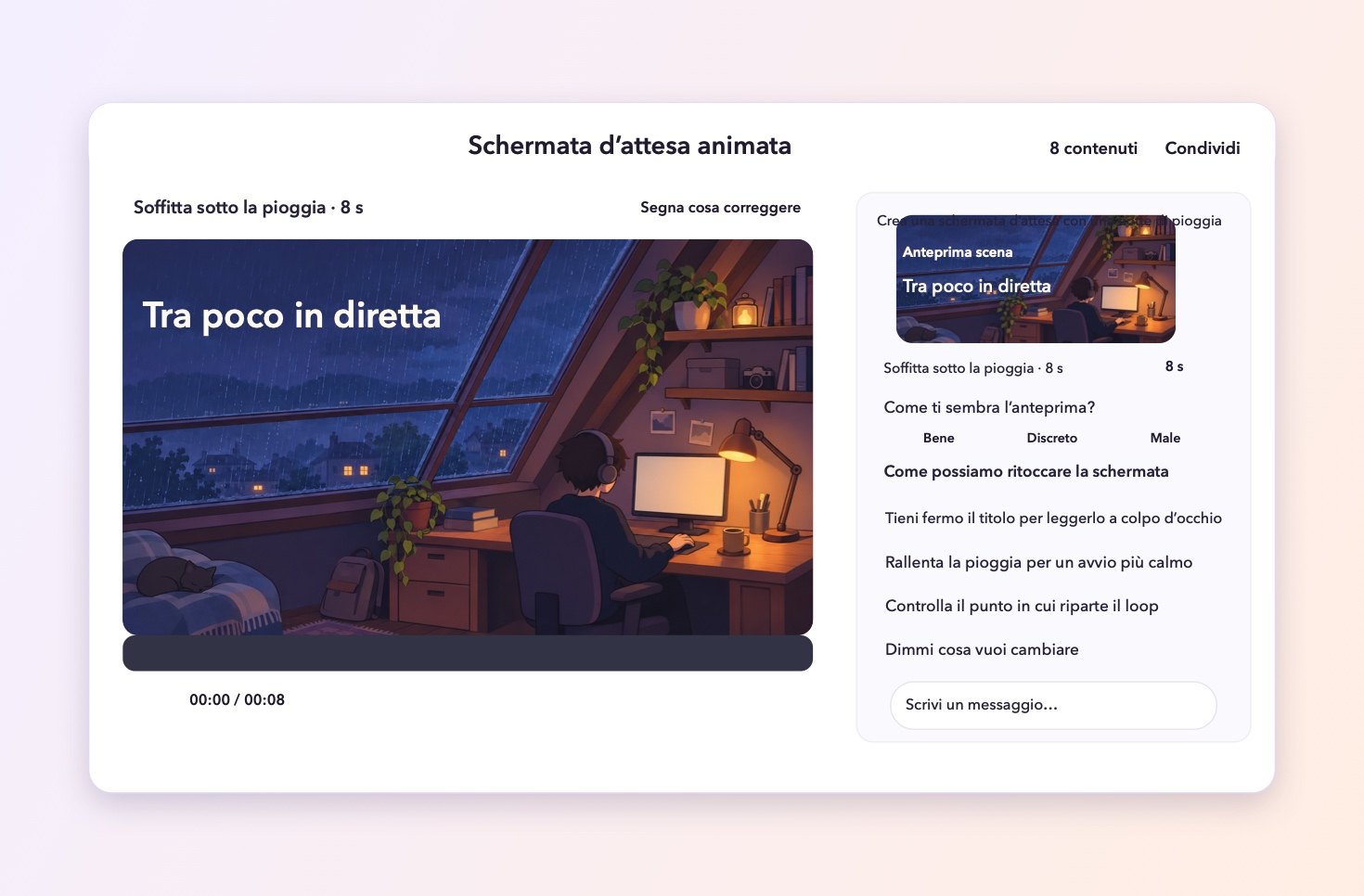
Area di lavoro Pexo con anteprima di «Tra poco in diretta» in una scena di pioggia e modifiche via chat

Crea una schermata d’attesa con una notte di pioggia

Come possiamo ritoccare la schermata

  • Tieni fermo il titolo per leggerlo a colpo d’occhio
  • Rallenta la pioggia per un avvio più calmo
  • Controlla il punto in cui riparte il loop
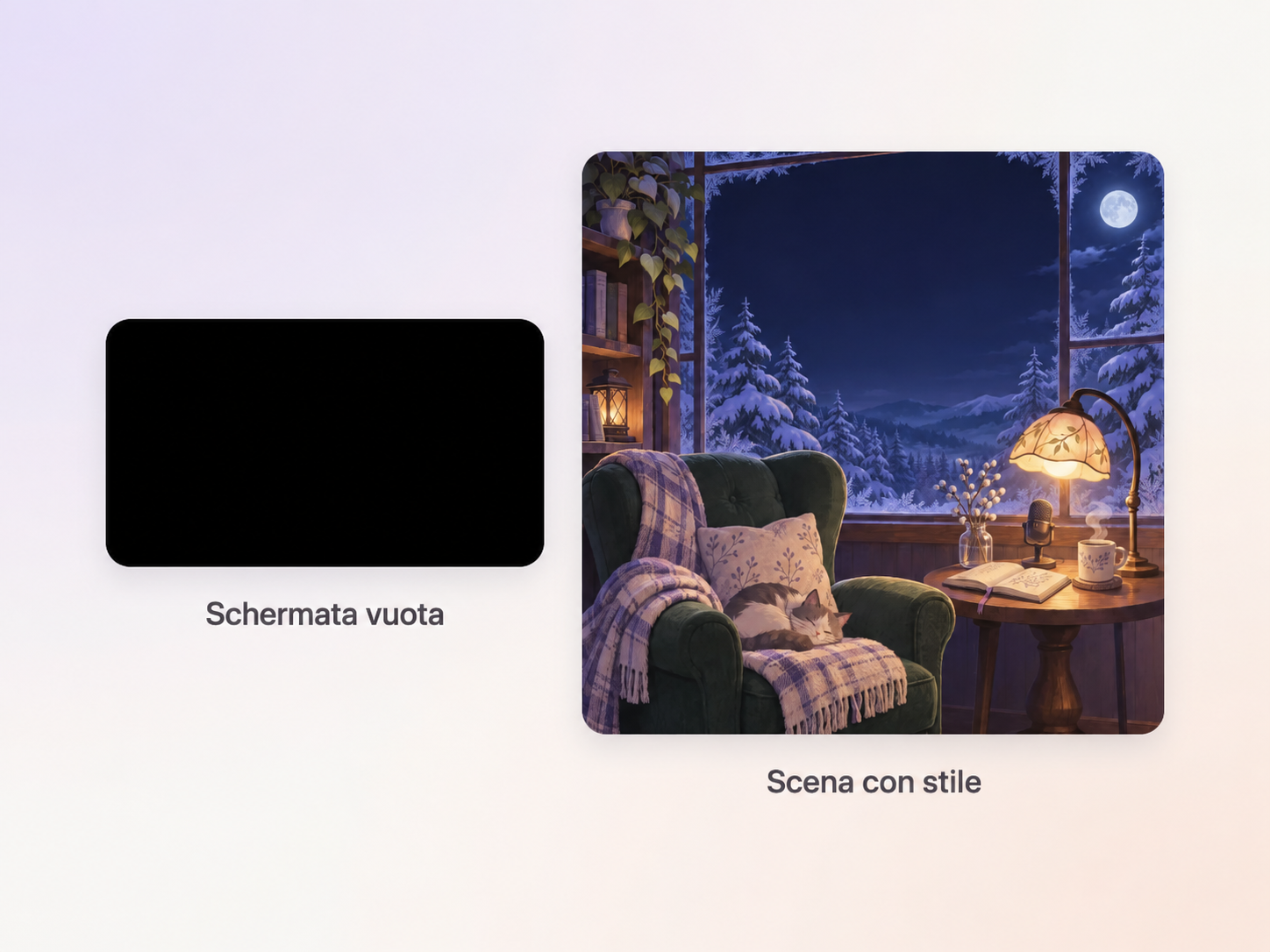
Una schermata nera di attesa per la diretta streaming accanto a un salotto invernale disegnato a mano con una lampada calda e una finestra innevata.
Stile visivo

Crea lo stile che desideri

Parti dal testo per la schermata d’attesa. Poi descrivi uno stile che sta bene con il tuo canale. Prova una stanza calda d’inverno. Metti una lampada vicino a una finestra con la neve. Invia un disegno e trasformalo in un video. Regola la luce e il movimento in chat.

Stile canale Da immagine a video Direzione del movimento
Movimento ripetibile

Fai in modo che il ciclo si riavvii senza intoppi

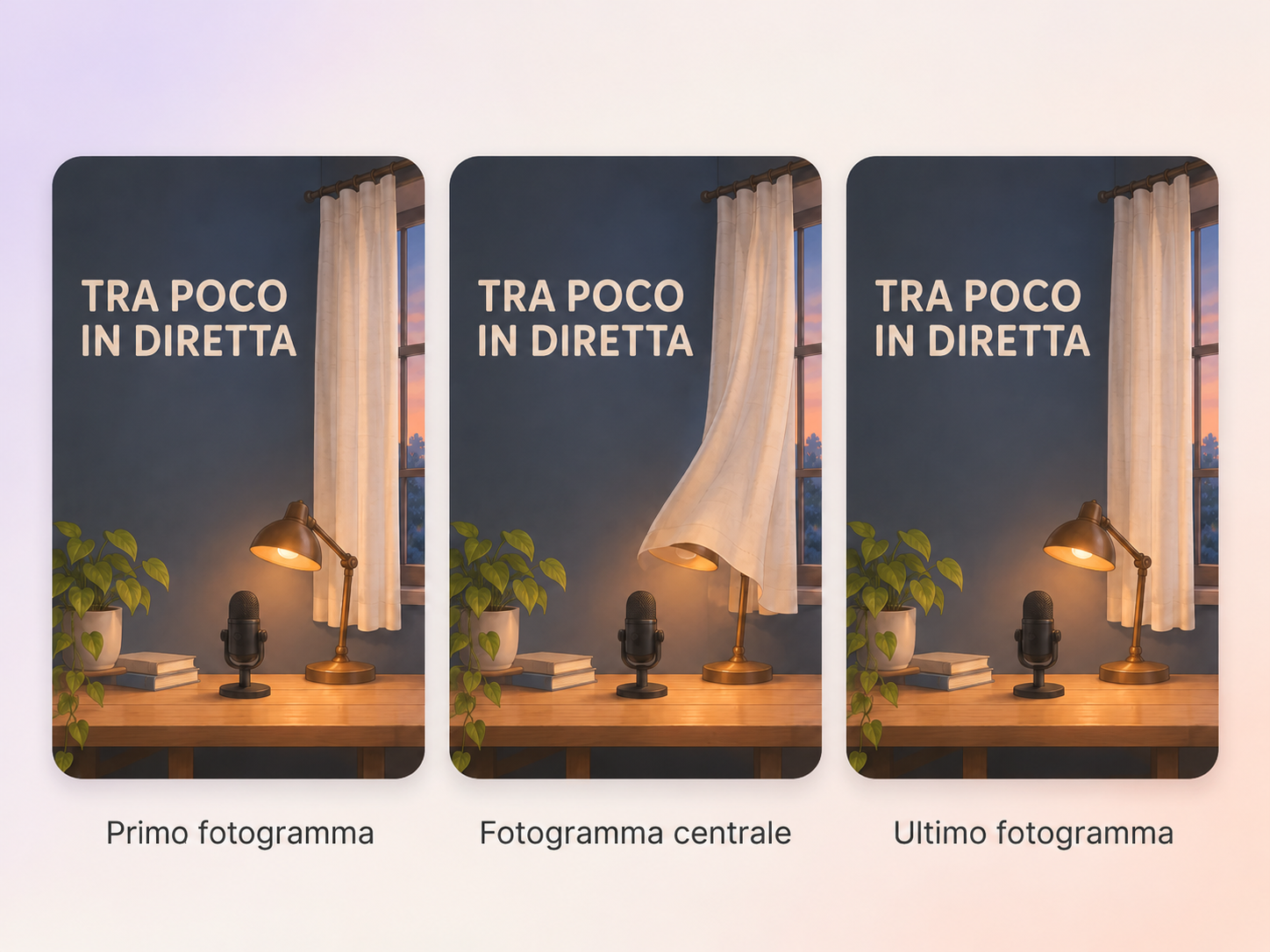
Fai in modo che un solo elemento si muova e torni al suo posto. Pensa a una tenda che oscilla e si posa dov’era. Chiedi che il primo e l’ultimo fotogramma coincidano. Tieni fermo il titolo. Riguarda più volte il video che hai esportato. Cerca eventuali salti al punto in cui riparte.

Movimento delicato Cornici abbinate Controllo del ciclo
Tre fotogrammi di una schermata "Tra poco in diretta" mostrano una tenda che ondeggia e ritorna nella sua posizione iniziale.
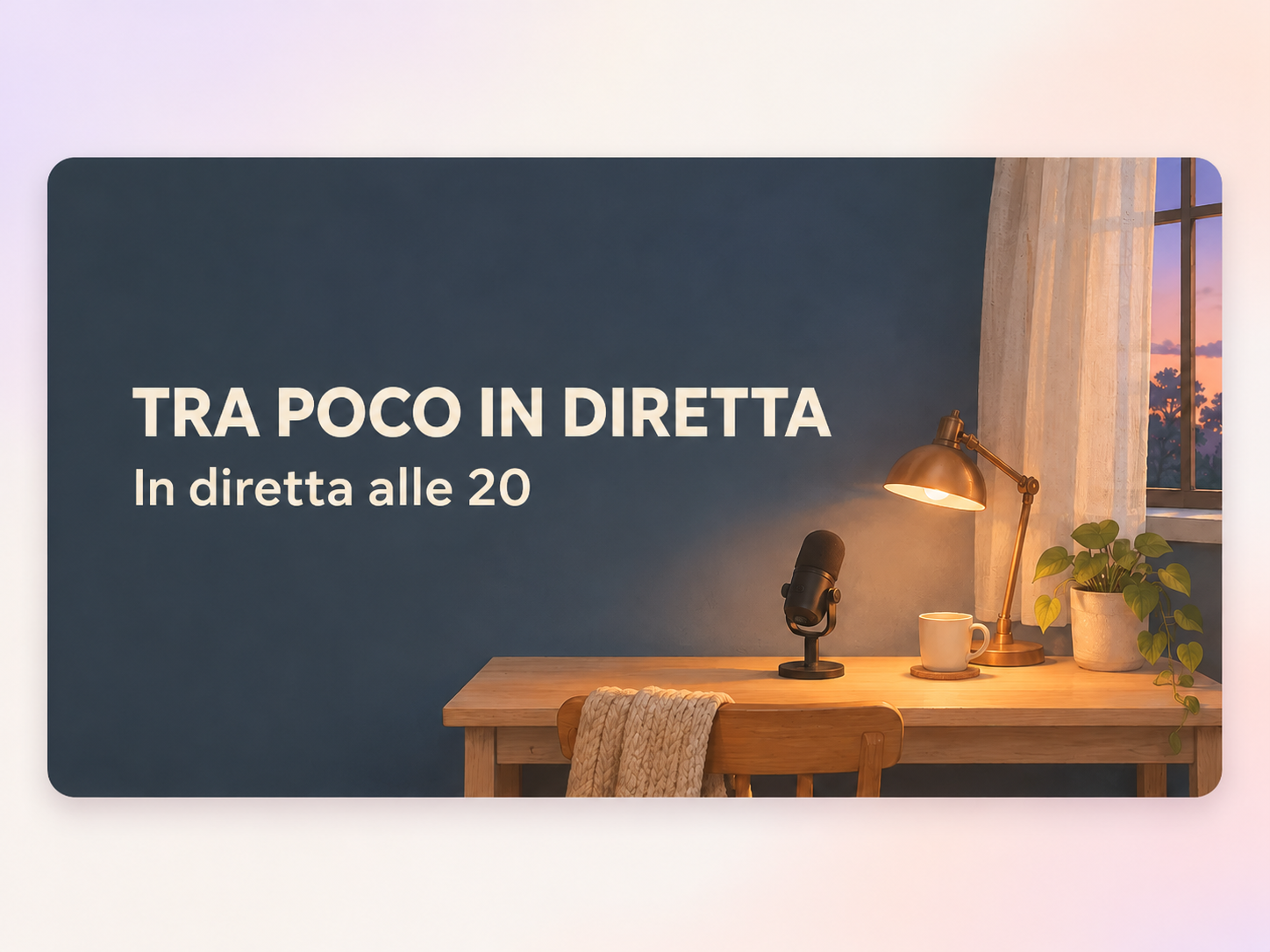
Su una parete blu scuro si legge, in grande e color crema, “Tra poco in diretta”. In piccolo, “In diretta alle 20”. A destra ci sono un microfono e una lampada a luce calda.
Leggibilità

Rendi il titolo facile da leggere

Lascia spazio al titolo «Tra poco in diretta». Scegli uno sfondo calmo. Sotto, metti il nome del canale o una riga come «In diretta alle 20». Guarda la clip in un lettore piccolo. Chi guarda deve poter leggere il titolo subito, anche mentre lo sfondo si muove.

Testo chiaro Spazio intorno al titolo Ora di inizio opzionale
Formati di output

Esporta per il layout del tuo flusso

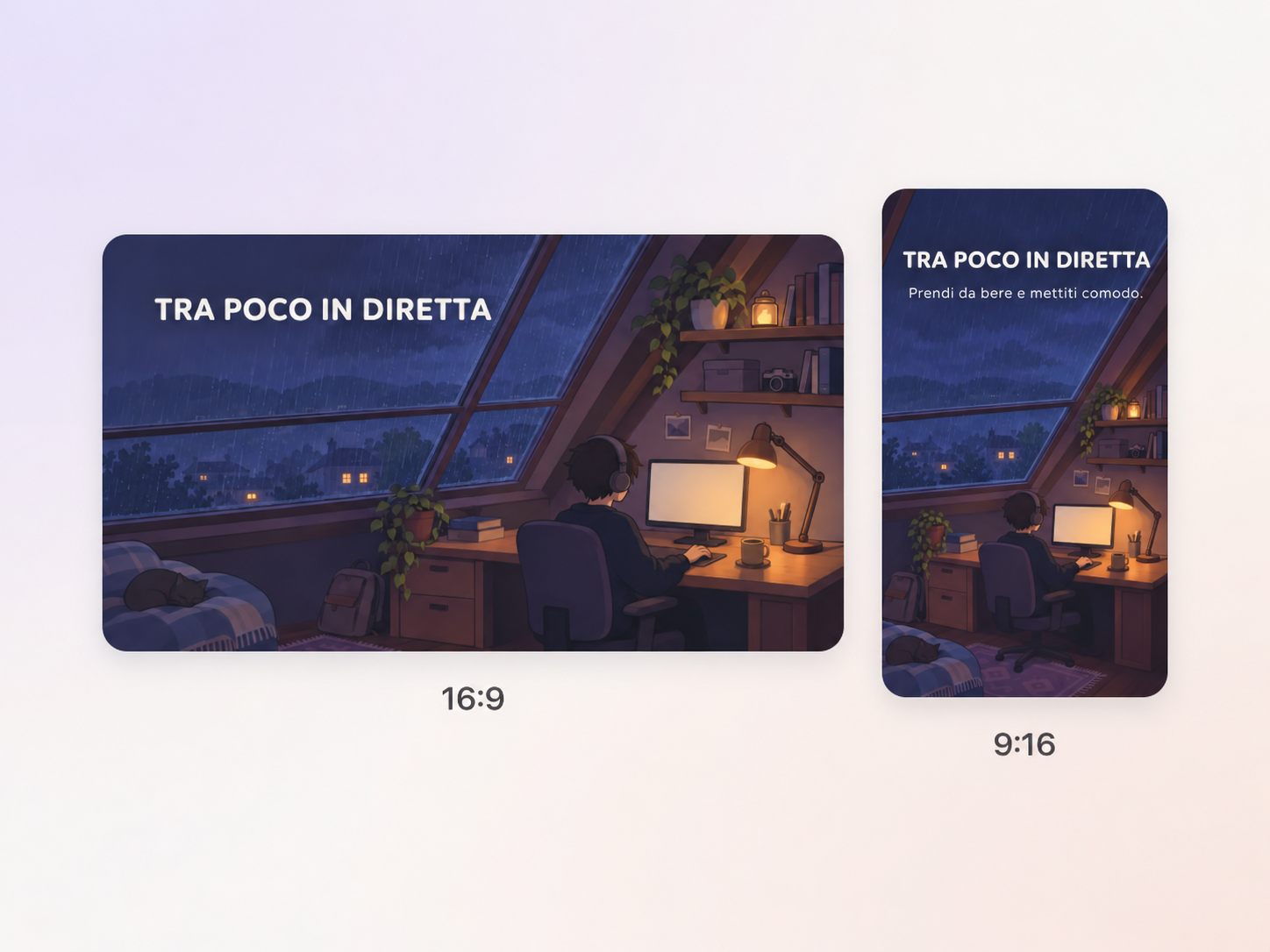
Chiedi a Pexo una schermata d’attesa adatta alla tua diretta. Usa il 16:9 per il video largo e il 9:16 per quello verticale. Prima di esportare, controlla il titolo e il taglio in anteprima. In OBS Studio, aggiungi la clip come sorgente multimediale. Poi attiva il loop.

Schermo panoramico 16:9 Esportazione video 9:16 verticale Riproduzione in loop
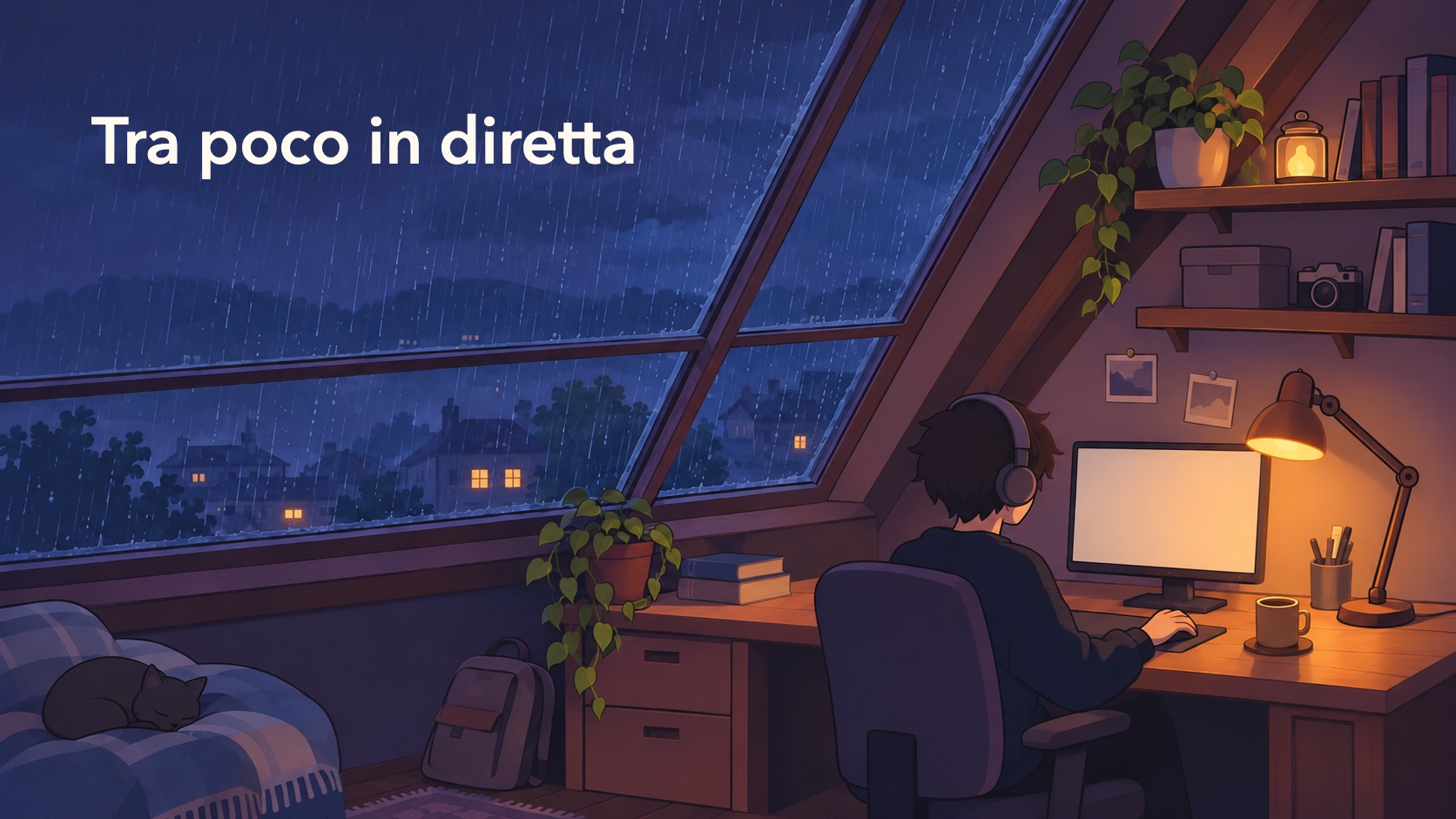
La stessa scena della soffitta piovosa di Tra poco in diretta mostrata in formato widescreen 16:9 e verticale 9:16.
Esempi di streaming live

Idee per la schermata "Tra poco in diretta" per la tua diretta streaming

Mostra il nome del tuo canale e la partita di stasera con un'animazione lenta nei colori del tuo canale. Mantieni fissi il titolo del gioco e il testo IN Tra poco in diretta.

Ritratto illustrativo di un presentatore di livestream di videogiochi con felpa scura e cuffie nere
Ethan Parker
Streaming di gioco

Mostra l'argomento e l'ora di inizio su uno sfondo animato rilassante. Aggiungi “Invia le tue domande in chat” in modo che gli spettatori sappiano come partecipare prima della diretta.

Ritratto illustrativo di un creatore di sessioni di domande e risposte dal vivo con un maglione di maglia beige
Maya Brooks
Diretta streaming del creatore

Mostra il titolo della sessione e il nome del docente man mano che i partecipanti si uniscono. Mantieni i dettagli ben leggibili mentre lo sfondo si muove dolcemente.

Ritratto illustrativo di un istruttore di un workshop dal vivo con una camicia azzurra e occhiali dalla montatura sottile.
Daniel Reed
Lezione online o webinar
Pagine correlate Crea

Altri video per il tuo canale

Domande sulle schermate animate "Tra poco in diretta"

Cos'è una schermata animata "Tra poco in diretta"?+

È una scena breve che va in onda prima di una diretta. Di solito si vede il nome del canale o un breve messaggio. Lo sfondo si muove piano. Molti streamer la tengono in loop. Intanto provano l’audio e si preparano alla diretta.

Posso creare una schermata "Tra poco in diretta" senza logo?+

Sì. Inizia con il nome del canale, uno o due colori e un breve messaggio. Una scena semplice come una lampada accanto a una finestra sotto la pioggia conferisce allo schermo un aspetto riconoscibile. Visualizza l'anteprima del risultato nelle dimensioni in cui verrà visualizzato dagli spettatori e controlla l'ortografia del nome.

Come faccio a far sì che la schermata "Tra poco in diretta" si ripeta in modo fluido?+

Scegli un movimento ripetitivo e descrivi dove dovrebbe iniziare e finire. Una lanterna può tornare al centro mentre il titolo rimane fermo. Chiedi che il primo e l'ultimo fotogramma siano simili, quindi riproduci la clip esportata più volte. Se noti un salto, chiedi una modifica minore nel movimento o nell'illuminazione.

Qual è il miglior strumento di intelligenza artificiale per una schermata animata "Avvio a breve"?+

Usa una sola chat per il brief, gli esempi e le note sui ritocchi. Pexo può far muovere la scena in 16:9 con un modello video. Prova titolo e loop in anteprima. Poi porta il video nella tua diretta.

In che modo una schermata "Tra poco in diretta" si differenzia da un video "Prossimamente"?+

Una schermata "Tra poco in diretta" viene riprodotta durante una trasmissione in diretta mentre gli spettatori attendono il conduttore. Spesso si ripete fino all'inizio dello spettacolo. video in arrivo promuove un lancio o un evento futuro e in genere termina con una data, una rivelazione o un promemoria per tornare.

Come si scrive un prompt per una schermata animata "Avvio a breve"?+

Indica soggetto, azione, movimento di camera, luogo e stile. Scrivi il titolo esatto. Spiega come riparte il loop. Per esempio: «Usa una vista fissa in 16:9 su una scrivania disegnata a mano accanto a una finestra sotto la pioggia. Tieni ferma la scritta “Tra poco in diretta” mentre cade la pioggia. Usa la stessa luce e lo stesso taglio all’inizio e alla fine».

Crea la tua schermata di avvio a breve

Porta i colori del tuo canale e un breve messaggio. Crea una schermata di attesa che gli spettatori possano riconoscere non appena si sintonizzano.

Pexo Recommend

Creatore di miniserie drammatiche con IA

Crea brevi drammi con Pexo. Trasforma le idee in brevi scene drammatiche, sviluppa personaggi memorabili e aggiungi voci fuori campo espressive e colpi di scena che tengono incollati gli spettatori allo schermo.

video di matrimonio

Crea un video di matrimonio con clip della cerimonia, foto e messaggi registrati. Usa Pexo per raccontare la storia di quel giorno e preserva le voci che contano.

Video di affermazione

Crea un video di affermazione con le tue parole, una voce fuori campo facoltativa e delle pause. Verifica il ritmo e la leggibilità con Pexo.

Video di laurea

Crea un video di laurea con foto scolastiche, riprese della cerimonia e messaggi personali. Usa Pexo per raccontare la storia dal primo giorno fino al passaggio finale sul palco.

Video di meditazione

Realizza un video di meditazione con un'inquadratura fissa, movimenti delicati e un'atmosfera tranquilla o silenziosa. Usa Pexo per modellare la scena e il suo ritmo.

Grafica animata tramite IA

Descrivi la tua idea in Pexo e crea grafica animata con elementi visivi, animazione e musica, fino a 4K.

Video di ricette con IA

Trasforma ogni piatto in un video di ricetta con Pexo. L’IA scrive i passaggi, genera le riprese e aggiunge sottotitoli fino a 4K, per mostrare la ricetta dagli ingredienti al servizio.

Video ASMR con IA

Crea un video ASMR da una descrizione in Pexo. Il generatore produce immagini e suoni sincronizzati e consegna il video in pochi minuti.