


KI-Google-Werbevideo
Erstellen Sie mit Pexo überspringbare YouTube-Spots, Bumper oder In-Feed-Anzeigen. In wenigen Minuten ist das passende Format fertig.
Erstellen Sie mit Pexo ein KI-gestütztes Werbevideo mit Realfilm und Animation. Verwenden Sie echte Filmaufnahmen, um das Produkt in Aktion zu zeigen, eine animierte Illustration, um ein Detail zu erklären, und eine Schlusskarte, um das Angebot klar darzustellen.
Wählen Sie ein Produktdetail aus, um das Sie die Anzeige aufbauen möchten, zum Beispiel die Textur eines Serums. Teilen Sie im Tool von Pexo zur Erstellung von Werbevideos mit Realfilm und Animation Ihre Produktaufnahmen, Ihre Illustration und Ihren Angebotstext. Beschreiben Sie, was jedes Element zeigen soll und an welcher Stelle der Sequenz es erscheinen soll.
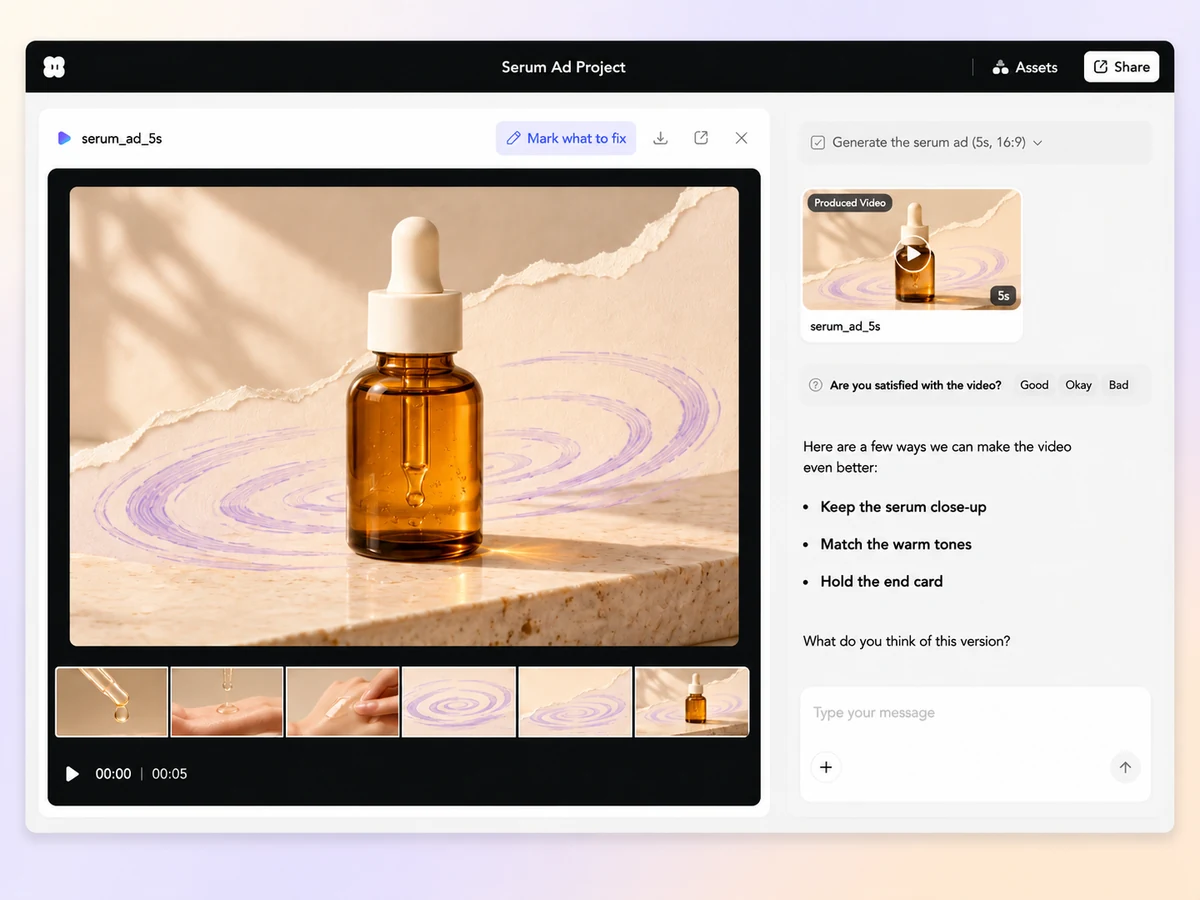
Hier sind ein paar Möglichkeiten, wie wir das Video noch besser machen können.
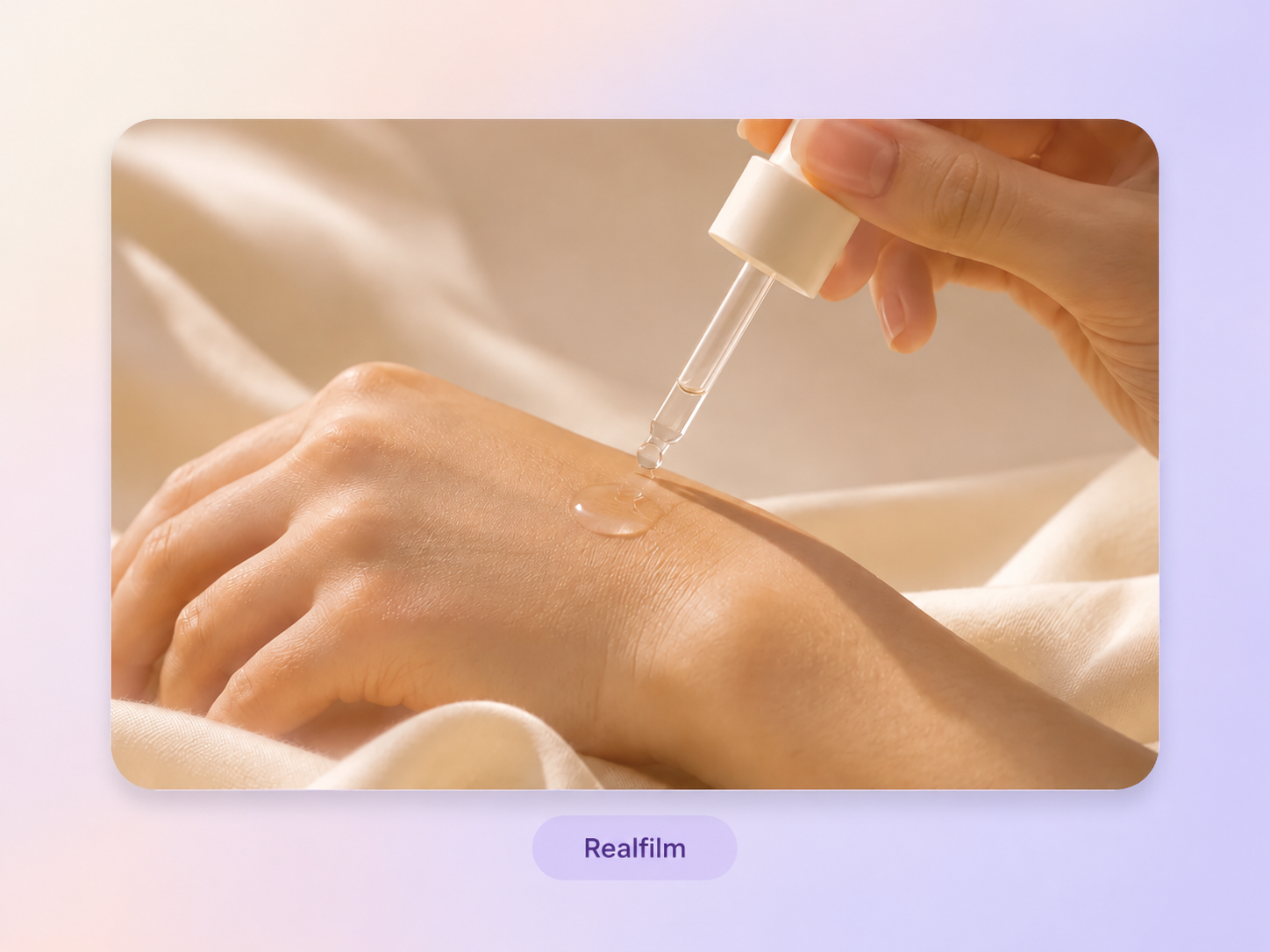
Um die Textur eines Serums zu zeigen, öffnen Sie die Anzeige mit einer Nahaufnahme eines Tropfens, der sich auf der Haut verteilt. Teilen Sie Pexo mit, welcher Clip verwendet werden soll und an welcher Stelle in der Sequenz. Überprüfen Sie in der Vorschau, ob die Handlung deutlich erkennbar ist, bevor die Anzeige zur Illustration wechselt.
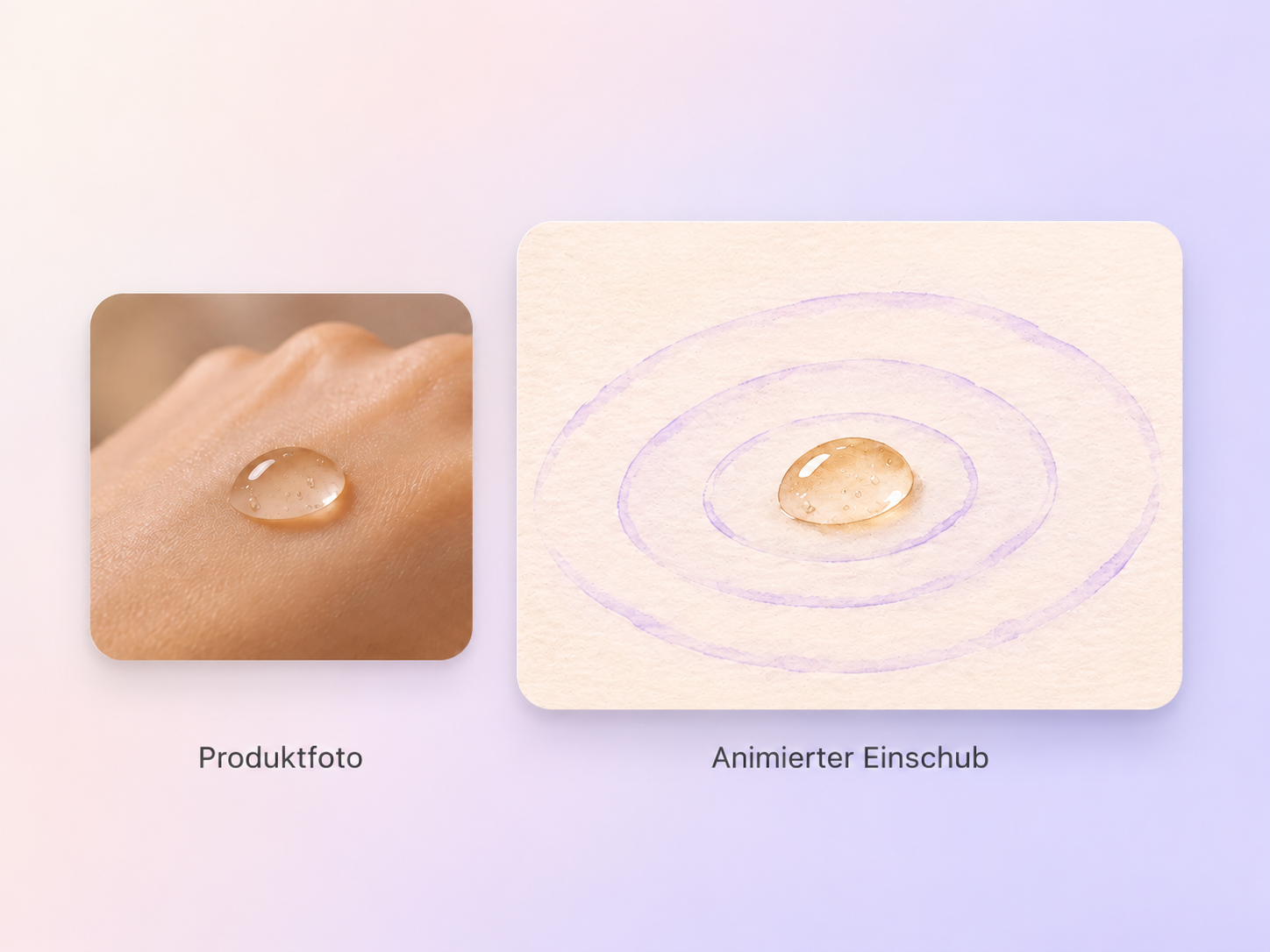
Fügen Sie nach der Nahaufnahme eine handgezeichnete Version desselben Tropfens hinzu. Verwenden Sie die Bild-zu-Video-Funktion, um einige Wellen um den Tropfen herum zu animieren. Bitten Sie Pexo, zwischen den Aufnahmen zu wechseln, während sich der Tropfen ausbreitet, sodass die Animation dort fortgesetzt wird, wo das Videomaterial unterbrochen wurde.
Kehren Sie für die letzte Einstellung zur Flasche zurück und präsentieren Sie Ihr freigegebenes Angebot mit animiertem Text. Verwenden Sie in der Realfilmaufnahme, der Illustration und der Schlusskarte dieselben Produktfarben. Prüfen Sie in der Vorschau die Übergänge und geben Sie den Zuschauern genügend Zeit, das Angebot zu lesen.
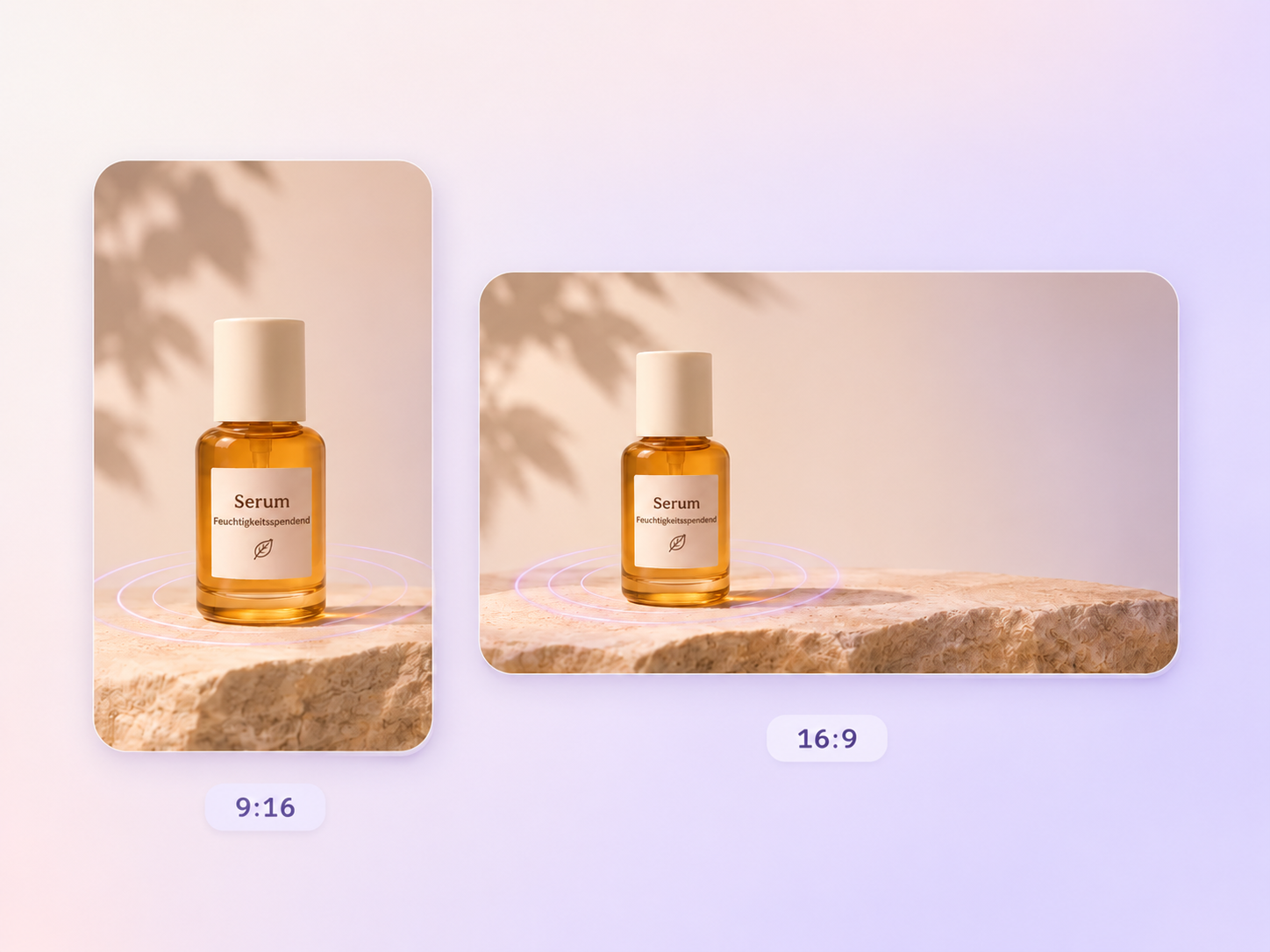
Legen Sie das Seitenverhältnis fest, bevor Sie die Anzeige erstellen. Wählen Sie 9:16 für einen vertikalen Feed oder 16:9 für eine Breitbildplatzierung. Halten Sie Produkt und Angebot innerhalb des Bildausschnitts und prüfen Sie das Ergebnis auf dem Bildschirm, den Ihre Zielgruppe verwenden wird.
Zeigen Sie einen Serumtropfen, der sich auf der Haut ausbreitet. Wechseln Sie zu einer handgezeichneten Welle, die seiner Bewegung folgt. Kehren Sie zur Flasche zurück und blenden Sie das Angebot ein.

Beginnen Sie mit Aufnahmen von Regentropfen, die sich auf der Jacke sammeln. Danach folgt eine animierte Nahaufnahme, in der das Wasser am Stoff hinunterläuft. Zeigen Sie zum Schluss die Jacke und blenden Sie das Angebot ein.

Beginnen Sie mit einer kurzen Alltagsaufnahme, die das Problem verdeutlicht, und zeigen Sie anschließend den eigentlichen App-Bildschirm. Fügen Sie einen grafischen Pfeil hinzu, um den Blick zu lenken. Schließen Sie mit einer Handlungsoption für die Zuschauer ab.

Ein Werbespot mit Realfilm und Animation kombiniert mindestens zwei visuelle Formate, zum Beispiel Realfilm und Animation. Ein Hautpflege-Spot kann einen echten Serumtropfen zeigen, dann zu einer handgezeichneten Welle wechseln, die seine Textur hervorhebt, und anschließend zur Flasche zurückkehren, während das Angebot eingeblendet wird.
Ja. Laden Sie die Clips und Standbilder hoch, die Sie verwenden möchten, und teilen Sie Pexo mit, welche Szenen in den Schnitt gehören. Bitten Sie zum Beispiel darum, die Nahaufnahme der Regentropfen auf der Jacke beizubehalten und danach eine illustrierte Nahaufnahme der Naht einzufügen. Prüfen Sie den Originalclip in der Vorschau.
Ja. Für eine Markenwerbung teilen Sie das freigegebene Logo, die Farbwerte und den genauen Angebotstext. Geben Sie an, wo jedes Element erscheinen soll, etwa ein Label neben dem Produkt und eine Handlungsaufforderung auf der Schlusskarte. Prüfen Sie den Text in der endgültigen Größe sowie Preis und Daten.
Mit Pexo planen Sie Ausgangsmaterial, generierte Einspieler und Überarbeitungen in einem Projekt. Ein KI-Videomodell kann ein kurzes animiertes Detail erzeugen. Geben Sie an, wo das echte Filmmaterial hingehört, und prüfen Sie dann Übergänge und Angebot in der Vorschau im Format 9:16 oder 16:9.
Eine Videoanzeige kann ihre Geschichte vollständig mit Realfilmaufnahmen erzählen. Ein Werbevideo mit Realfilm und Animation nutzt unterschiedliche Formate für verschiedene Teile der Geschichte. Sie können eine echte Produktvorführung zeigen, zu einer animierten Grafik wechseln, die eine Funktion erklärt, und anschließend das Angebot als Text einblenden.
Verwenden Sie Motiv + Handlung + Kamerabewegung + Schauplatz + Stil und benennen Sie dann das Material für jede Szene. Zum Beispiel: „Beginnen Sie mit einer statischen Nahaufnahme, in der sich Serum bei warmem Licht auf der Haut verteilt. Wechseln Sie zu einer handgezeichneten Welle, die der Bewegung des Tropfens folgt. Beenden Sie das Video mit der Flasche und dem freigegebenen Angebotstext.“
Bringen Sie Ihre Produktaufnahmen, Illustrationen und den Angebotstext mit. Teilen Sie Pexo mit, wie diese Elemente in einem Werbevideo zusammenwirken sollen.
Erstellen Sie mit Pexo überspringbare YouTube-Spots, Bumper oder In-Feed-Anzeigen. In wenigen Minuten ist das passende Format fertig.
Erstellen Sie in Minuten ein Werbevideo mit starkem Einstieg, Sprechertext und Untertiteln. In 16:9, 9:16 oder 1:1 bis zu 4K.
Ein kurzes Briefing reicht. Pexo schreibt das Skript, erstellt jede Szene und fügt in wenigen Minuten den Sprechertext hinzu.
Erstellen Sie einen TV-Werbespot mit Pexo. Das Tool schreibt das Skript, erzeugt die Szenen und fügt Sprechertext und Musik hinzu.
Verwandeln Sie Aufmerksamkeit in App-Installationen. Pexo schreibt den Einstieg, zeigt Ihre App in Aktion und liefert die fertige Anzeige in bis zu 4K.
Erstellen Sie einen einprägsamen Markenspot in bis zu 4K. Pexo entwickelt die Geschichte und stimmt Logo, Farben und Tonfall aufeinander ab.
Beschreiben Sie Ihr Produkt. Pexo erstellt in Minuten ein KI-UGC-Video mit Skript, Creator und Sprecherstimme. Jede Aufnahme entsteht in bis zu 4K.
Verwandeln Sie eine einzige Anweisung in ein fertiges Promo-Video.Pexo erstellt die Szenen, fügt Voiceover und Untertitel hinzu und exportiert das Video innerhalb weniger Minuten in bis zu 4K.