
KI-ASMR-Video
Erstellen Sie mit einer Beschreibung in Pexo ein ASMR-Video. Der Generator erzeugt die Bilder samt synchronisiertem Ton und liefert das Video in Minuten.
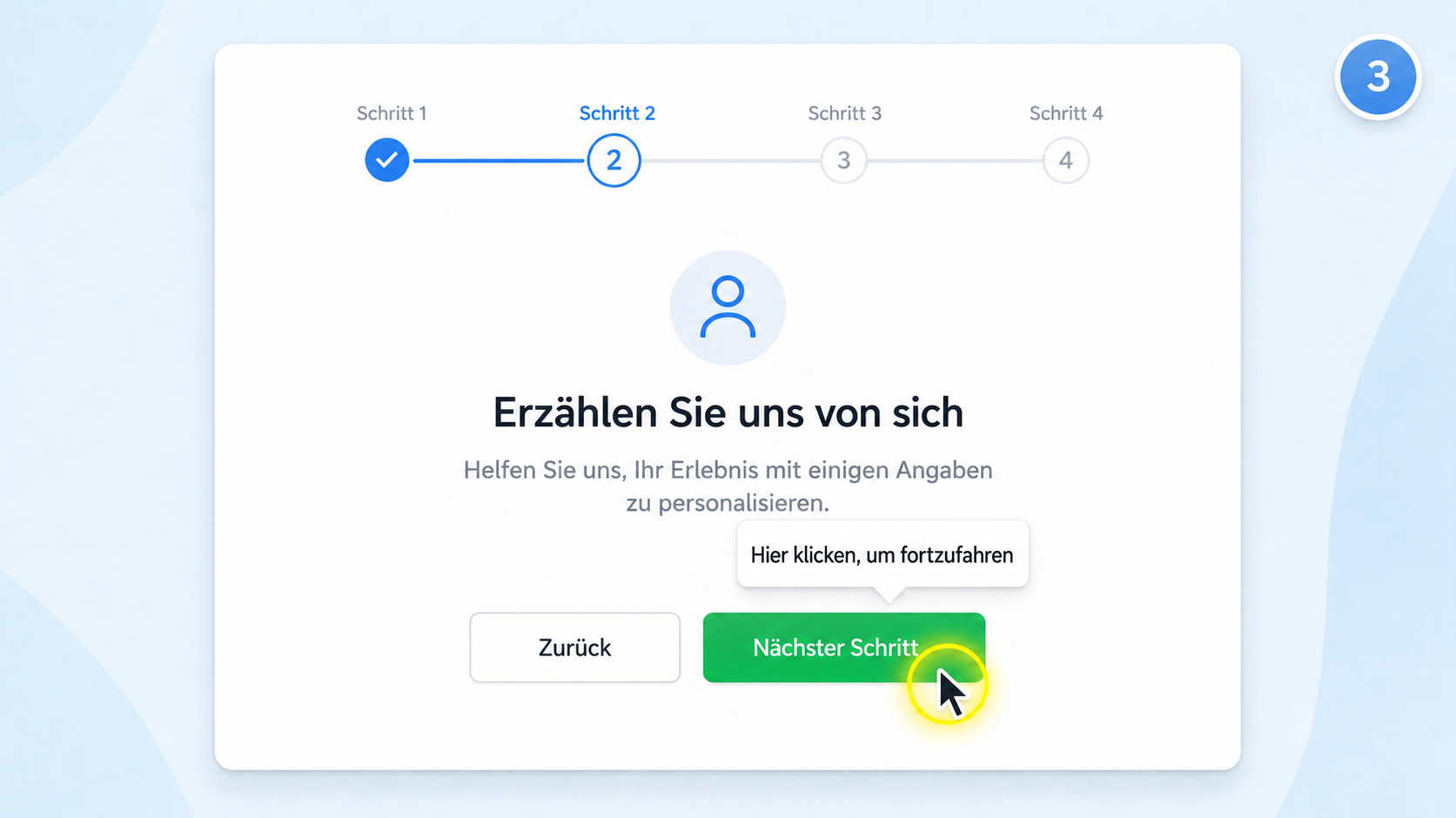
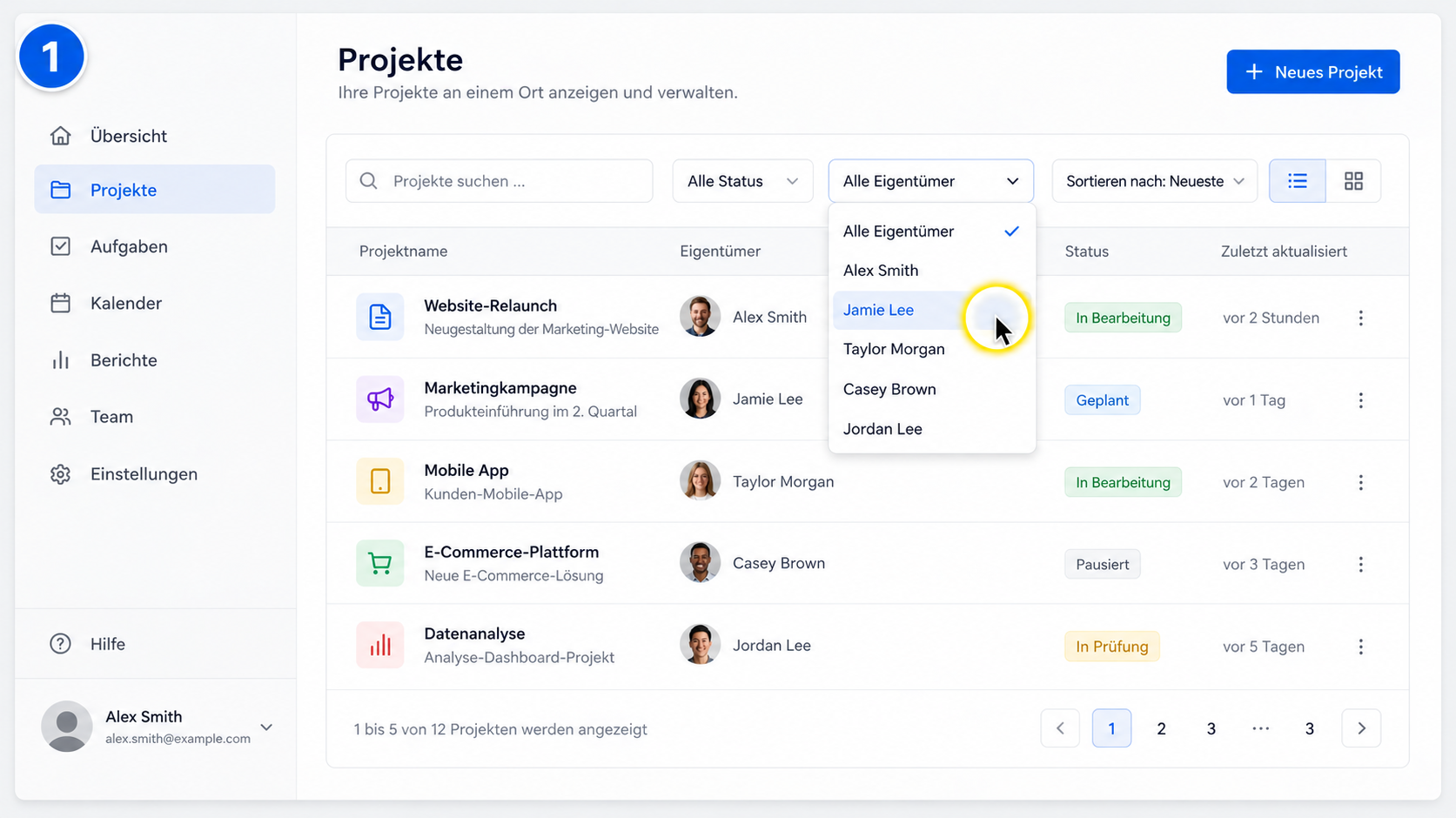
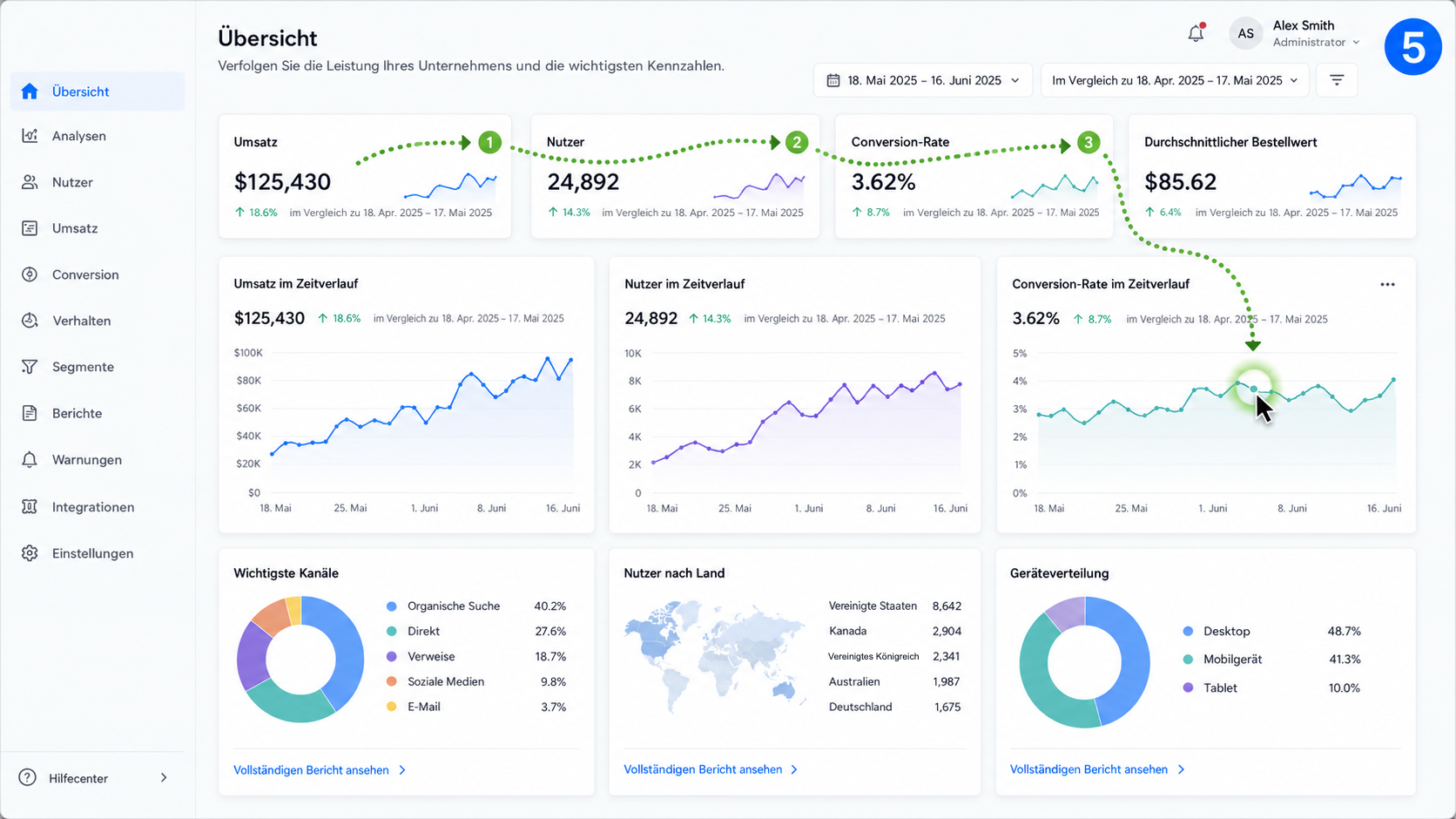
Beschreiben Sie die Klickfolge oder laden Sie einen Screenshot Ihrer App hoch und wählen Sie eine Stimme. Dieses KI-Tool für Videos mit hervorgehobenem Mauszeiger erstellt in wenigen Minuten eine klare Schritt-für-Schritt-Anleitung mit Kamerazooms, leuchtendem Zeiger und Sprechertext.
Schreiben Sie die Schritte so auf, wie Sie sie einem neuen Teammitglied erklären würden. Oder laden Sie einen Screenshot des Bildschirms hoch, den Sie zeigen möchten. Geben Sie an, dass der Zeiger bei jedem Klick leuchten soll. Pexo erzeugt jede Aufnahme so und verbindet sie zu einer durchgehenden Anleitung. Liegt das Skript für das Demo-Video Ihres Produkts bereits vor, übernimmt die Funktion „Skript zu Video“ die Umsetzung. Sie geben alle Anweisungen in Alltagssprache. So können Sie Demo-Videos für Produkte auch in Serie erstellen, ohne eine Timeline zu öffnen.
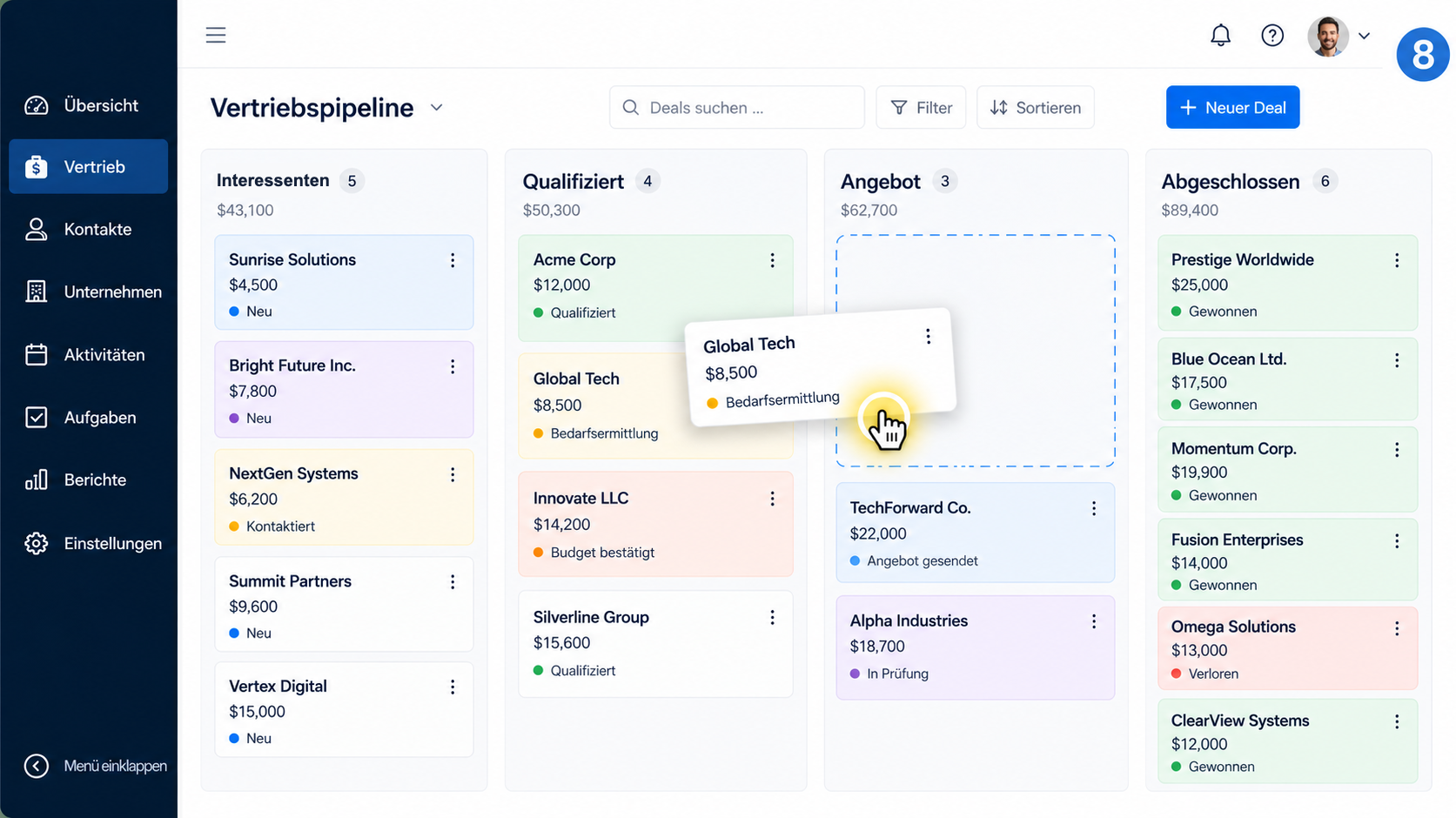
Ein Demo-Video für Ihr Produkt verliert seine Stimmigkeit, wenn das Dashboard zwischen den Schnitten die Farbe wechselt. Hyperframe fixiert das Aussehen Ihres Produkts, Ihrer Marke und aller Figuren auf dem Bildschirm. So bleiben Layout, Logo und Farbpalette vom ersten bis zum letzten Klick gleich. Teams, die jede Woche Produktdemos als Video erstellen, nutzen einen einzigen Satz fixierter Bildschirmansichten erneut, statt ihn neu aufzubauen. Diese Beständigkeit macht den Unterschied: ein B2B-Demo-Video, dem die Zuschauer vertrauen, statt einer offensichtlichen KI-Collage.
Jeder Schritt erhält eine Stimme. Pexo liest Ihr Skript mit natürlich klingenden KI-Stimmen ein. Es kann eine bestimmte Stimme klonen, damit die Videos im Hilfezentrum wie Ihr eigenes Team klingen. Derselbe Schnitt lässt sich in andere Sprachen übertragen, ohne das Timing zu verändern. Eine Produktion deckt Ihre Wissensdatenbank, Ihre Onboarding-E-Mails und Ihre Nutzer im Ausland ab. Für das Demo-Video eines SaaS-Produkts ist deshalb nie eine eigene Aufnahme pro Markt nötig.
Pexo nutzt mehr als zehn Video-Engines, darunter Seedance 2.5, Kling AI 3.0, MiniMax H3 und Happy Horse 1.0. Jede Aufnahme geht an die Engine, die sie am besten umsetzt. Das gilt für klare Bewegungen der Benutzeroberfläche, sanfte Kamerazooms und animierte Szenen einer Produktdemo mit echter räumlicher Tiefe. Jede Szene wird dort erzeugt, wo das Ergebnis am saubersten ist. Nennen Sie ein Modell, wenn Sie selbst entscheiden möchten. Oder lassen Sie die KI für Produktdemo-Videos die passende Engine wählen.
Pexo erzeugt Ihr Video mit hervorgehobenem Mauszeiger nativ in 16:9 für YouTube, 9:16 für TikTok und Reels sowie 1:1 für Feeds. Die Auflösung reicht bis zu 4K, die Länge von 5 bis 120 Sekunden. Jedes Seitenverhältnis wird für den jeweiligen Bildschirm neu generiert und passend gestaltet. Es wird nicht aus einer einzigen Hauptversion zugeschnitten. Fordern Sie mehrere Formate zugleich an und posten Sie auf jedem Kanal die passende Version. Überall wirkt das Ergebnis gezielt für den jeweiligen Einsatz gestaltet.
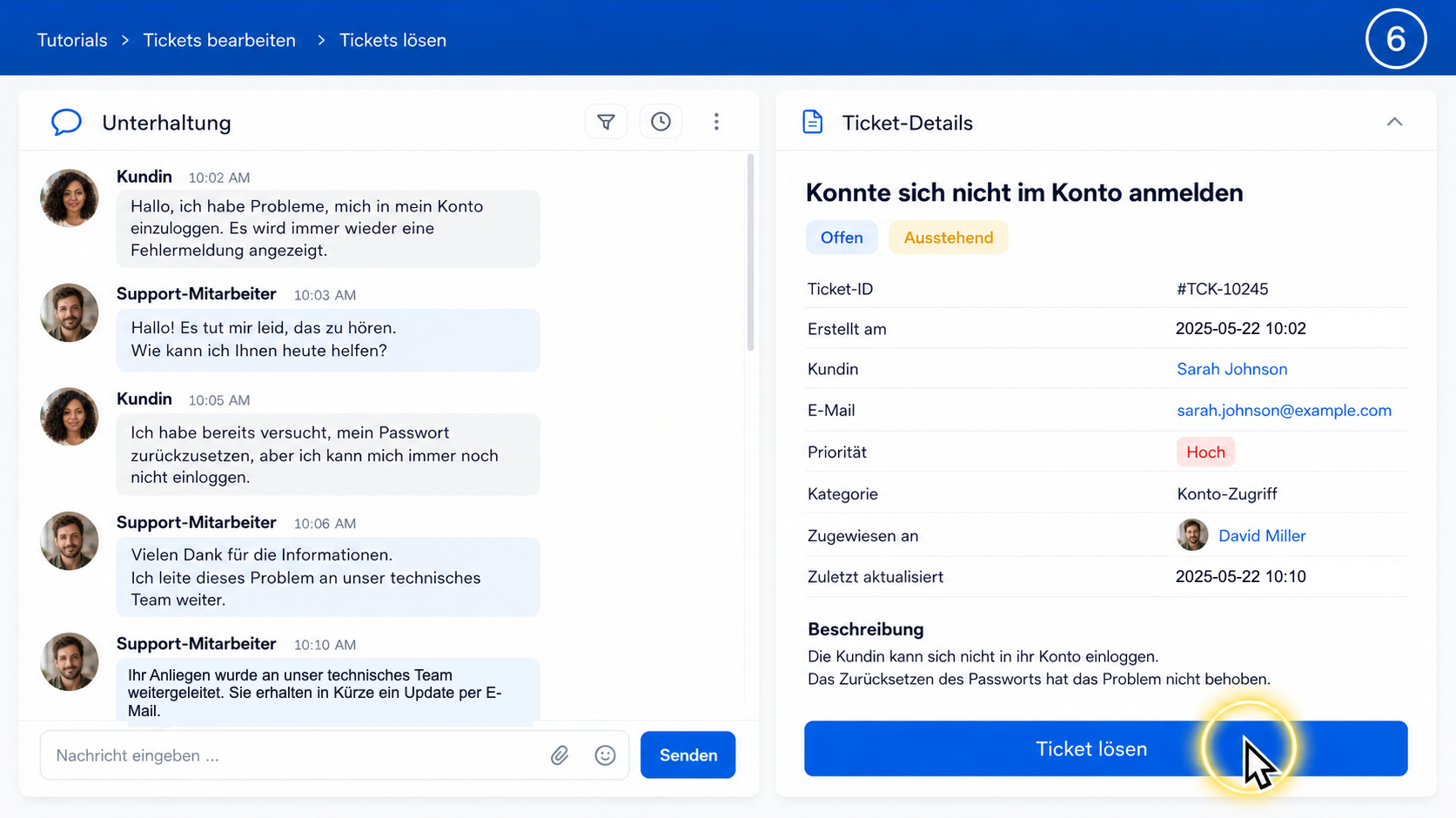
Wir haben Ticketantworten wie „Hier klicken, dann dort klicken“ durch 40-Sekunden-Videos ersetzt. Die Mitarbeitenden schreiben die Schritte auf, Pexo erzeugt die Anleitung, und die Kunden öffnen dasselbe Ticket nicht mehr erneut. Die Wiedereröffnungsrate sank in einem Quartal um 31 %.

Früher habe ich meinen Bildschirm aufgezeichnet, die Fehler herausgeschnitten und dann jeden Klick von Hand mit Anmerkungen versehen. Jetzt füge ich die Schritte ein und erhalte eine Produktdemo-Videoanimation, bei der der Zeiger bereits hervorgehoben ist. Aus zwei Stunden Bearbeitung wurden sechs Minuten.

Das Onboarding von Leuten in unser CRM dauerte früher einen zweitägigen Workshop. Neue Mitarbeiter sehen sich jetzt eine kurze Playlist an, in der auf jedes Menü, jeden Schalter und jeden Dialog hingewiesen wird, und beginnen dann mit der eigentlichen Arbeit. Neue Mitarbeitende leisten schon am ersten Tag vor dem Mittagessen einen Beitrag.

Ein Video mit hervorgehobenem Mauszeiger führt durch die Aktionen auf einem Bildschirm. Der Zeiger fällt deutlich auf, meist durch ein Leuchten oder eine kreisförmige Welle beim Klick. So sehen die Zuschauer genau, wo etwas passiert. Es ist das Standardformat für Software-Tutorials und Onboarding-Anleitungen. Suchergebnisse führen denselben Clip als Produktdemovideo, Produktvideo-Demo oder Demo eines Produkts. Pexo generiert ein solches Video aus einer schriftlichen Klickfolge, mit bis zu 4K und einer Länge von 5 bis 120 Sekunden.
Die meisten Demos dauern 30 bis 90 Sekunden. Für die Anleitung zu einer einzelnen Funktion können auch 15 Sekunden reichen. Pexo erzeugt Videos von 5 bis 120 Sekunden. Aus derselben Klickfolge lassen sich deshalb eine kurze Version für soziale Medien und eine längere für das Hilfezentrum erstellen. Ein Produktdemovideo für YouTube kann die vollen zwei Minuten nutzen. Eine Idee pro Aufnahme ist eine praktische Grundregel für gute Produktdemo-Videos. Sie hält den hervorgehobenen Zeiger auch bei kleiner Darstellung gut erkennbar.
Ja. Sie brauchen kein Bildschirmaufnahmeprogramm, um ein Produktdemovideo zu erstellen. Pexo erzeugt das Bildmaterial, statt es aufzunehmen. Beschreiben Sie die Benutzeroberfläche und die Klickfolge mit Worten, oder laden Sie einen Screenshot hoch und lassen Sie die Funktion Bild zu Video ihn animieren. Das funktioniert auch, wenn die Funktion des Produkts noch in der Staging-Umgebung liegt. Die Ausgabe erfolgt mit bis zu 4K in 16:9, 9:16 und 1:1.
Pexo vereint mehr als zehn Engines, darunter Seedance 2.5, Kling AI 3.0 und MiniMax H3. Ein einzelner Prompt wird an das Modell weitergeleitet, das die Bewegungen der Benutzeroberfläche am saubersten erzeugt. Zurück kommt ein fertiger Schnitt mit Sprechertext und Untertiteln in bis zu 4K. Teams, die das beste Produktdemovideo erstellen möchten, wollen diese Funktionen meist an einem Ort statt in vier getrennten Tools für Produktdemovideos.
Ein Screencast zeichnet auf, was bereits auf Ihrem Bildschirm zu sehen ist. Dieses Video wird dagegen generiert: Benutzeroberfläche, Zeiger und Kamerazooms werden gezielt gesteuert, statt aufgenommen zu werden. Wählen Sie ein Screencast-Video, wenn das Produkt vorhanden ist und Sie es aufzeichnen können, oder Produktdemos für eine vollständige Verkaufspräsentation des Produkts.
Nutzen Sie Motiv + Aktion + Kamerabewegung + Umgebung + Stil. Beispiel: Ein leuchtender Zeiger klickt auf den Tab „Analytics“, langsame Kamerafahrt nach vorn, übersichtliches SaaS-Dashboard vor hellem Hintergrund, klarer Stil eines Startup-Produktdemovideos. Nennen Sie die Schaltfläche, die angeklickt werden soll, und das Modell hält den Zeiger darauf. Ergänzen Sie den Sprechertext, und Pexo liest ihn für Sie ein.
Ein Produktdemovideo sollte einen Nachmittag beanspruchen, keinen ganzen Sprint in der Entwicklung. Erstellen Sie es aus einer schriftlichen Klickfolge, ergänzen Sie den Sprechertext und veröffentlichen Sie es.
Erstellen Sie mit einer Beschreibung in Pexo ein ASMR-Video. Der Generator erzeugt die Bilder samt synchronisiertem Ton und liefert das Video in Minuten.
Erstellen Sie mit Pexo animierte Mockups aus einer Beschreibung oder einem Screenshot. Zeigen Sie schwebende Geräte, Benutzeroberflächen und 3D-Produktbewegungen und exportieren Sie hochwertige Demos mit bis zu 4K in wenigen Minuten.
Machen Sie aus einem Foto ein Kussvideo. Die KI animiert die Szene, ergänzt Ton und rendert in Minuten bis 4K.
Aus jedem Song wird ein beat-synchrones Musikvideo. Die KI richtet jede Szene am Track aus und rendert in Minuten.
Erstelle mit Pexo 2D-Figuren-Animationen. Aus deiner Beschreibung entstehen in wenigen Minuten Drehbuch, Stimmen und animierte Szenen mit gleichbleibenden Figuren.
Erstellen Sie Papieranimationen mit gefaltetem Papier, zerrissenen Ausschnitten und Schriftzügen im Zeitschriftenstil. Machen Sie aus Ideen animierte Clips mit Musik und Untertiteln.
Verwandle jedes Drehbuch mit KI in ein animiertes Story-Video. Pexo wählt für jede Szene das passende Animationsmodell, ergänzt Erzählstimme und Untertitel und liefert eine fertige Geschichte.
Verwandle ein Foto oder eine kurze Idee in ein Tanzvideo. Pexo stimmt die Bewegungen auf die Musik ab und liefert in wenigen Minuten einen fertigen Clip.