
素材と構成
「ヘアカラー配合アプリ」の編集指示をまとめる
Pexoに使う素材と公開先を伝え、最初に見せたい手順を決めます。「色を探す画面を短くし、選んだ色から配合メモを呼び出す流れを見せてください。通知は画面に出さないでください。」のように、対象シーンと変えたい内容を一緒に伝えます。
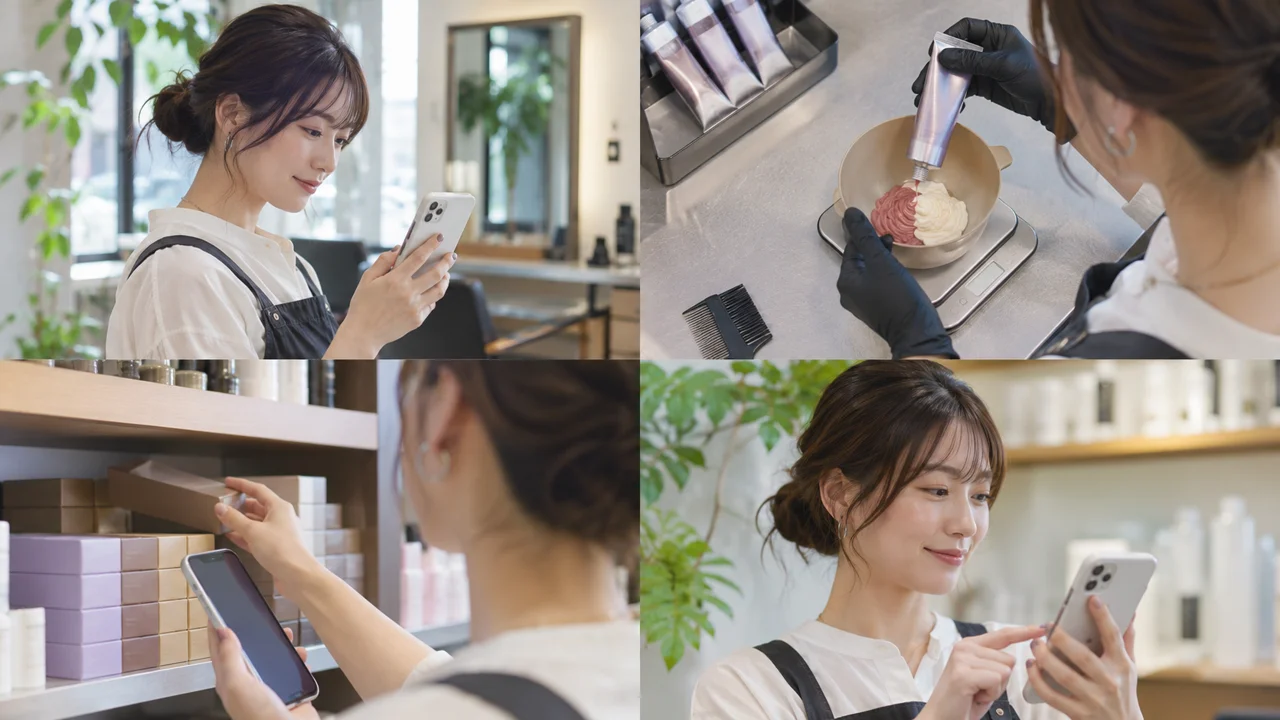
修正の依頼 一覧を開く、選ぶ、確認する、保存の順に並べ、各場面で何をしているか分かるようにしてください。
修正した点
- 一覧を開く、選ぶ、確認する、保存の四つの場面を動画の順に整理しました。
アプリの長いデモから、広告を見る人が毎日困っている作業を一つ選びます。スマートフォンの縦画面のまま録画し、入力から結果までを短いリール広告にまとめましょう。
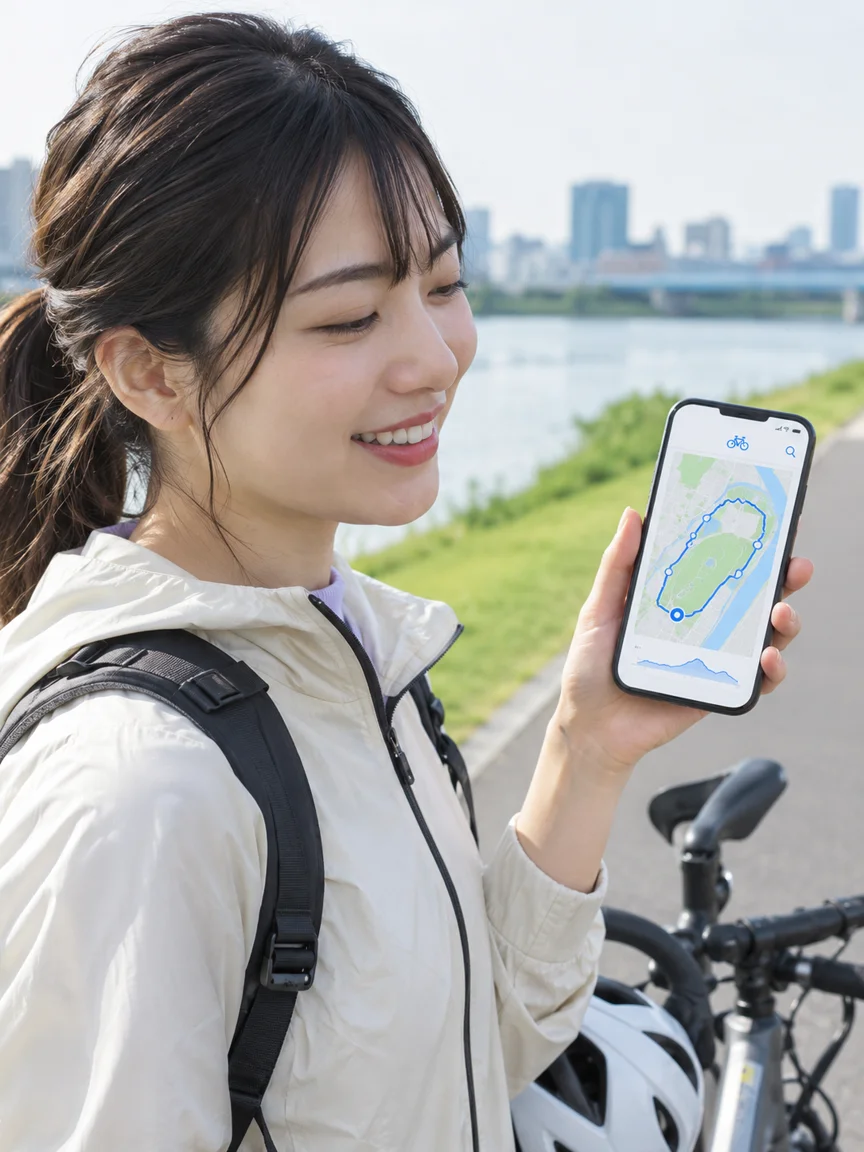
Pexoに使う素材と公開先を伝え、最初に見せたい手順を決めます。「色を探す画面を短くし、選んだ色から配合メモを呼び出す流れを見せてください。通知は画面に出さないでください。」のように、対象シーンと変えたい内容を一緒に伝えます。
修正の依頼 一覧を開く、選ぶ、確認する、保存の順に並べ、各場面で何をしているか分かるようにしてください。
修正した点
実際のアプリを開き、通知を切って撮り始めます。顧客名、履歴、メールアドレスが入らないデモ用のデータで、見せたい機能が動くことを確認します。広告の構成台本には使う画面名と操作を順番に書いておくと、別の表示を混ぜずに進められます。
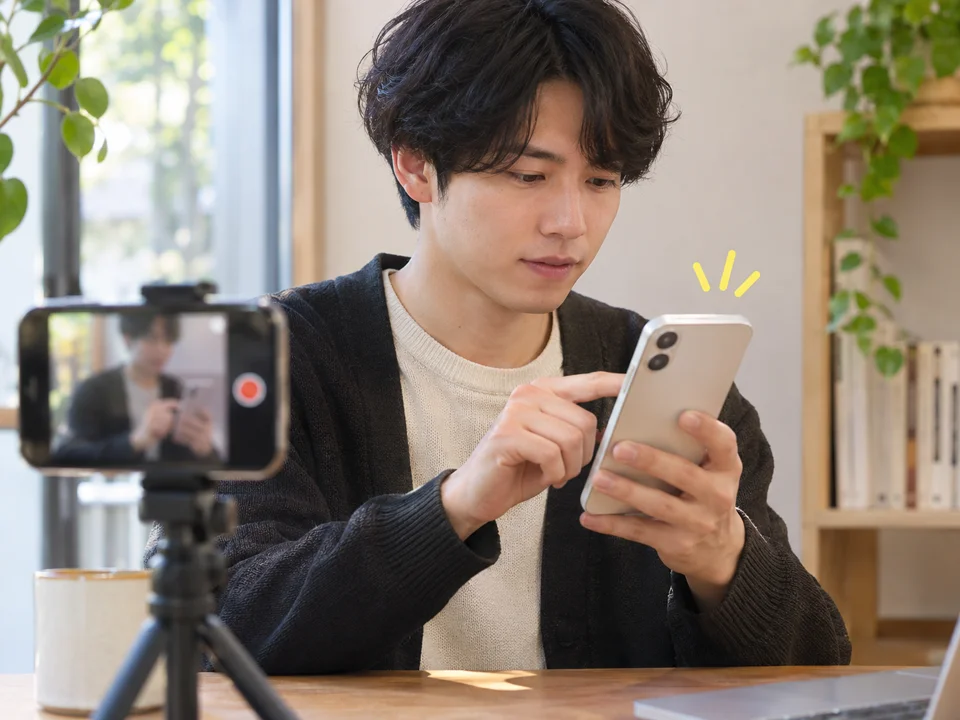
小さな画面で一覧、検索、保存を一度に見せると、何が変わったか見失います。今回は「色を選ぶと、配合メモが出る」と動作を一つに分け、必要な部分をアップにします。拡大したときは文字と選択ボタンが一緒に入るかを確認します。 関連する構成はAIアプリ広告でも確認できます。

画面を読み上げる代わりに、場面ごとに何のための操作かを短く説明します。「次回も同じ色を作るため、使った配合を残す」のように仕事と結びつけます。字幕が入力欄を覆わない場所を決め、音を消しても押す場所が把握できるようにします。
実操作はフルスクリーンに伸ばしすぎず、必要に応じて周囲に余白を取り、見せたい項目を枠内に収めます。媒体のボタンが重なる位置を確認して、最後の行動案内を内側へ寄せます。横型のサービス説明に転用する場合は、補足カットを足して意味が通るようにします。

デモ用のアカウント、実際の操作画面、広告で案内する機能とリンク先を用意します。個人データや通知が入らない状態で収録します。
Pexoに利用者の困りごと、機能を使う一つの動作、その結果の順を指定します。操作を追える字幕と、押す場所が隠れない余白を確保します。
現行版の動作と画面を照合し、縦型で結果と案内が読めるか確認します。無料条件や画面内の数値を載せる場合は公開前に事実を確認します。
| 比較項目 | 制作会社に外注 | Pexoで作成 |
|---|---|---|
| 価格 | 1,500円/秒 | 30円/秒 |
| 内容 | アプリの画面録画と紹介する機能の編集。 | 課題、操作、結果が順に伝わる縦型広告。 |
| 制作手順 | 見積もり、素材の提出、初稿確認。 | 台本と素材を入力し、プレビューで調整。 |
| メリット | 編集をまとめて任せられる。 | 変更箇所を自分で指定できる。 |
| 詳細 | 東亜企画の料金目安 | プラン料金 |
実際のアプリを開き、通知を切って撮り始めます。広告の構成台本には使う画面名と操作を順番に書いておくと、別の表示を混ぜずに進められます。
画面を読み上げる代わりに、場面ごとに何のための操作かを短く説明します。字幕が入力欄を覆わない場所を決め、音を消しても押す場所が把握できるようにします。

実操作はフルスクリーンに伸ばしすぎず、必要に応じて周囲に余白を取り、見せたい項目を枠内に収めます。横型のサービス説明に転用する場合は、補足カットを足して意味が通るようにします。
アプリの長いデモから、広告を見る人が毎日困っている作業を一つ選びます。スマートフォンの縦画面のまま録画し、入力から結果までを短いリール広告にまとめましょう。
部分ごとにアップにし、ボタンを押す場面と押した結果を続けます。画面全体は最初か最後に一度だけ見せ、どの機能を使ったのか戻って確認できるようにしましょう。
公開版に同じ機能があるかを作り手に確認してください。画面が変わる予定なら、撮り直ししやすい形で録画と字幕を分け、公開時に実表示と案内を照合します。
まず実際の操作を記録し、画面が切り替わる箇所を確認してから短い説明を付けます。説明に合わせて存在しないボタンや結果を描き足さないようにします。
AIアプリ広告では関連する企画の進め方を確認できます。このページでは「見せる指先を一つのアクションに絞る」を目安に編集し、「縦型の安全な位置で結果と行動を読めるようにする」まで仕上げます。
使える素材、最初に見せる場面、公開先、残したい音や文字をまとめます。たとえば「配合アプリの画面収録を使って、色選択から配合が出るまでを縦型の広告に。個人情報は映さず、操作する場所の周りを拡大して。」と伝えると、最初の構成を確認しやすくなります。
使える素材と公開先を確認して、残したい場面をPexoに伝えましょう。
商品ページで購入を検討する人に、手に取った後の使い方が分かる動画を用意します。給水器なら部品、組み立て、ペットが使う様子、洗い方を順に見せます。 Pexoで素材を整理し、公開先に合わせた動画を作る流れを紹介します。
実況動画や配信の長い素材から、一つの勝負や失敗が短く伝わる場面を抜き出します。操作のきっかけ、実況の反応、結果が順番に見えるショートにしましょう。 Pexoで素材を整理し、公開先に合わせた動画を作る流れを紹介します。
オリジナルの立ち絵に、キャラクターの役割が伝わる小道具と短い動きを足します。名前と初配信の時間が読める、デビュー告知用のPVにまとめましょう。 Pexoで素材を整理し、公開先に合わせた動画を作る流れを紹介します。
操作できるゲームの映像から、ストアへ来た人に真っ先に体験してほしい場面を選びます。世界観の紹介に加え、プレイヤーの行動と返ってくる変化をPVに入れます。 Pexoで素材を整理し、公開先に合わせた動画を作る流れを紹介します。
スタジオやロケーションの作例から、ふたりがどんな写真を撮れるか伝える縦型広告を作ります。同じ素材で冒頭を変え、景色から入る案と人物から入る案を用意します。 Pexoで素材を整理し、公開先に合わせた動画を作る流れを紹介します。
閉店間際に夕食を探す、品物の場所が分からない。来店者の身近な困りごとから短いドラマを始め、店の品ぞろえや接客を解決の一部として見せます。 Pexoで素材を整理し、公開先に合わせた動画を作る流れを紹介します。
ドラマの本編を見返して、一つの選択で状況が変わる場面を探します。TikTokやReelsでは、登場人物と対立の理由が短い映像だけで伝わるように組み立てましょう。 Pexoで素材を整理し、公開先に合わせた動画を作る流れを紹介します。
番組を知らない人でも話題が分かる一問一答を選び、録音に短い見出しと字幕を足します。出演映像が手元にない回も、写真や番組アートで話を追える構成にできます。 Pexoで素材を整理し、公開先に合わせた動画を作る流れを紹介します。