

キリスト教動画で信仰を伝える
確認済みの聖書本文、レッスンのメモ、歴史資料をもとにキリスト教動画を作成します。わかりやすい映像、ナレーション、字幕を用意し、人による確認を行えます。
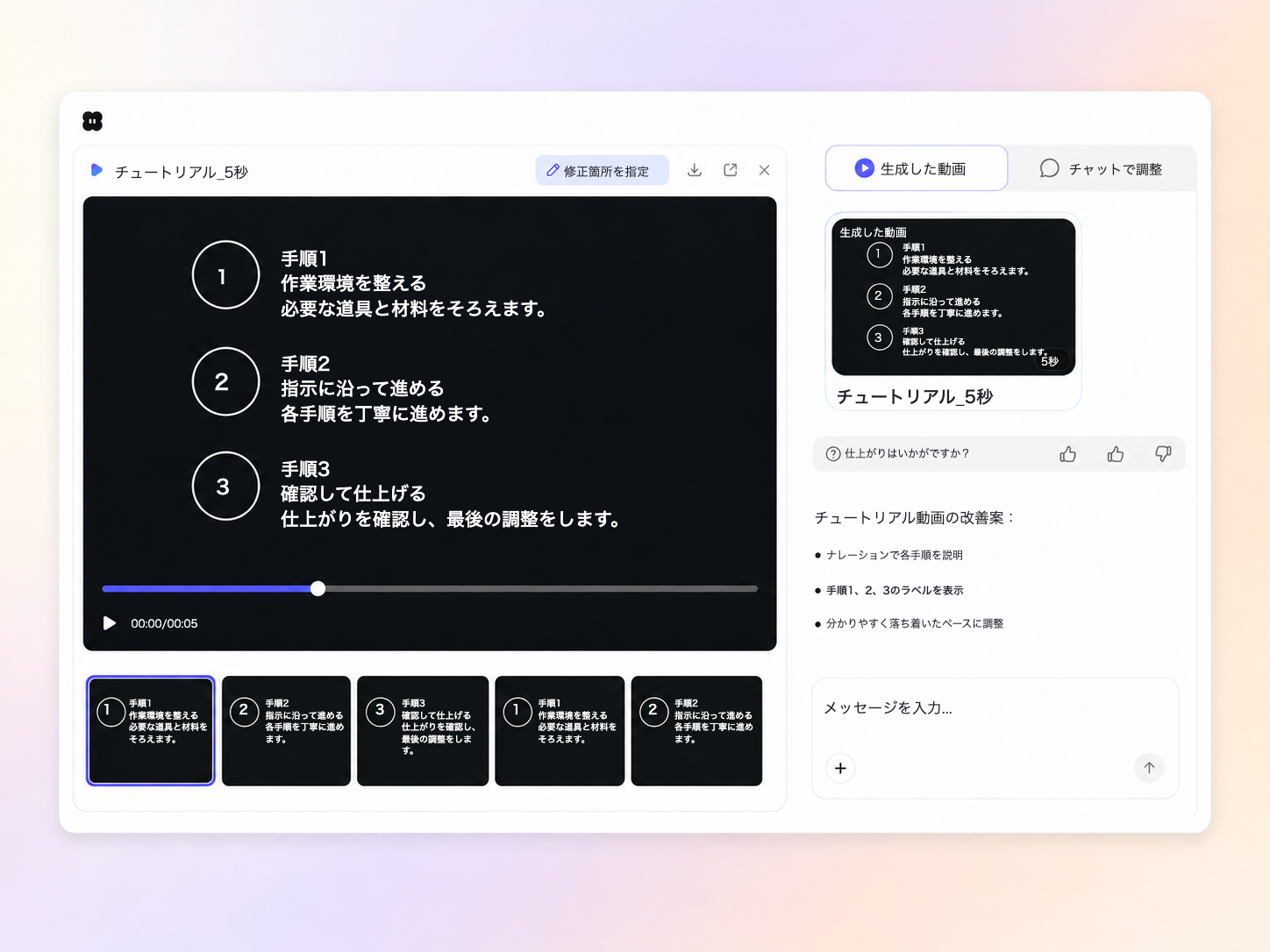
まず、教えたい作業を説明します。映像のスタイルも選びましょう。このAIチュートリアル動画作成ツールが台本を書きます。すべての手順を映像にし、ナレーションで説明します。数分で、わかりやすく整った案内動画に仕上がります。画面録画ソフトはいりません。編集ソフトも、撮り直しも必要ありません。
一行の文章から始められます。スクリーンショットや、完成した台本も使えます。ツールが手順を書きます。複数のAIで、すべてのカットを作ります。それらをつなぎ、一続きの動画に編集します。同じプロジェクトで、文章からの動画作りを使えます。画像や台本からの動画作りも組み合わせられます。タイムラインの操作はいりません。キーフレームも使う必要はありません。編集ソフトを開く手間もありません。
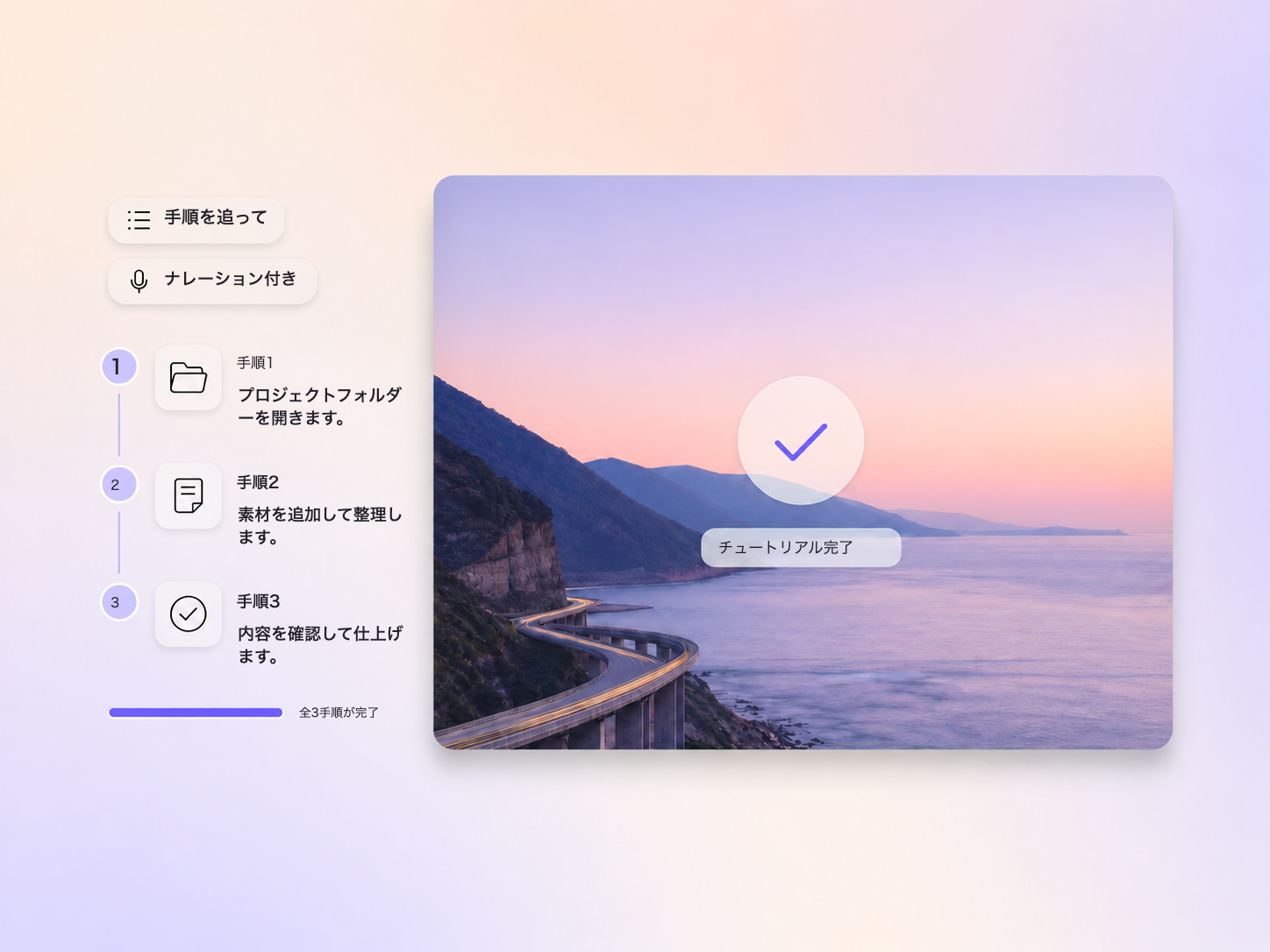
Pexoが作業を手順ごとに分け、番号を付けます。一つずつ画面に見せ、普段の言葉で説明します。見る人が迷わないようにします。ていねいで、間延びしないペースを保ちます。すべてのセリフに字幕を付けます。長い説明書が、最後の手順までついていけるレッスン動画に変わります。
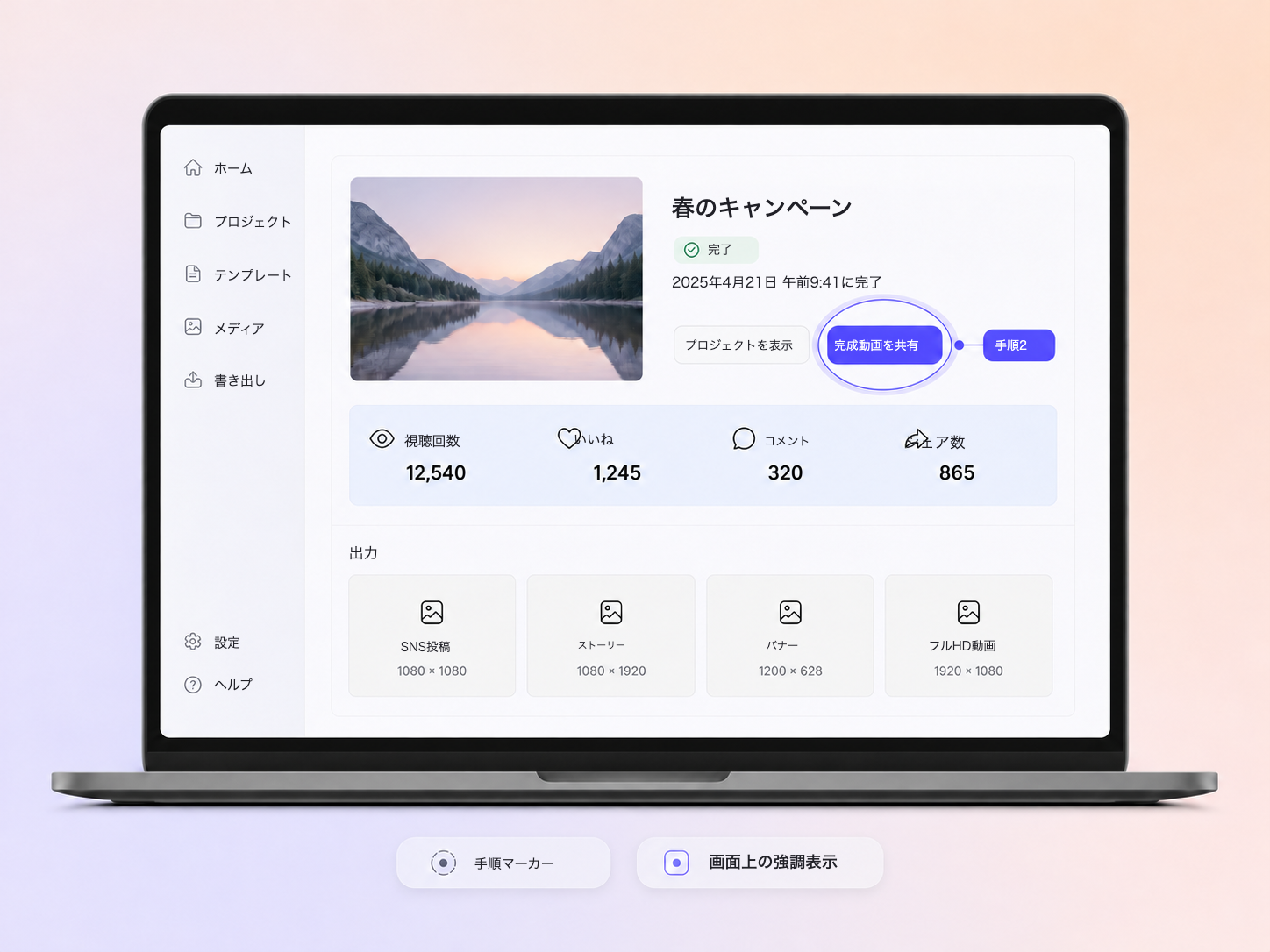
Pexoは作業の流れを、eラーニング動画に変えます。実際に何をするかを見せる動画です。画面で使うボタンなどを、目立たせます。手順に番号を付け、速さも整えます。見る人は、一時停止せずについていけます。ナレーションだけで長く説明する方法ではありません。どこをクリックし、次に何が起こるかが、はっきり見えます。耳で聞くと同時に、目で見て学べる作りです。
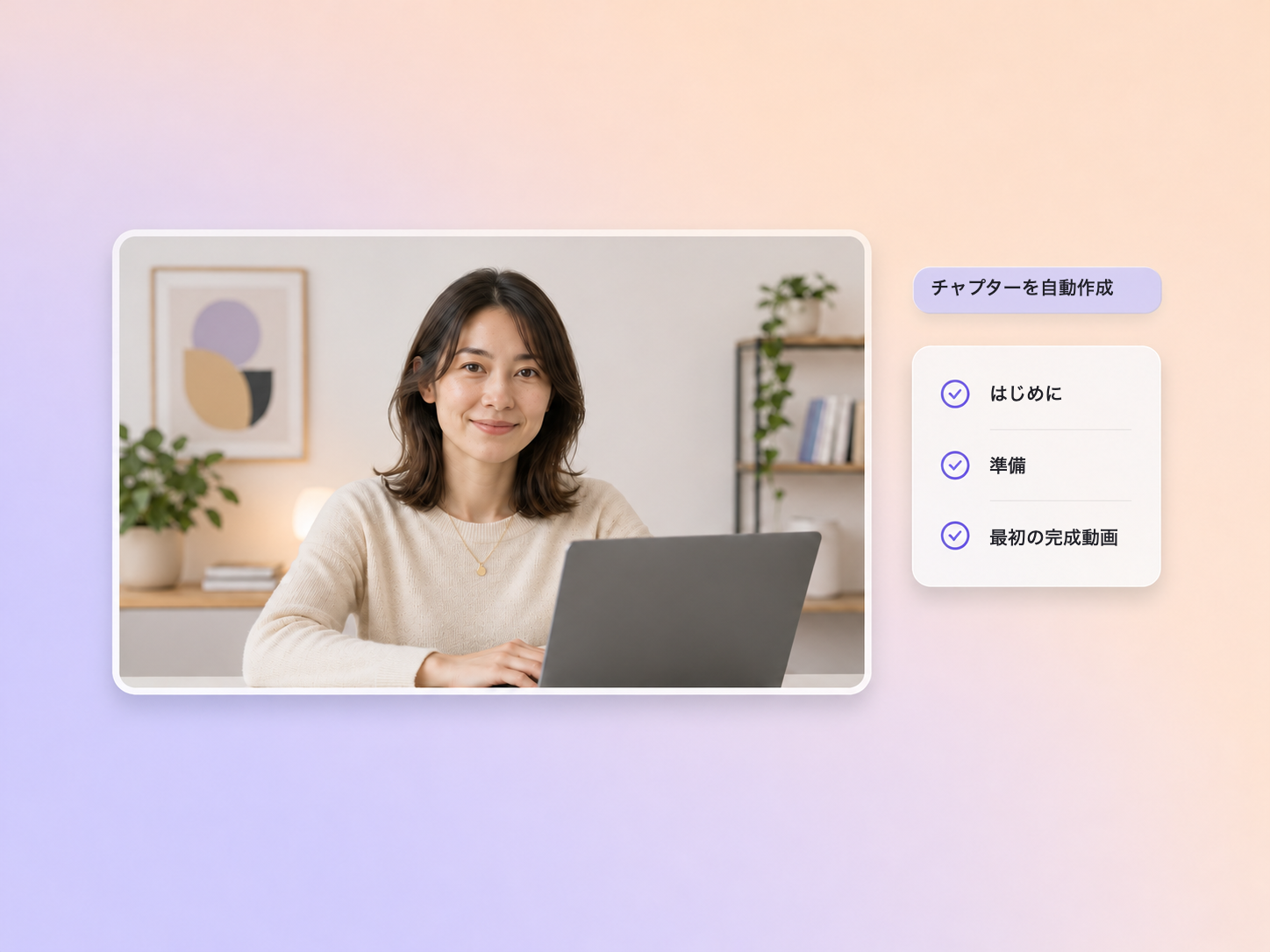
Pexoは長い講座動画を、名前の付いたチャプターに分けます。見る人は、自分に必要な部分へすぐに進めます。各部分に、わかりやすい見出しを付けます。次の部分にも、自然につなぎます。そのため、最後まで見てもらいやすくなります。同じ質問を繰り返し受けることも減ります。初めて学ぶ人にも、手順4だけを知りたい人にも、一つの動画を使えます。
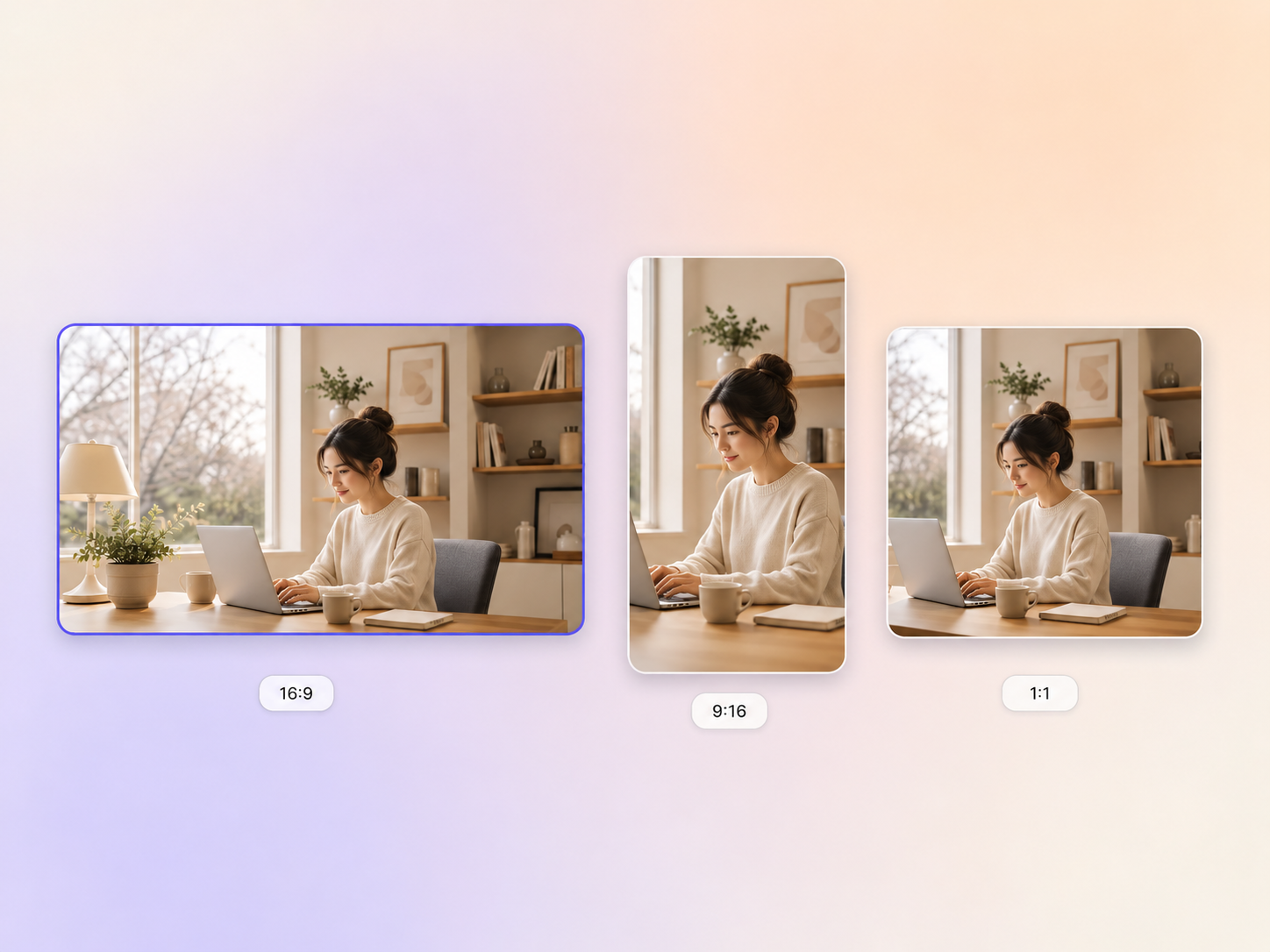
Pexoは、配信先に合う画面の比率でチュートリアル動画を作ります。YouTube向けは16:9です。TikTokとReels向けは9:16です。フィード向けは1:1です。最大4Kで、長さは5〜120秒にできます。一つの元動画を切り抜く方法ではありません。画面の比率ごとに、新しく動画を作ります。それぞれの画面に合う構図に整えます。一度に複数の形式を頼めます。各チャンネルに合う版を投稿しましょう。どこで見ても、その画面のために作った映像に見えます。
手順を一度説明するだけで、生徒が最後まで見られる講座動画をPexoが作ってくれました。 視聴完了率が19ポイント上がりました。

最もよく使われるヘルプ記事を、その日の午後にチュートリアル動画にしました。 同じ内容の問い合わせが3分の1減りました。

スタジオも画面録画ソフトも使わず、全14ステップのナレーションと字幕をPexoが 一度で作成しました。

関連する教育形式。同じ方法で構築され、数分で準備が整います。
チュートリアル動画は、短い説明動画です。一人の見る人に、一つの作業を最初から最後まで教えます。各操作を画面に見せ、ナレーションで説明します。Pexoには、普段の言葉で説明するだけです。台本を書き、AIですべての手順を映像にします。ナレーションと字幕も加えます。多くの動画は、5〜120秒の長さです。
数日ではなく、数分で作れます。Pexoが台本を書き、すべての手順を映像にします。一度の制作で、完成した動画を返します。複数のAIを使い、5〜120秒の動画を作れます。最大4Kで書き出せます。一つの手順だけを作り直すこともできます。チュートリアル動画全体を作り直す必要はありません。そのため、修正にかかる費用を抑えられます。
はい。スクリーンショットか録画を入力してください。Pexoが動きを付け、番号付きの手順にします。画面の大事な部分を目立たせ、ナレーションと字幕も加えます。また、 画像から動画へから始めることもできます。同じツールで、YouTube用の16:9に書き出せます。ShortsやReels用の9:16、フィード用の1:1にもできます。どの形式も最大4Kです。ただ切り抜くのではありません。それぞれの画面に合う構図で作ります。
Pexoは有力な選択肢です。一つの入力欄から、複数のAIを使えます。手順ごとに、合うAIを選びます。一つのエンジンにしばられません。台本を作り、ナレーションと字幕も付けます。どの画面の比率でも、最大4Kで書き出せます。サポート用の操作案内にも使えます。講座動画にも、同じように使えます。
チュートリアル動画は、一つの作業を最初から最後まで教えます。 トレーニング動画 は従業員の役割や方針全体を扱い、 解説動画 は製品を使う前に、その考え方や魅力を伝えます。手順を一つずつ教える場合は、このページから始めてください。新しいユーザーが最初の成果を得ることが目的なら、 オンボーディング動画 を使います。
被写体、動作、カメラの動き、場所、スタイルを組み合わせます。誰が何をするかを伝えましょう。カメラをどう動かすか、どこで起きるかも伝えます。見た目の希望も加えます。例を挙げます。ノートパソコンに、購入手続きのページが映っています。カーソルが支払いボタンをクリックします。カメラがゆっくり近づきます。場所は明るくモダンなオフィスです。すっきりしたeラーニング動画風にします。手順の番号も加えてください。Pexoが各手順のペースを整えます。
Pexo にステップを渡すと、チュートリアル動画作成ツールが台本を作成し、ナレーションを作成し、あらゆる比率をエクスポートします。
確認済みの聖書本文、レッスンのメモ、歴史資料をもとにキリスト教動画を作成します。わかりやすい映像、ナレーション、字幕を用意し、人による確認を行えます。
Pexoでキャラクターが案内する2D解説動画を作成します。AI生成ツールが台本をアニメーション映像に変え、ナレーションと字幕を組み込み、最大4Kで仕上げます。
AIでプロの水準のアニメーションインフォグラフィックを作成。ビジネスレポートや発表、市場動向を伝えるレイアウトと動きのあるデザインを自動化します。
医療やケアのテーマをPexoに説明して、AI解説動画を作成。台本、ナレーション、シーンを数分で組み立て、患者さんにやさしい言葉で伝えます。
PexoでSaaS解説動画を制作。製品の概要から台本、ナレーション、シーンを数分で作り、デモ、導入案内、機能紹介を最大4Kで仕上げます。
Pexoで、脚本や画像から医療動画を作成できます。患者教育、医療の解説、スタッフ研修向けのシーン、ナレーション、字幕を生成します。
台本やアイデアを、Pexoでホワイトボードアニメーションに。AIが各シーンの絵、ナレーション、編集を行い、最大4Kの解説動画に仕上げます。
3D ソフトウェアを使わずに 3D解説動画を作成します。Pexo の AI 3D解説動画ジェネレーターは、テキストの指示から奥行き、カメラワーク、製品ショットを最大 4K でレンダリングします。