
FLUX AI:明確な指示で画像を作り、編集する
FLUXは、Black Forest Labsのモデルのシリーズです。このページでは、静止画を作り、編集する方法を中心に扱います。文章から画像を作る、元画像を直す、参考素材を組み合わせるといった方法です。FLUX 3 Image、FLUX 3 Image Klein、以前のFLUX.2では、操作が異なります。導入方法も同じではありません。すべてのFLUX製品で入力、出力の設定、ライセンスが同じだと考えないでください。作業に合うモデルを選びます。
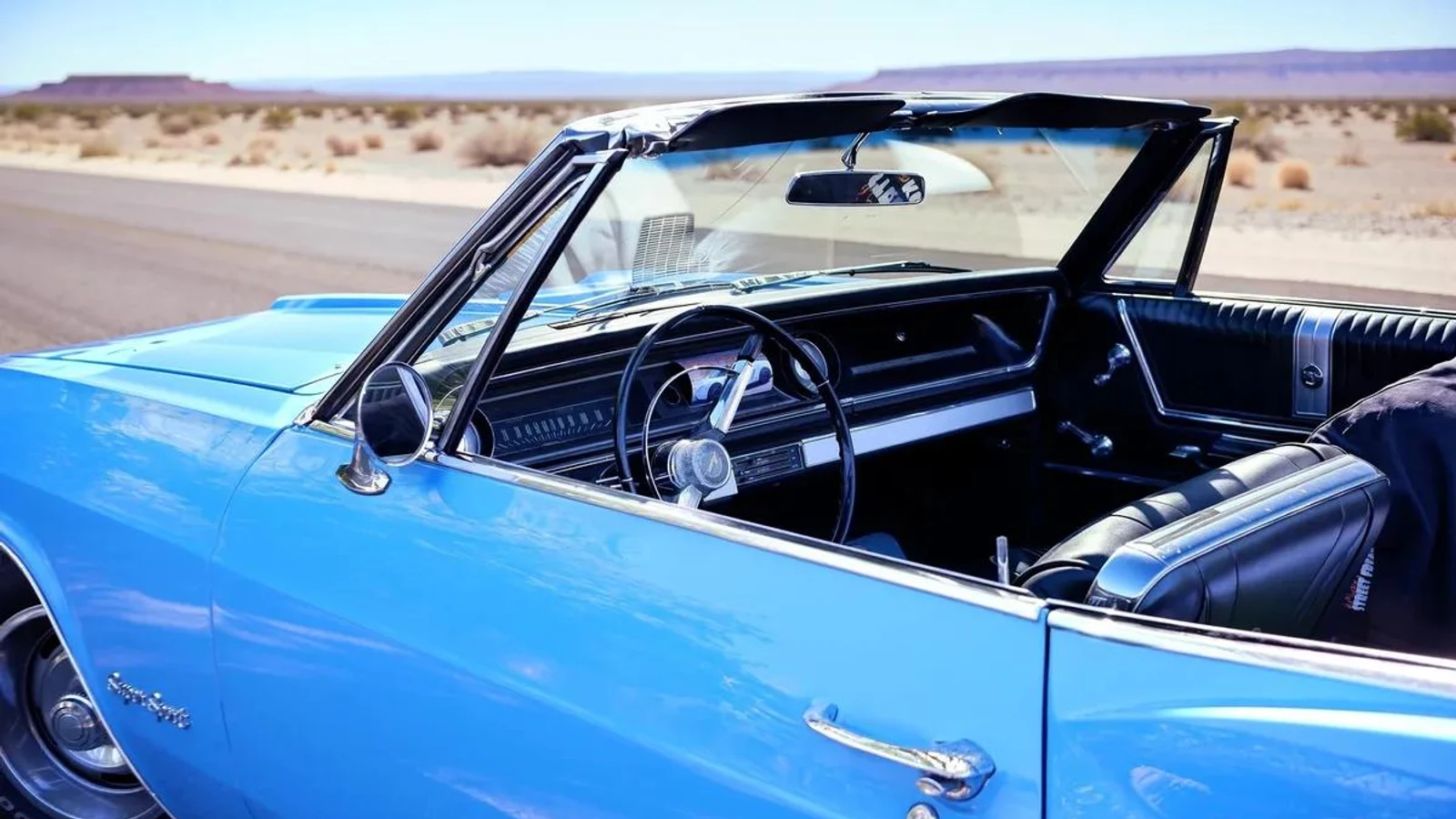
画像の作例
FLUX 3 Image Kleinの公式静止画作例です。元の縦横比で全体を表示しています。
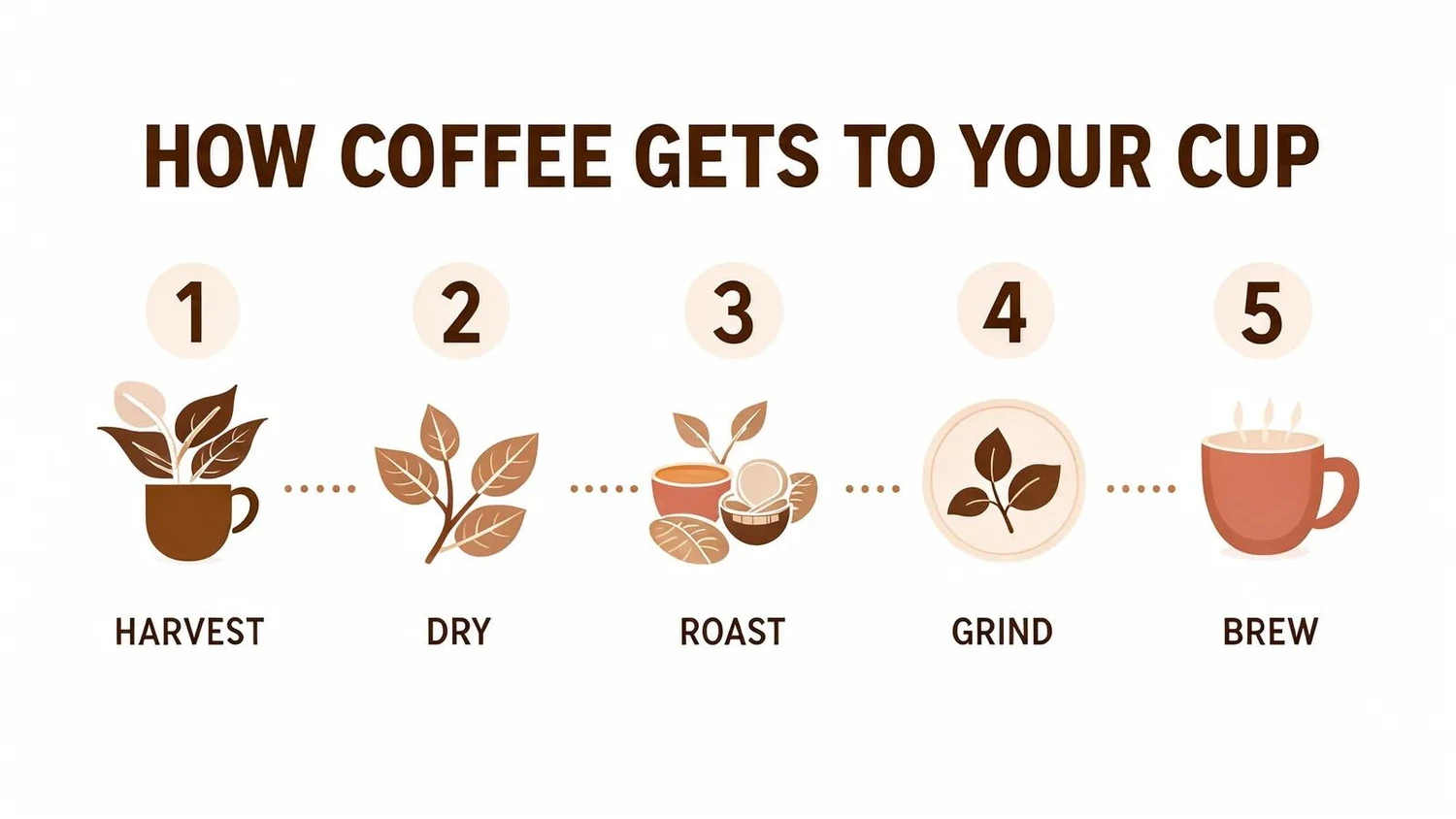
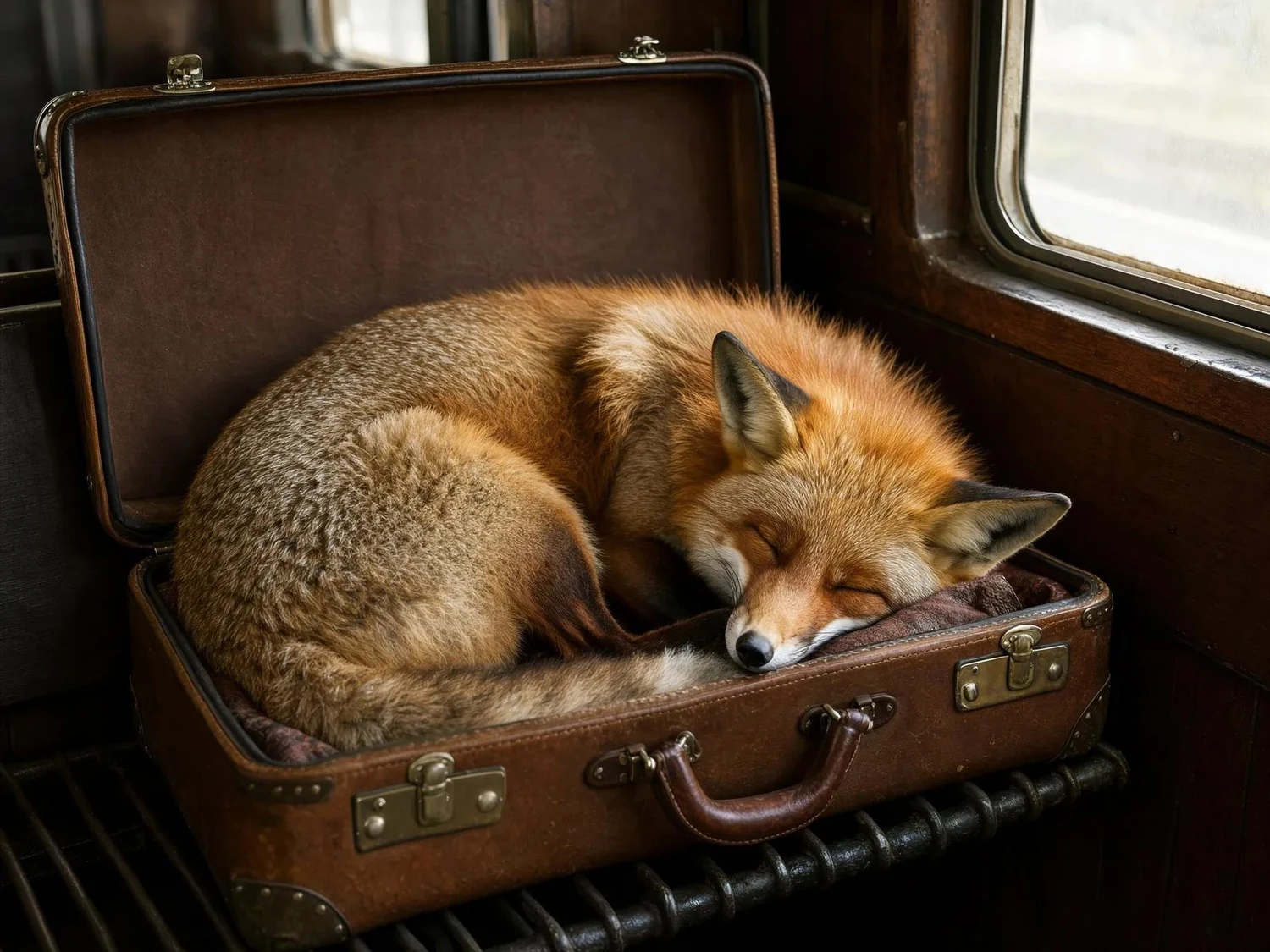
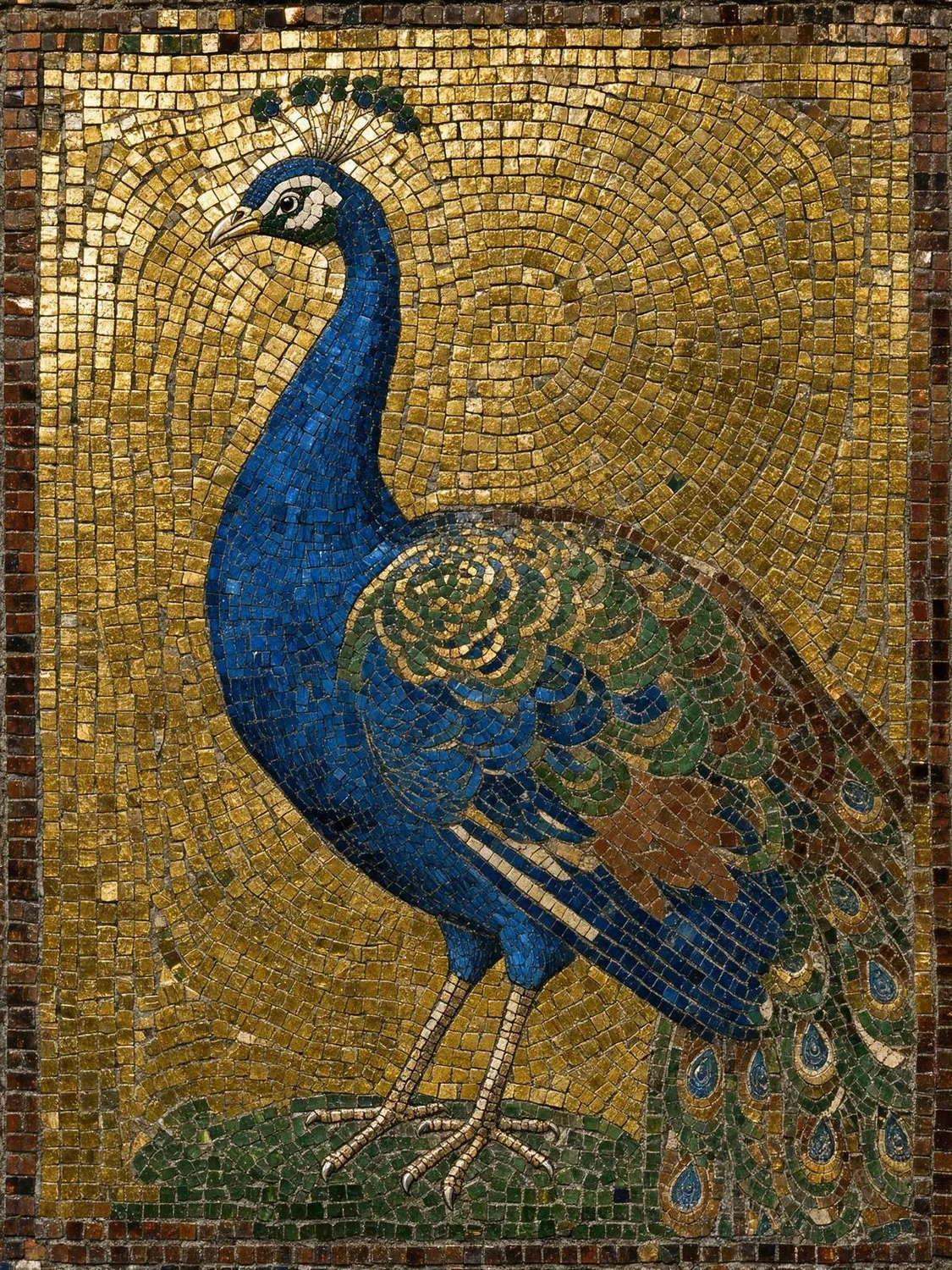
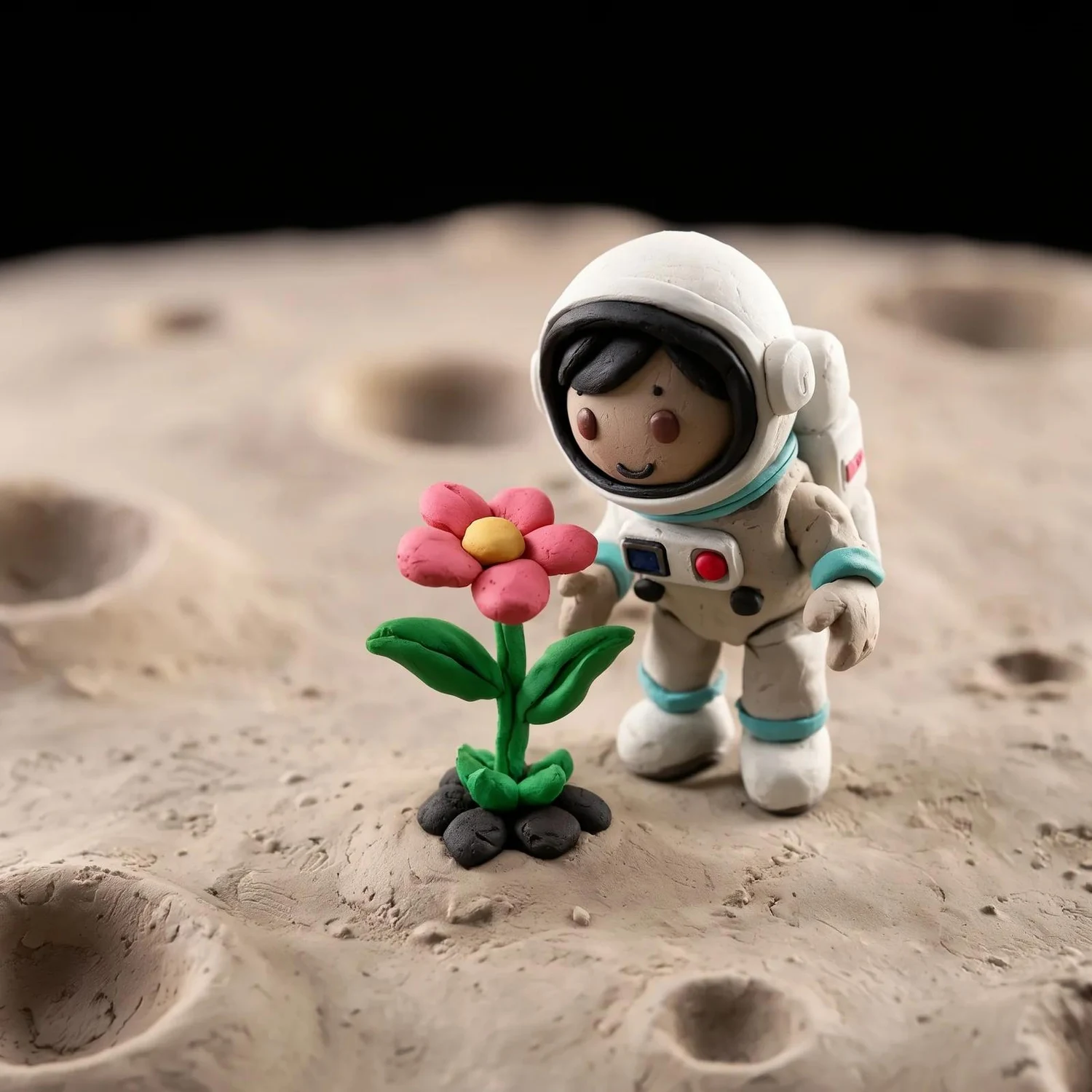
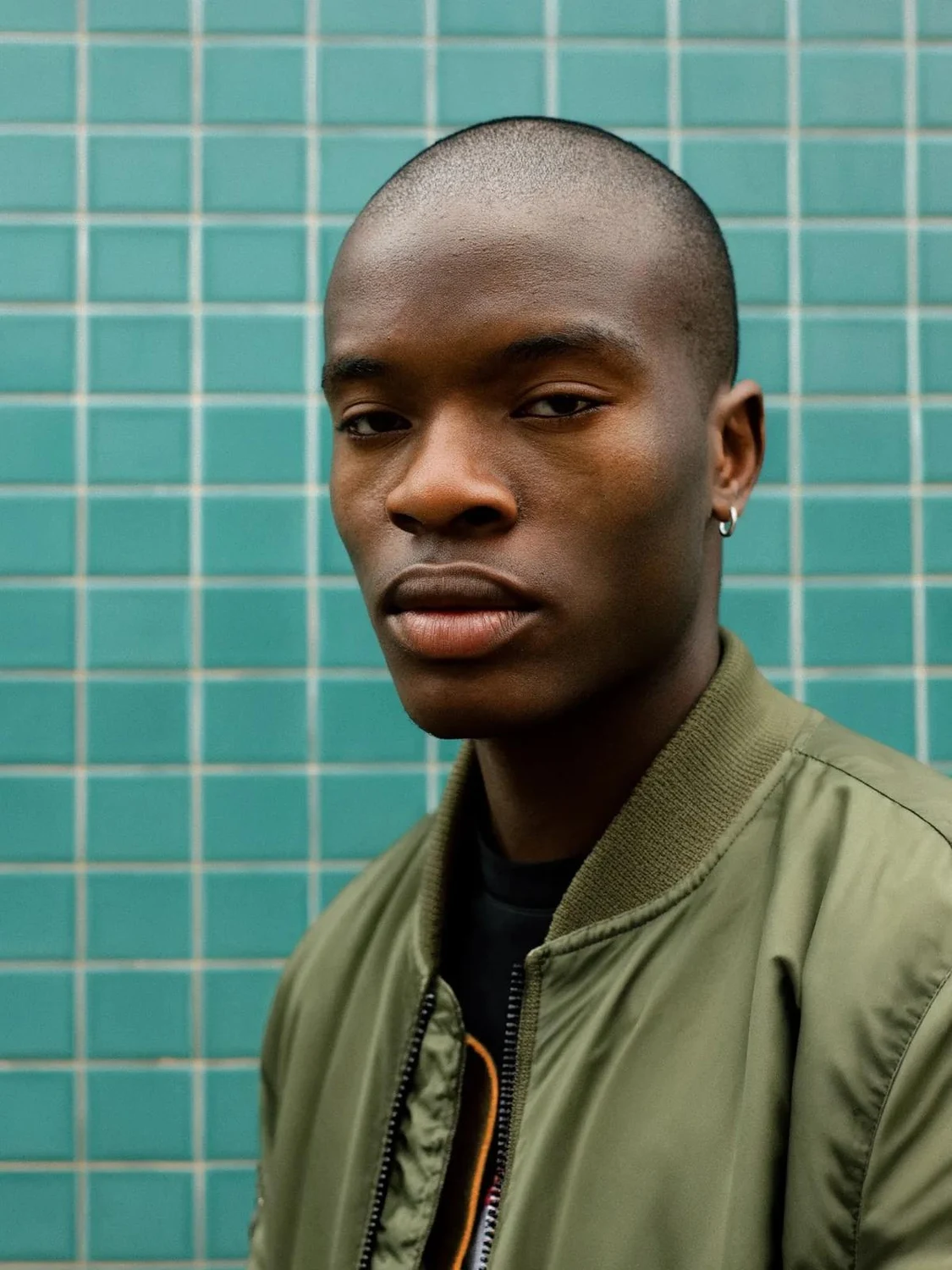
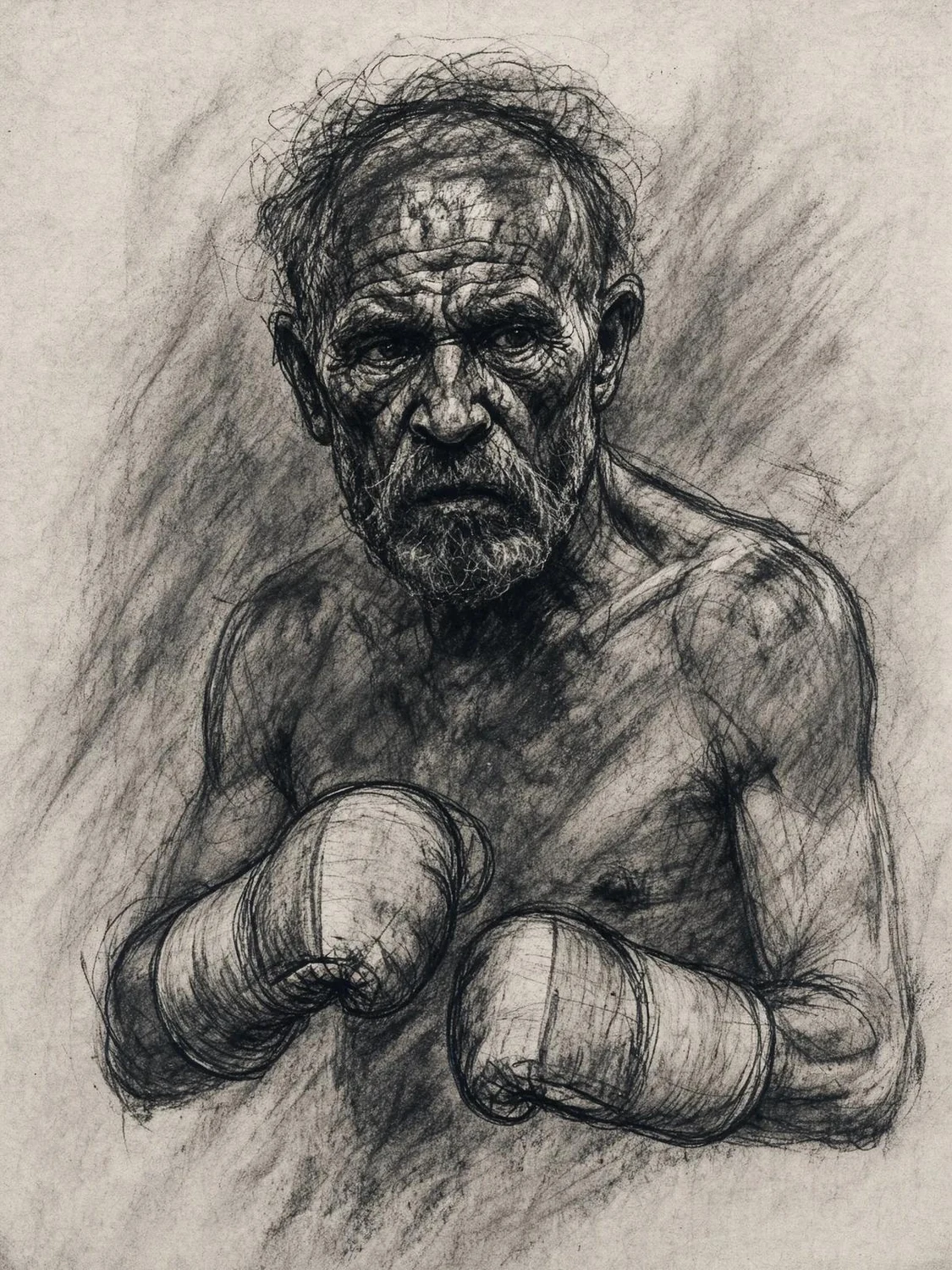
出典:Black Forest LabsのFLUX 3 Image Klein公式作例。メイン画像と、ラベルで区別した編集前後の画像も含みます。下にあるPexoの制作カードは、別のページへの案内用プレビューです。
FLUXで画像を作り、編集する手順
FLUX 3 Image Kleinの公式作例で、異なる画像の作業を示します。入力画像と編集後の画像には、別々のラベルを付けています。見栄えのよい結果が1つあっても、それだけで全般的な品質の順位は決まりません。
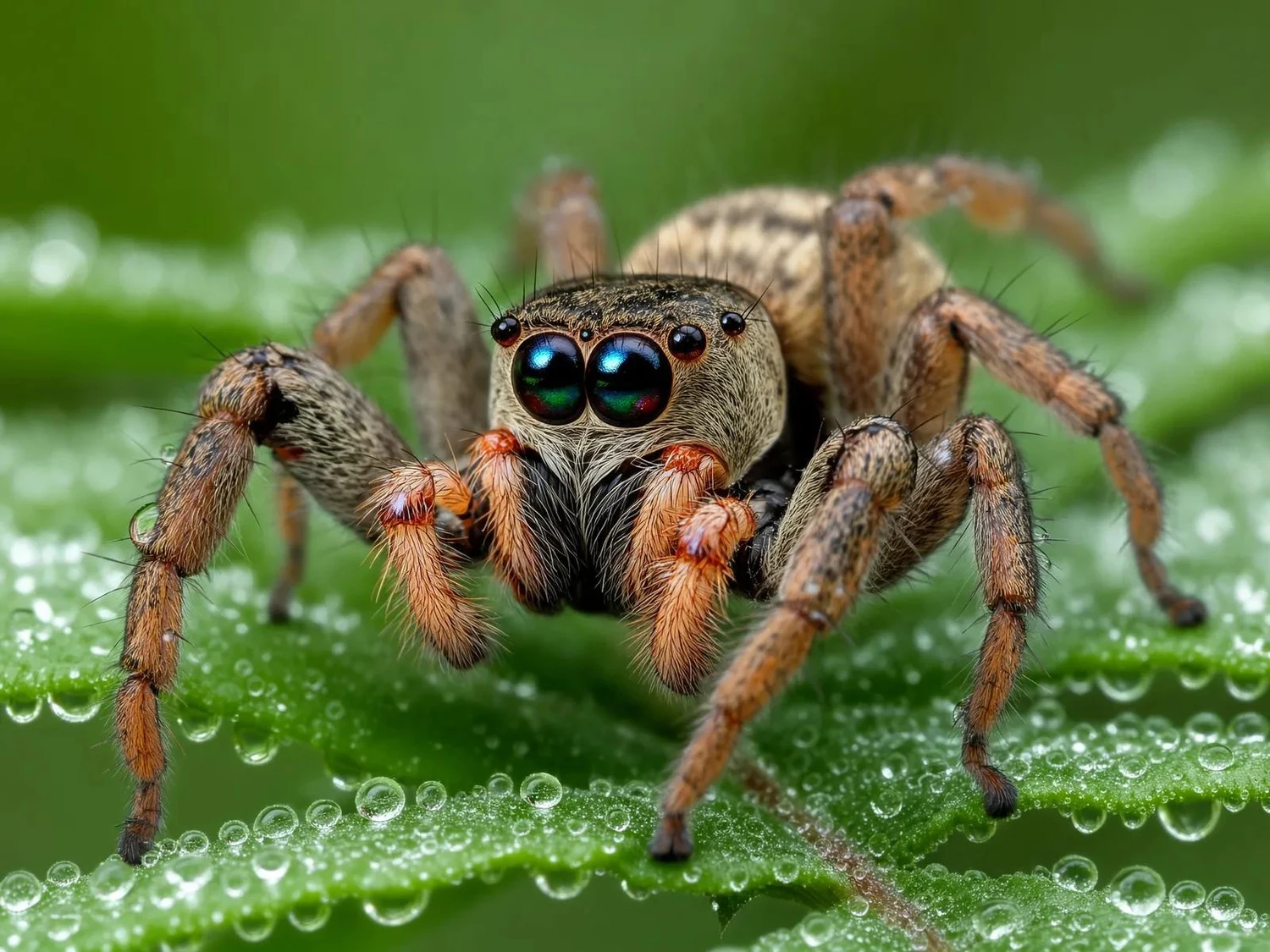
場面を文章で伝えて画像を作る
細部を加える前に、被写体、周囲の様子、視点、照明を説明します。ハエトリグモの作例は、写真のような接写の場面です。予定する表示サイズで結果を確認してください。特に、小さな構造や素材の質感を見ます。
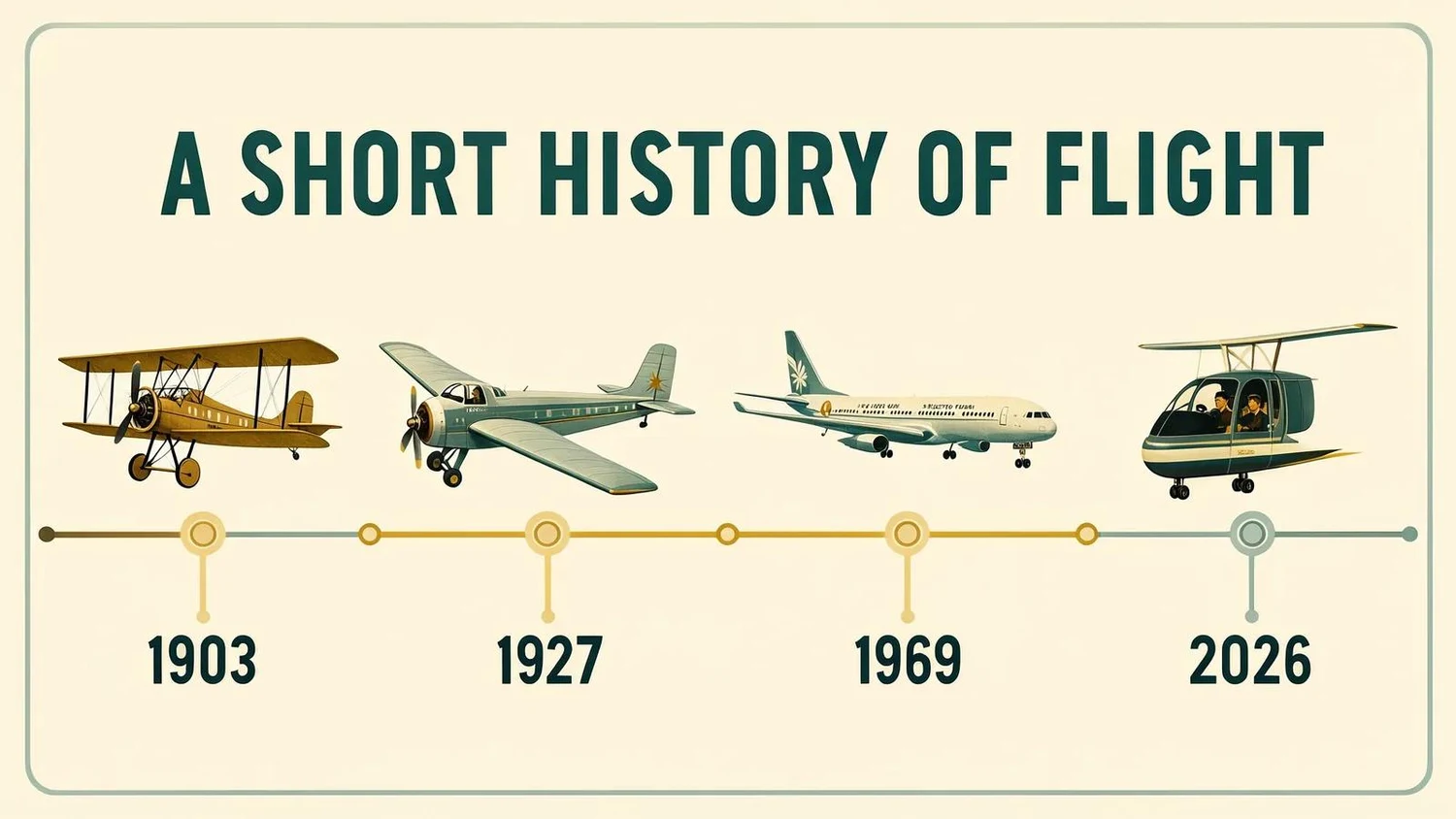
画像のレイアウトに文字を入れる
FLUXの画像モデルは、構図の中に文字を描けます。飛行の歴史の作例では、見出し、イラスト、日付を組み合わせています。正確な文言を伝えてください。すべての行を読み直します。画像の文字も、公開前に確認が必要です。綴り、配置、事実を確認してください。
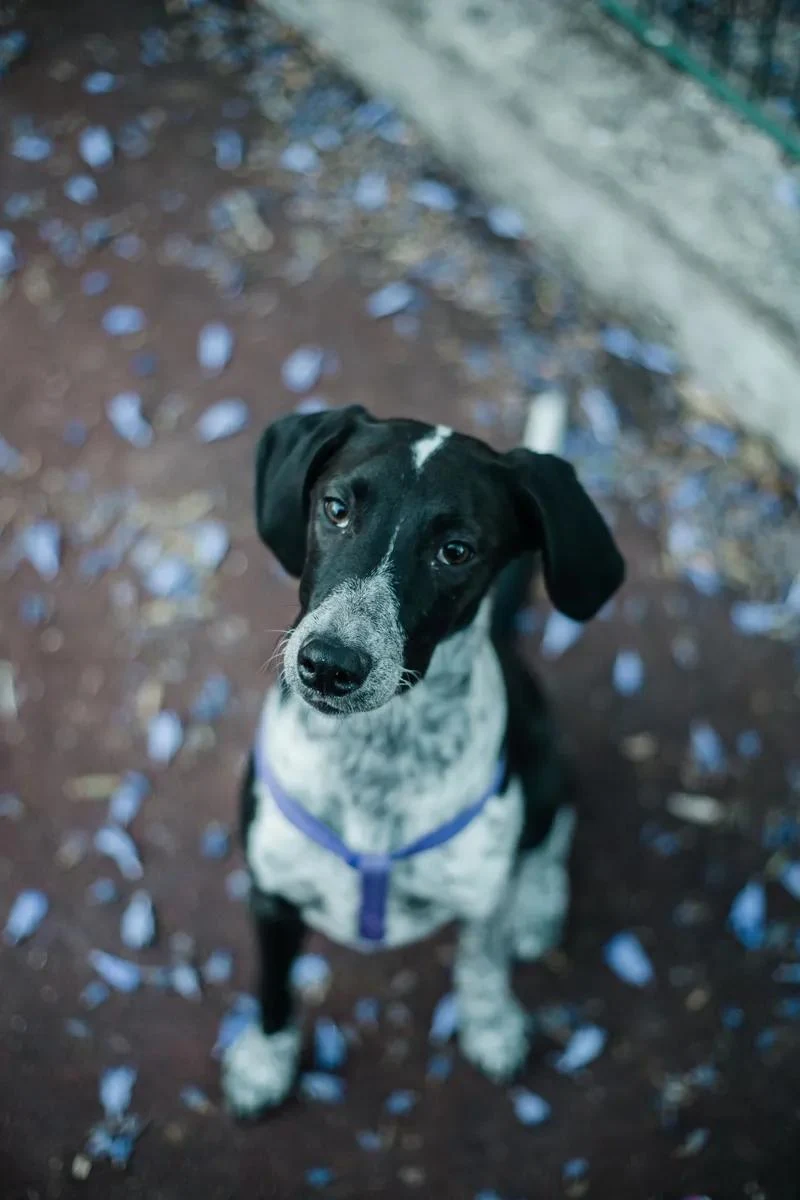
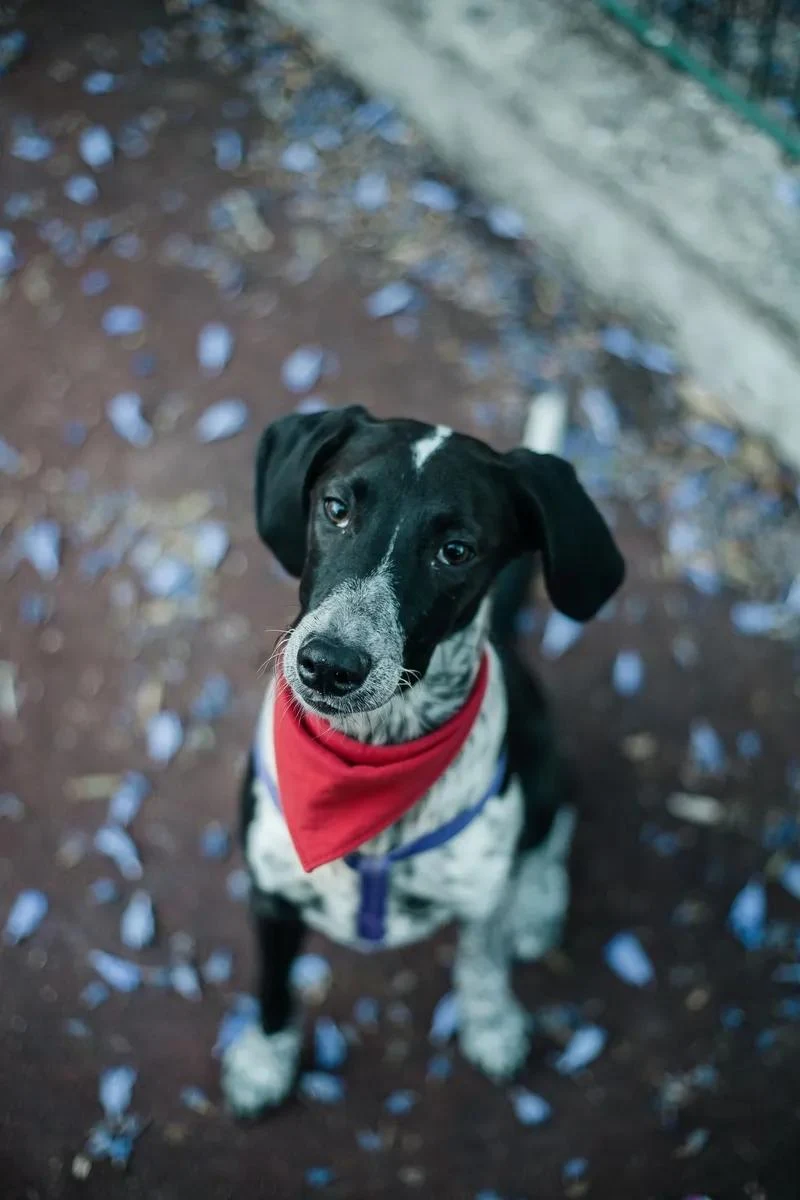
元画像の1つの要素を変える
何を変え、何を残すかを伝えます。この公式の編集前後の作例では、犬に赤いバンダナを加えています。頼んだ追加部分だけを見るのではなく、出力全体と入力画像を比べてください。毛並み、姿勢、近くの物も含めて確認します。
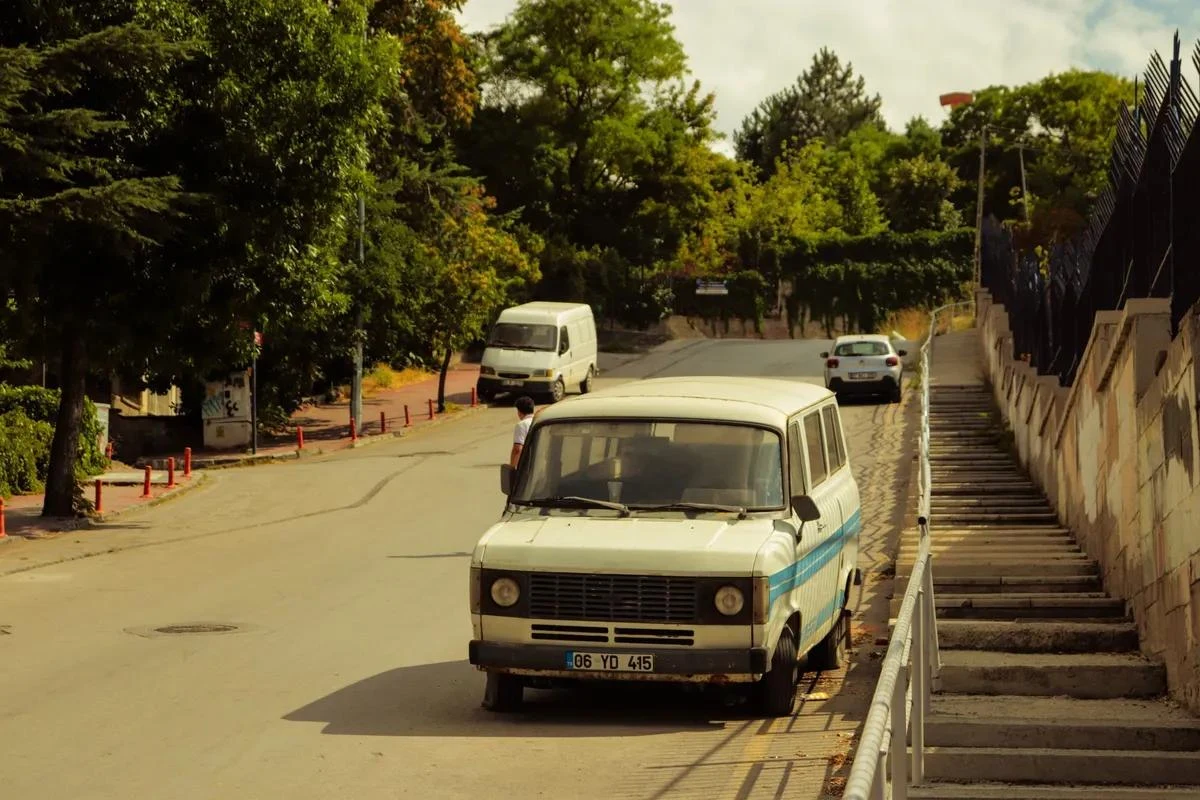
既存の場面の見た目を変える
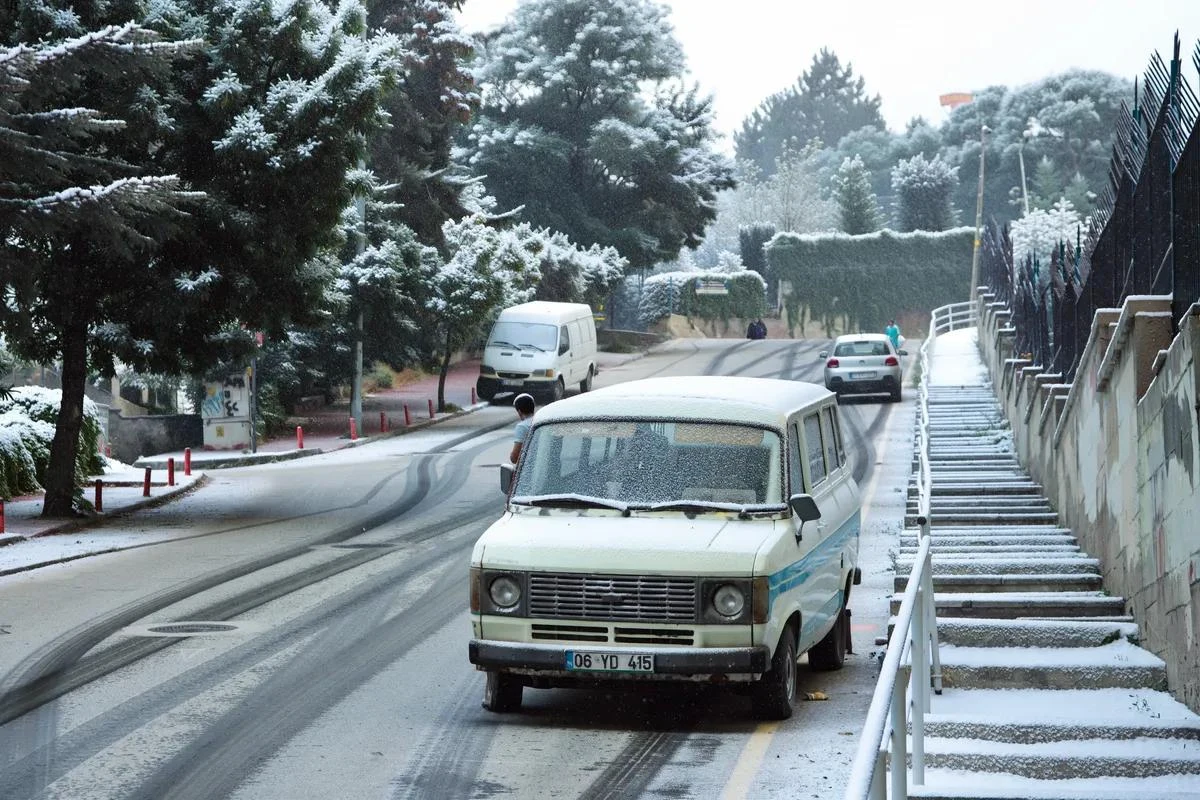
編集の指示で、舞台の見た目を変えられます。通りの作例では、葉の茂る場面を冬に変えています。季節や絵柄を変えた後は、形、影、背景を確認してください。全体が自然に見えても、頼んでいない変化が一部に含まれることがあります。
場面の中に被写体を配置する
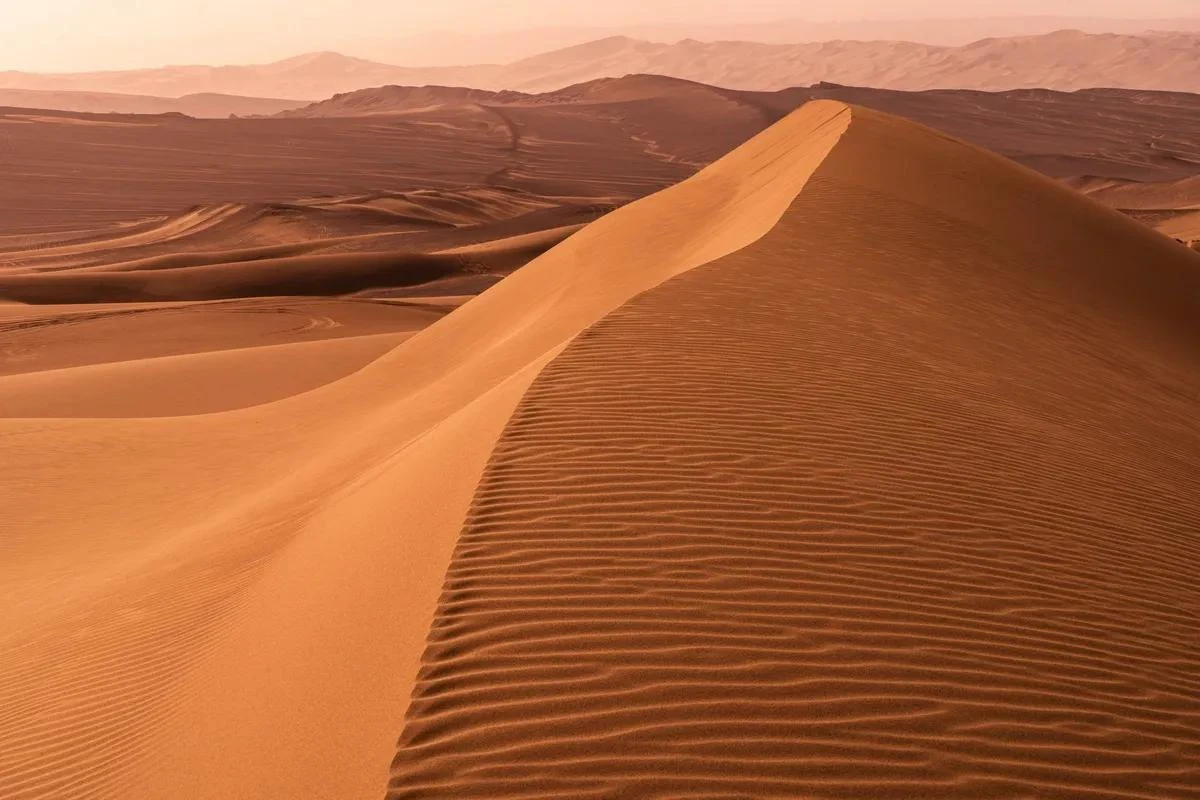
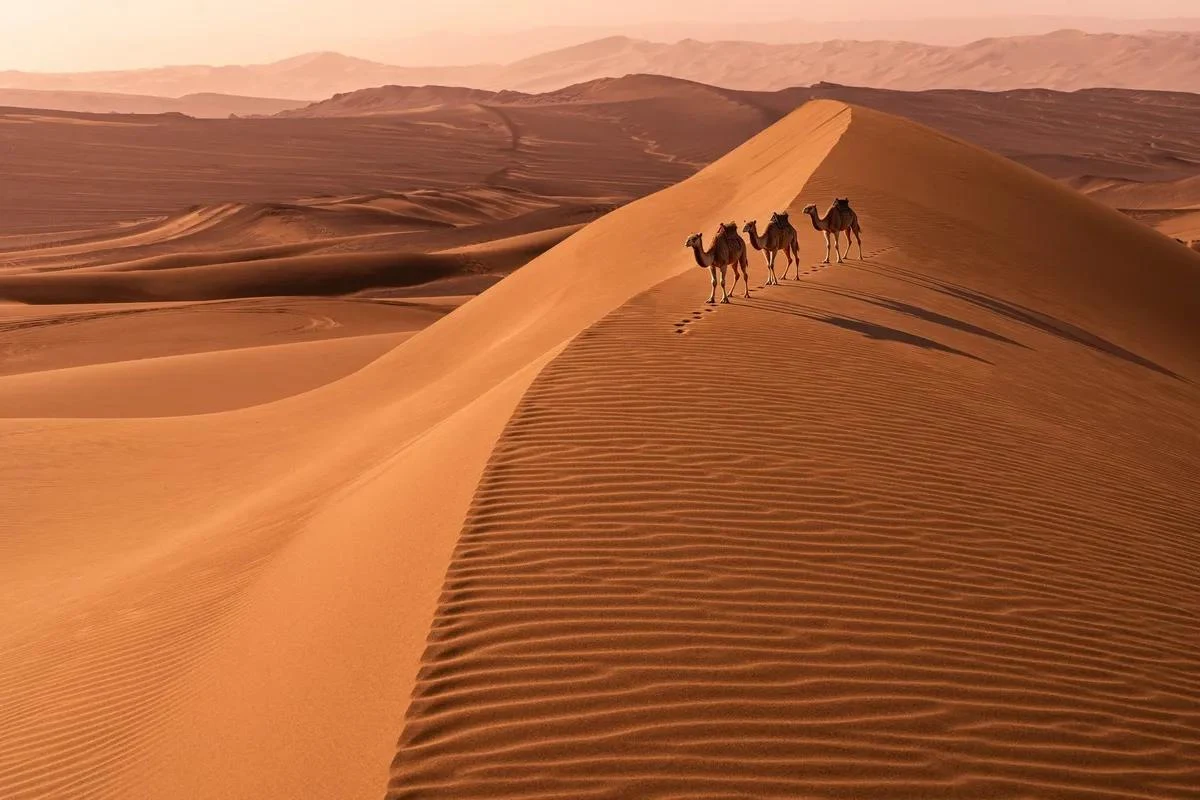
新しい要素をどこに置くかを説明します。どのくらいの大きさにするかも伝えてください。砂丘の作例では、稜線に沿って小さなラクダの隊列を加えています。参考素材や配置の操作は、モデルによって異なります。FLUX 3 Imageでは、枠で位置を指定する構図作りや編集も案内されています。
イラストや設計した世界を試す
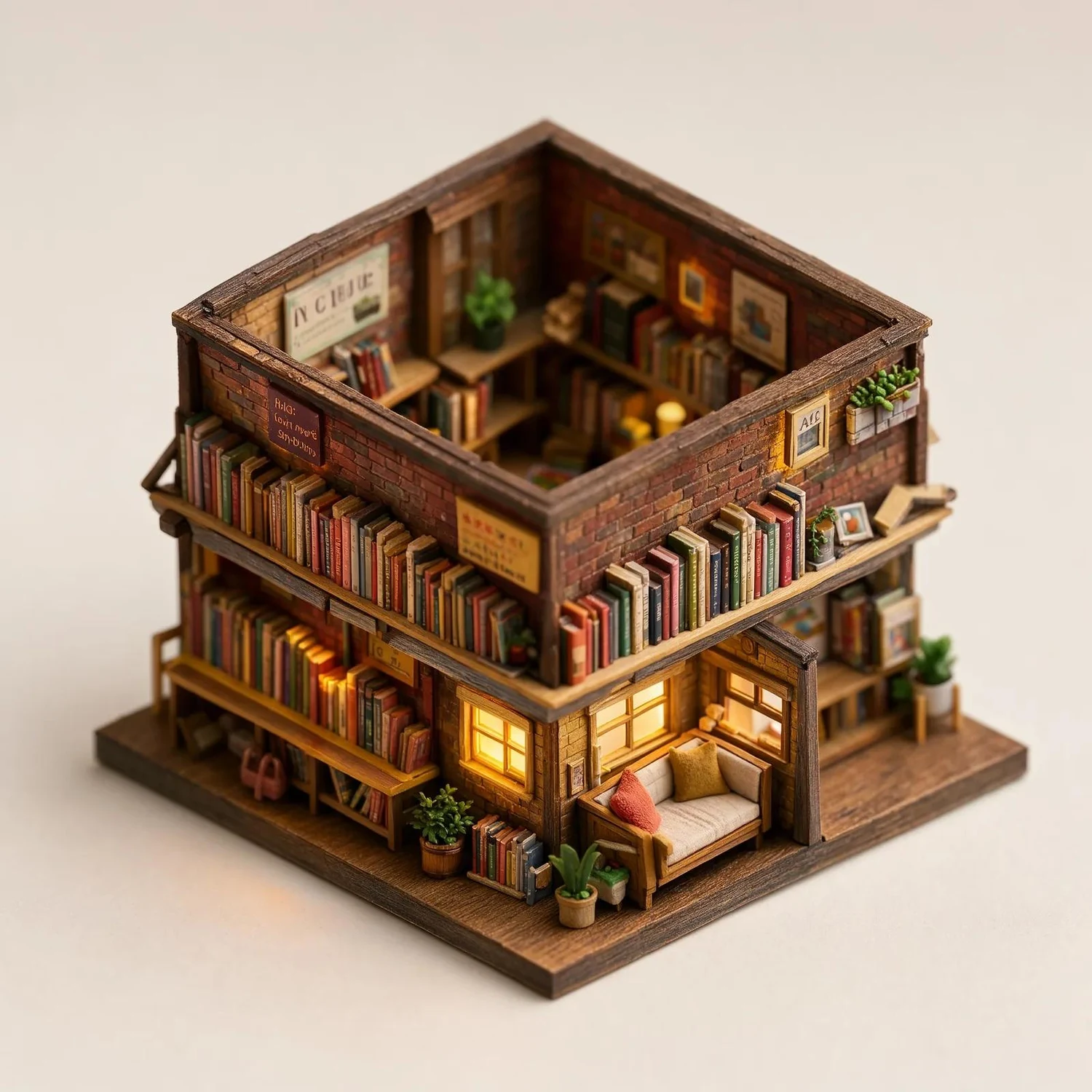
指示では、写真のような場面の代わりに、表現する画材を指定できます。構造のある被写体も指定できます。ミニチュアの本屋は、その表現の幅を示しています。視点とデザインの大切な部分を伝えてください。その後、出力の遠近感を見ます。繰り返す要素や小さな細部も確認します。
FLUXの画像モデルの使い方を比べる
作業に必要な操作や導入方法で選びます。以下の列は、モデルの役割を説明したものです。測定に基づく順位や、サービスの上限が同じであることを示すものではありません。
| モデルの経路 | FLUX 3 Image | FLUX 3 Image Klein | FLUX.2 |
|---|---|---|---|
| 主な役割 | 画像生成と、配置を指定する編集 | 画像生成・編集・用途に合わせた調整 | 画像生成と、参考素材を使う編集 |
| 参考素材と配置の操作 | キャンバスの要素と、位置を指定する枠 | 参考素材の組み合わせと、指示による編集 | 複数の参考素材の組み合わせ。操作は派生版によって異なる |
| 利用方法 | サービス上のモデルとAPIによる経路 | 重みを公開した学習済みモデルとAPIによる経路 | サービス上の派生版と、別の重み公開版 |
| 始める際に役立つもの | 要素の位置を決めた構図 | 独自の画像編集・生成の処理手順 | 制作指示と、その指示を補う画像 |
| 選ぶ前の確認点 | 現在の画面とAPIの設定 | 学習済みモデルのライセンス、機器、提供用の構成 | 正確な派生版、入力の上限、ライセンス |
FLUXシリーズには、動画やその他の種類のモデルもあります。それらの別製品から、画像モデルの機能、料金、ライセンスを推測しないでください。
3つの手順でFLUXの画像作業を準備する
制作の指示とモデルの選択を分けます。その後、画像を元の素材と照らし合わせて確認します。
画像と参考素材を決める
被写体、構図、絵柄、使い道を伝えます。編集する場合は、元画像、変えたい点、残したい細部を指定してください。
使うモデルと経路を選ぶ
必要な参考素材、配置、編集の操作に対応するモデルを選びます。出力の設定を確認してください。重みを自分の環境で動かす場合は、モデルカードとライセンスも確認します。
確認して直す
生成された文字を読み、輪郭、体の構造、商品の細部、場面全体を確認します。結果が制作指示に合わない場合は、指示や参考素材を直します。
Pexoの動画制作手順を見る
制作の指示を、別のPexoの動画制作手順へと発展させます。これらのカードは、Pexoの用途別ページにリンクしています。上のモデル作例の出力ではありません。
FLUX AIについてよくある質問
FLUX AIとは何ですか?+
FLUXは、Black Forest Labsのモデルのシリーズです。画像モデルは、静止画を作り、編集します。ほかのFLUX製品は、別の種類を扱います。機能を比べる際は、モデル名と派生版を確認することが大切です。
FLUXで文章から画像を作れますか?+
はい。FLUXの画像モデルでは、文章から画像を作れます。被写体と構図を説明し、選んだモデルやサービスで使える操作を確認してください。
FLUXで既存の画像を編集できますか?+
対応するFLUXの画像モデルでは、元画像と編集の指示を入力できます。複数の参考素材を組み合わせたり、配置を操作したりできるものもあります。使うモデルの資料を確認し、結果を入力画像と比べてください。
すべてのFLUXモデルが動画を作れますか?+
いいえ。このページは、静止画を作る手順を扱っています。Black Forest Labsは、別にFLUXの動画モデルも掲載しています。その長さ、音声の設定、画面は、画像モデルの説明ではありません。
FLUXの画像モデルはどこで使えますか?+
Black Forest Labsは、サービスとAPIの資料を提供しています。一部のモデルには、ダウンロードできる重みもあります。利用方法と使える操作は、具体的なモデルと経路によって異なります。
FLUXの重みは、すべて無料で商用利用できますか?+
すべてのFLUXの学習済みモデルに共通する、1つのライセンスはありません。選んだモデルのカードを読んでください。ライセンスと商用利用の条件も確認します。APIを使う場合と、重みを自分の環境で動かす場合では、条件が異なることがあります。
アイデアをPexoの動画にする
作りたい動画を説明し、結果を確認して、会話で調整します。
Pexoで始める →