テキストプロンプト
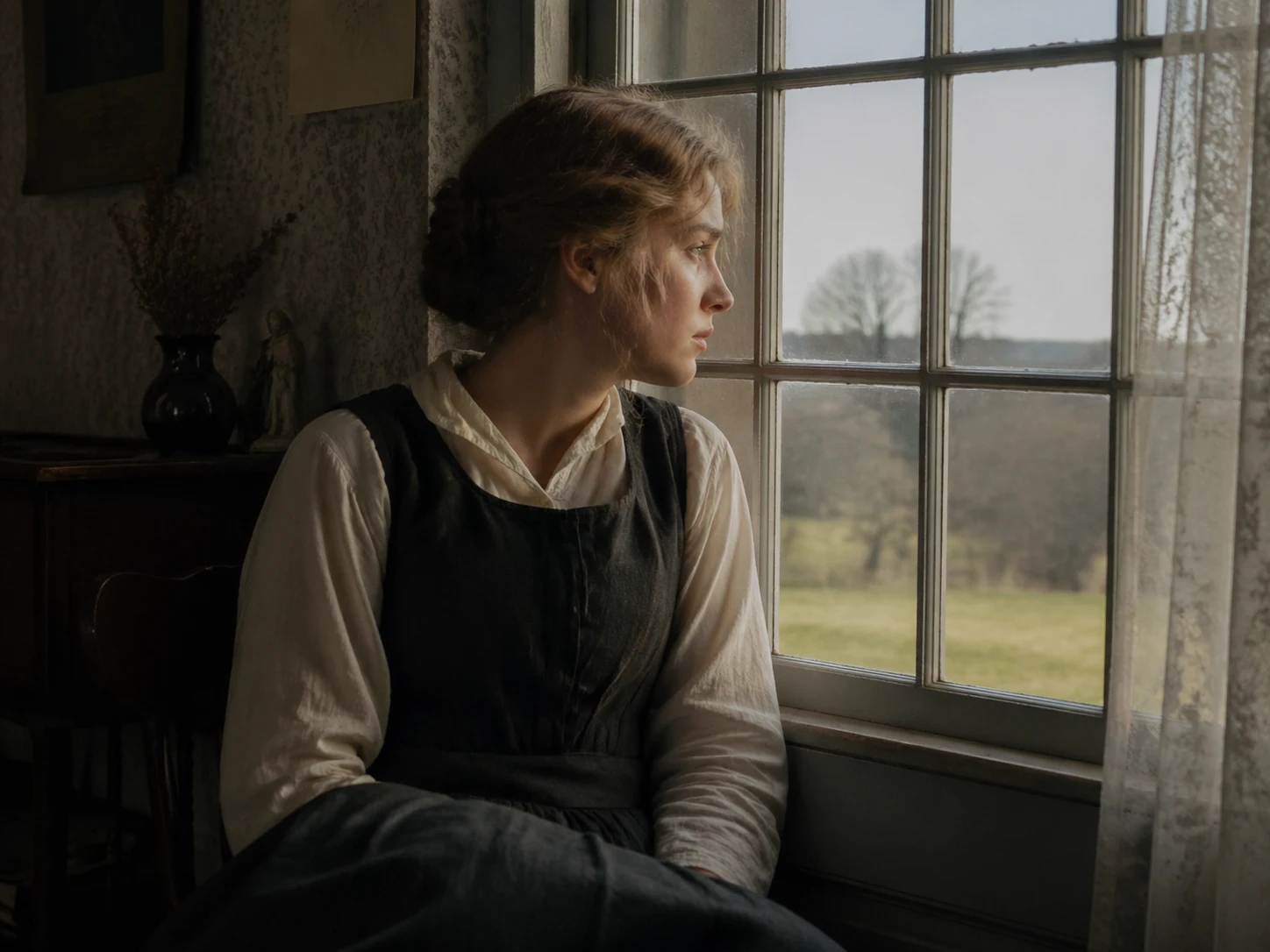
湯気が立つコーヒーカップを木製のカウンターにそっと置く手。柔らかな窓の光。カメラはゆっくりと近づいていきます。

文章から動画を生成
H3 Max Turboは、言葉で書いたシーンの説明から動画を生成します。被写体、動作、照明、カメラの動きを指定します。例えば、カメラがゆっくり近づく中、手が湯気の立つカップを置く場面を説明できます。
テキストや画像から動画を作成し、キーフレームでショットを指定できます。既存クリップの延長や、用意した音声によるサウンドトラックの差し替えにも対応します。
湯気が立つコーヒーカップを木製のカウンターにそっと置く手。柔らかな窓の光。カメラはゆっくりと近づいていきます。
H3 Max Turboは、言葉で書いたシーンの説明から動画を生成します。被写体、動作、照明、カメラの動きを指定します。例えば、カメラがゆっくり近づく中、手が湯気の立つカップを置く場面を説明できます。
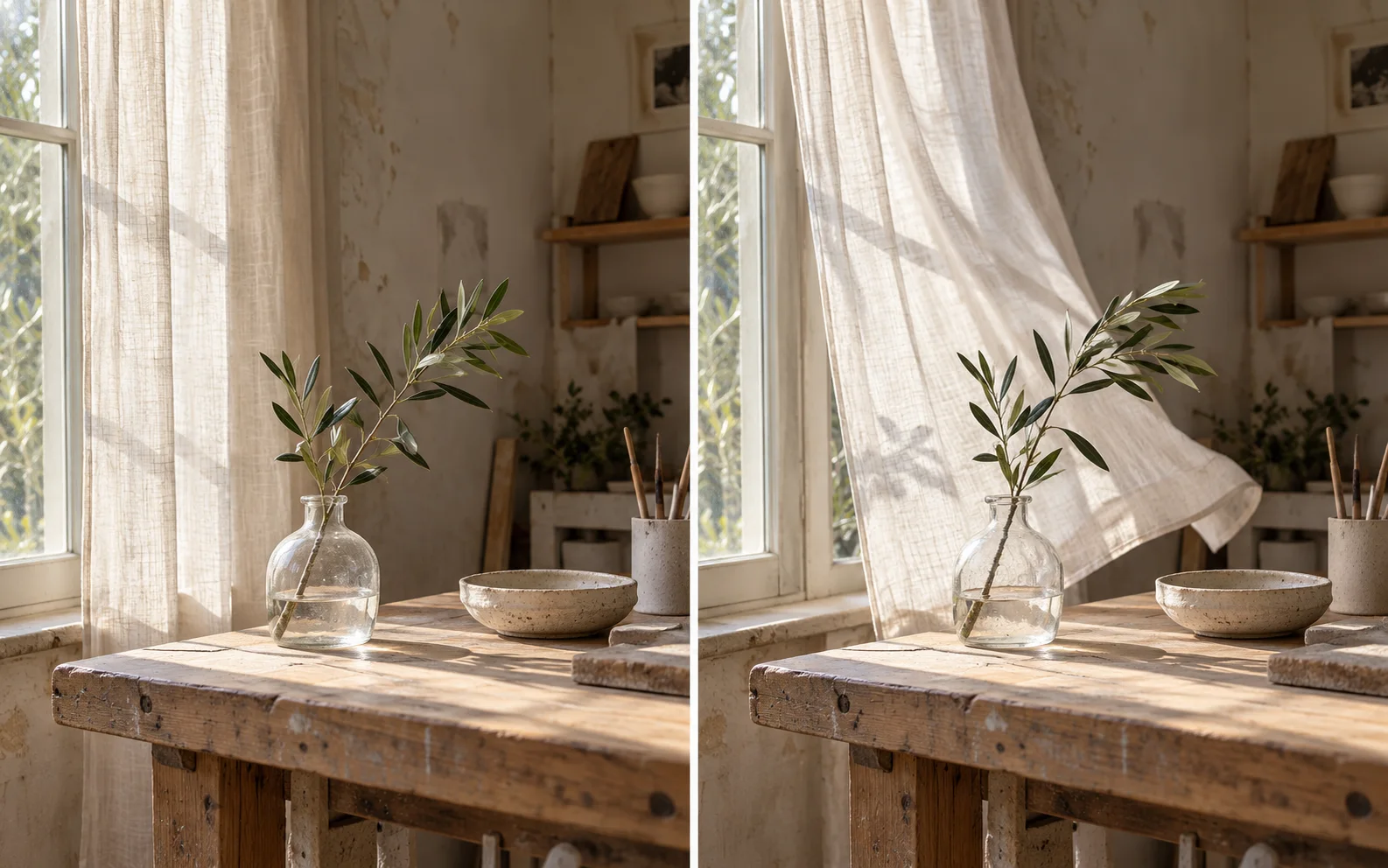
falのI2Vタスクでは、開始フレーム、終了フレーム、またはその両方を指定できます。開始画像がある場合はその画面サイズに、ない場合は終了画像に合わせます。どちらも省略すると、既定の16:9でテキストからの動画生成に切り替わります。
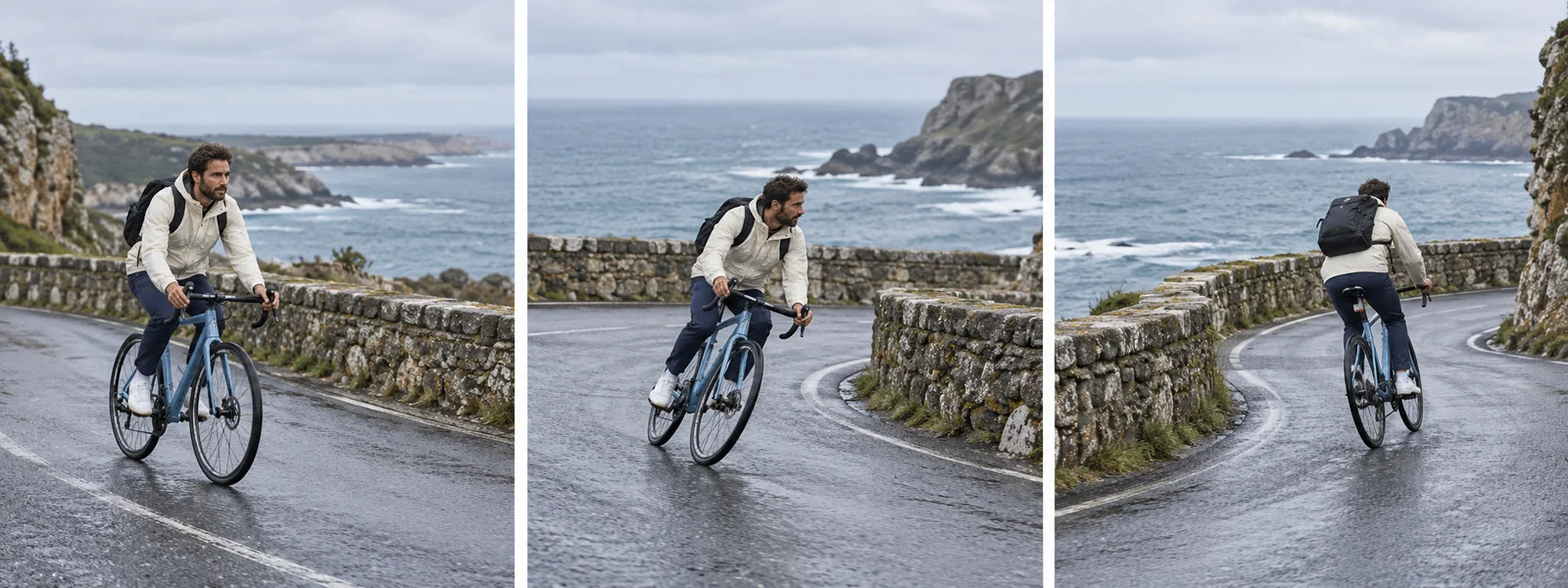
falのextend-videoは、長さ1.625〜60秒、最大50 MBの元動画を受け付け、1〜15秒を追加します。延長後の動画全体、または追加部分のみを返せます。形式はMP4、MOV、WebM、M4V、GIFに対応しますが、形式だけで入力動画の互換性がすべて満たされるわけではありません。
T2V/I2Vでは、target_audio_urlでサウンドトラックを差し替えます。音声が動画より長ければ切り詰め、短ければ無音を追加します。音声は2秒以上、15 MB以下である必要があります。音声の同時生成や、音声による動きの制御を示すものではありません。延長処理では別の音声参照を使います。
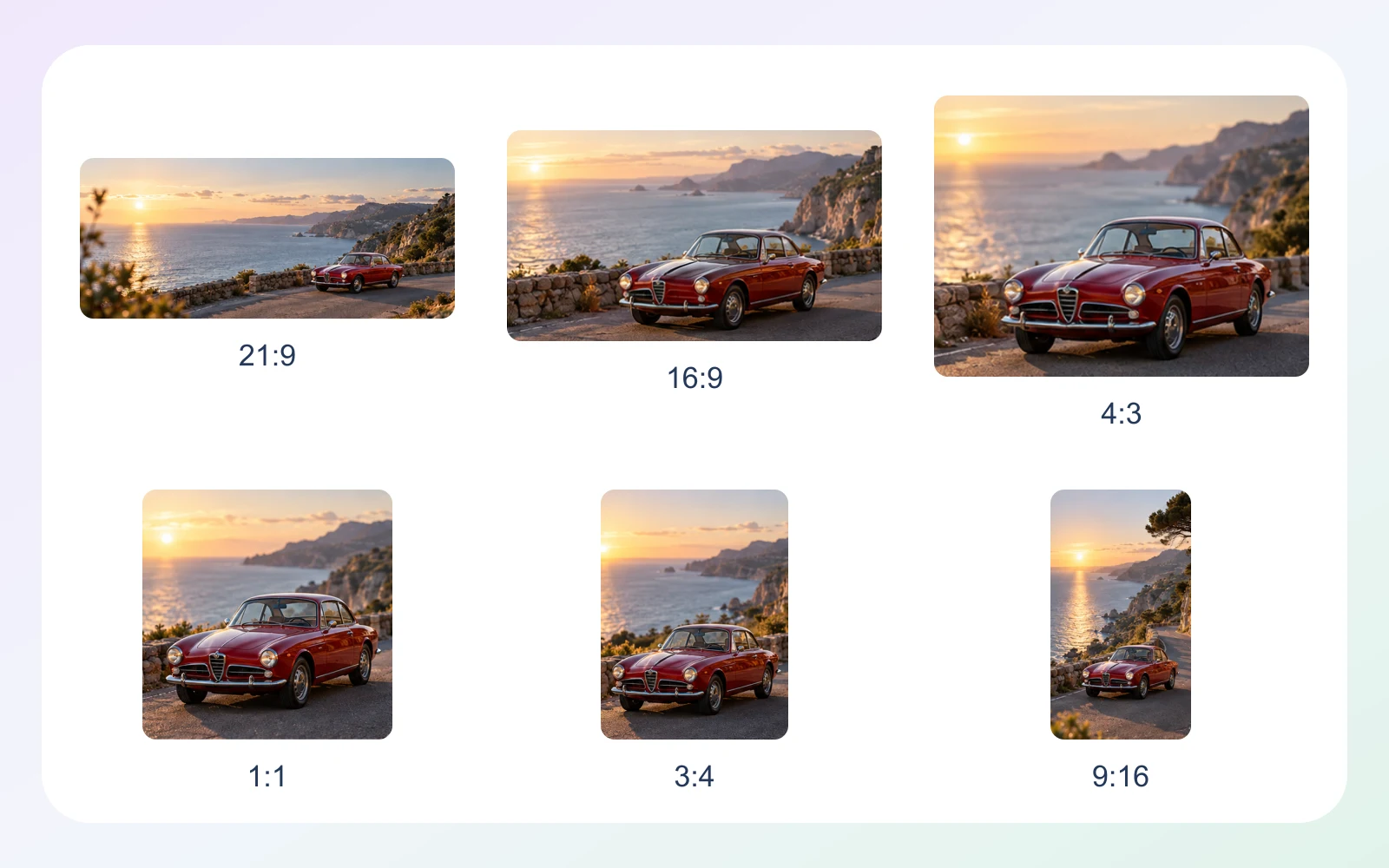
テキストからの動画生成では、21:9、16:9、4:3、1:1、3:4、9:16が案内されています。画像を使う処理では指定したキーフレームの画面サイズに、延長では既定で元動画に合わせます。テキスト・画像からの動画生成における1080P出力は、直接生成した768Pを高精細化したものであり、1080Pを直接生成するものではありません。
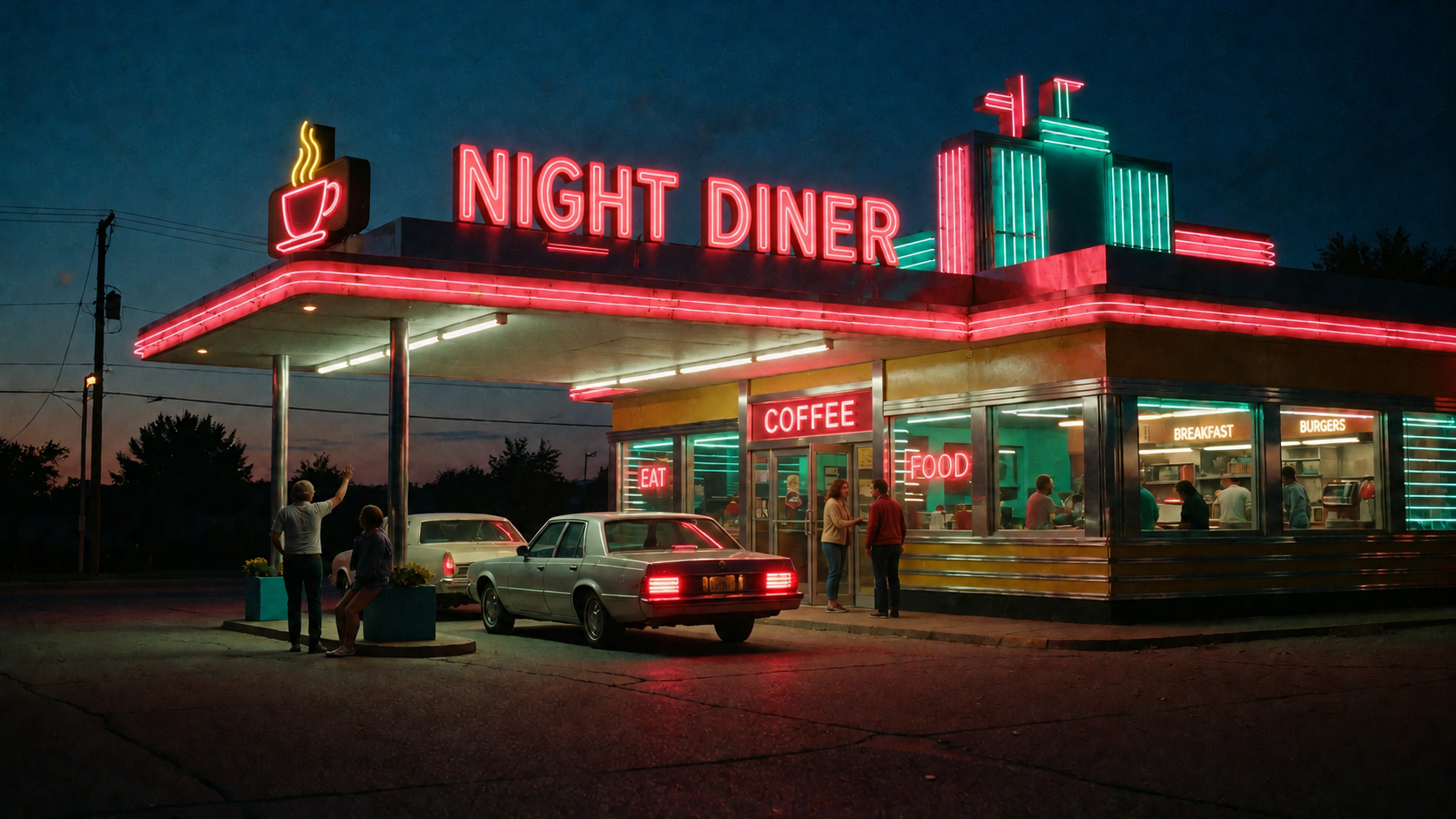
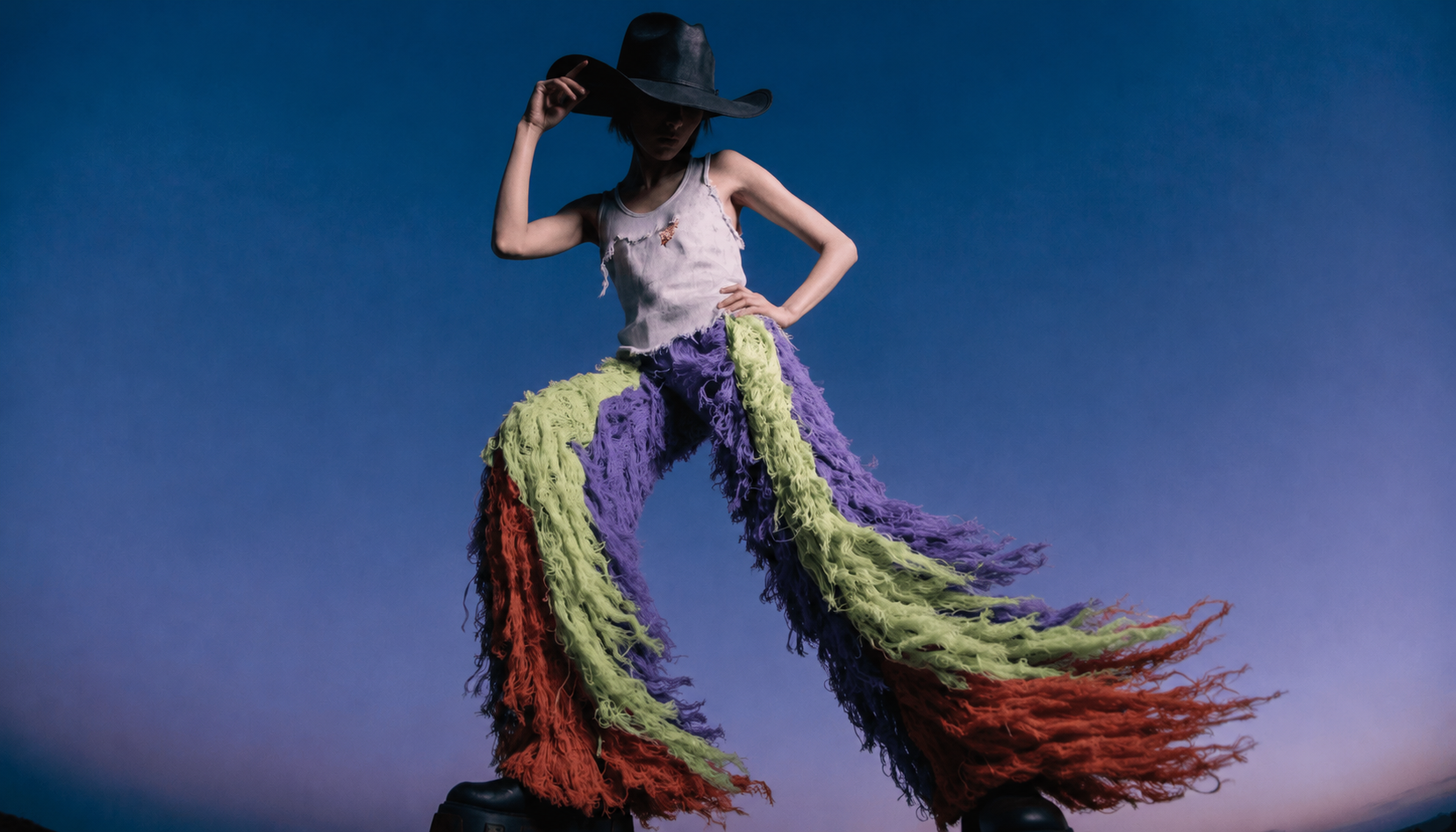
| 比較項目 | H3 Max Turbo | Veo 3.1 | Wan 3.0 Prime |
|---|---|---|---|
| 入力フォーマット | 文章と画像。タスクに応じて延長 | 文章と画像、参考ビジュアル | 文章・画像・動画・音声。組み合わせはタスクによる |
| 主な方向性 | 動画生成、キーフレームによる指定、動画の延長 | 音声と参考ビジュアルを使う動画生成 | 複数形式の参照素材を使い、複数ショットを生成 |
| オーディオ機能 | アップロードした音声で音を差し替え可能 | 映像とともに音声を生成 | ネイティブのダイアログ、音楽、エフェクト |
| 動画の長さの制限 | 1回の指定は最大15秒。延長で1~15秒を追加 | Gemini API:初回は4・6・8秒。参照画像や1080p・4Kには8秒が必要 | Model Studio:最大30秒 |
| 出力解像度 | fal T2V/I2V:480Pか768P。768Pから1080Pへの仕上げ処理に対応。延長には別の設定あり。 | Gemini API:720p。8秒で1080p・4K、延長は720p | Model Studio:480P、720P、1080P |
| 推奨される用途 | キーフレームを使うショット、既存クリップの続き | 音、参考ビジュアル、続きの映像を中心に計画するシーン | 複数ショットの物語、参照素材を使うシーンづくり |
H3 Max Turboの出典: テキストからビデオへの API · 画像からビデオへの API · ビデオ拡張API
ショットを言葉で説明するか、既存の画像から始めて、その後に起きる動きを指定します。静止画の構想から動きの提案を作る用途に適しています。対象を絞り、明確な動作から始めます。
クリップの終わりに続く動作やカメラの動きを説明します。ある場面をさらに続けたいコンテンツに適しています。つなぎ目の移行や、見た目の変化を確認してください。
既存の動画に別のサウンドトラックを当て、リズムや雰囲気を比較します。先に映像を固めてから音を検討する制作方法に適しています。差し替えた音が編集内容に合うか確認します。
短い動きの検討、次に続くシーン、異なる雰囲気の表現に使える動画制作方法を紹介します。
falの延長機能のページでは、長さ1.625〜60秒、50 MB以下の元動画が指定されています。アップロード形式にはMP4、MOV、WebM、M4V、GIFが挙げられています。形式が対応しているだけでは不十分で、長さとファイルサイズの条件も満たす必要があります。
extend-videoは、延長後の動画全体、または追加した部分のみを返せます。用途に合わせて選択してください。追加部分だけを出力する場合も、前後の流れの中でつなぎ目を確認できるよう、元動画を残しておきます。
はい。falの画像からの動画生成仕様では、end_image_urlだけを指定して終了キーフレームのみから生成でき、出力画面はその画像に合わせます。開始画像も指定した場合は、開始画像が画面サイズの基準になります。指定する動きが、目指す終了画像に自然につながるようにします。
テキスト・画像からの動画生成仕様には、disabled、balanced、qualityのプロンプト拡張モードがあります。disabledは拡張を行いません。入力した表現をリクエストの基準にしたい場合に選びます。設定だけで忠実さが高まると判断せず、実際の映像を見て評価してください。
いいえ。テキスト・画像からの動画生成では、用意した音声によるサウンドトラックの差し替えにtarget_audio_urlを使います。延長機能のページでは、元のサウンドトラックに代わる音声参照を、参照素材として説明しています。各処理の入力条件に従ってください。いずれの説明も、それだけで正確なリップシンクや、ビートに合わせた動きを保証するものではありません。