
参照素材を話し声に合わせて動かす
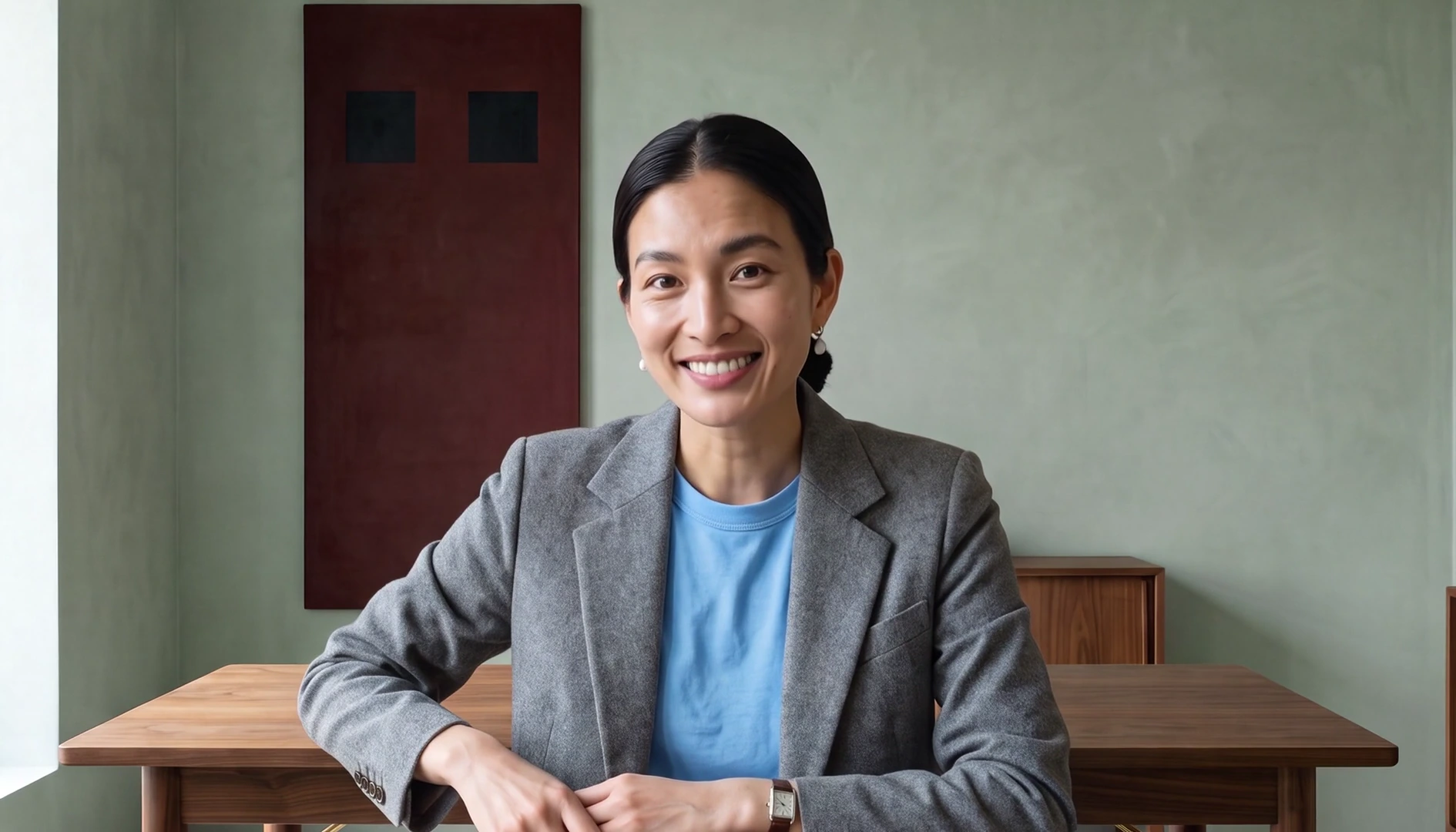
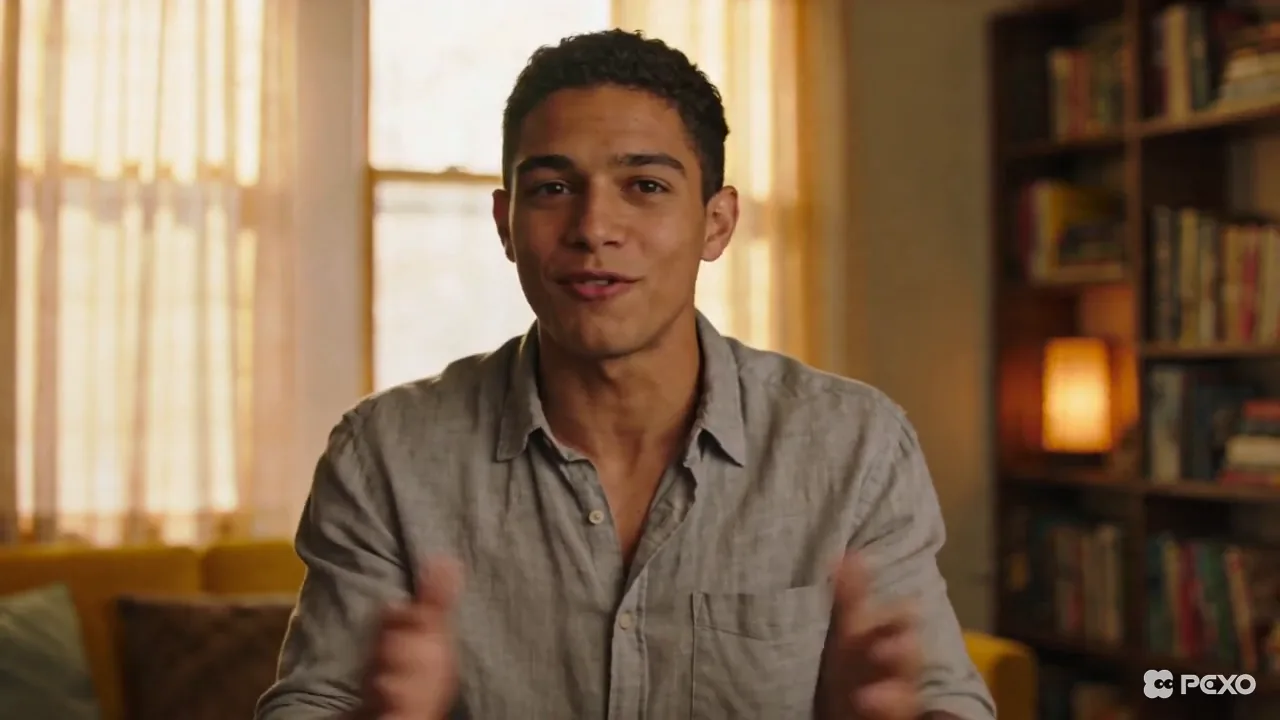
Model APIは、画像や対応する参考動画と、用意した話し声を組み合わせます。作られる動画の長さは、その音声に従います。作る前に話す内容を決め、掲載先に合う画角の参考素材を用意してください。公開されているCaseyの作例は、生成した結果です。元の写真でも、Pexoによるテストでもありません。
HeyGen Avatar 6は、参考素材と話し声から、話し手の動画を作ります。Model APIは、写真や対応する動画を、渡した音声に合わせて動かします。Application APIで使うのは、対象となるHeyGenアバターと、台本または音声です。動きを指示して話し方を演出し、完成した映像を見てください。表情、口の動きと声の合い方、タイミングを確かめます。
Model APIは、画像や対応する参考動画と、用意した話し声を組み合わせます。作られる動画の長さは、その音声に従います。作る前に話す内容を決め、掲載先に合う画角の参考素材を用意してください。公開されているCaseyの作例は、生成した結果です。元の写真でも、Pexoによるテストでもありません。
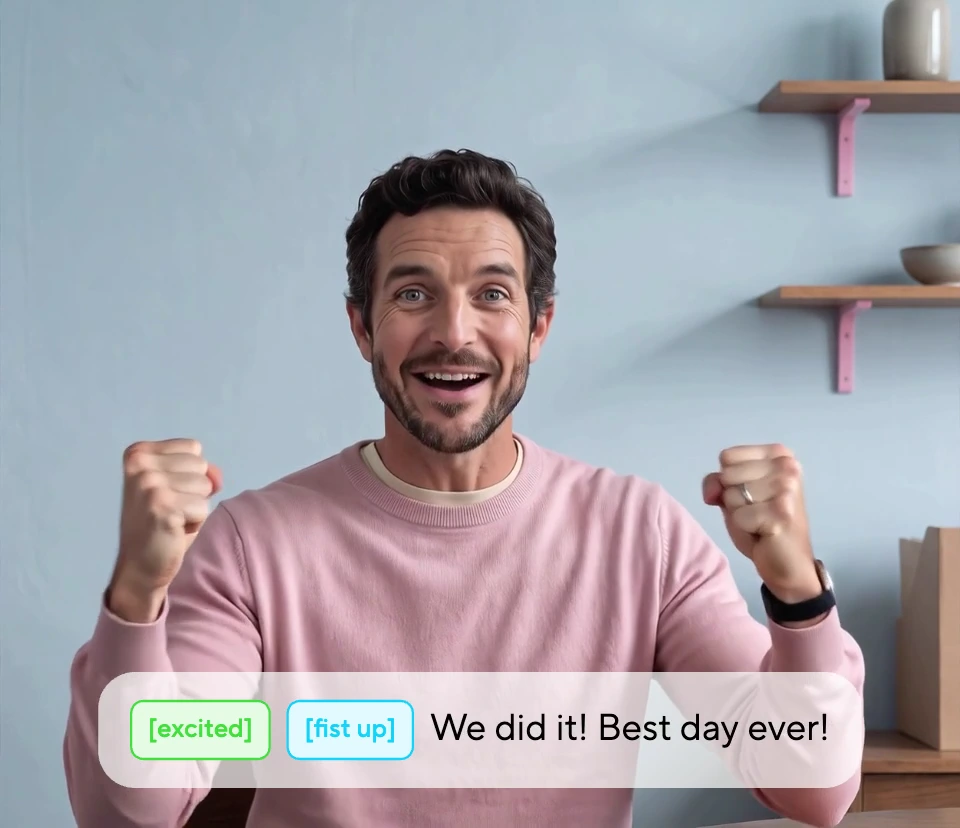
動きを指示し、控えめな手の動き、姿勢、表情を伝えます。公式の作例では、興奮したせりふに合わせて、両方の拳を上げています。APIでは、motion_promptで細かな演出を伝えます。motion_expressivenessは、全体の動きを抑えるために使えます。身振りを言葉や特定の瞬間に合わせ、映像全体で意図が伝わるかを確かめてください。
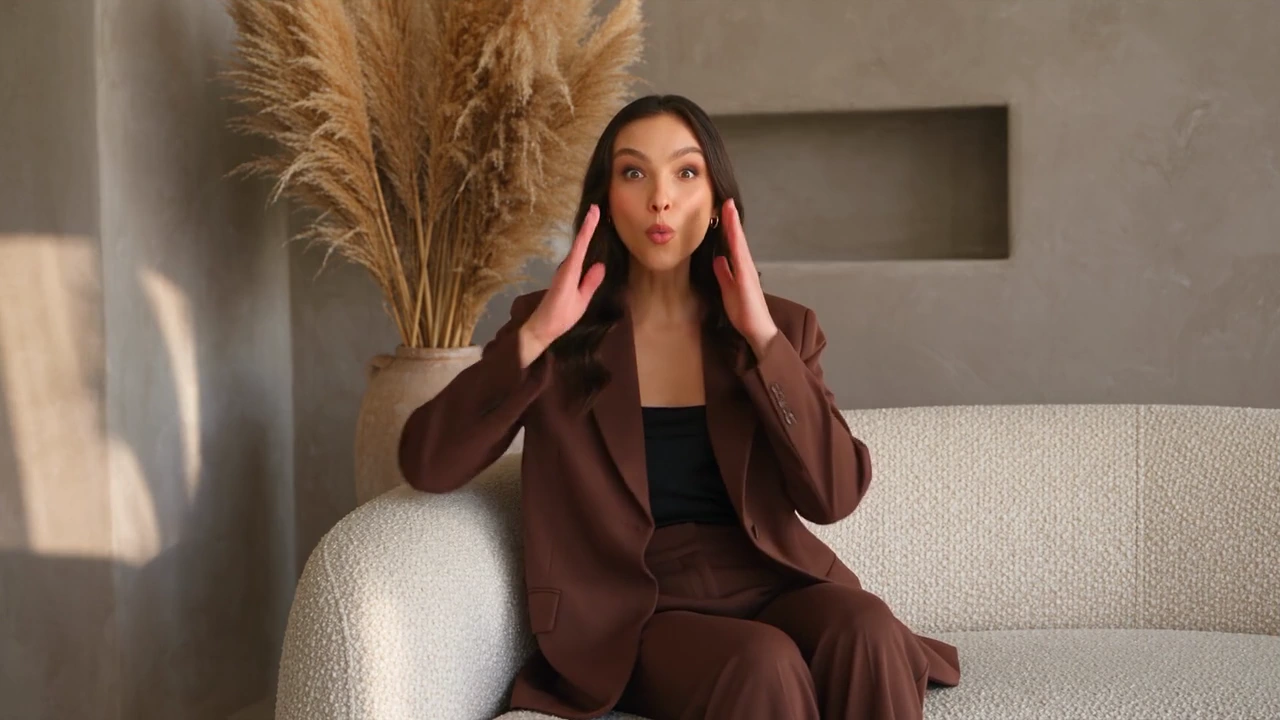
驚くときは、顔や体にも反応が表れるはずです。落ち着いて説明するときには、別の話し方が合います。HeyGenの短いAnnieの作例では、ソファにいる人物が表情を変えます。見栄えのよい静止画だけで決めず、動画全体を見てください。口の形、視線、小さな動き。そのすべてが、話す演技と声が合っているかに関わります。
サービスのデモでは、1つの画面で2人のアバターが交互に話します。誰が話しているか分かるように、両者のせりふを書いてください。使える場合でも、これはサービスの機能やMCPによる制作手順として扱います。資料にあるAvatar 6のApplication APIは、1人のアバター用です。どのAPIでも、2人の依頼を扱えるわけではありません。
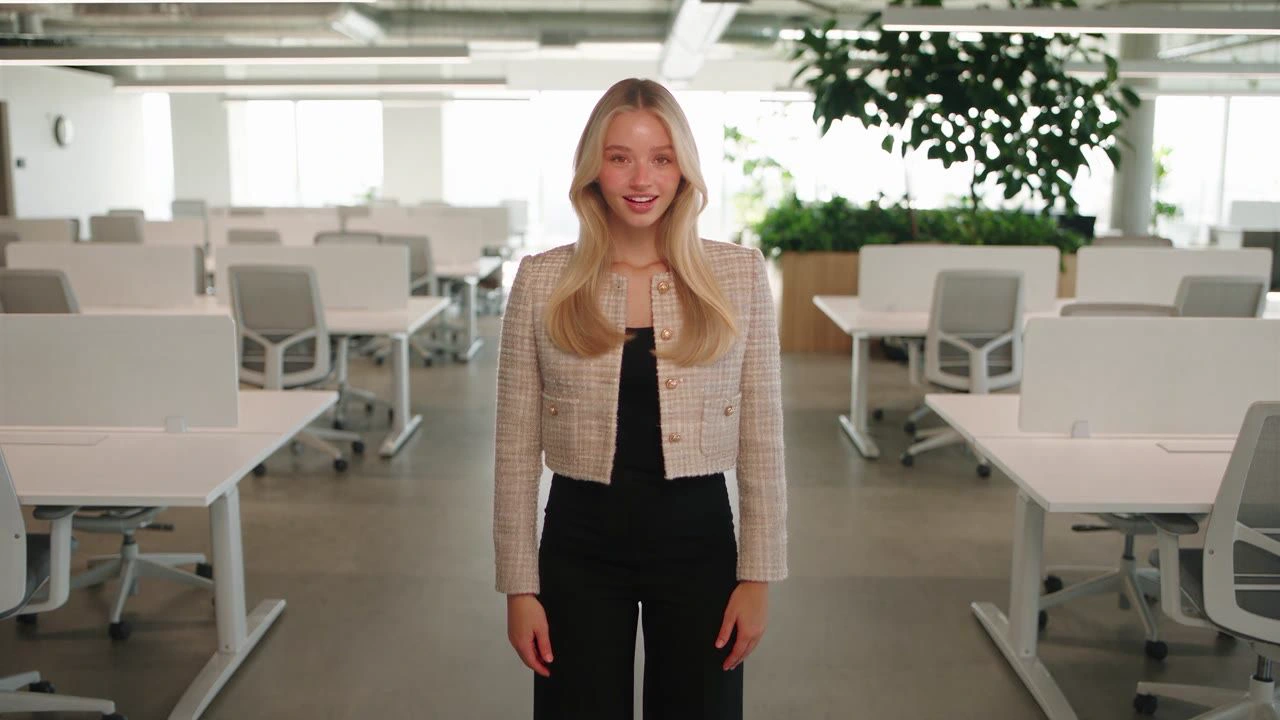
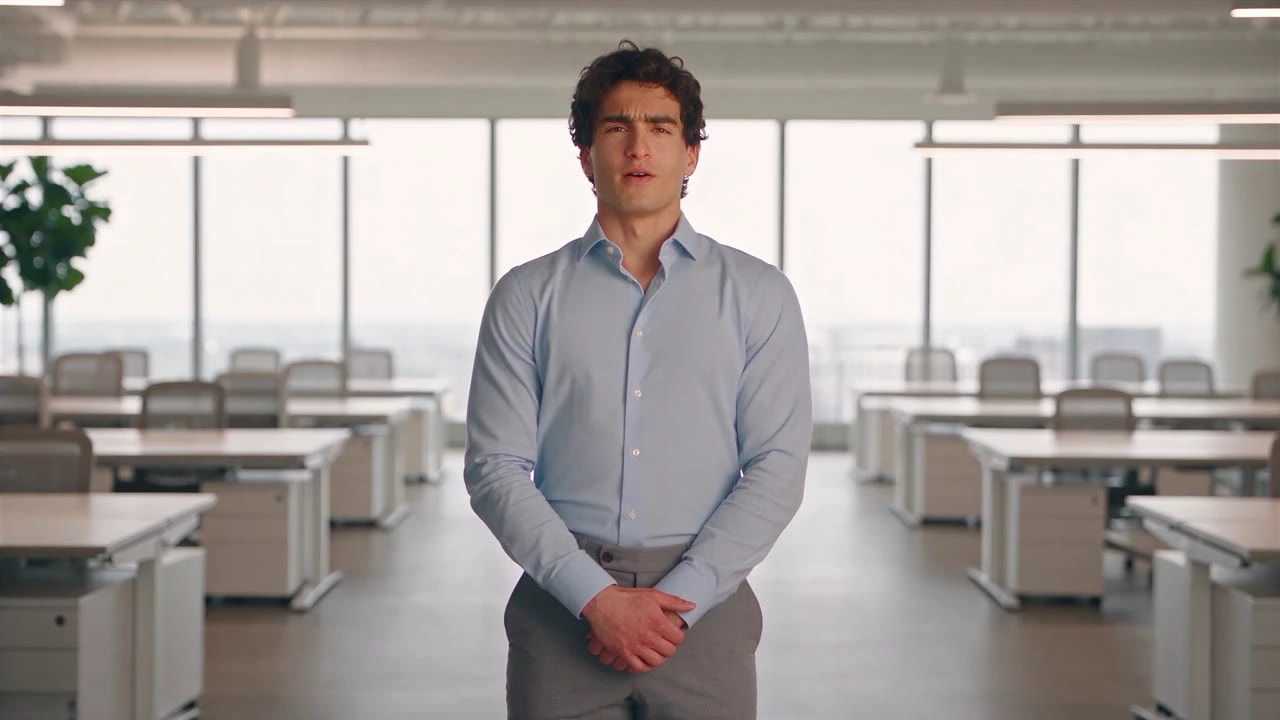
資料にあるAPIの出力は、1080pと2Kです。Model APIでは、参考素材に合わせた縦横比になります。Application APIなら、縦横比を指定できます。公表されたピクセル寸法は両者で違います。解像度の名前だけで決めず、使うAPIを確かめてください。プレゼンテーションは横長の画角にし、手、字幕、周りの図や画像が入る余白を残します。
出典:HeyGenの公式Avatar 6デモと、公開されたプリセットの出力。静止画は、生成した動画のプレビューです。下のPexoの案内画像は、これらとは別の製品プレビューです。
| 比較項目 | HeyGen Avatar 6 | Avatar 6 Turbo |
|---|---|---|
| モデル識別子 | heygen-avatar-6 | heygen-avatar-6-turbo |
| Model APIの入力 | 参考画像/動画と音声 | 資料に記載された入力構造は同じ |
| Application API | 対象のアバター外見に、台本と声、または音声を組み合わせる | 資料に記載されたリクエスト経路は同じ |
| 解像度のオプション | 1080p または 2K | 1080p または 2K |
| 演技の指示 | 動きの指示文と表現の強さの調整 | 動きの指示文と表現の強さの調整 |
| 選ぶときの観点 | 狙った演技と本人らしさを確認 | 同じタスクのレイテンシとコストを比較する |
HeyGenのAPI資料に基づきます。使えるかどうか、入力素材の条件、出力の寸法、料金は、使うサービスの経路によって変わります。太字の列は、このページの主なモデルを示します。Pexoが性能を測った結果ではありません。
短い説明に、誰かが分かる話し手と、伝わりやすい話し方を付けます。最後の編集に進む前に、発音と身振りが伝えたい内容に合うかを確かめてください。
1つの学習項目やスライドを軸に、話すパートを用意します。話し手の画角をそろえ、動画全体を作る中で、説明を助ける図や画面映像を加えます。
選んだサービスが2人の話し手に対応していれば、司会者とゲストのやり取りを試せます。話す順番と、それぞれのせりふの目的をはっきりさせてください。
Pexoの、人物が話す動画、プレゼンテーション、授業を作る手順で、話し手を中心にした案を発展させます。
参考素材と話し声から、話すアバターの動画を作ります。Model APIでは、参考素材と、用意した音声を入力します。Application APIでは、対象となるHeyGenアバターの外見を使います。さらに、声を指定した台本、または音声素材を渡します。一般的な場面を作る仕組みではなく、話し手の演技を作るモデルです。
どちらも資料にあるモデルの選択肢で、依頼の基本的な構造は同じです。同じ参考素材、音声、出力の条件で比べてください。現在の提供元の料金と、実際に測った所要時間も含めます。このページの作例だけで、どちらかがいつでも高品質、または速いとは判断できません。
はい。動きの指示で伝えられるのは、表情、姿勢、身振り、カメラの向きです。資料には、表現の強さの設定もあります。動きを抑え、落ち着いた話し方にするために使えます。ただし、演出の指示は、モデルへの要望です。書いたことだけで身振りに成功したと考えず、実際の演技を確かめてください。
HeyGenのサービス紹介ページは、1つの画面に2人の話し手がいるデモを示し、MCPでの制作手順を案内しています。資料にあるAvatar 6 Application APIは、1人のアバターを扱います。2人での制作を考える前に、選んだサービスやAPIを確かめてください。
APIの資料には、参考に使う画像と動画、1080pと2Kの出力が記載されています。寸法の決め方は、使う経路で違います。実在する人の動画を参考に使う場合は、法人契約と確認の手続きが必要かもしれません。写真やHeyGenアバターの外見には、それぞれの規則があります。人の姿を送る前に、使う権利のある素材を用意し、今の利用条件を確かめてください。