
Vidu AI:画像や参考素材から動画を作る
Viduは、1つの仕様を持つ単独のモデルではありません。動画を作るAIモデルと制作ツールのシリーズです。文章、画像、参考素材をもとに作る手順があります。使える機能は、選ぶ版によって異なります。Vidu Q4では、画像や参考素材から動画を作る方法が説明されています。音声を参考にする設定もあります。手元の素材に合う経路を選んでください。できた動画を確認してから、完成作品に使います。
画像の作例
Viduの参考素材から動画を作る作例です。ここでは、静止画で示しています。上のメイン映像は、再生できるVidu Q4のデモです。
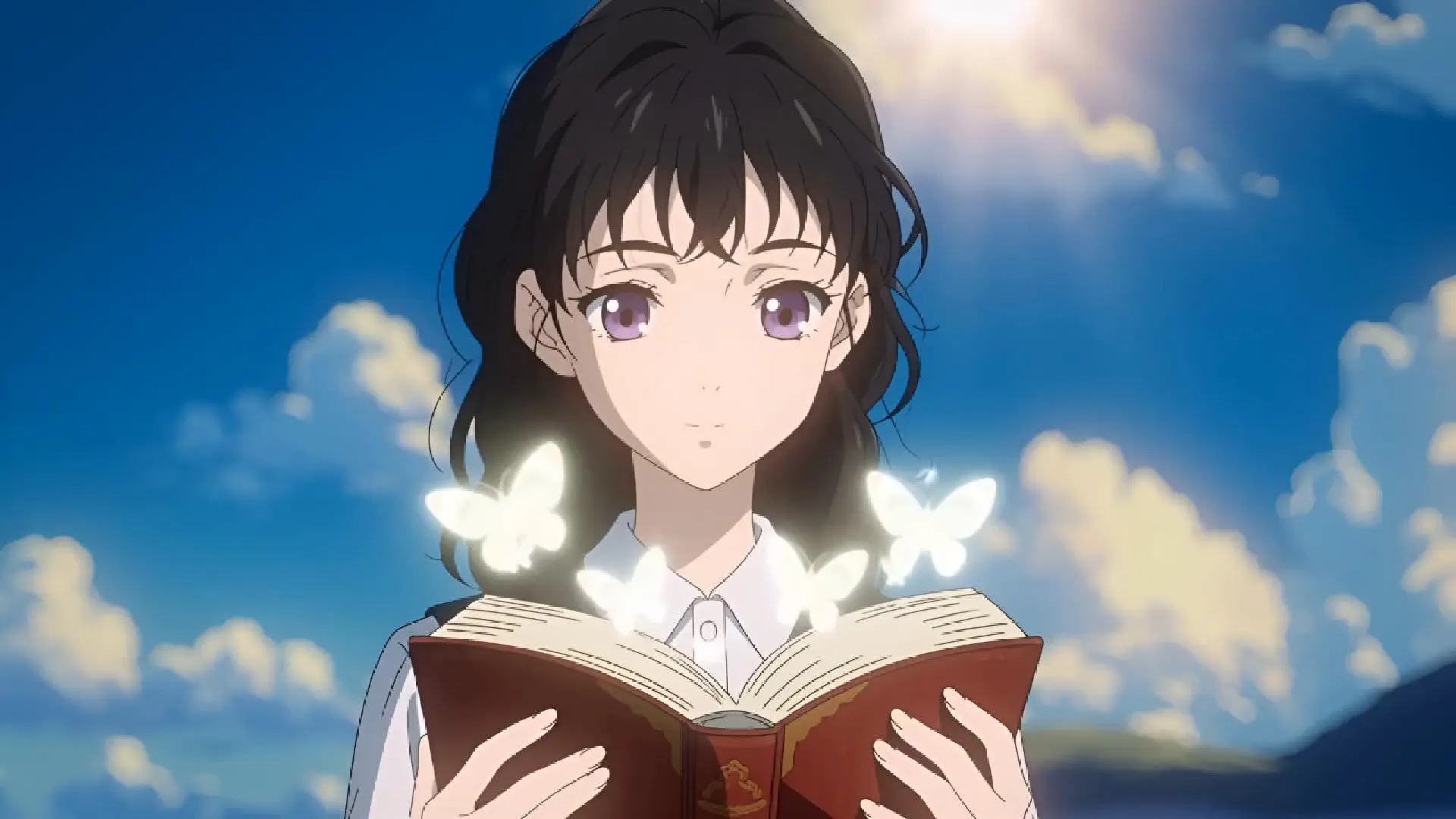
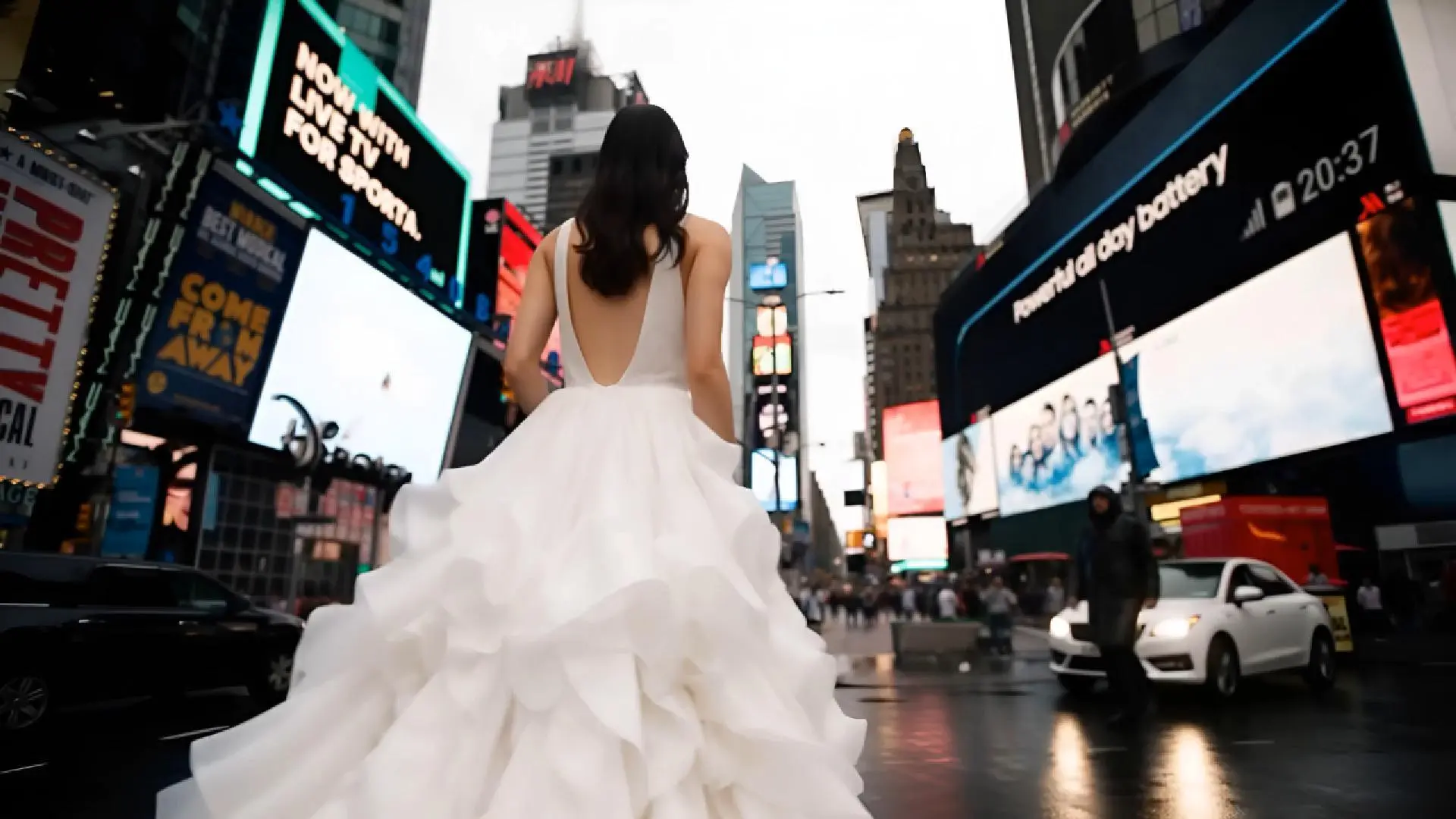

出典:ViduのQ4公式ページと、参考素材から動画を作る公式ページ。入力する参考素材のパネルは、機能の説明内で区別しています。作例の画像は、動画のプレビューです。下にあるPexoの制作カードは、別のページへの案内用プレビューです。
Viduの動画制作手順と操作
以下の作例では、開始画像と入力する参考素材を区別しています。出力のプレビューも分けて示します。これらは、場面を計画する方法を示したものです。見た目の一貫性、動き、カメラの指示が、必ず実現するとは考えないでください。
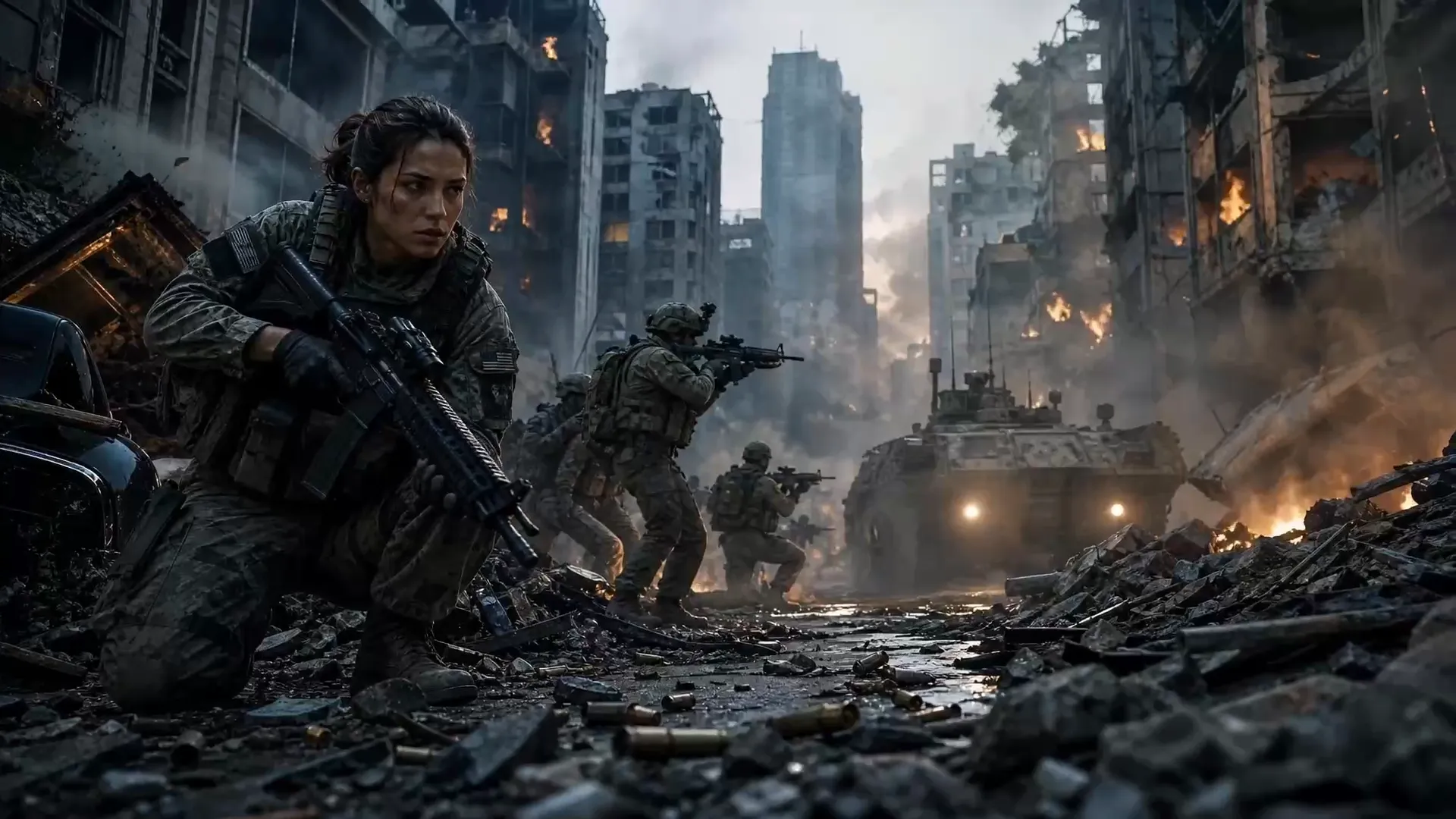
最初の画像を動かす
選んだ絵で冒頭の構図を決める場合があります。その場合は、画像から動画を作る方法を使います。被写体とカメラの動きは、分けて説明してください。Vidu Q4では、この方法が案内されています。動画全体を見ます。顔、手、物が変わっていないかを確認してください。
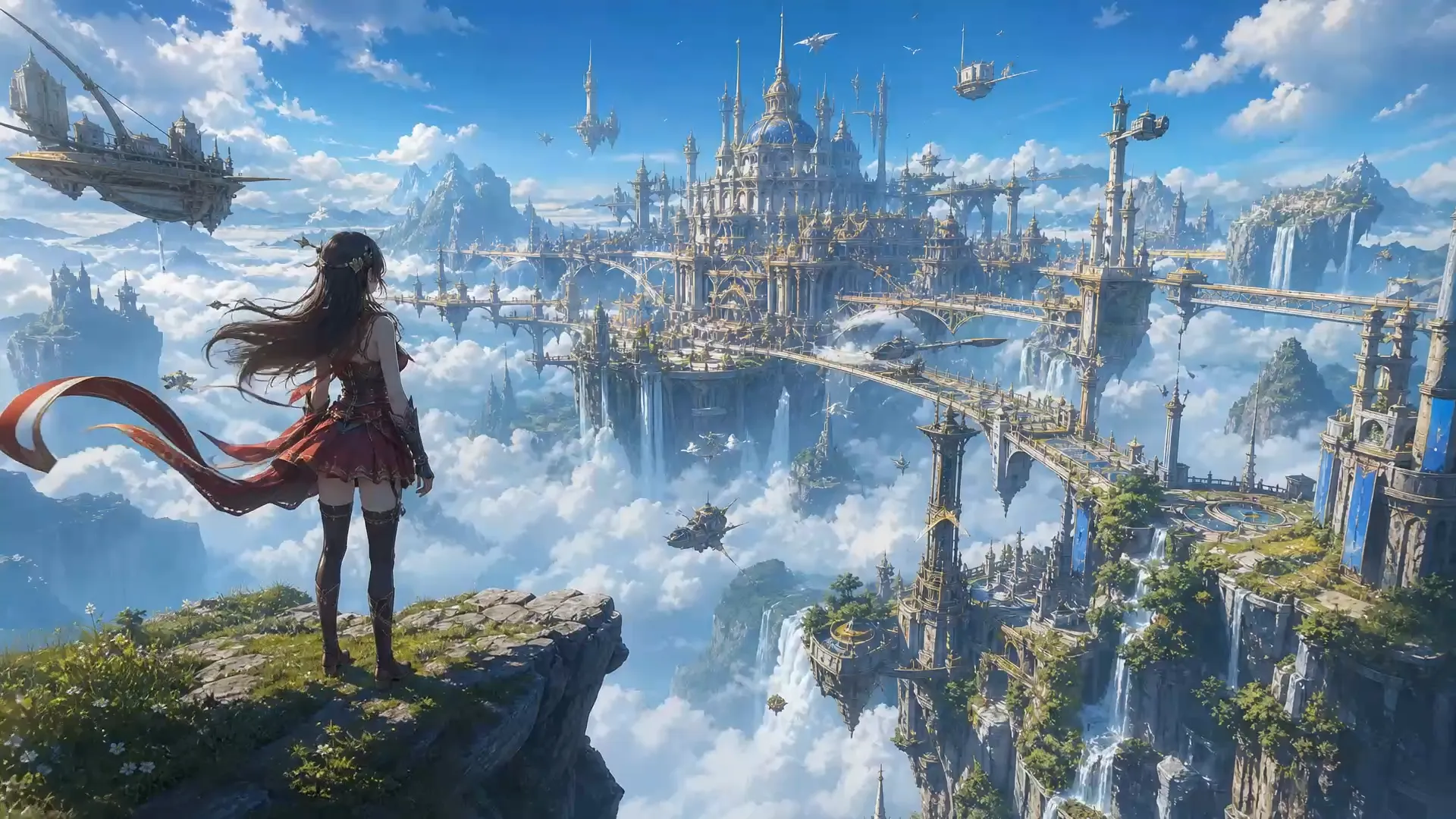
見た目の参考素材から場面を作る
参考素材から動画を作る方法では、画像で指示します。人物、小道具、舞台、絵柄を伝えます。雲の上の街のコマは、Vidu Q4のデモです。何が大切かを、モデルが察すると期待しないでください。それぞれの参考素材に、明確な役割を与えます。
入力する参考素材
同じ人物の参考素材を使い回す
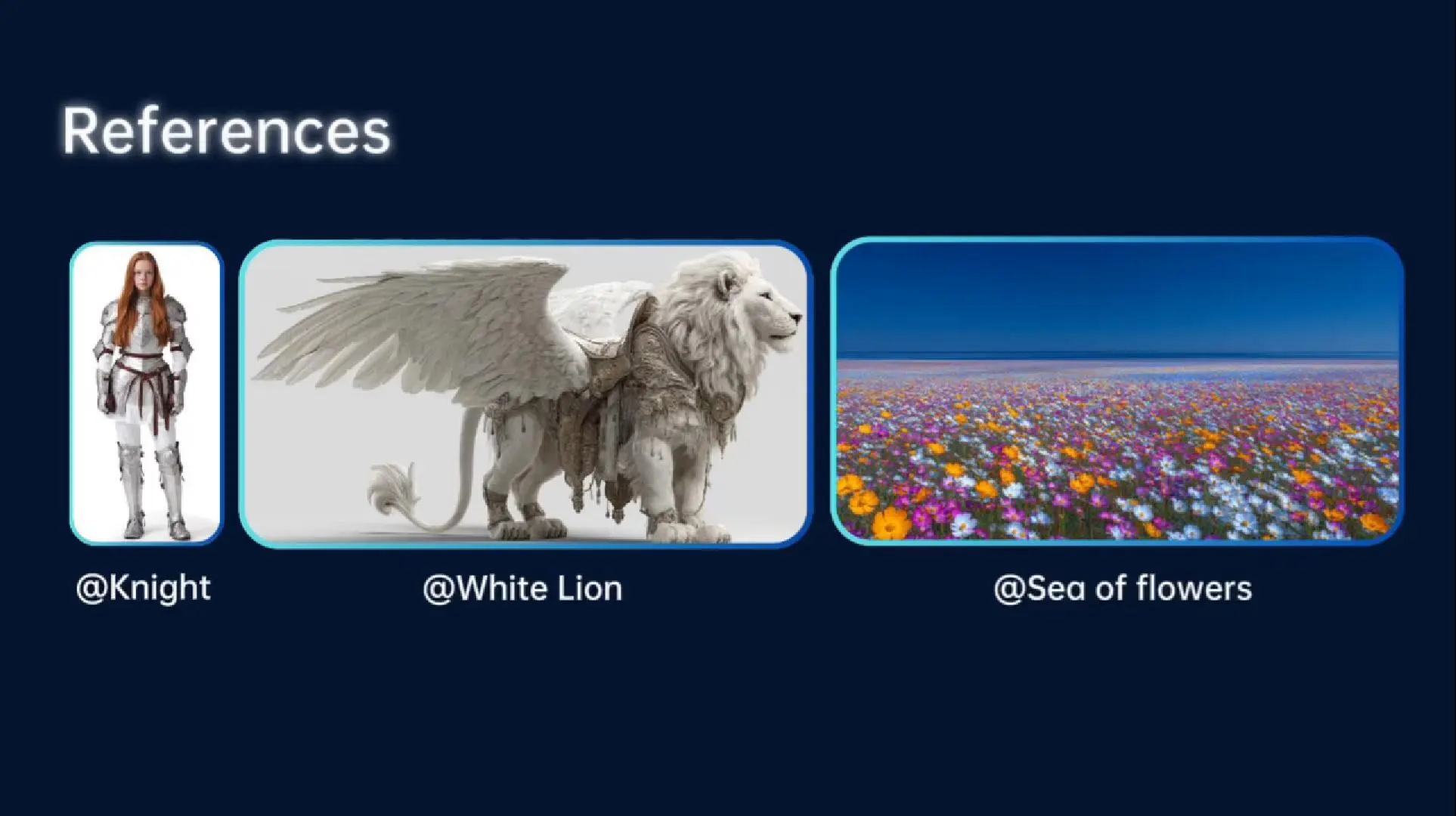
騎士、翼のあるライオン、花畑のパネルは、Viduのデモに使った入力用の参考素材です。はっきり見える画像は、人物の特徴を定める助けになります。その人物を、複数の場面で使えます。動画の間で、顔、衣装、体の比率を比べてください。参考素材は、見た目をそろえる手がかりです。すべての食い違いをなくすわけではありません。
入力する参考素材
人物・物・場所を組み合わせる
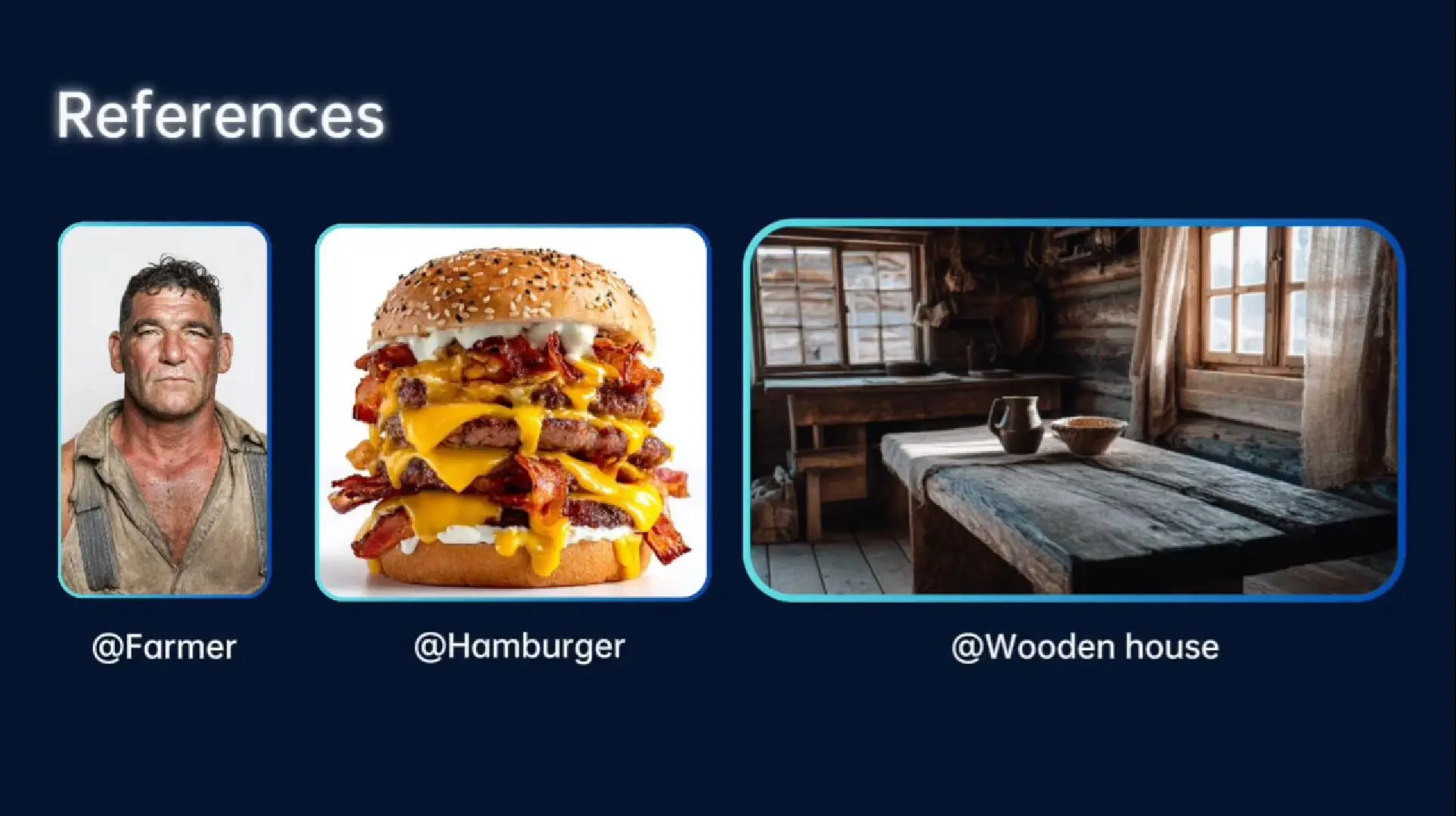
参考素材では、人物、物、場所を示せます。農夫、ハンバーガー、木造の家のパネルは、それぞれの役割を示しています。誰が何と関わるかを書いてください。その後、結果の大きさと配置を確認します。参考素材の上限は、選んだモデルと使い方によって異なります。
入力する参考素材
別のショットでも同じ舞台を使う
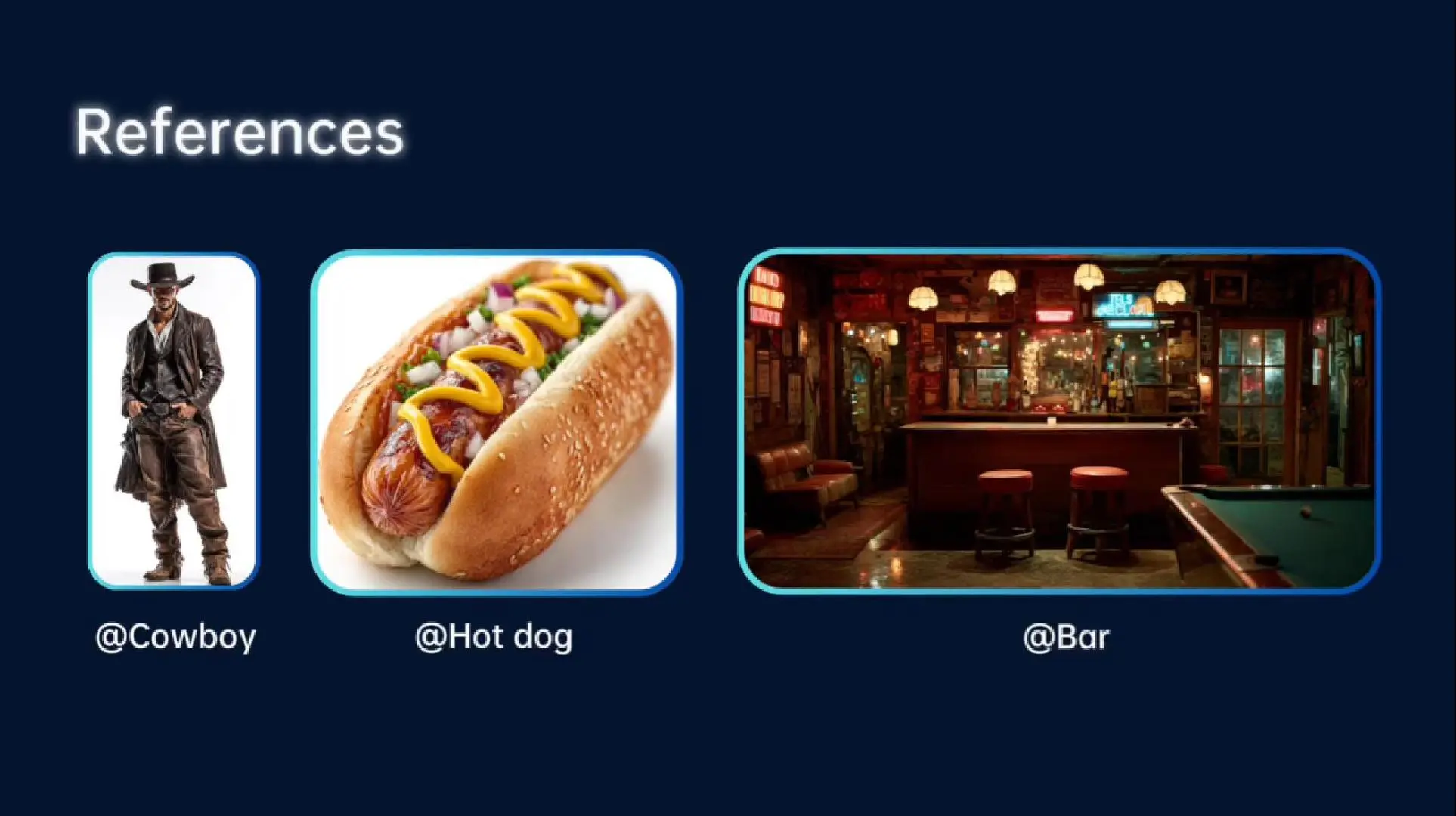
カウボーイ、ホットドッグ、バーのパネルも、入力用の参考素材の組み合わせです。複数のショットを考えるときは、場所や絵柄の参考素材を使い回します。各ショットの動作も明確にしてください。できた動画の間では、照明、背景、小さな小道具を引き続き比べる必要があります。
動作とカメラの指示を説明する
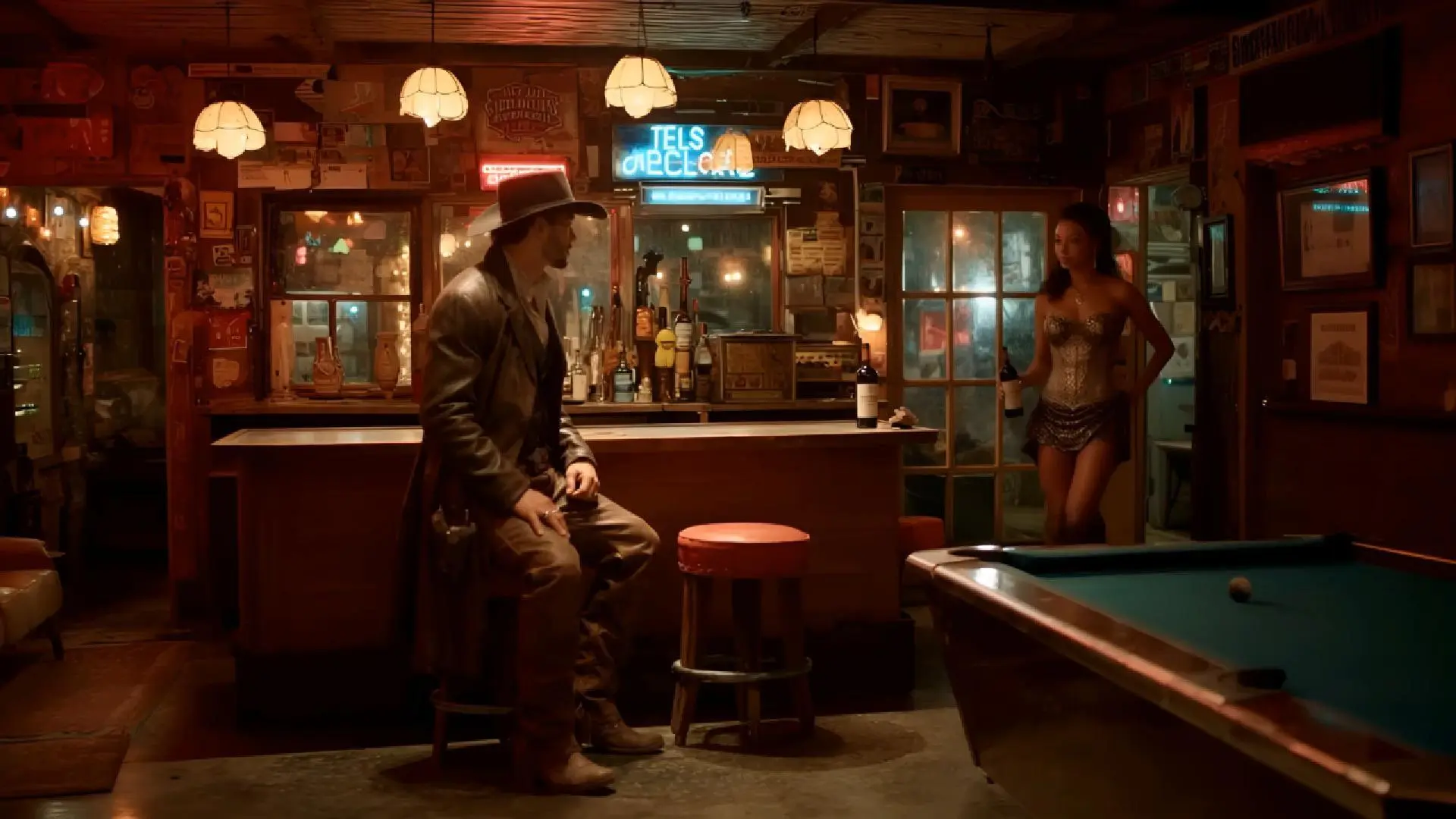
Viduのバーの作例では、参考となる被写体を使っています。それに、登場する動作やカメラが寄る動きの指示を組み合わせています。中心となる動きは1つにします。場所も明確にしてください。カメラの変化にも意図を持たせます。こうして、動作を分かりやすくします。演出がうまくいったかを判断する前に、できた動画を見ます。
Viduへの入力方法を選ぶ
以下は生成方法の比較です。モデルの優劣を点数で比べたものではありません。選んだViduの版で、実際にどの方法が使えるかを確認してください。現在のQ4の製品ページでは、画像と参考素材から動画を作る方法が案内されています。
| 制作方法 | 画像から動画へ | 参考素材から動画へ | 文章から動画へ |
|---|---|---|---|
| 最初に用意する素材 | 開始画像と動きの説明 | 人物・物・場面の参考素材と説明 | 文章による場面の説明 |
| 主な目的 | 既存の構図を動かす | 被写体や場面の要素を指示する | 言葉から場面を考える |
| 準備するもの | 鮮明な画像と、意図する動き | 役割が明確で、互いに区別できる参考素材 | 被写体・舞台・動作・絵柄 |
| 対応するモデル | Q4と、その他の対応版で案内 | Q4と、参考素材を使えるモデルで案内 | 文章から動画を作る経路が案内された版を使う |
| 納品前の確認点 | 動きと、元画像からの変化 | 人物らしさ、関わり方、場面のつながり | 構図と、制作指示の受け取り方 |
長さ、解像度、音声の入力、必要なクレジット数を確認してください。これらは、選んだモデルとサービスの経路によって決まります。制作方法の名前が同じでも、Vidu全体で上限が共通とは限りません。
3つの手順でViduの動画指示を準備する
制作の指示を詳しくする前に、入力方法を選びます。選んだViduの版で案内されている設定を使ってください。
入力方法と素材を選ぶ
開始時の構図が大切なら画像を使います。被写体や場所の見た目を指示する必要があれば、参考素材を使います。選んだモデルが、意図する方法に対応しているかを確認してください。
ショットを説明する
中心となる動作、舞台、構図、カメラの動きを書きます。各参考素材の役割を明確にしてください。使う画面で、長さ、縦横比、対応している音声の設定を指定します。
確認して調整する
切り替わりや音も含め、結果を最初から最後まで見ます。人物の特徴や物の細部を、参考素材と比べてください。次の版を作る前に、制作指示や設定を直します。
Pexoの動画制作手順を見る
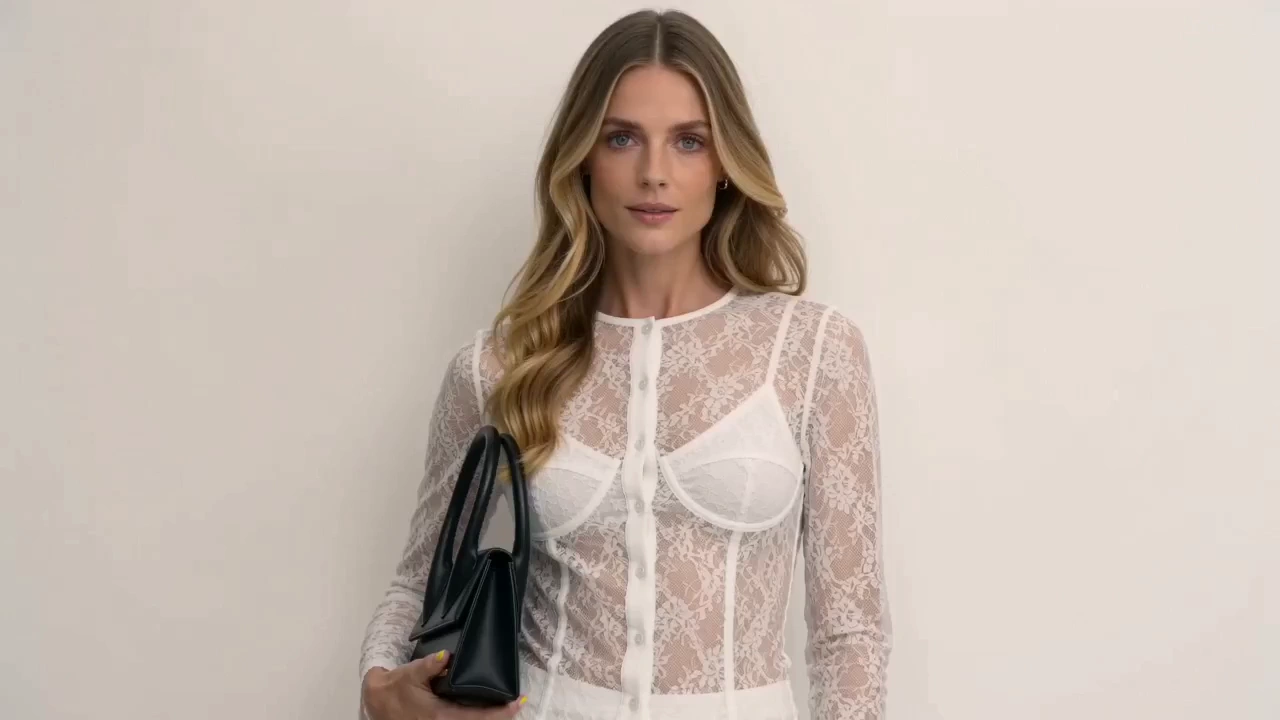
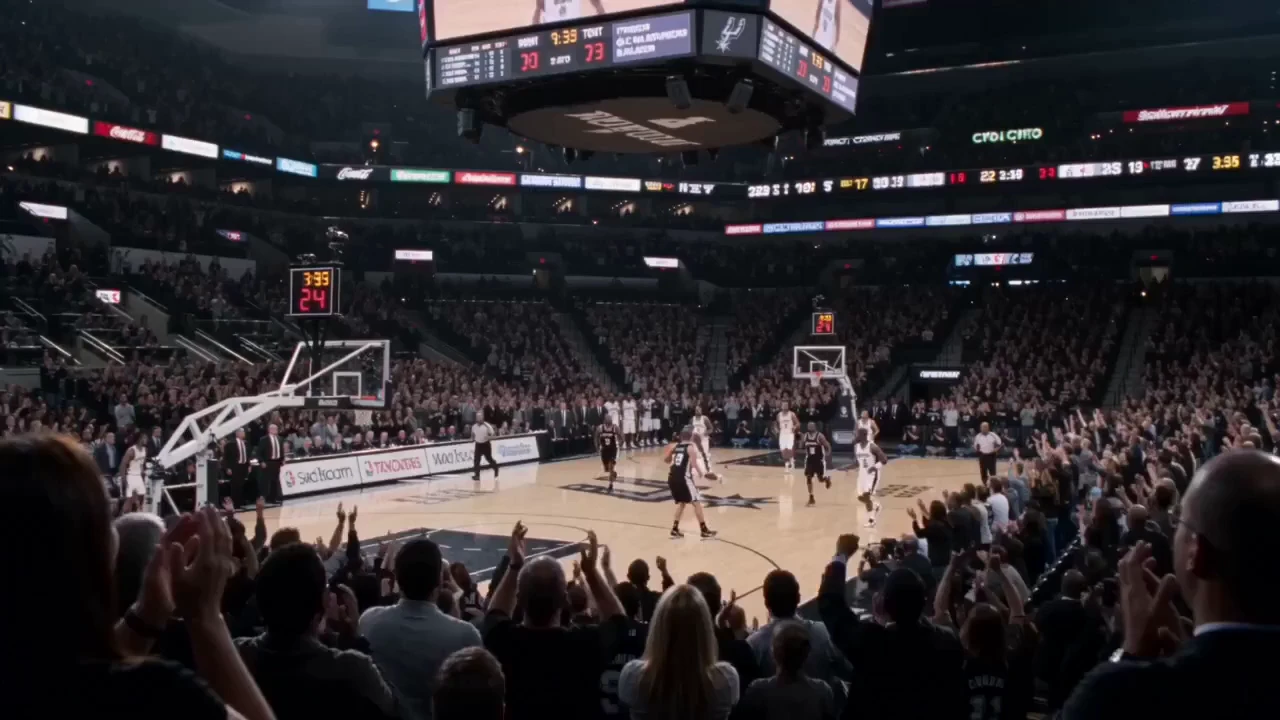
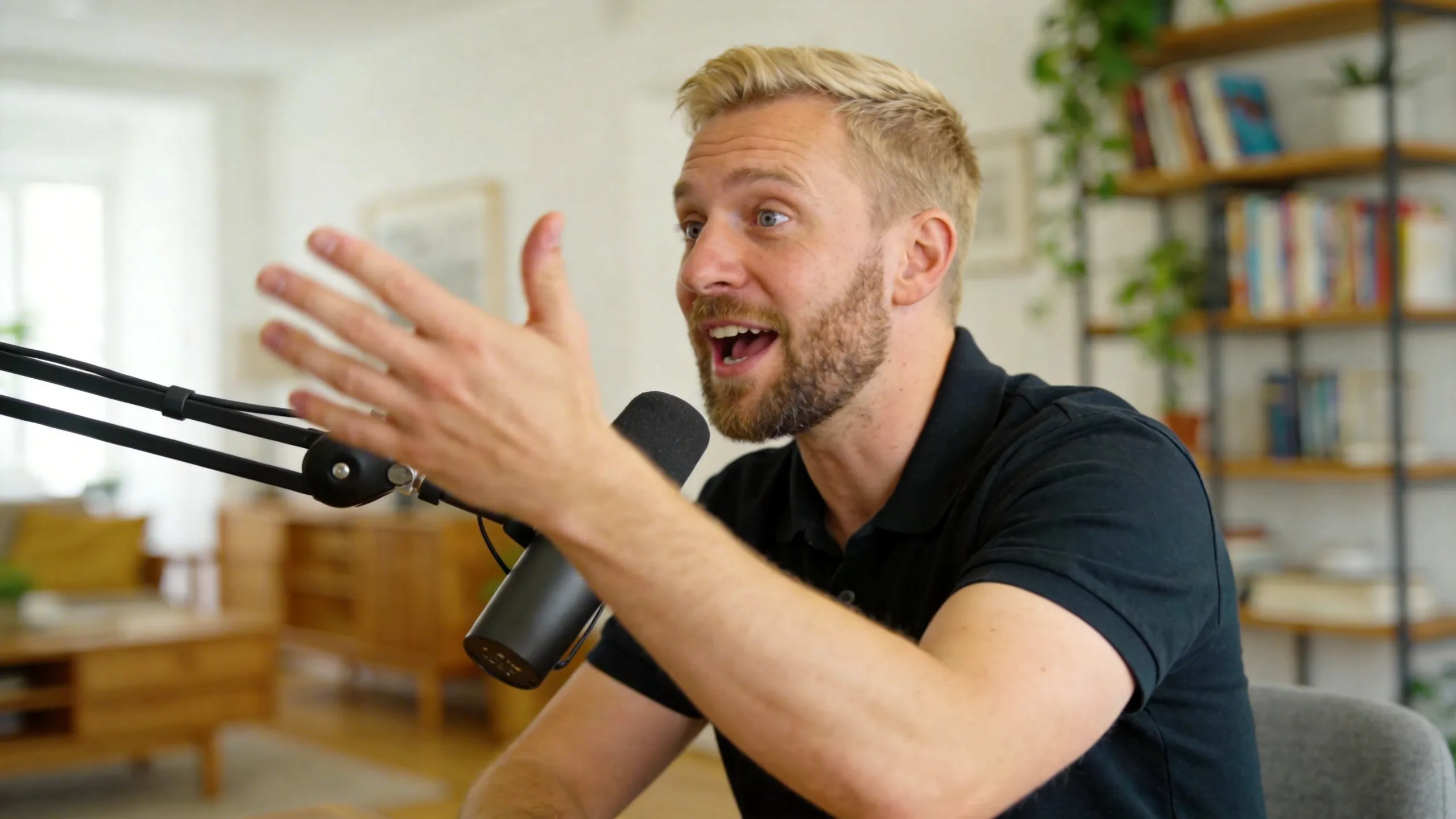
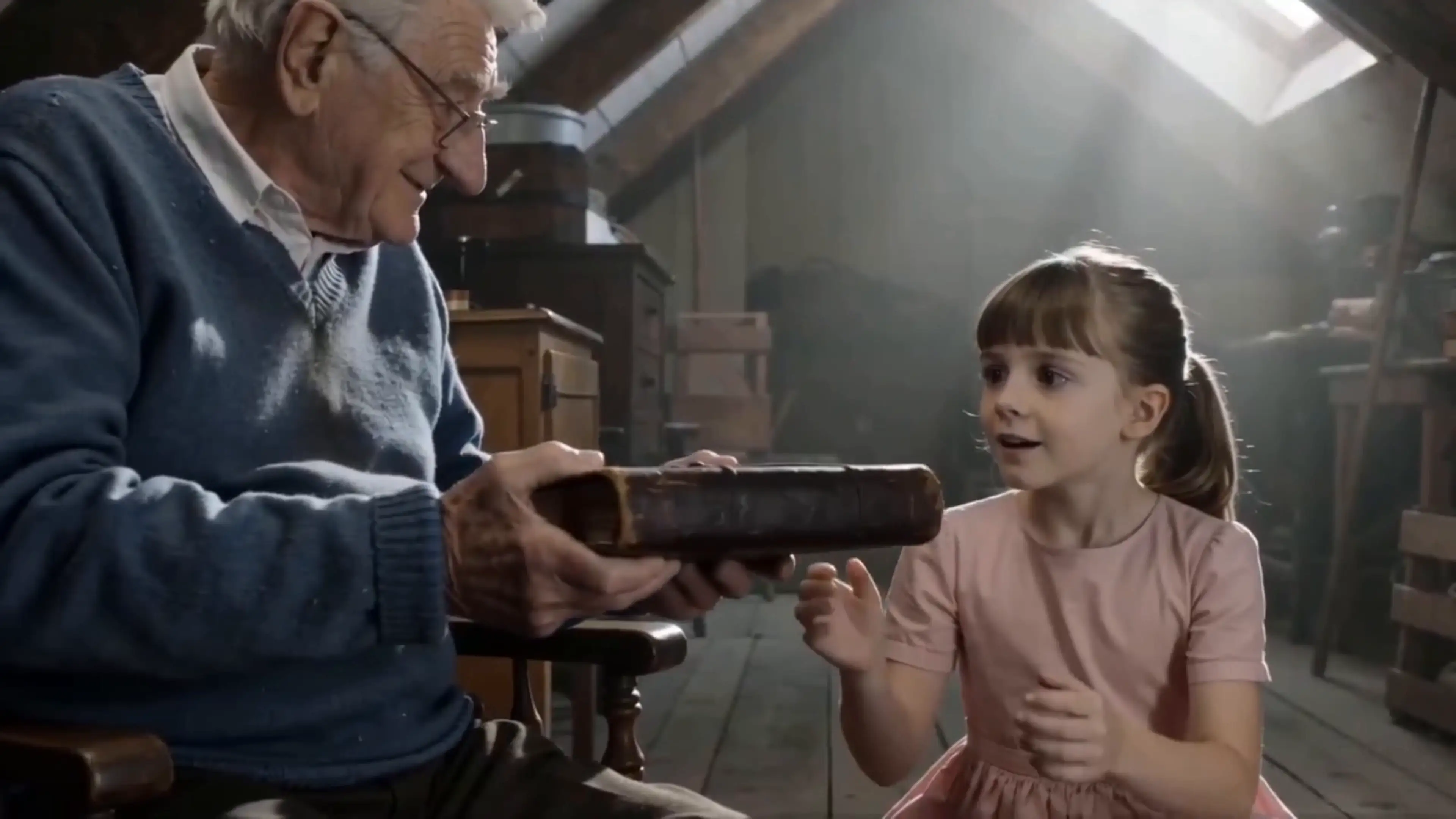
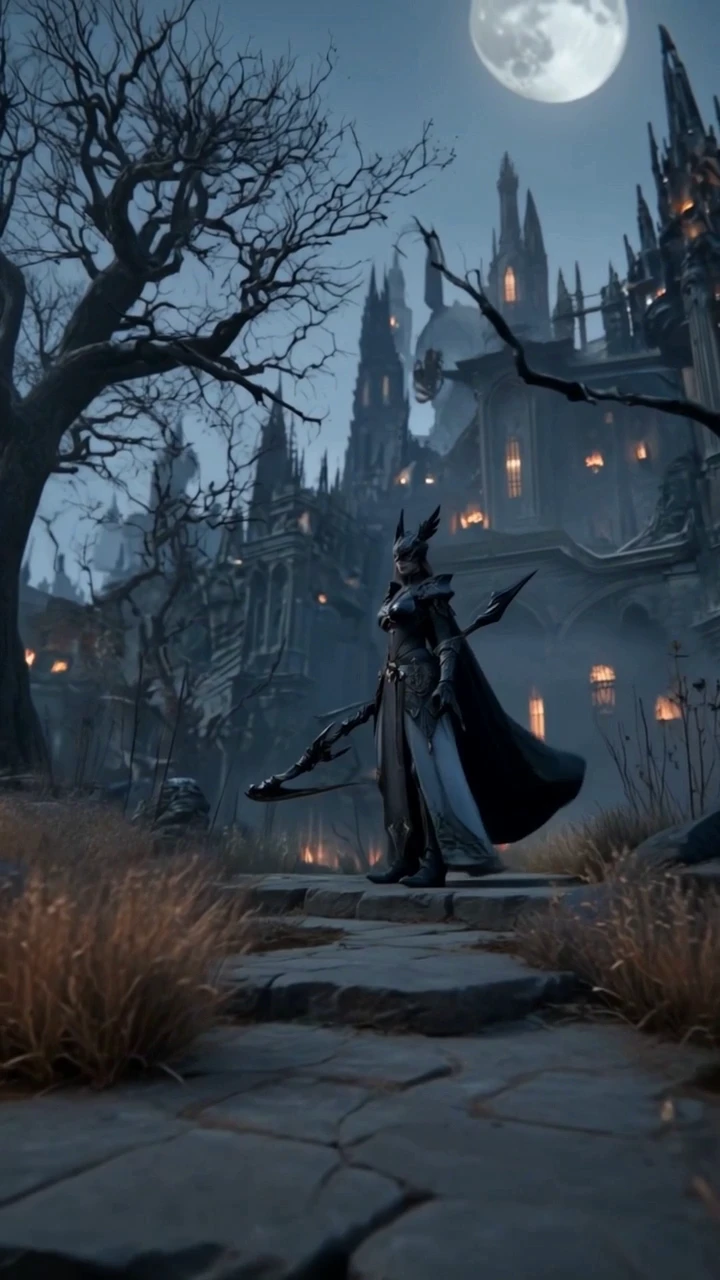
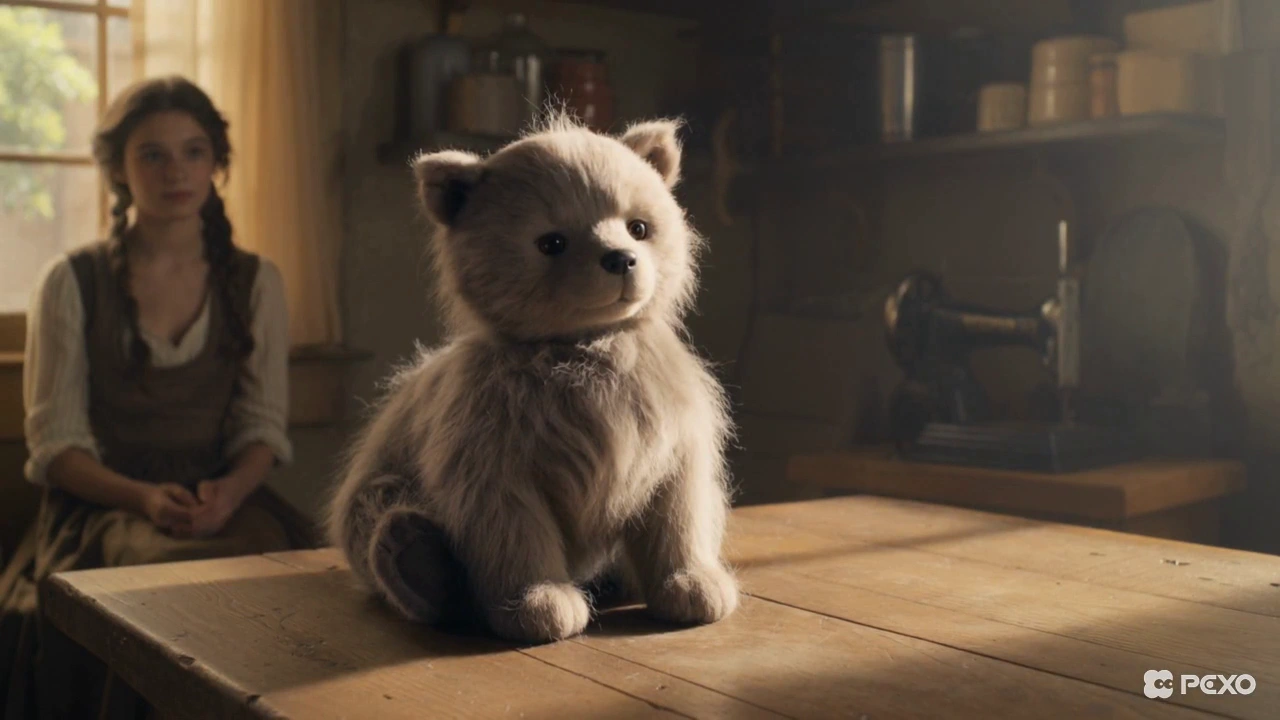
制作の指示を、別のPexoの動画制作手順へと発展させます。これらのカードは、Pexoの用途別ページにリンクしています。上のモデル作例の出力ではありません。
Vidu AIについてよくある質問
Vidu AIとは何ですか?+
Viduは、AIで動画を作るサービスであり、モデルのシリーズです。画像や参考素材から作る製品があります。ほかに使える方法やツールは、選ぶ版によって異なります。
すべてのViduモデルで同じ入力が使えますか?+
いいえ。Vidu Q4の製品ページでは、画像から動画を作る方法が案内されています。参考素材から作る方法もあります。サービス全体では、文章から動画を作る方法もあります。使うモデルとAPIの接続先を正確に確認してください。別の版の上限を当てはめないようにします。
参考素材で人物の見た目を保てますか?+
参考画像は、人物の特徴、物、場面のデザインを決める手がかりになります。はっきり見える画像を使い、役割を明確にしてください。その後、できた動画を比べ、外見、服装、体の比率の変化を確認します。
Viduで音声も作れますか?+
音声の機能は、版と使う経路によって異なります。Vidu Q4では、映像に合う音声の生成が案内されています。声の参考素材も使えます。対応する入力を確認してください。納品前に、結果の音を最初から最後まで聞きます。
Viduはどこで使えますか?+
Viduは、独自のウェブ制作ツールと開発者向けのプラットフォームを提供しています。使えるモデル、設定、利用条件は、選んだサービスで確認できます。
Viduは無料で使えますか?+
Viduには、クレジット制のプランがあります。無料の割り当て、有料プラン、利用条件は変わることがあります。生成する前に、現在のプランと選んだモデルを確認してください。試用分の割り当ては、無制限に使えることとは異なります。
アイデアをPexoの動画にする
作りたい動画を説明し、結果を確認して、会話で調整します。
Pexoで始める →