
特徴がわかる話し手
使用許可のある、鮮明な人物写真やキャラクターの参考画像を用意します。顔が見え、意図する見た目がわかるものにしてください。人物写真がない場合は、架空のキャラクターの参考画像を作ります。その内容を承認してから、動きを加えます。
AIアバターは、話し手の参考画像、台本、声の指示を組み合わせます。それを使い、話す動画を作ります。使用許可のある人物写真から始めてください。または、文章で説明して、架空のキャラクター画像を準備します。その後、話し方を指示します。
ここで、話し手と伝える内容を説明してください。Pexoで続きを行うときに、人物写真や台本を追加します。使用許可のある参考音声を加えることもできます。
この機能について
AIアバターは、作った発話動画で画面に登場する話し手です。参考画像で、誰が登場するか決めます。台本が、伝える内容を示します。生成した音声か、渡した発話音声で、言葉とタイミングを決めます。
これらは、制作上の別々の指定として扱います。写真に声は含まれません。顔が自然に見えても、言葉、発音、口の動きが正しい証拠にはなりません。元の資料と見比べ、話す様子全体を確かめてください。
使用許可のある、鮮明な人物写真やキャラクターの参考画像を用意します。顔が見え、意図する見た目がわかるものにしてください。人物写真がない場合は、架空のキャラクターの参考画像を作ります。その内容を承認してから、動きを加えます。
話す言葉は、演技の指示と分けます。強調、間、発音のメモとも区別してください。言葉を承認する前に、必要なら 話し言葉に台本を書き直す ことができます。
声の調子と速さを説明します。または、適切な発話音声を渡します。話し方と顔の動きのタイミングを一緒に確かめてください。文章から新しく音声を作る場合は、 ナレーションを生成 して、話し方を確認します。
話し手の表現を決める
見た目、言葉遣い、伝え方、タイミングなど、それぞれに独自の指示やチェックが必要です。
01 / 画面に登場する人物像を決める
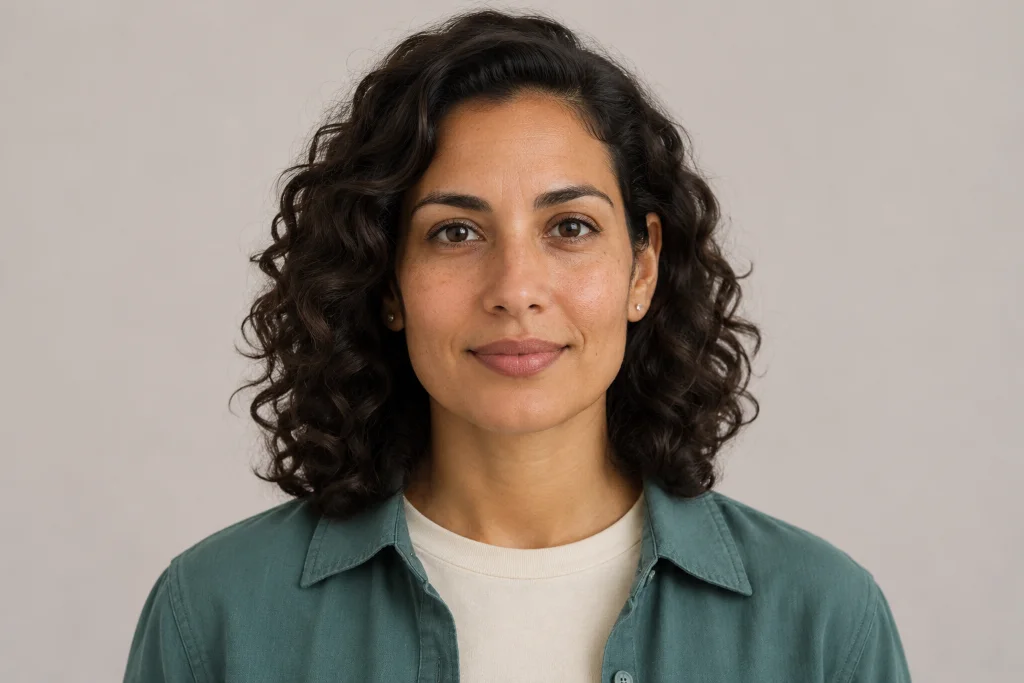
求める話し手を表す参考画像を選びます。髪型、服装、画角を伝えてください。顔の周りの場面など、大切な見た目の細かい点も伝えます。別に背景画像が必要なら、 背景画像を作成 してから、場面を承認します。
冒頭の1枚がよく映っているだけで判断しないでください。シーン全体で顔を確かめます。架空の人物は、キャラクターとして演出できます。実在する人物の見た目を使う場合は、適切な許可が必要です。
02 / 話す言葉と演出の指示を分ける
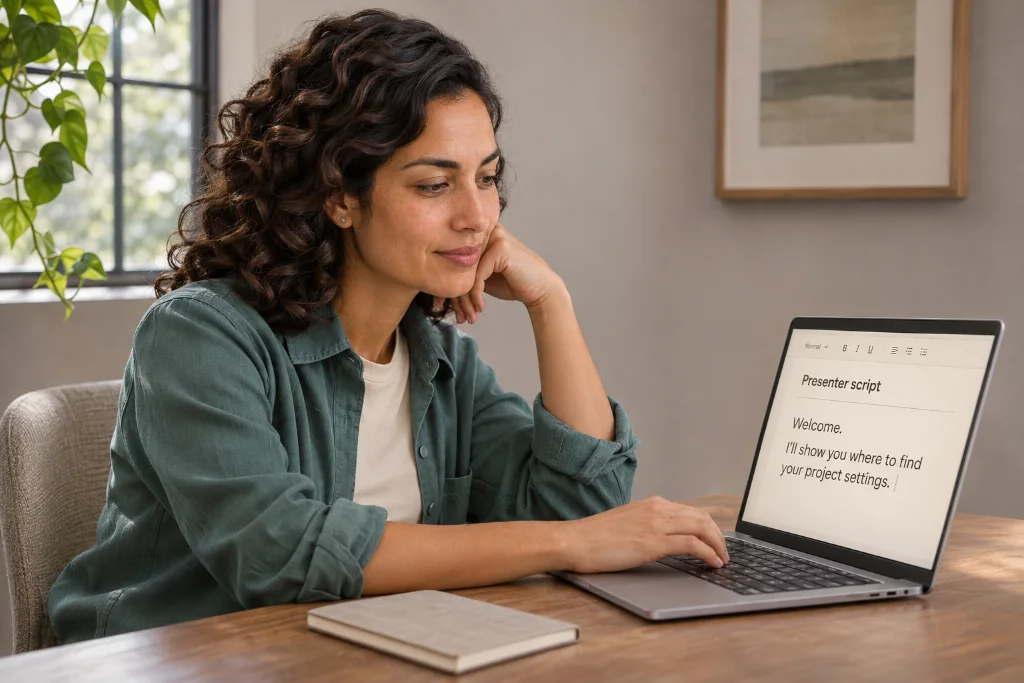
台本を貼り付けてください。一字一句変えずに残す部分を伝えます。アバターが話す言葉に、演出の指示を混ぜないでください。声の調子、発音、間のメモは、言葉のそばに別に添えます。
生成音声の場合、 「テキスト読み上げ」 で、台本と話し方の指示を使います。映像での表現を評価する前に、名前と数値を確かめてください。製品の用語も確認します。
03 / メッセージがどのように聞こえるべきかを説明する
読み上げ方を伝えます。落ち着いた声、元気な声、丁寧な口調、会話調などを伝えてください。強調する言葉を示します。聞く人が内容を追いやすくなるよう、間を置く場所も示してください。
発話音声を渡す場合は、その録音に合わせて話すかを、はっきり伝えます。人物写真が示すのは、見た目です。本人の声を再現するものではありません。使用許可のある声を使う場合は、 参考音声をナレーションに使用 してください。必要な許可も取得してください。
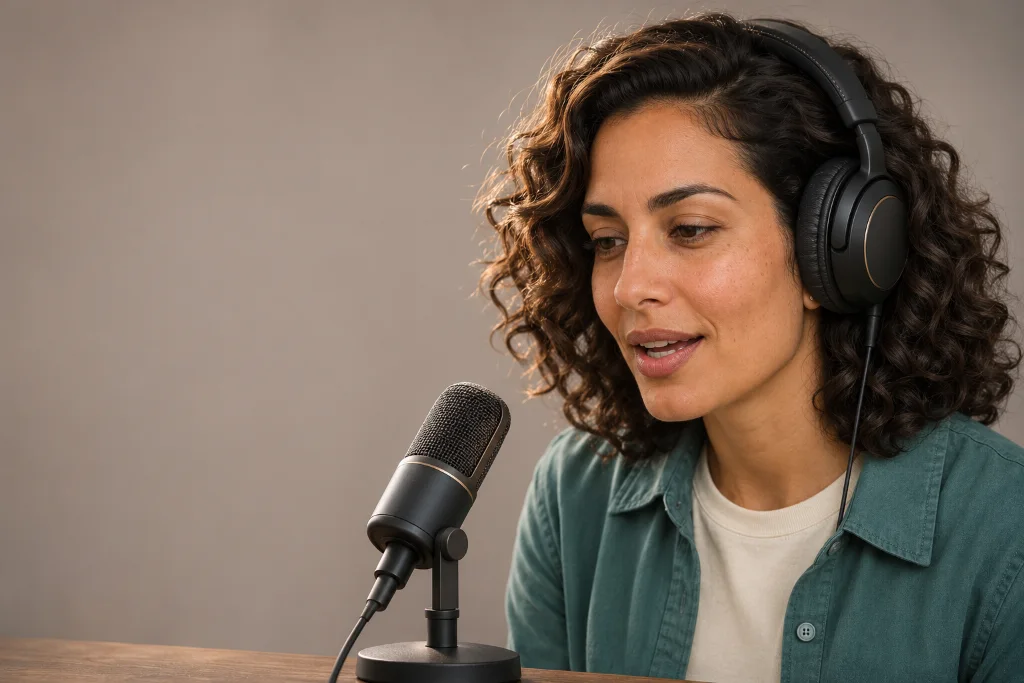
会話の口調
落ち着いたペース
「review」を強調
04 / スピーチと顔を合わせてチェックする
承認した音声を聞きながら、話すシーンを見てください。口の動きのタイミングと、顔の細かい部分を確かめます。表情と、頭が向きを変える瞬間も確認します。ショットが切り替わる瞬間も確かめてください。
リップシンク は、発話に口の動きを合わせます。直す一文や時点を、具体的に伝えてください。意図した話し手とメッセージが、はっきり伝わるようにします。
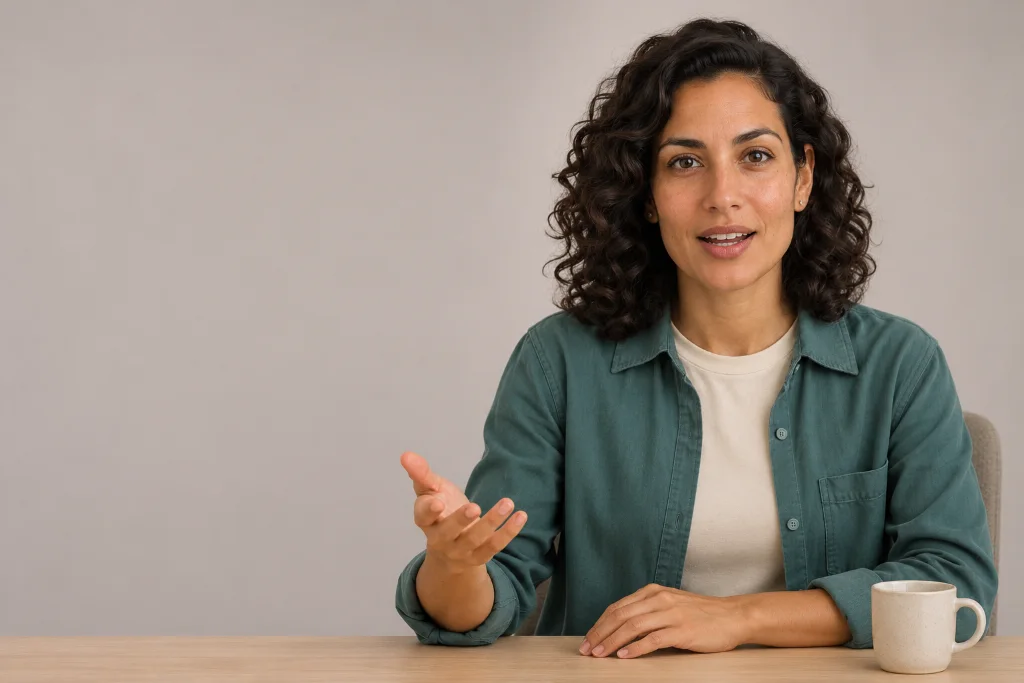 「プロジェクトの設定がどこにあるかをお教えします。」
架空の話し手を使った創作イラストです。Pexoでのテスト生成結果ではありません。
作成の流れ
話し手を選びます。言葉と話し方を承認してください。その後、話す場面を、参考画像と音声に照らして確かめます。
01 / プレゼンターリファレンス使用許可のある人物写真や、キャラクターの参考画像を追加します。誰が見るか、どんな場面か、メッセージの目的を説明してください。複数の顔が出る場合は、誰が話すかを示します。新しい架空の話し手なら、先にキャラクター画像を準備して承認します。
ようこそ。
これから、
ご自身の プロジェクト設定の場所をご案内します。
会話調・「ようこそ」の後に間を置く
最後に使う言葉を渡してください。または、書き換えの基にする資料を示します。発音、強調する点、間を伝えてください。音声を作るか、渡した録音に合わせるかも伝えます。
03 / 場面イラスト言葉、声、口の動きのタイミング、見た目を一緒に確認します。その後、 「動画に字幕を追加」 で、指定した文字と配置に沿った、読みやすい字幕を追加できます。
よくある質問
まず、 「AIキャラクター生成」 で、文章から架空のキャラクター画像を作ります。顔、服装、見た目のスタイルを確かめてください。承認した画像を、ここで話し手の参考に使います。台本か、確認した発話音声を追加します。それを使い、話す動画を演出します。
適切な人物写真やキャラクターの参考画像を、見た目の出発点にできます。台本か発話音声を追加してください。誰が話すかも示します。動きを加える許可を得た画像を使ってください。
いいえ。写真は見た目を示すもので、声の録音ではありません。希望する声を説明してください。または、使用許可のある参考音声を渡します。どの発話に合わせて動画を作るかも、はっきり伝えます。
アバターに話してほしい、承認した台本か録音を渡します。発音や演技のメモは、話す言葉と分けてください。作った結果で、表現と話し方を確かめます。
意図する話し方と、大切な間を説明します。内容に合う表情も伝えてください。作ったシーンを確かめます。速すぎる、抑揚が足りない、表情が思ったより大きい場合は、直す点を絞って頼みます。完成したクリップの構図を別に変える場合は、 動画の構図を変更 して、もう一度顔を確認します。
こちらの 「話すアバター動画の生成」 ページが、その作業に特化した入口です。同じ人物写真、承認した言葉、声の指示をまとめてください。話す様子を、それらと見比べて確かめられます。
プレゼンターとメッセージをまとめる
見た目、承認した言葉、声の指示を用意します。画面上で、それらがどう組み合わされるか確かめます。