
画像の使用場所
使用場所を指定し、映すもの、画角、文字用の余白がその用途に合うようにします。
画像生成では、文章で書いた指示から、オリジナルの画像を作れます。必要なら、参考画像も使えます。PexoのAI動画エージェントが、映すもの、場面、構図を読み取ります。あなたの意見に沿って、結果を直します。
画像の掲載場所、写すもの、参考画像から特徴を保つ必要がある部分を説明してください。
この機能について
キャンペーン用の画像、商品の場面、動画の参考画像では、決めることが違います。まず、画像の役割を考えてください。何に注目してほしいか、画面に何の情報を入れるかを決めます。どこで画像を使うかも考えます。商品写真を中心に組み立てる場合は、渡した参考画像から 商品画像を作成する ことができます。
画像生成は、文章や参考画像から始められます。最初にできた画像が、具体的に確かめるための材料になります。その後の指示では、変える部分を示してください。残したい細かい点も伝えます。
使用場所を指定し、映すもの、画角、文字用の余白がその用途に合うようにします。
残す商品、キャラクター、構図と、変えたい場所や表現を区別します。繰り返し登場するキャラクターの参考画像が必要なら、 キャラクターのコンセプト画像を作成 して、その細部を承認します。
小さな文字、物の形、画面の端まで、制作指示と照合してください。
画像表現を決める
制作指示をもとに見せ方を決め、画像がその方針に合っているか確かめます。
01 / 生成前にシーンを説明する
映すもの、場所、照明、画像のスタイルを伝えます。関係のないスタイルの言葉を長く並べるのではありません。いちばん大切なことを説明してください。
この例では、オレンジ色のランタンを中心に見せています。ブルーアワーの光で、雰囲気を作ります。左側の余白には、キャンペーンの文を入れられます。
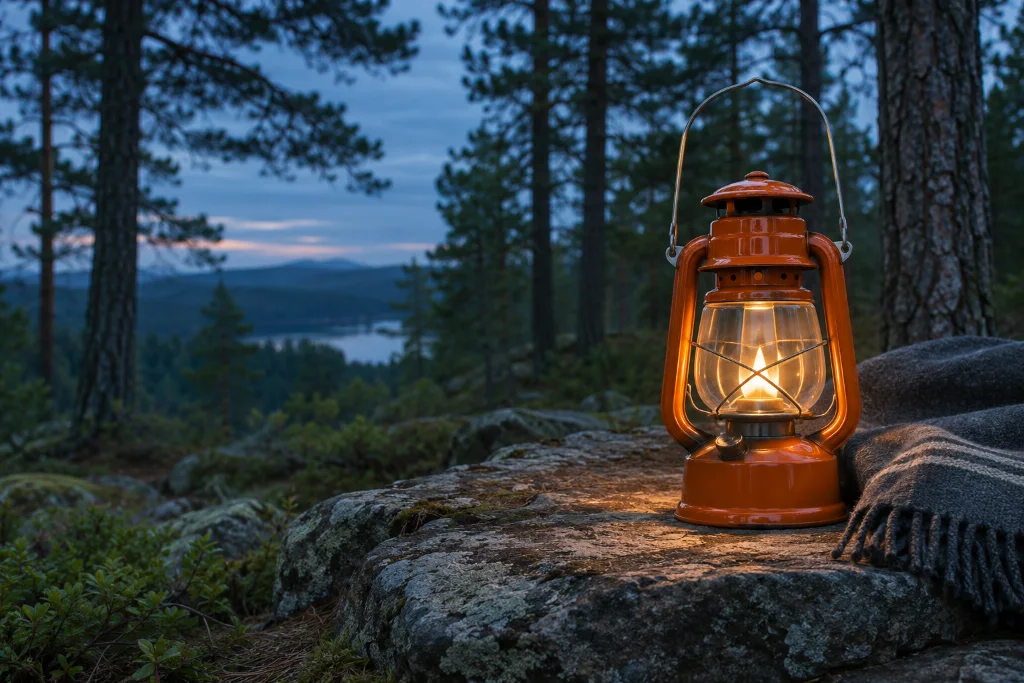
オレンジ色のランタン。松林。ブルーアワー。左側のスペースを空けてください。
02 / 保ちたい特徴を示す
役立つ参考画像を渡してください。物と、その周りを区別します。大切な形、色、見た目の特徴を伝えます。そのうえで、新しい場所を頼みます。
商品の場面を作る場合は、参考の花瓶と見比べます。特に、表面の溝、縁、シルエットを確かめてください。元の画像を基に作る場合は、 「画像から画像へ」を使います。
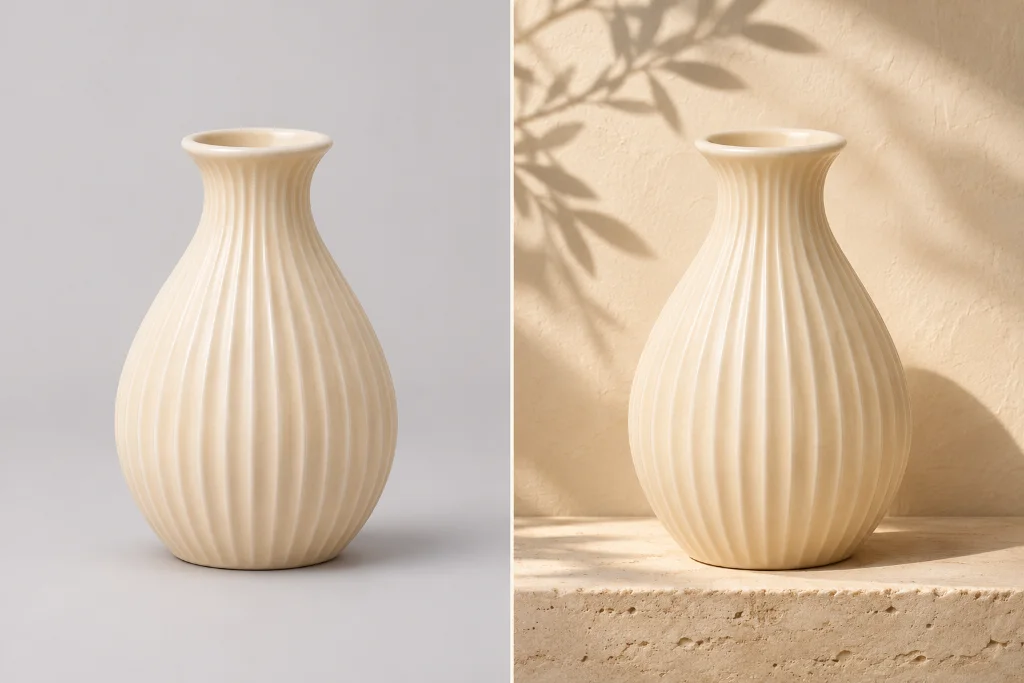
アイボリー色の花瓶と、溝のある形は保ち、場所と照明を変えてください。
03 / 一度に 1 つの決定を変更する
変える部分と、残す部分を伝えてください。「もっと良くして」とだけ頼むのではありません。照明や背景の変更に絞ると、次の画像で目指すものがはっきりします。商品の背景を変える場合は、 新しい商品背景を生成 して、商品の細部を比較します。
この例では、ブルーアワーの光を、曇った朝の光に変えます。ランタン、視点、場所は残します。それを、確かめるときの基準にします。
ブルーアワー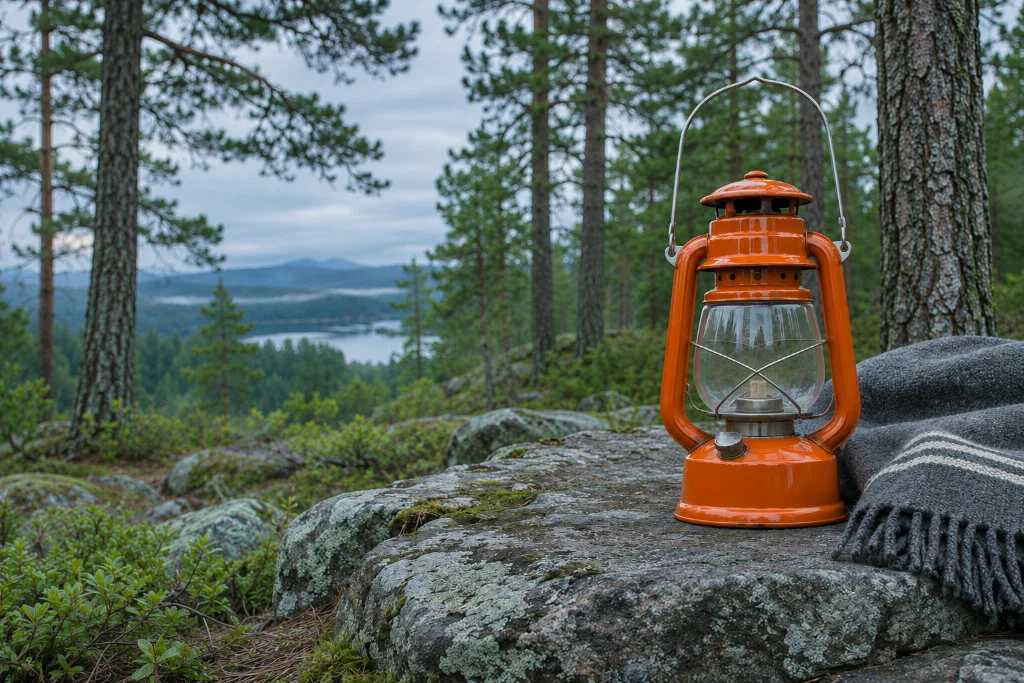 朝の光
照明を変えてください。ランタン、シーン、視点を保ちます。
04 / 画像を使用する前に詳細を確認する
画像に文字を入れる場合は、正確な表現を渡してください。実際に見るサイズで、つづりと文字の間隔を確かめます。物の境界や、細かい部分も確認してください。
ポスターの例では、見出しと補足の文を、優先する順番がわかるように置いています。見栄えがよくても、一語ずつ文字を確かめる必要があります。
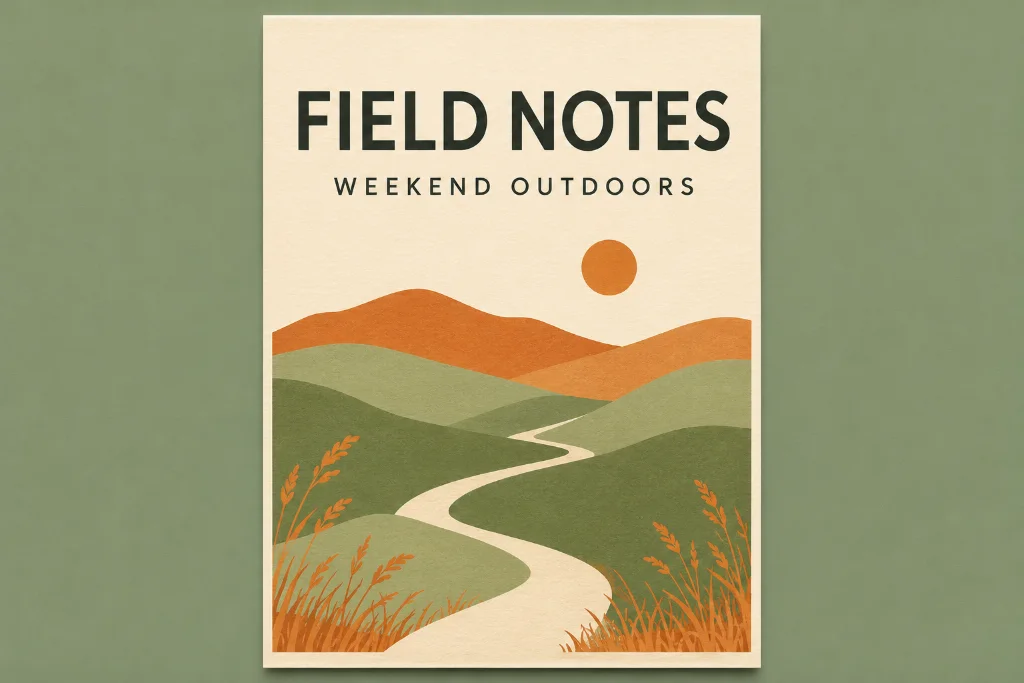
創作イラストです。Pexoでのテスト生成結果ではありません。
作成の流れ
最初の画像を説明し、結果を確かめます。次に、具体的な変更を1つ頼みます。すでにうまくできている部分は保ちます。
映すもの、場所、照明、使う目的を含めてください。見栄えのよい画像とだけ頼むのではありません。必ず残す細かい点と、正確に入れる文字をリストにします。
02 / コンセプトを見直す映すものがはっきりしているかを確かめます。構図が、使う場所に合うかも確認してください。参考画像と、注意して比べます。物、画角、スタイルの違いを、具体的に伝えてください。色の見本がある場合は、 参考の配色に合わせ て、重要な色を確認します。
03 / 照明を洗練する変える範囲を絞って頼みます。例えば、同じ物と視点を保ったまま、日光を柔らかくします。承認した後は、 「画像から動画を生成」 で、その静止画を動きのある映像の最初の参考画像として使えます。
よくある質問
映すもの、場所、スタイル、照明、構図を説明します。画像をどこで使うかも伝えます。必ず必要な細かい点を、はっきり示してください。それが、雰囲気を伝える任意の言葉より優先されるようにします。
はい。参考画像を渡してください。結果の基準にする細かい点も伝えます。特徴を保つ必要があるものと、変えたいものを区別してください。その後、作った画像を元の画像と見比べます。
変える点と、残す細かい点を伝えてください。例えば、「照明を朝の光に変えて。ランタン、視点、森は残して」と頼みます。残すように頼んでも、すべての細かい部分が同じになる保証はありません。新しい画像を確かめてください。描画のスタイルを別に変える場合は、 画像のスタイル変換を適用 して、残す部分のリストを確認します。
正確に入れる文字を伝えてください。必要な優先順位や配置も説明します。使う前に、すべての文字、数値、改行を確かめてください。もっともらしく見えても、文字が正しいとは限りません。
承認した動かない画像を、後で作る動画シーンの参考にできます。動きとカメラの方向を、それぞれ伝えてください。残す細かい点も別に伝えます。動かない画像だけでは、動き全体は決まりません。
ビジュアルブリーフから始める
画像について説明します。大切な場合は、参考画像を追加してください。会話を通じて、細かい点を調整します。