
 ChatGPT
 Perplexity
 Claude
 Gemini
 Grok
Grok



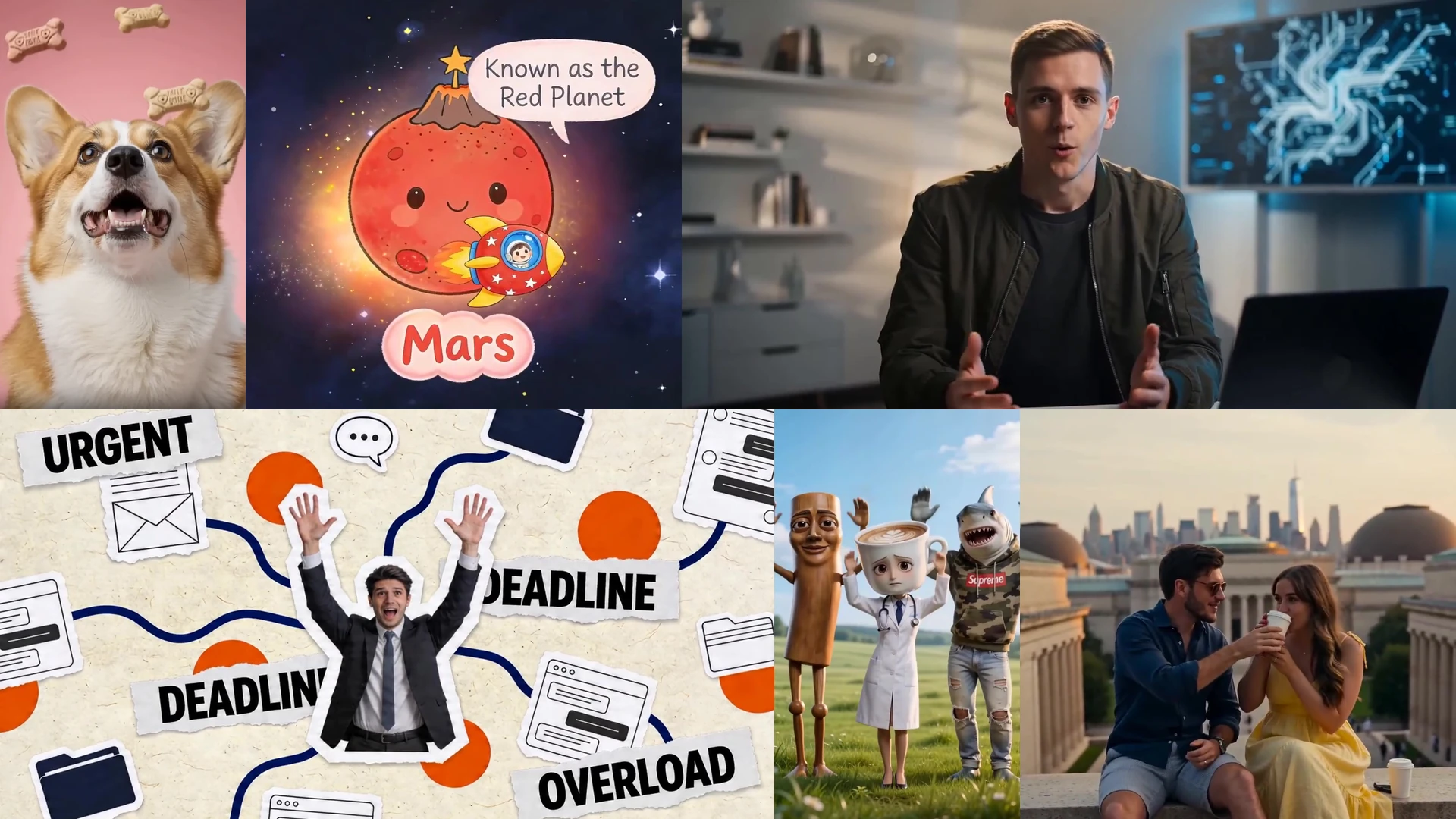
OpenAI Codex로 영상을 만들려면 Pexo 영상 스킬을 설치하세요. 원하는 결과를 말로 설명하면 에이전트가 하나의 지시로 여러 장면이 연결된 완성 영상을 제공합니다. 편집 소프트웨어나 복잡한 프롬프트 설계, 직접 모델 선택이 필요하지 않습니다. 스킬을 설치하고 영상 내용을 설명하면 됩니다. Pexo가 Seedance 2.0, Kling 3.0, Veo 3.1, Sora 2 중 장면에 맞는 모델을 고릅니다. 결과를 검토하고 내보내세요. Codex에는 모든 제작 방식을 처리하는 하나의 영상 버튼이 없습니다. 연결한 스킬에 따라 방식이 달라집니다. OpenAI의 최신 GPT-5 세대 모델을 사용하는 Codex는 요청을 계획하고 전달하는 역할을 합니다. 자체적으로 영상을 생성하지는 않습니다. Pexo 스킬이 영상 제작 기능을 더합니다. 같은 스킬 표준을 Claude Code와 OpenClaw에서도 사용하므로 제작 흐름을 다른 에이전트에도 적용할 수 있습니다.
준비물
두 가지 사항이 있으며 몇 분 안에 실행할 수 있습니다.
| 준비물 | 설명 |
|---|---|
| OpenAI Codex | OpenAI의 에이전트 코딩 도구는 Codex CLI, IDE 확장, macOS 및 Windows 앱을 통해 사용할 수 있습니다. 현재 출시되고 있는 최신 GPT-5.6 제품군(Sol, Terra, Luna)을 포함하여 OpenAI의 GPT-5 세대 모델에서 실행됩니다. 유료 ChatGPT 요금제(Plus, Pro, Business 또는 Enterprise)를 통해 액세스할 수 있습니다. |
| 영상 생성 스킬 | 에이전트가 비디오를 생성할 수 있게 해주는 기능입니다. 이 가이드에서는 Pexo를 사용합니다. Codex는 Claude Code 및 OpenClaw에서 사용하는 것과 동일한 개방형 표준인 SKILL.md 파일에서 에이전트 스킬을 로드합니다. |
Codex는 자체적으로 비디오를 생성하지 않습니다. GPT-5.6은 비디오 모델이 아닌 언어 및 추론 모델입니다. Pexo 스킬은 비디오 기능을 추가하는 것이며 설치 후 나머지 작업은 같은 대화에서 진행됩니다.
1단계: Codex에 Pexo 비디오 스킬 설치
Codex 에이전트에 Pexo 스킬을 추가하세요. Codex의 에이전트 스킬은 스킬 경로에서 로드된 SKILL.md 파일이 포함된 디렉터리입니다. 사용자 범위 디렉터리는 ~/.agents/skills이고 저장소별 스킬은 .agents/skills에 두며 Codex는 /etc/codex/skills 아래의 관리 경로도 읽습니다. Pexo를 설치하려면:
-
pexo.ai에 로그인하고 계정 설정에서 API 키를 복사하세요.
-
Codex의 스킬 디렉터리에 Pexo 스킬을 추가하세요.
~/.agents/skills아래에 스킬 폴더를 넣거나 기본 스킬 설치 도구를 사용할 수 있습니다. -
스킬이 예상하는 위치에 Pexo API 키를 설정한 다음 새로운 Codex 세션을 시작하여 스킬을 불러옵니다.
# Create the user skills directory if it does not exist
mkdir -p ~/.agents/skills

# Inside Codex, the skill installer can fetch a skill by reference
$skill-installer <pexo-skill-reference>

# Browse what Codex has loaded
/skills
Pexo 스킬에는 보조 스크립트와 SKILL.md가 포함됩니다. 이 파일은 Codex에 작업 방법을 알려줍니다. 사용자의 요청을 임의로 바꾸지 않고 그대로 전달하는 규칙도 담고 있습니다. Codex는 스킬 설명을 기준으로 필요한 스킬을 자동 로드합니다. 스킬을 연결하고 API 키를 설정하면 영상 생성을 시작할 수 있습니다.
2단계: 원하는 비디오 설명
이것이 전체 인터페이스입니다. Codex에게 원하는 것을 일반 영어로 알려주세요. 모델을 선택하거나 기술 프롬프트를 작성하지 않습니다. 지정하면 유용한 사항:
-
주제 "이 무선 헤드폰에 대한 제품 동영상"
-
길이 및 샷 "15초, 샷 3개"
-
분위기 "영화적이고 고급스러운", "TikTok의 빠른 진행"
-
음악 '앰비언트 일렉트로닉' 또는 에이전트가 선택하도록 요청
-
가로세로 비율 "릴용 9:16", "YouTube용 16:9"
완전한 첫 번째 요청은 다음과 같습니다.
> Make a 15-second cinematic product video for these wireless headphones,
  three shots, a slow orbit on the first, premium feel, with ambient music. 9:16.
그것으로 충분합니다. Codex는 요청을 구문 분석하여 거기에서 Pexo 스킬로 전달합니다.
3단계: Codex와 Pexo로 영상 생성
요청을 보내면 Codex가 Pexo에 전달하고 Pexo가 제작을 맡습니다. 장면별 대본을 쓴 뒤 10개 이상의 모델 중 각 장면에 가장 적합한 모델을 자동 선택합니다. 제품 클로즈업에는 Kling 3.0, 움직임이 많은 장면에는 Seedance 2.0을 사용할 수 있습니다. 영화 같은 넓은 구도에는 Veo 3.1, 이야기의 핵심 장면에는 Sora 2를 선택할 수 있습니다. 각 장면을 생성하고 전환을 더한 뒤 오리지널 음악을 작곡합니다. 내레이션, 음악, 폴리 효과음의 세 오디오 층을 믹싱합니다.
3개 장면으로 구성된 15초 영상은 전체 제작에 약 8–10분이 걸립니다. 모델을 고르고 모델별 프롬프트를 쓰며 클립을 직접 연결하는 것보다 빠릅니다. 제작 중에는 Codex가 Pexo의 진행 상황을 확인해 알려줍니다. 완성된 파일이 돌아올 때까지 기다리면 됩니다.
4단계: 검토 및 반복
동영상이 다시 나오면 동영상을 검토하고 설명과 동일한 방식으로 일반 언어로 변경을 요청합니다. 편집할 타임라인이 없습니다.
> Make the second shot slower, and swap the music for something more upbeat.
Codex가 수정 요청을 Pexo에 전달하고 새 편집본을 돌려줍니다. 직접 다시 렌더링하지 않고 대화로 결과를 다듬을 수 있습니다. 같은 세션에서는 수정 후에도 브랜드 스타일을 유지합니다.
5단계: 내보내기 및 사용
완성된 비디오는 마스터링되어 게시할 준비가 된 표준 MP4로 다시 제공됩니다. 제작물은 다중 형식을 인식하므로 동일한 콘텐츠를 다양한 화면비로 요청할 수 있습니다. Pexo는 처음부터 다시 생성하지 않고 TikTok, Instagram Reels 및 YouTube Shorts의 경우 9:16, 표준 YouTube의 경우 16:9, 피드 포스트의 경우 1:1을 내보냅니다. 다운로드하여 게시하세요.
더 나은 결과를 위한 팁
몇 가지 습관은 같은 스킬로 눈에 띄게 더 나은 비디오를 생성합니다.
-
모델이 아닌 분위기를 설명하세요. "프리미엄 및 영화적" 또는 "빠른 진행 및 장난기"는 모델 이름을 지정하는 것보다 Pexo의 경로를 더 잘 안내합니다. 라우팅 레이어는 각 샷에 대한 올바른 모델로 의도를 변환하도록 구축되었으므로 간단한 설명이 기술 지침보다 성능이 뛰어납니다.
-
플랫폼 이름을 지정하세요. "TikTok용" 또는 "YouTube 프리롤용"이라고 말하면 가로 세로 비율, 길이 및 간격 규칙이 자동으로 설정되므로 각각을 지정할 필요가 없습니다.
-
제품에 대한 참조 이미지를 2–4개 제공하세요. 정확성이 중요한 경우 특정 제품, 로고 또는 포장에 대해 1080p 이상의 선명한 사진 몇 장을 건네주세요. 에이전트는 이를 사용하여 장면 전반에 걸쳐 제품의 충실도를 유지합니다.
-
샷 횟수와 리듬을 명시적으로 지정하세요. '3개의 샷, 빠른 컷'과 '느린 연속 동작 1회'는 매우 다른 편집을 만들어냅니다. 구조를 더 많이 지정할수록 첫 번째 결과가 더 가까워집니다.
-
동일한 대화에서 변형을 생성합니다. 동일한 세션에서 "더 효과적인 9초 버전"과 같은 대체 버전을 요청하면 브랜드의 일관성이 유지되고 새로운 요청을 시작하는 것보다 더 빠릅니다.
다른 시작 방법: 이미지, URL, 스크립트, 오디오
텍스트는 하나의 입력일 뿐입니다. Pexo는 5개를 허용하므로 Codex는 이미 가지고 있는 것에서 비디오를 시작할 수 있습니다.
| 입력 | 시작하는 방법 | 예 |
|---|---|---|
| 텍스트 | 영상 설명 | "내 커피 브랜드의 영화 광고" |
| 이미지 | 제품 사진 제공 | 스튜디오 사진을 움직이는 제품 비디오로 전환 |
| URL | 제품 페이지 붙여넣기 | 에이전트는 이미지, 카피, 가격을 광고로 추출합니다. |
| 스크립트 | 서면 스크립트 제공 | 에이전트는 이를 장면으로 분할합니다. |
| 오디오 | 트랙 또는 음성 해설 제공 | 에이전트는 일치하는 시각적 개체를 생성합니다. |
Pexo에는 Midjourney, Flux 및 Ideogram을 자동으로 라우팅하는 image-studio도 포함되어 있으므로 먼저 스틸을 생성한 다음 동일한 흐름에서 이를 비디오로 변환할 수 있습니다. 제품 사진부터 시작하여 이미지를 입력으로 사용하여 동일한 설명, 생성, 검토 경로를 진행합니다.
일반적인 문제 해결
첫 번째 시도에서 문제가 해결되지 않으면 일반적으로 원인은 다음과 같은 몇 가지 간단한 원인 중 하나입니다.
| 증상 | 가능한 원인 | 해결 방법 |
|---|---|---|
| Codex에서 스킬이 안보이네요 | 스킬 폴더가 로드된 경로에 없거나 설치 전에 세션이 시작되었습니다. | 폴더가 ~/.agents/skills 아래에 있는지 확인한 다음 새 세션에서 /skills를 실행하세요. |
| 생성이 시작되지 않습니다. | Pexo API 키가 없거나 잘못되었습니다. | pexo.ai에서 키를 다시 복사하고 SKILL.md가 예상하는 위치에 설정합니다. |
| 결과가 귀하의 브리핑을 무시합니다 | 요청이 다시 작성되었거나 너무 모호함 | 하나의 메시지에 분위기, 길이, 장면 수, 화면 비율을 명시적으로 다시 설명합니다. |
| 잘못된 가로 세로 비율 | 비율이 지정되지 않음 | 요청에 "9:16", "16:9" 또는 "1:1"를 추가하고 다시 실행하세요. |
| 원하는 느낌과 다름 | 첫 결과가 원하는 방향에 가깝지만 정확하지는 않음 | 쉬운 말로 수정 요청: "느린 두 번째 샷, 더 따뜻한 색상" |
확장: 하나의 비디오에서 파이프라인으로
영상 하나를 완성했다면 같은 스킬로 일괄 제작할 수 있습니다. 한 번의 입력으로 수십 개의 광고 버전을 만들거나 SKU마다 영상을 요청할 수 있습니다. Codex는 코딩 에이전트이므로 스킬을 스크립트에 연결할 수 있습니다. 제품 데이터를 입력하고 여러 플랫폼용으로 완성된 광고 소재를 검토 대상으로 모읍니다. 설명, 생성, 검토의 흐름은 그대로이며 제작 수량만 늘어납니다.
함께 읽기
-
Claude Code로 비디오를 만드는 방법: 단계별 가이드
-
코딩 에이전트를 위한 최고의 영상 생성 스킬
-
사진을 AI 비디오로 변환하는 방법: 이미지-비디오 가이드
-
코딩 에이전트를 사용하여 AI 동영상 광고 파이프라인을 구축하는 방법
참고 자료
| 자료 | URL | 설명 |
|---|---|---|
| Pexo | pexo.ai | 이 가이드에 사용된 영상 스킬 |
| Pexo 스킬 (GitHub) | github.com/pexoai/pexo-skills | 코딩 에이전트를 위한 오픈 소스 기술 |
| OpenAI Codex | openai.com/codex | OpenAI의 에이전트 코딩 도구 |
| Codex 에이전트 스킬 문서 | developers.openai.com/codex/skills | Codex가 스킬을 로드하고 실행하는 방법 |