
AI 게임플레이 시네마틱 영상
Pexo로 플레이를 녹화한 영상에서 짧은 장면을 만드세요. 장소를 보여 주고, 캐릭터가 내린 선택 하나와 기억에 남는 마지막 장면을 담으세요.
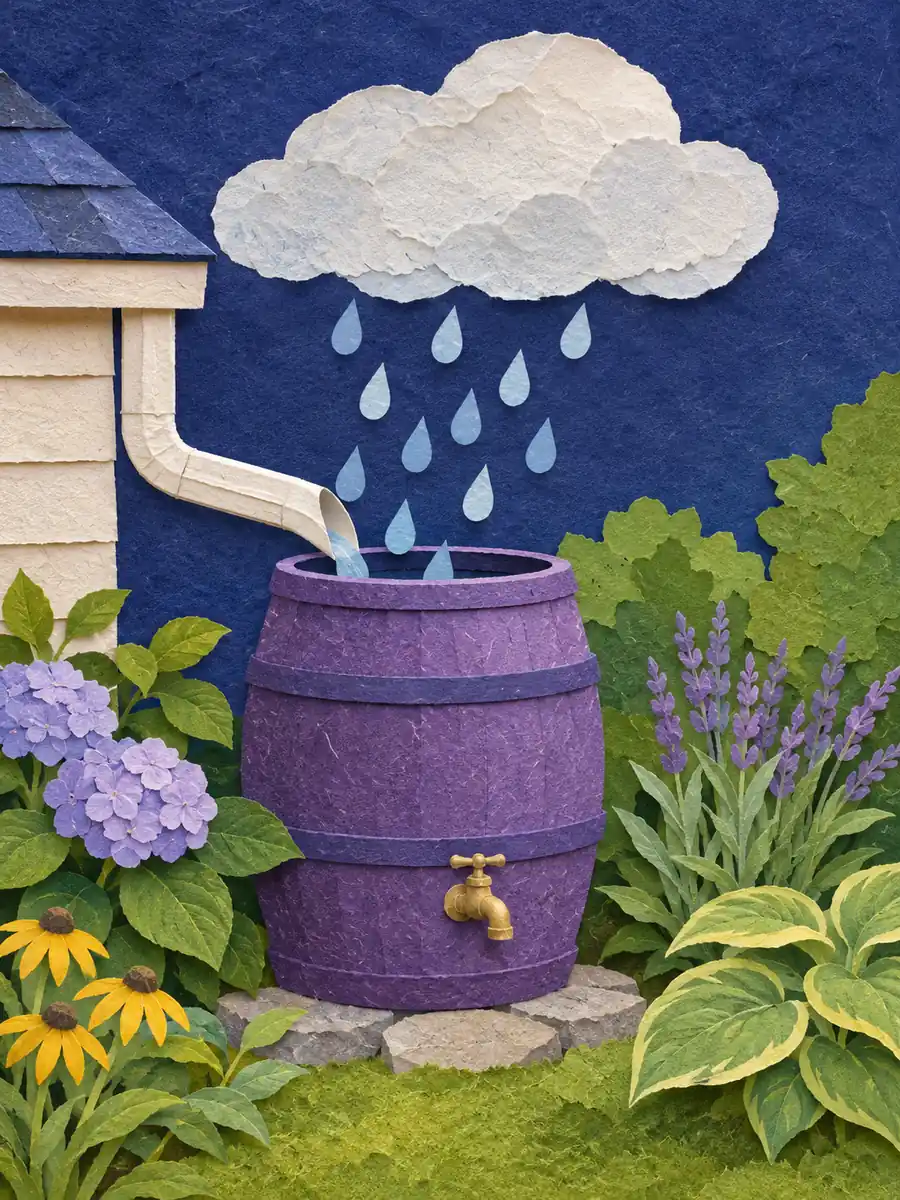
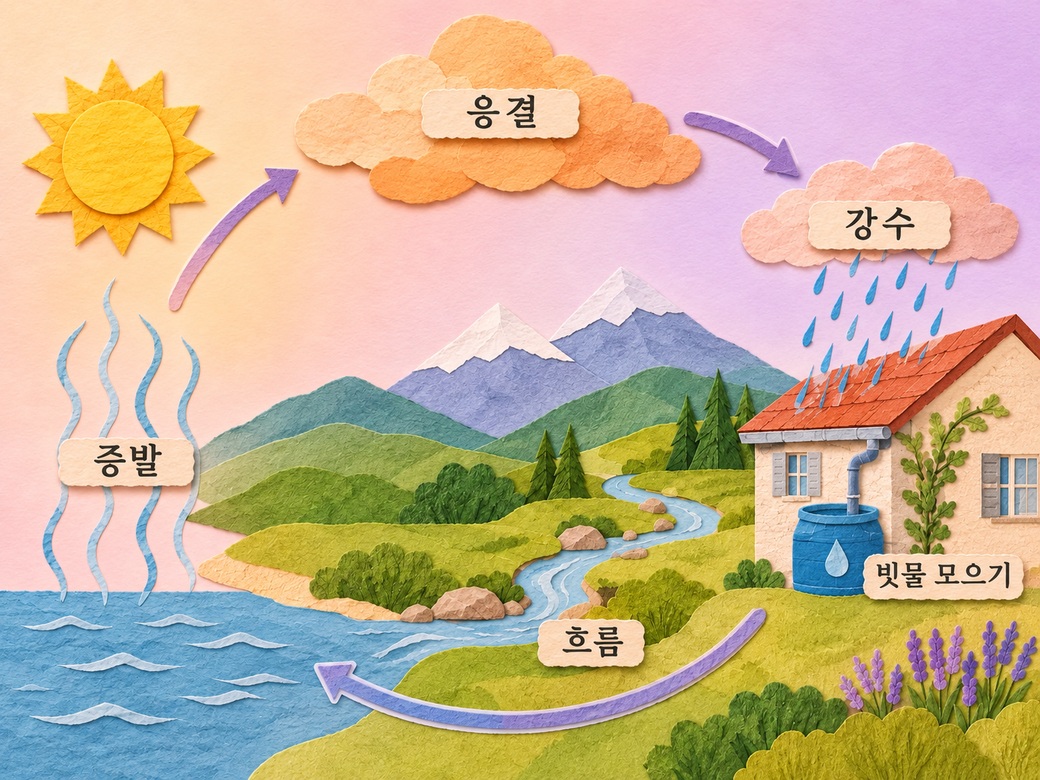
AI로 그림에 움직임을 더해 한 가지 개념을 순서대로 설명하세요. 직접 준비한 자료를 활용하세요. 종이 오려 붙이기로 표현한 물의 순환 예시를 보며 완성본에서 흐름이 잘 이어지는지 확인할 수 있습니다.
확정한 대본과 직접 그린 그림 또는 참고 자료를 준비하세요. 설명할 개념은 하나로 좁히세요. 첫 장면에서 종이 그림이 물의 순환을 보여 준다는 점을 알리고 빗물이 흐르는 길을 중심에 놓으세요. 제작 지시를 입력하고 이미지로 영상 만들기 기능을 사용한 뒤 초안을 확인하세요.
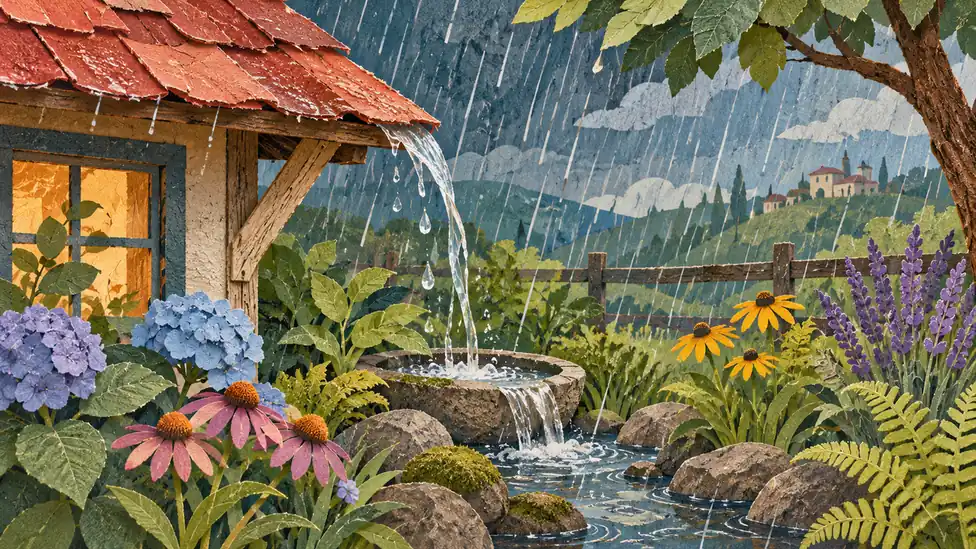
이 미리보기는 종이 일러스트로 물의 순환을 보여 줍니다. 전체 영상을 완성하기 전에 아래 항목을 확인하세요.
검토할 내용
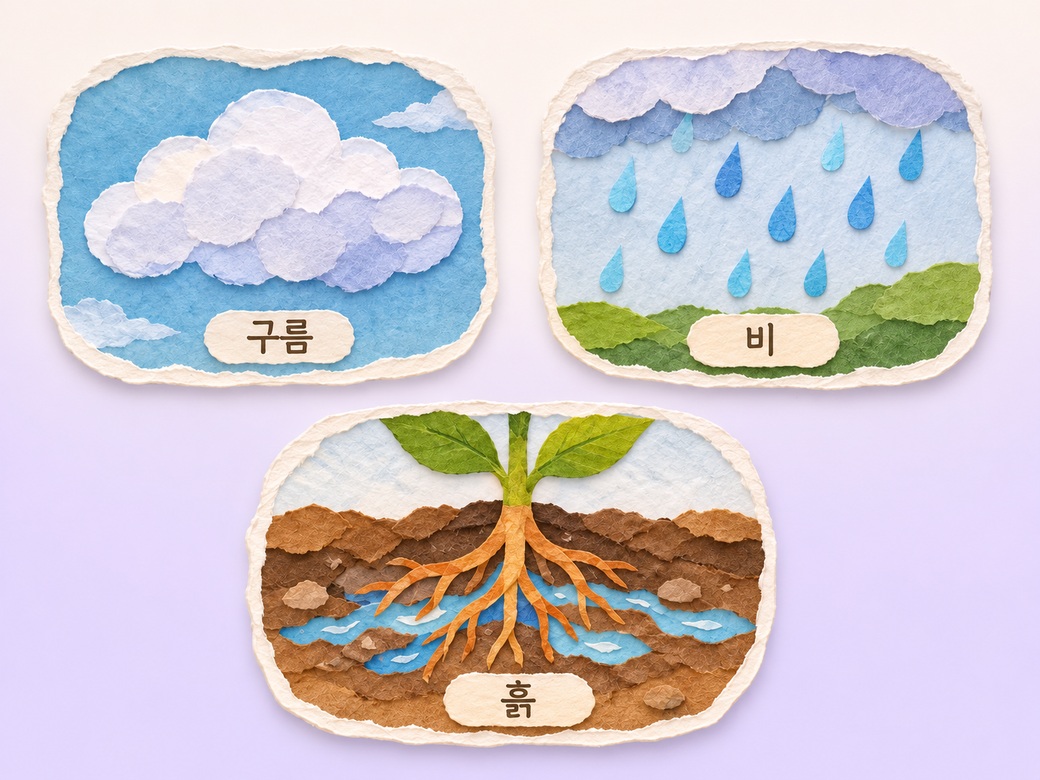
시청자가 궁금해할 질문부터 시작하세요. 몇 장의 그림으로 답을 차근차근 보여 주세요. 움직임으로 달라지는 부분에 시선을 모으고, 다음 설명으로 넘어가기 전에 결과를 잠시 보여 주세요.
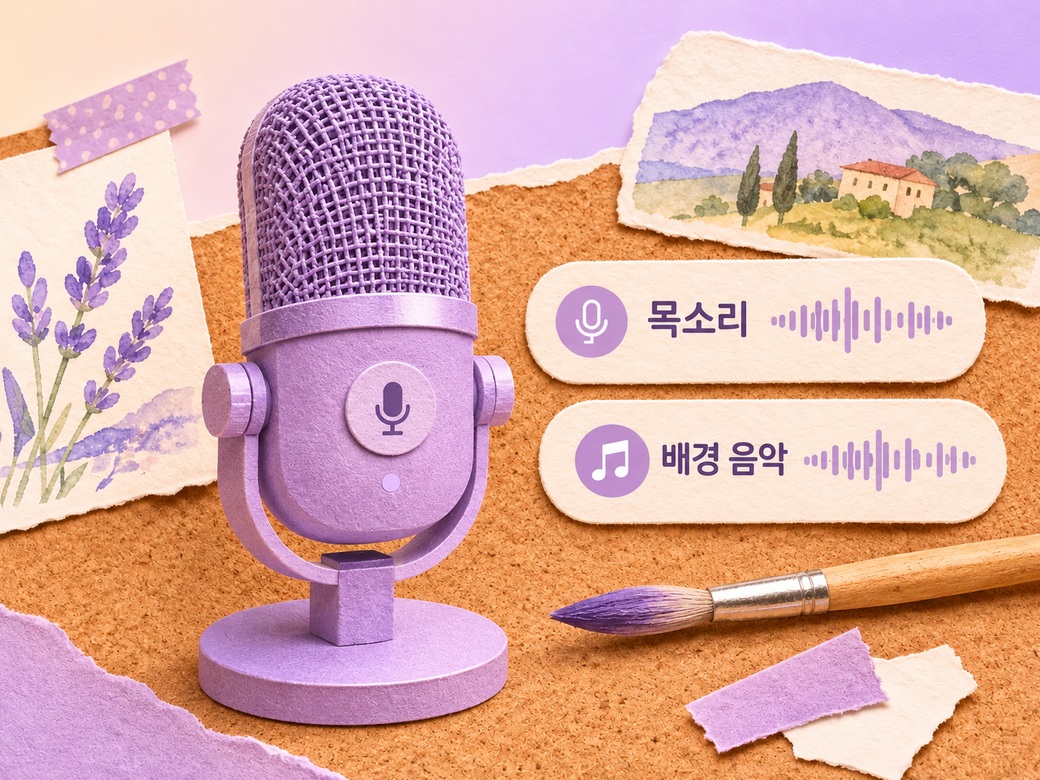
편안한 목소리로 읽고 그림이 바뀔 때 잠깐 쉬세요. 각 단계의 이름은 해당 그림이 보일 때 말하세요. 배경 음악은 설명이 잘 들리도록 낮추세요. 음악 생성 기능으로 배경 음악을 만들고 실제 장면과 함께 들어 보세요.
세부 장면을 보여 준 뒤 전체 그림으로 돌아오세요. 각 부분이 어떻게 이어지는지 보여 주세요. 설명과 관계없는 그림은 빼고 기호를 쉽게 구분할 수 있게 하세요.
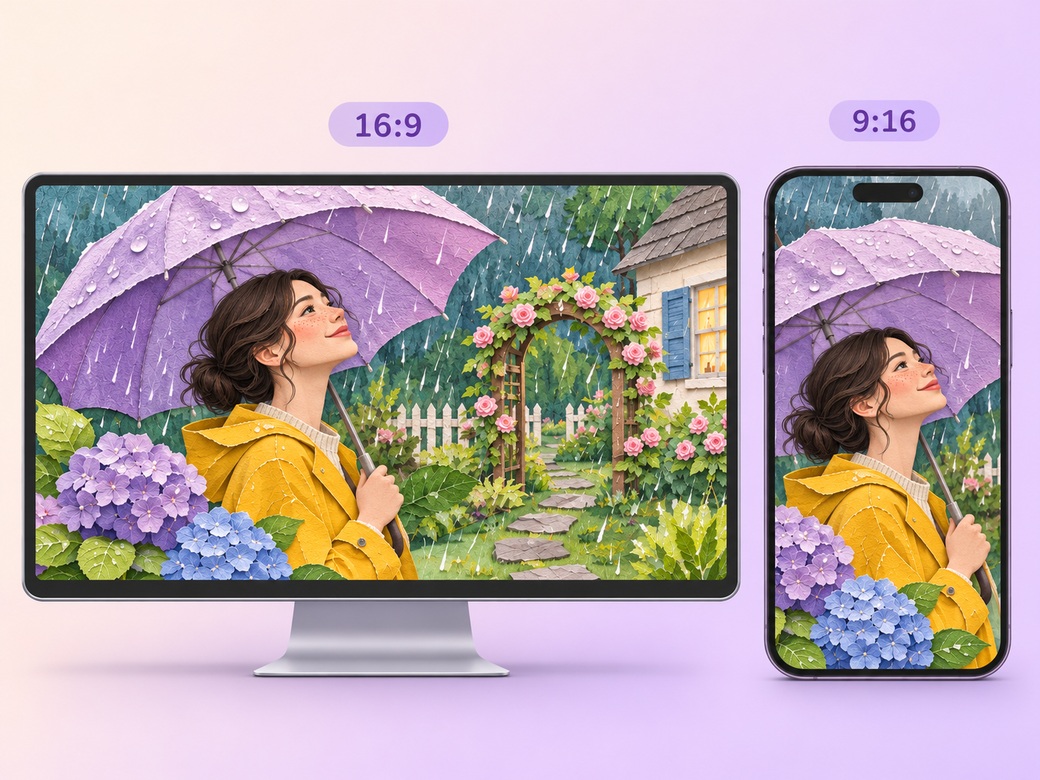
제품 도움말, 강의, 커뮤니티 안내용으로 가로 영상을 마련하세요. 짧은 9:16 세로 영상에도 물의 순환 그림이 잘 보이게 하세요. 휴대폰에서 첫 장면과 마지막 장면을 확인하고, 화면의 글을 읽을 시간을 충분히 주세요.
“Pexo에서 어떤 그림이 핵심 내용을 처음 보여 주는지 확인해요. 나머지 그림에서는 세부 내용을 하나씩 더하면 됩니다.”
“단계 이름을 읽을 때는 중간에 잠깐씩 쉬어요. 말과 그림이 같은 순간에 나와야 하거든요.”

“마지막 장면은 소리를 낮춰 보고 있어요. 정리 멘트를 듣기 전에도 각 부분이 어떻게 이어지는지 보이면 좋겠어요.”
그림 장면을 순서대로 보여 주며 한 가지 개념을 설명하는 영상입니다. 제품 도움말, 강의, 커뮤니티 안내에 쓸 수 있습니다. 종이 그림으로 물의 순환을 보여 줄 때처럼, 핵심 장면을 몇 개 고르고 시청자가 각 장면을 이해할 시간을 충분히 주세요.
확정한 대본과 직접 그린 그림 또는 참고 자료, 설명할 개념 하나를 준비하세요. 자료에는 쓰임을 알 수 있는 짧은 이름을 붙이세요. 화면에 반드시 들어가야 할 문구를 함께 적고, 가장 중요한 부분과 보여 줄 방법을 Pexo에 알려 주세요. 이렇게 하면 첫 편집본을 검토하기 쉽습니다.
네. 확정한 일러스트에서 따로 움직일 요소를 고르세요. 중요한 곳으로 시선이 순서대로 움직이게 장면을 짜세요. 무엇이 먼저 움직이고 무엇이 다음에 나타나는지 확인한 뒤 마지막에 전체 그림을 확인하세요.
Pexo에서 자료를 정리하고 초안을 확인한 뒤 구도, 장면 속도, 음향을 수정할 수 있습니다. 물의 순환을 설명할 때는 실제 과정이 드러나는 참고 자료를 사용하세요. 도입부나 중간에 넣을 그림에는 AI로 움직임을 더할 수 있습니다.
일러스트 애니메이션 설명 영상은 그림을 이어 하나의 개념을 풀어 줍니다. 2D 설명 영상 은 그래픽, 캐릭터, 인터페이스 요소까지 다양하게 활용할 수 있습니다. 그림만으로도 각 부분이 어떻게 이어지는지 잘 보인다면, 일러스트에 움직임을 더해 설명하세요.
피사체, 동작, 카메라 움직임, 배경, 스타일을 적어 보세요. 예를 들어 ‘확정한 자료를 바탕으로 물의 순환을 종이 일러스트로 표현해 줘. 물이 구름에서 정원으로 이동하는 모습을 보여 줘. 처음에는 전체를 보여 주고 핵심 동작이 시작되면 가까이 다가가. 원래의 색과 질감은 유지해 줘. 시청자가 궁금해할 질문부터 시작하고 마지막에는 전체 그림을 잠시 보여 줘.’라고 써 보세요.
확정한 대본과 직접 그린 그림 또는 참고 자료를 준비하고 설명할 개념을 하나 정하세요. 종이 일러스트로 물의 순환을 보여 주는 예시처럼 첫 장면을 만든 뒤, 실제 재생 크기에서 초안을 확인하세요.
Pexo로 플레이를 녹화한 영상에서 짧은 장면을 만드세요. 장소를 보여 주고, 캐릭터가 내린 선택 하나와 기억에 남는 마지막 장면을 담으세요.
Pexo에서 캐릭터 이미지와 목소리, 첫 인사말을 골라 짧은 채널 소개 영상을 만드세요.
실제 이야기에 대한 메모를 짧은 다큐멘터리로 바꿔 보세요. Pexo가 내레이션과 장면을 만들고 몇 분 만에 편집 템포까지 맞춥니다.
AI로 스토리 영상을 만드세요. Pexo가 대본을 구성하고 장면을 생성하며 내레이션과 자막을 몇 분 만에 추가합니다.
Pexo의 AI로 비주얼 노벨 영상을 만드세요. 대본을 애니메 장면으로 바꾸고 캐릭터를 정해 각 대사에 목소리와 움직임을 더하세요.
이야기를 설명하면 Pexo가 차분한 잠자리 동화 영상으로 만듭니다. 부드러운 내레이션과 잔잔한 음악으로 잠들기 전의 이야기를 완성하세요.
아이디어나 도표를 손그림 영상으로 만드세요. Pexo가 마커 선 애니메이션, 내레이션, 오리지널 음악과 자막을 결합하고 장면마다 그림체를 일관되게 유지해 최대 4K 완성 영상으로 제공합니다.
좋아하는 세계관의 장면을 카메라나 촬영팀 없이 팬 필름으로 만드세요. Pexo가 대본, 영상, 목소리, 음악과 자막을 만들고 캐릭터의 모습을 일관되게 유지해 최대 4K 완성 영상으로 내보냅니다.