
AI 비디오 몽타주
Pexo로 영상 몽타주를 만들어 보세요. 한 주제로 영상과 사진을 모으고 음악에 맞춰 장면을 이어 보세요.
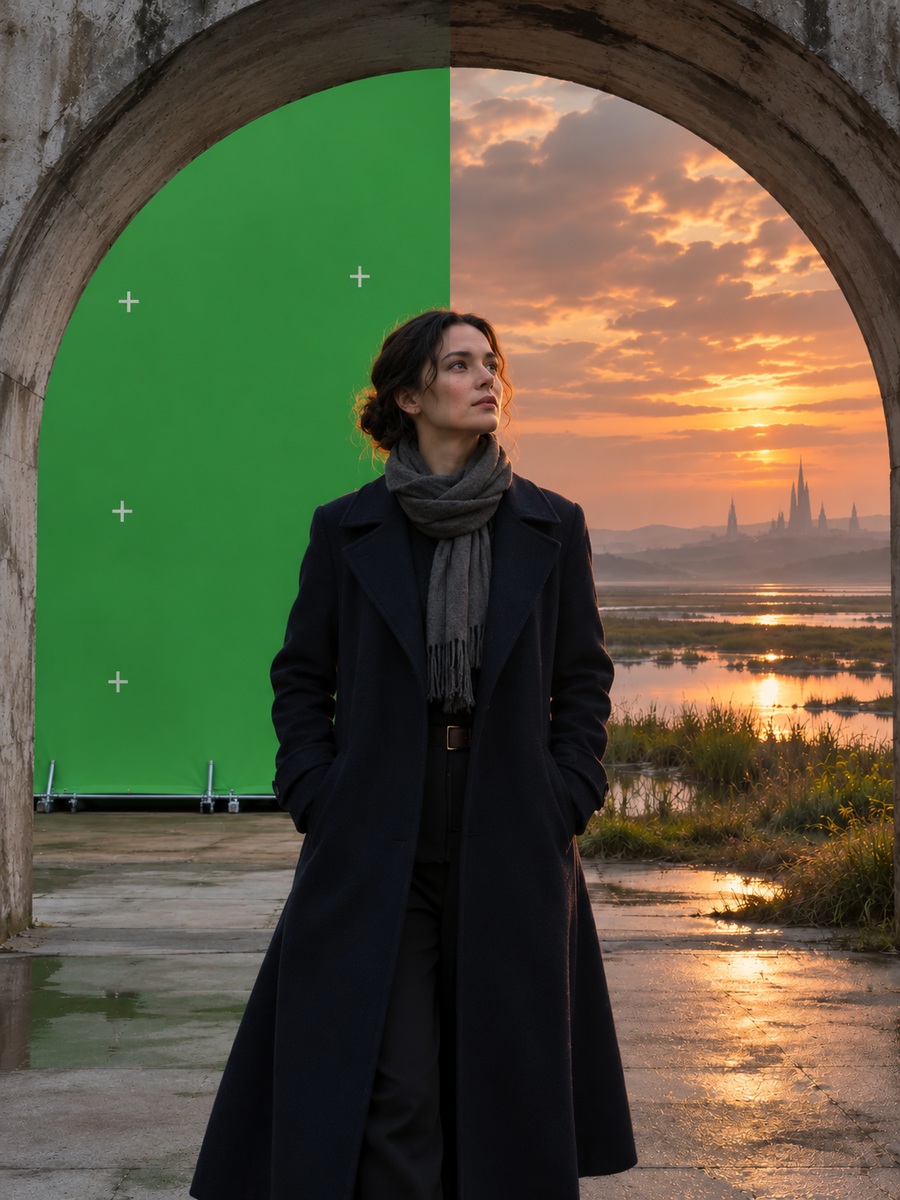
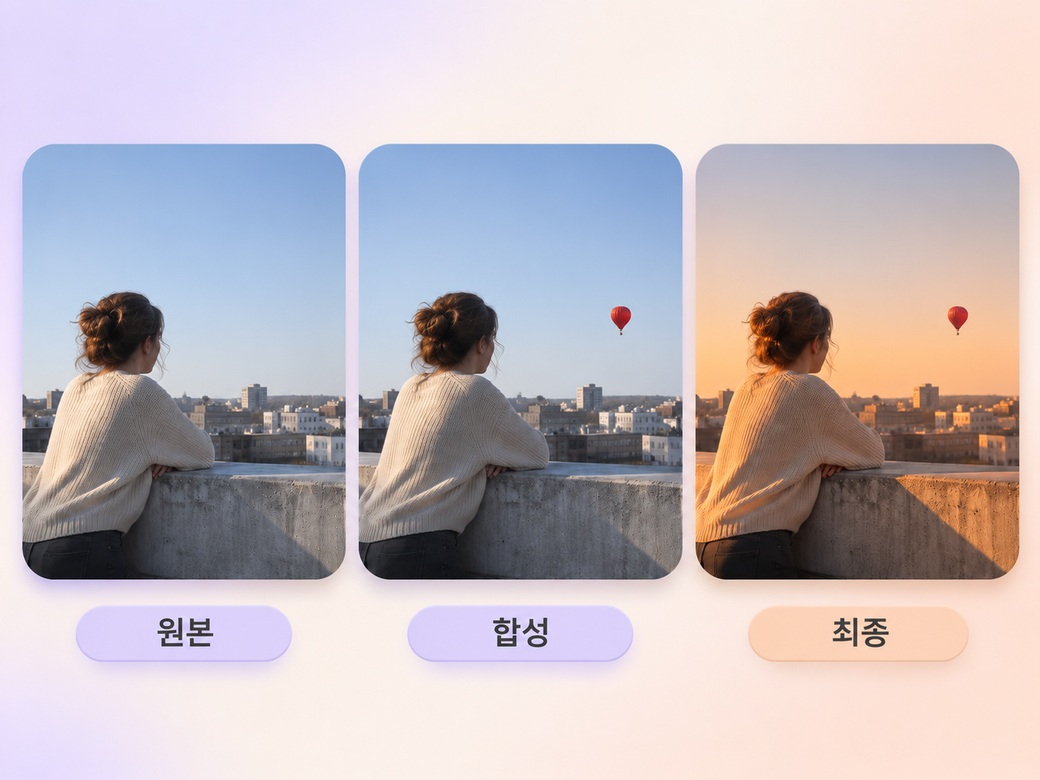
AI로 시각 효과 쇼릴을 편집하세요. 같은 장면의 원본 촬영본과 완성본을 보여 주어 효과가 어떤 변화를 만들었는지 비교하세요. 각 단계가 잘 보이도록 충분히 보여 주고 자신의 역할은 짧은 크레딧으로 알리세요.
서로 비교할 수 있는 원본 촬영본과 중간 작업본을 준비하세요. 공유 허가를 받은 최종본도 준비하세요. Pexo에서 각 효과를 원본, 주요 중간 단계, 최종본 순으로 짧게 보여 주세요. 영상 합치기 기능으로 편집한 뒤 원본이 어떻게 달라졌는지 확인하세요.
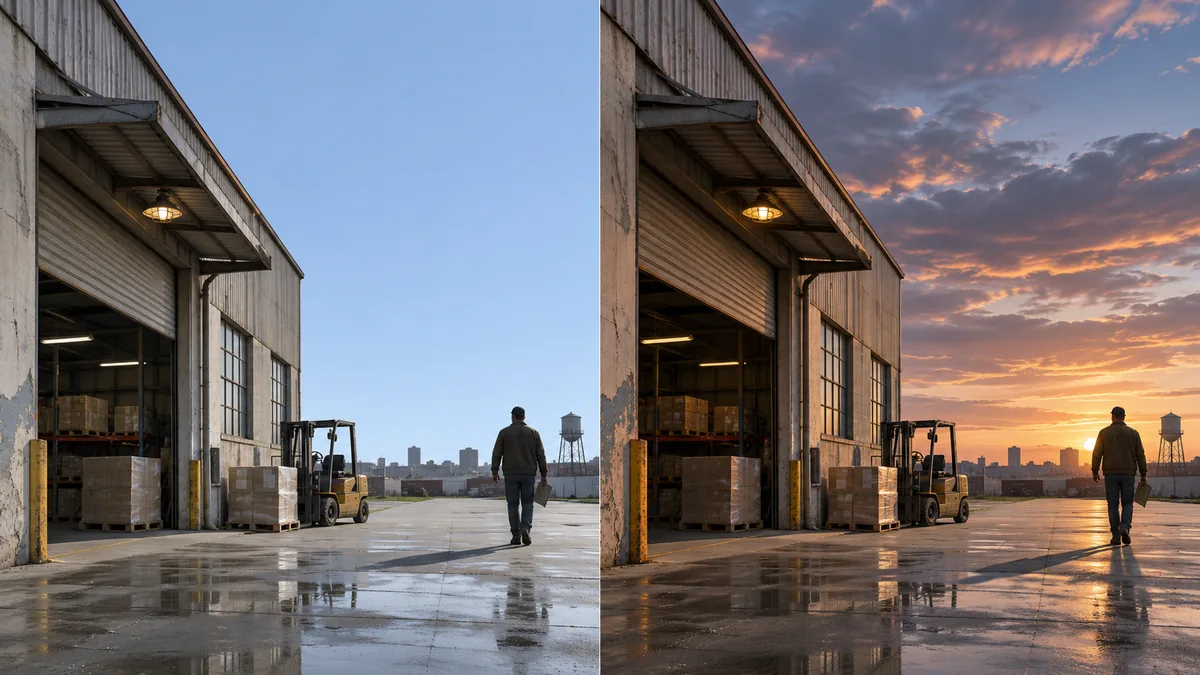
미리보기에서는 원본 촬영본에서 완성본으로 바뀌는 모습을 보여 줍니다. 전체 영상을 편집하기 전에 아래 항목을 확인하세요.
검토할 내용
효과를 비교하는 동안 같은 화면 범위와 렌즈 시점을 유지하세요. 효과를 가장 잘 설명하는 중간 단계를 넣으세요. 단계마다 짧은 이름을 붙이고, 원본과 비교할 수 있도록 완성 장면을 충분히 보여 주세요.
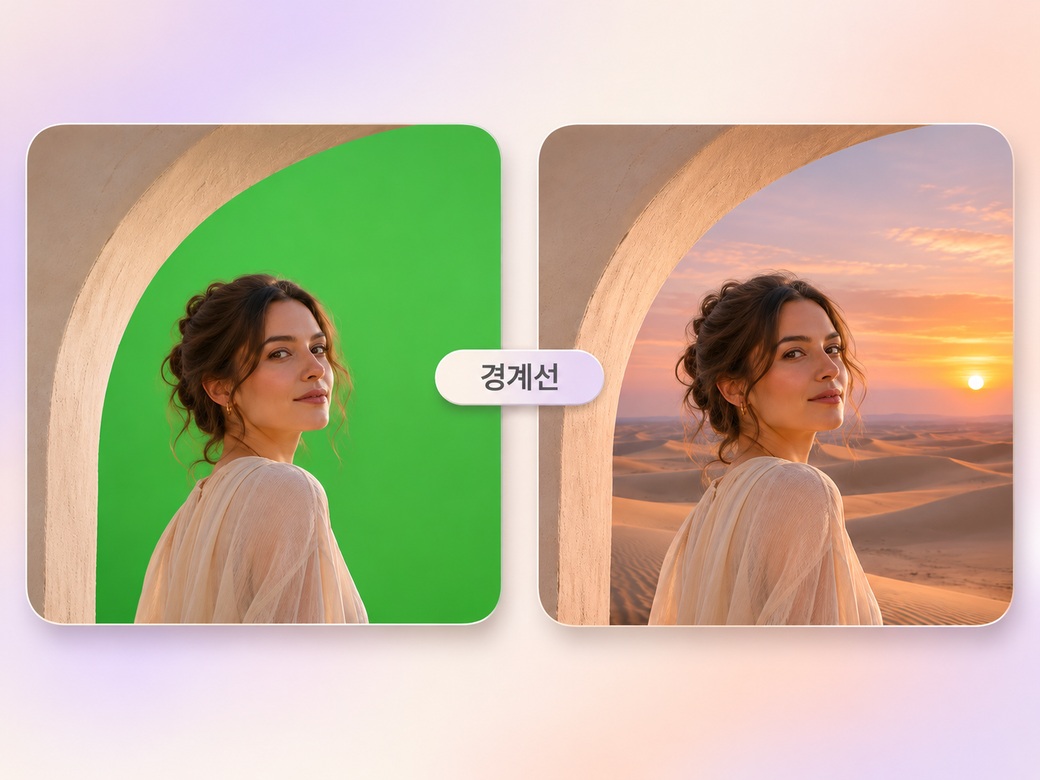
경계선, 조명의 일치 여부, 또는 질감이 잘 보이는 화면을 고르세요. 변화에 집중할 수 있도록 소리를 많이 넣지 마세요. 완성 장면이 나올 때 짧은 음악을 넣고 장면을 너무 빨리 넘기지 마세요.
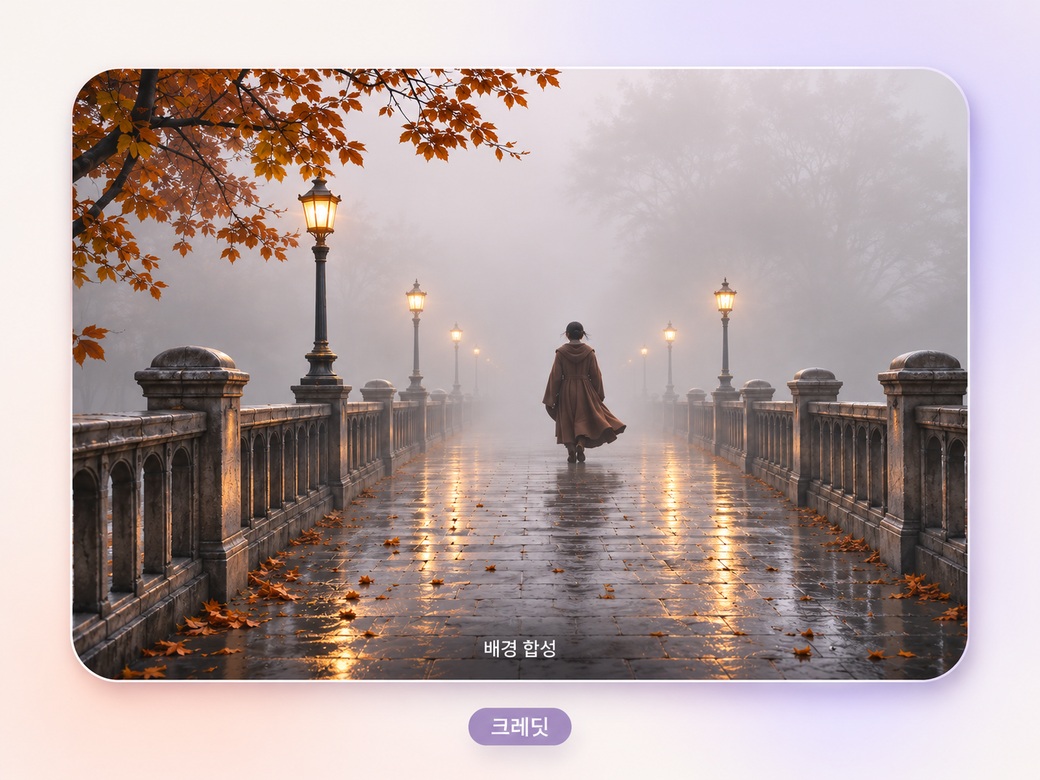
영상에 텍스트 추가 기능으로 자신이 맡은 작업을 표시하세요. 프로젝트에서 요구한다면 영상 소유자도 적으세요. 글자가 시각 효과를 가리지 않게 하세요. 포트폴리오에 올리기 전에 공개 허가와 크레딧을 확인하세요.
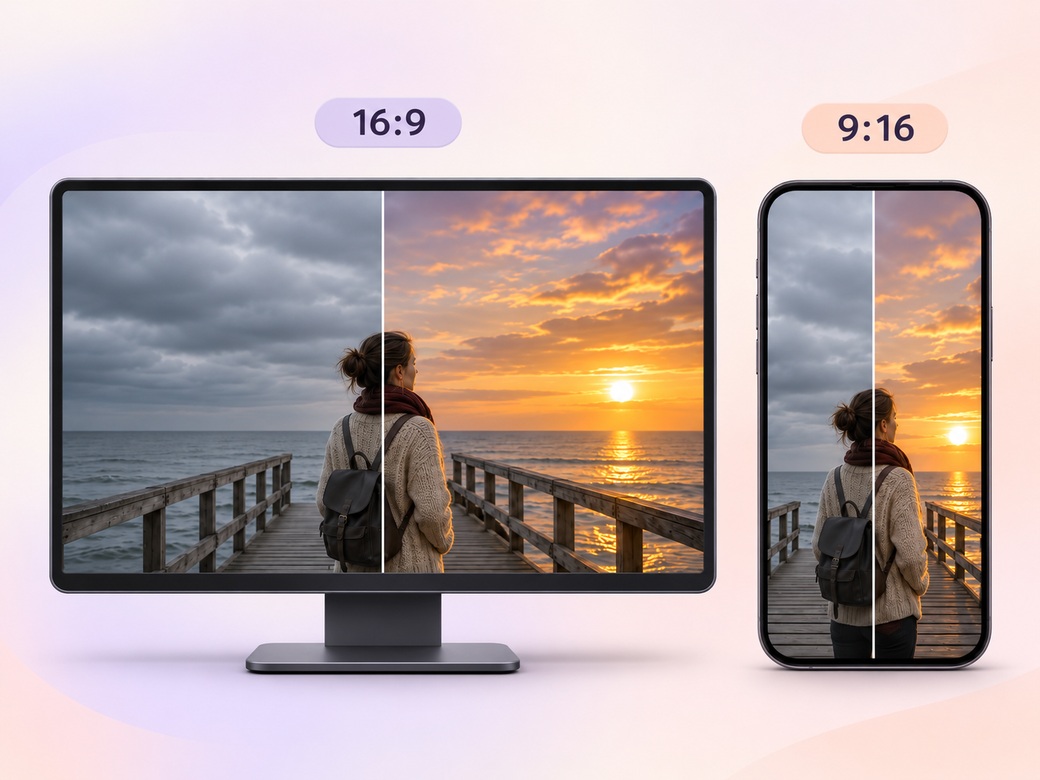
시각 효과 포트폴리오나 제작 검토용으로 가로 영상을 준비하세요. 9:16 세로 영상에도 원본에서 완성본으로 바뀌는 과정이 나와야 합니다. 휴대폰에서 첫 장면과 마지막 장면을 실제로 볼 크기로 확인하세요. 화면의 글을 읽을 시간도 충분히 주세요.
“Pexo에서 원본과 최종 이미지가 여전히 일치하는지 확인합니다. 안정적인 프레임 덕분에 변화를 더 쉽게 확인할 수 있습니다.”

“무슨 일이 일어났는지 정확히 이해할 때 그 장면은 유용합니다.” 간결한 크레딧을 통해 시청하는 동안 해당 정보를 알 수 있습니다.”
“공개 후 최종 이미지를 화면에 남겨둡니다. 이를 통해 사람들은 방금 변경된 내용을 자세히 살펴볼 수 있습니다.”
원본 촬영본에서 최종 효과까지 무엇이 바뀌었는지 짧게 편집한 영상입니다. 시각 효과 포트폴리오나 제작 검토에 쓸 수 있습니다. 원본과 결과를 연결해 볼 수 있도록 앞뒤 장면을 남기세요. 중요한 장면을 골라 다음 컷으로 넘어가기 전에 충분히 보여 주세요.
공유 권한이 있는 일치하는 소스 플레이트, 중간 패스 및 승인된 최종 샷을 가져오세요. 각 소스에 해당하는 부분을 설명하는 짧은 이름을 지정하고 표시되어야 하는 정확한 문구를 포함하세요. Pexo에 어떤 부분이 가장 중요한지, 그리고 어떻게 보여줄 계획인지 알려주세요. 그러면 검토할 첫 번째 버전을 명확하게 준비할 수 있습니다.
이 워크플로는 사용자가 가져온 소스 상태를 기반으로 비디오를 합성합니다. 원본 프로젝트와 합성 패스는 해당 애플리케이션에 보관하세요. 비교할 뷰를 내보낸 다음, 완성된 릴을 사용하여 변경 사항을 보여주고 효과 작업에 참여한 사람들을 명시하세요.
Pexo에서 자료를 정리하고 미리보기를 확인한 뒤 화면 구도, 편집 속도, 소리를 조정할 수 있습니다. 원본과 완성본을 비교할 때는 실제 대상이 찍힌 촬영본을 사용하세요. 별도 삽화나 도입부를 원하면 사용이 승인된 참고 이미지에 움직임을 더할 수 있습니다.
시각 효과 쇼릴은 원본 영상과 완성된 장면을 맥락 속에서 보여줌으로써 관객이 작업 과정을 이해할 수 있도록 하는 영상입니다. 모션 그래픽 페이지는 애니메이션 타이틀, 아이콘 및 그래픽 디자인에 유용합니다. 영상 소스와 완성된 효과를 비교하고 자신의 기여도를 설명해야 할 때 이 릴을 활용하세요.
피사체, 동작, 카메라 움직임, 장소, 스타일을 차례로 적으세요. 예를 들면 “창고에서 찍은 원본과 사용이 승인된 노을 합성본을 써 주세요. 카메라를 출입구에 고정하세요. 원본 화면을 충분히 보여 준 뒤 구분선을 움직여 완성된 하늘을 드러내세요. 이후 전체 완성 장면을 보여 주세요. 잔잔한 음악을 쓰고 제가 맡은 작업을 작은 글씨로 표시해 주세요.”
서로 비교할 수 있는 원본 촬영본과 중간 작업본, 공유 허가를 받은 최종본을 준비하세요. 원본이 완성본으로 바뀌는 장면부터 편집하고 첫 편집본을 실제로 볼 크기로 확인하세요.
Pexo로 영상 몽타주를 만들어 보세요. 한 주제로 영상과 사진을 모으고 음악에 맞춰 장면을 이어 보세요.
Pexo로 B롤 쇼케이스를 만들어 보세요. 장소와 동작, 세부 장면별로 촬영한 B롤을 모아 이야기를 어떻게 뒷받침하는지 보여 주세요.
Pexo로 기업 하이라이트 영상을 만드세요. 사용이 승인된 사내 영상을 편집해 행사와 핵심 장면, 성과를 짧게 보여 주세요.
Pexo로 Lottie 웹 애니메이션 소개 영상을 만드세요. 내보낸 애니메이션과 화면 녹화로 동작 전후를 보여 주세요.
Pexo로 결혼식이나 행사를 다시 볼 수 있는 영상을 만드세요. 하객 입장, 예식, 피로연을 보기 쉬운 순서로 배치하고 현장에서 녹음한 대사를 몇 마디 남기세요.
서약을 읽는 목소리와 신랑 신부의 표정, 작은 몸짓을 한 편의 결혼식 하이라이트 영상에 담으세요. Pexo에서 원본 음성을 살리고 잔잔한 음악을 더할 수 있습니다.
Pexo에서 애니메이션 GIF 쇼케이스 영상을 만드세요. 내보낸 반복 영상들을 한 편으로 엮고, 다음 장면으로 넘어가기 전에 각 움직임을 끝까지 보여 주세요.
Pexo에서 2D 로고 공개 영상을 만드세요. 직접 준비한 자료로 로고가 완성되는 순간이 돋보이는 초안을 편집하고, 공유 전에 세부 사항을 확인하세요.