
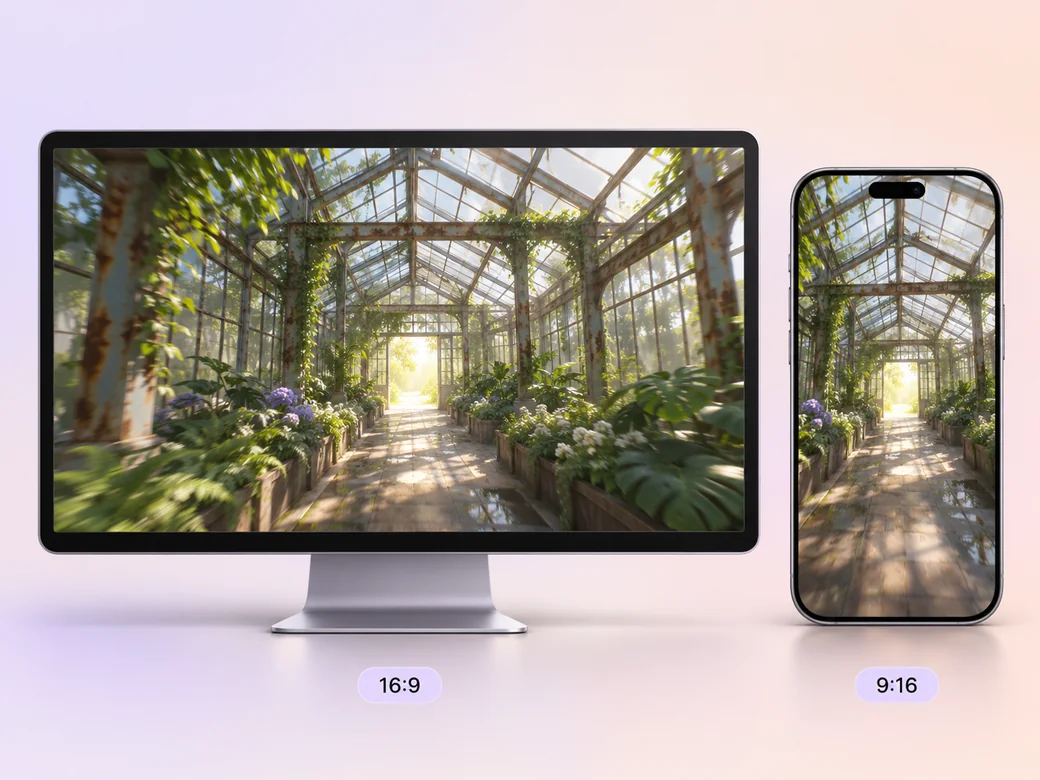
فيديو عرض لقطات الذكاء الاصطناعي
أنشئ فيديو عرض لقطات إضافية باستخدام Pexo. صنّف اللقطات الإضافية المسجلة حسب الموقع والحركة والتفاصيل. بيّن كيف يمكن للقطاتك أن تدعم قصة.
استخدم الذكاء الاصطناعي لمونتاج لقطات الدرون. خذ المشاهد من المدخل عبر المنعطفات حتى الوجهة. جهز المقطع لملف أعمالك أو لعميل أو للنشر على منصات التواصل.
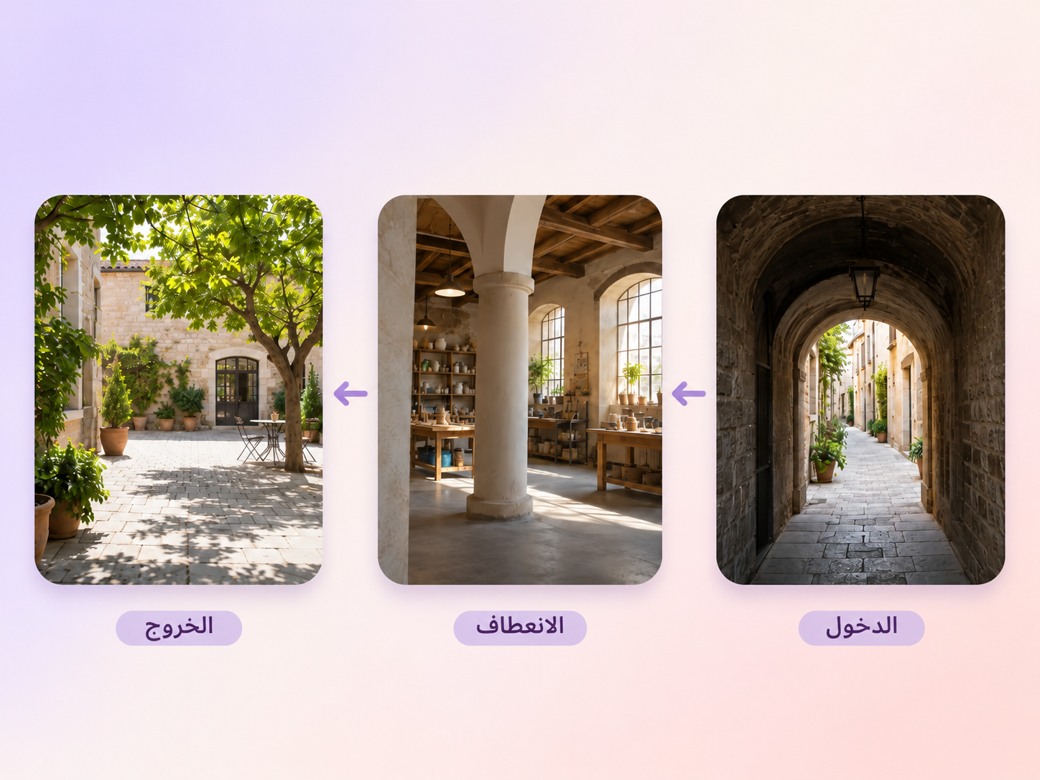
اختر أفضل لقطاتك في Pexo. حدد المدخل والمنعطف الرئيسي والمخرج. سم اللقطات بحسب ترتيب عرضها. اجمعها بميزة دمج الفيديوهات. ثم شغّل الفيديو بالسرعة العادية وتأكد من وضوح المسار.
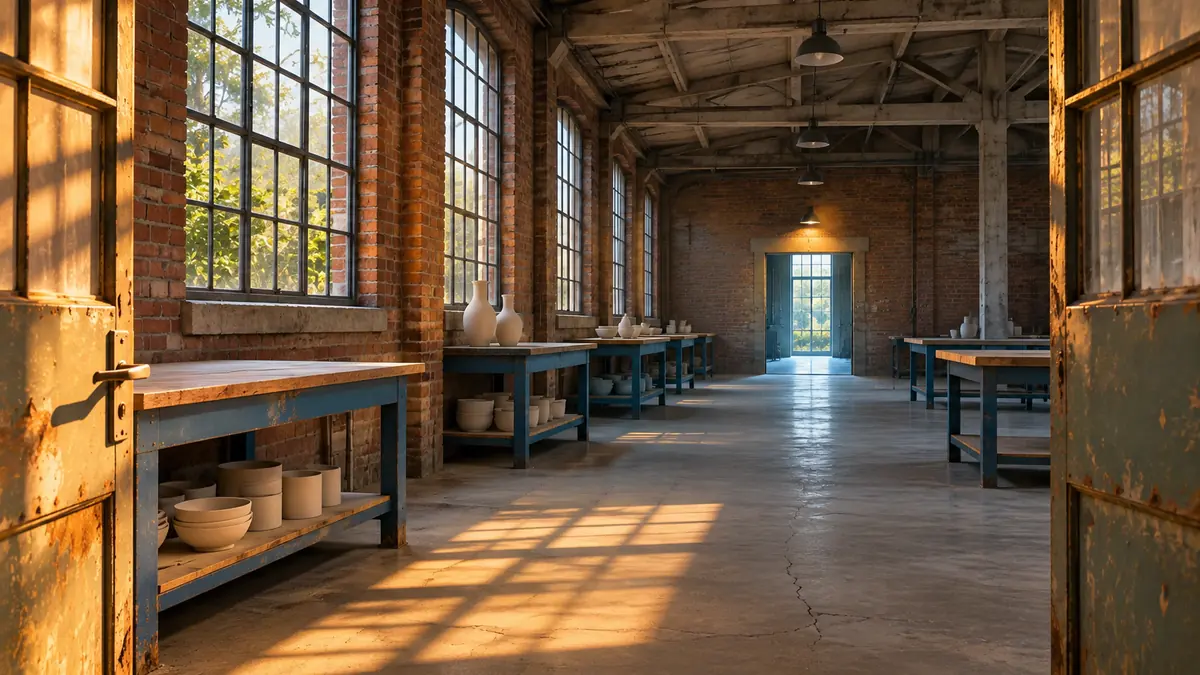
يدخل الدرون الاستوديو على ارتفاع منخفض ويظهر المدخل المضاء. تحقق من وضوح الانتقال من مكان إلى آخر.
نقاط للمراجعة
أظهر الباب أو القوس الأول بوضوح. كرر ظهور علامة مألوفة مثل عمود أو درج أو حافة السقف عند الانتقال إلى مكان جديد. عند الوصول، اترك الفناء أو الوجهة على الشاشة للحظة.
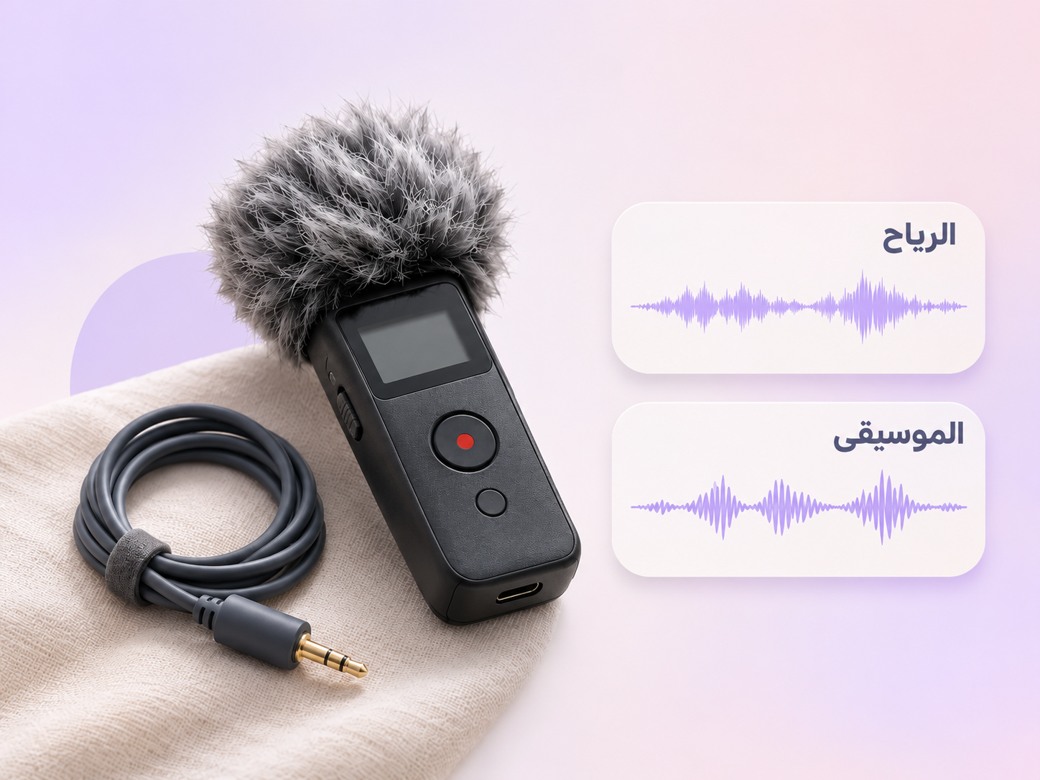
احتفظ بهبوب الرياح الخفيف أو صوت المكان إن كان يساعد على فهم المشهد. اختر موسيقى تبقي هذا الصوت مسموعًا. حدد موضع ارتفاع الموسيقى، مثل المرور من الباب الأخير. جرّب إيقاعًا هادئًا وتوزيعًا أخف على اللقطات نفسها بميزة توليد الموسيقى.
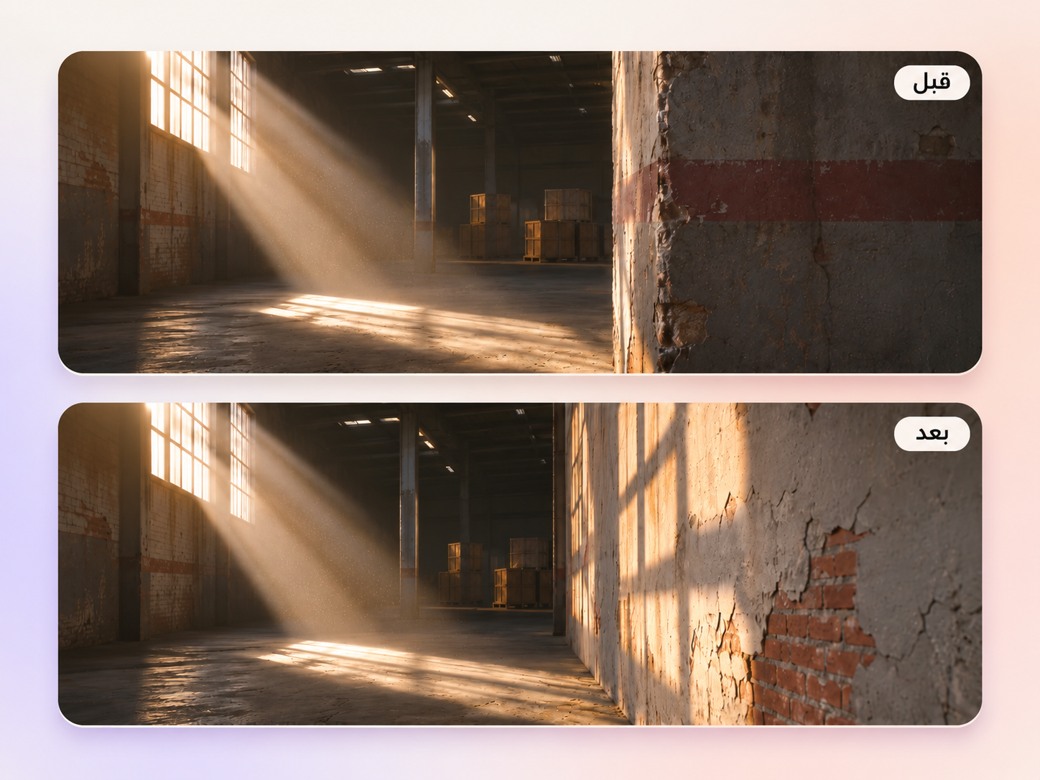
إذا أردت تخطي جزء من الرحلة، ابحث عن إطارين يتحرك فيهما شكل أو طرف في الاتجاه نفسه. اقطع عند هذا الموضع وشاهد الانتقال بالسرعة التي اخترتها. بعد منعطف سريع، أظهر علامة ثابتة حتى يسهل فهم الحركة التالية.
اعرض المكان كاملًا في فيديو بنسبة 16:9 لملف أعمالك أو للعميل. أثناء المنعطف، أبقِ القوس أو العنصر الرئيسي أو المخرج ظاهرًا في النسخة العمودية بنسبة 9:16. شاهدها على الهاتف واختر المقطع الذي يوضح المسار.
«في Pexo أتأكد من ظهور الباب الأول قبل المنعطف. وأترك المخرج ظاهرًا للحظة.»
«أراجع المنعطفات لأتأكد من توافقها مع شكل المكان. يمكن لجدار أو عمود ظهر من قبل أن يربط بين الغرف.»

«أشاهد على هاتفي ما إذا كان القوس يظل ظاهرًا عند أسرع نقطة. بهذا يسهل تتبع المسار في الفيديو العمودي.»
هو فيديو لمكان كما تراه كاميرا الدرون. يعبر الدرون عدة مساحات في رحلة متصلة. أظهر المدخل والمنعطفات والوجهة بوضوح في المونتاج.
ابدأ بلقطة المسار الرئيسي. أضف لقطات أخرى للمدخل أو المنعطف أو المخرج. اذكر الموقع في اسم الملف لتسهل المقارنة. حدد بداية كل لقطة مفيدة ونهايتها وأضف الصوت الذي تريد الاحتفاظ به.
ابحث عن لقطتين تتحرك فيهما الكاميرا في الاتجاه نفسه ويظهر عنصر بارز في موضع متقارب. قد تربط زاوية جدار أو عمود بين اللقطتين. شاهد الانتقال بالسرعة العادية. إذا صعب فهم المسار فأظهر بداية اللقطة التالية بوضوح.
رتب لقطاتك في Pexo وقارن إيقاع المونتاج. بعد المشاهدة عدّل الصوت أو الإطار. استخدم لقطاتك لعرض المسار الفعلي. وإذا أردت مقدمة مستقلة، اصنعها من صورة مرجعية وضعها قبل الرحلة المصورة.
تأخذ جولة FPV المشاهد عبر مساحات متصلة. أما الفيديو العقاري فيعرض الغرف والمرافق والواجهة في مقاطع منفصلة غالبًا. أضف جولة FPV إذا كان من المهم إظهار كيف تتصل الغرف.
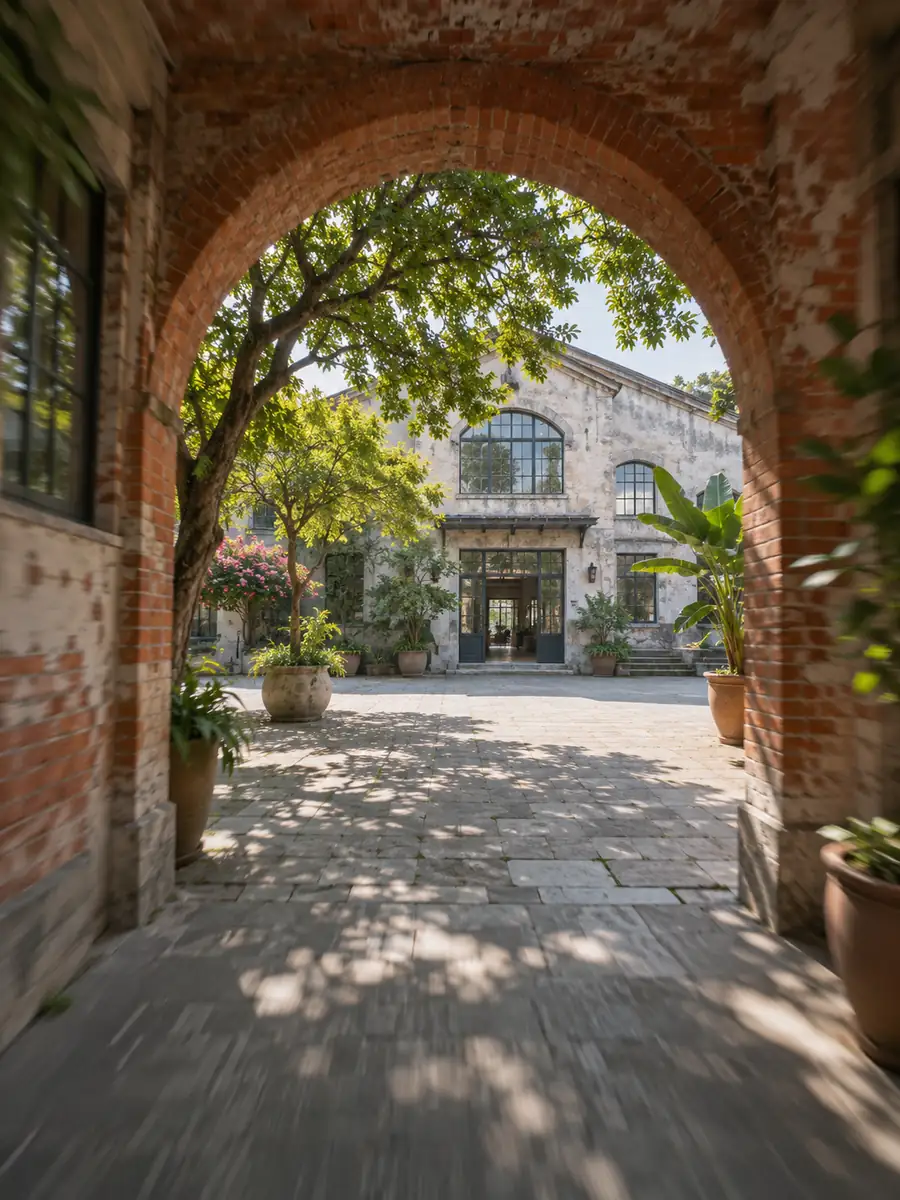
اذكر العنصر الرئيسي والفعل وحركة الكاميرا والمكان والأسلوب. مثال: «استخدم لقطات الرحلة في الاستوديو. ابدأ قبل القوس المبني من الطوب. تابع المنعطف إلى اليسار واترك اللقطة على الشاشة عندما يظهر الفناء. أبقِ الألوان طبيعية وضع موسيقى خفيفة في النهاية».
اجمع لقطات المدخل والمنعطف والوجهة. شاهدها كمشهد واحد قبل مشاركة الفيديو.
أنشئ فيديو عرض لقطات إضافية باستخدام Pexo. صنّف اللقطات الإضافية المسجلة حسب الموقع والحركة والتفاصيل. بيّن كيف يمكن للقطاتك أن تدعم قصة.
أنشئ مونتاج فيديو باستخدام Pexo. رتب المقاطع والصور حول موضوع واحد، وقم بضبط سرعة الانتقالات مع الموسيقى، وحوّل اللحظات المنفصلة إلى مونتاج نهائي.
أعدّ في Pexo فيديو قصيرًا لأبرز لحظات الشركة. استخدم اللقطات المصرّح بها لعرض المناسبة واللحظة الأهمّ والنتيجة.
اجمع في Pexo رسوم Lottie المصدّرة وتسجيلات الشاشة في فيديو يعرض التحريك على الويب. أظهر شكل الصفحة قبل الحركة وبعدها.
أعدّ فيديو يستعرض مؤثراتك البصرية في Pexo. قارن اللقطات الأصلية باللقطات النهائية المطابقة لها. أظهر المراحل المهمّة واذكر ما أنجزته.
رتّب في Pexo لقطات وصول الضيوف والمراسم والاستقبال في فيديو يسهل متابعته. احتفظ ببعض الجمل من الصوت المسجّل في المكان.
اصنع فيديو يعرض صور GIF متحركة في Pexo. اجمع المقاطع التي صدّرتها في فيديو قصير. اعرض كل حركة كاملة قبل الانتقال إلى التالية.
اجمع التسجيلات الأصلية لعهود الزواج والإيماءات وردود الفعل في فيديو قصير مع Pexo. اترك مساحة لكلّ من الصوت والموسيقى.