
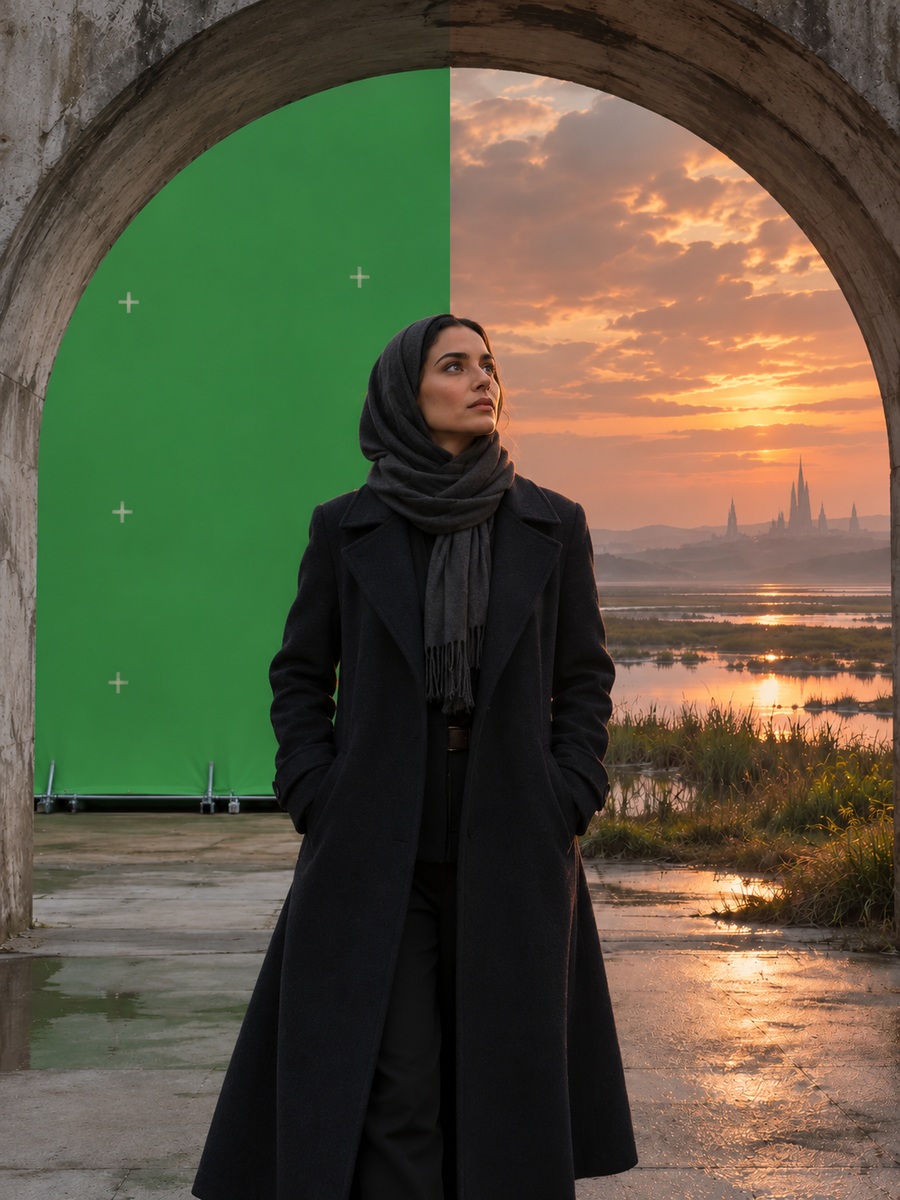
فيديو عرض لقطات الذكاء الاصطناعي
أنشئ فيديو عرض لقطات إضافية باستخدام Pexo. صنّف اللقطات الإضافية المسجلة حسب الموقع والحركة والتفاصيل. بيّن كيف يمكن للقطاتك أن تدعم قصة.
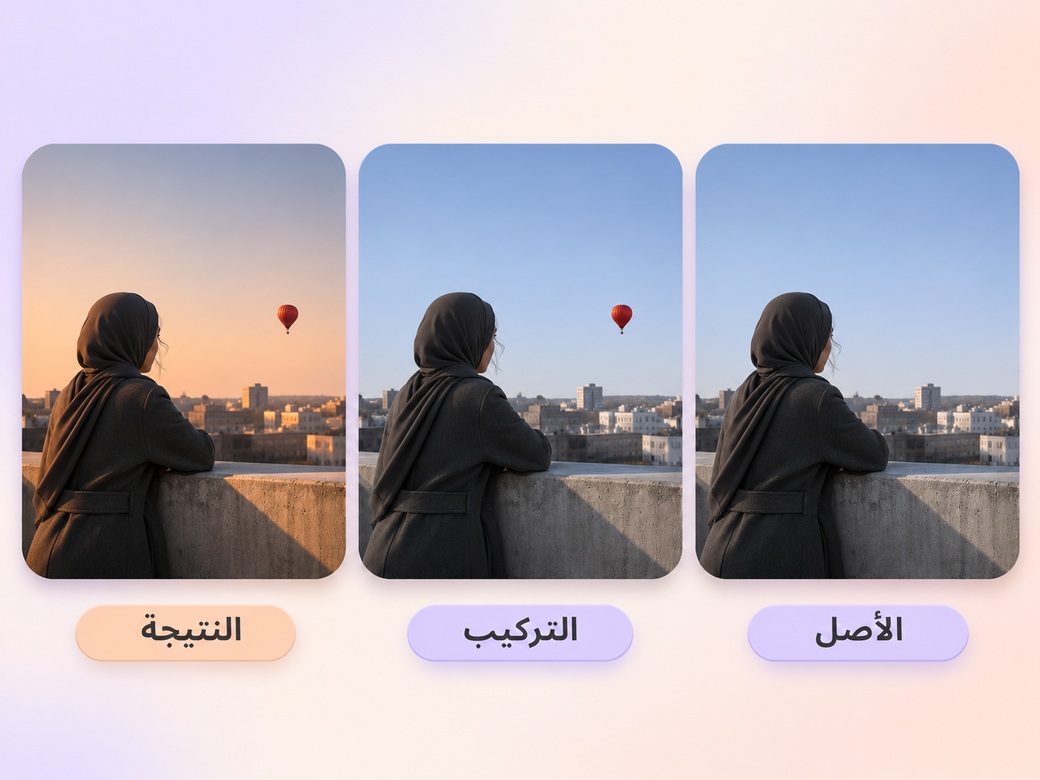
أعدّ فيديو يستعرض المؤثرات البصرية بالذكاء الاصطناعي. قارن اللقطات الأصلية بما يقابلها في النسخة النهائية لتظهر كيف تغيّر المشهد. اعرض كل مرحلة مدة تكفي لفهمها. ثم اذكر دورك بإيجاز في شارة العمل.
جهّز اللقطات الأصلية ومراحلها الوسيطة واللقطات النهائية المصرّح بمشاركتها. اعرض كل مؤثر في Pexo بإيجاز. ابدأ باللقطة الأصلية ثم اعرض المرحلة الوسيطة المهمّة والنتيجة النهائية. ادمج الفيديوهات حسب تعليماتك. ثم راجع ما تغيّر في اللقطة.
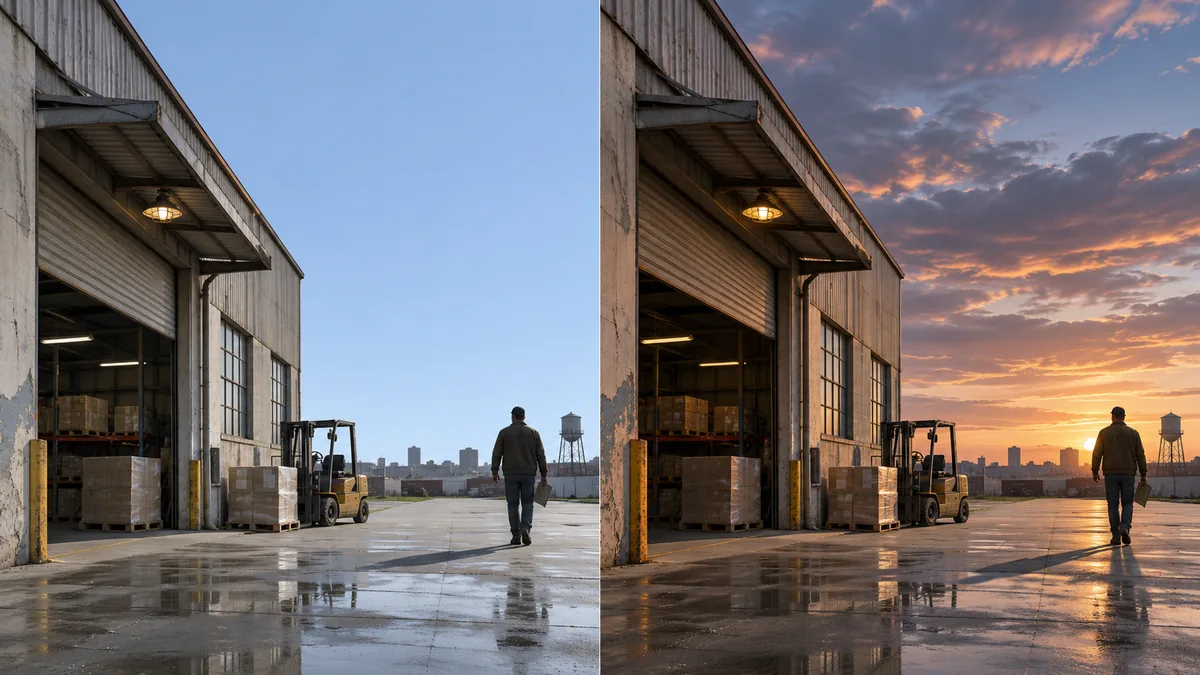
تعرض المعاينة الانتقال من اللقطة الأصلية إلى النتيجة النهائية. راجع النقاط التالية قبل إعداد المونتاج الكامل.
ما الذي يجب مراجعته
حافظ على التأطير وزاوية العدسة عند عرض المراحل. اختر المرحلة الوسيطة التي توضّح المؤثر أكثر. ضع لكل مرحلة اسمًا بسيطًا. أطل عرض اللقطة النهائية حتى يتمكّن المشاهد من المقارنة.
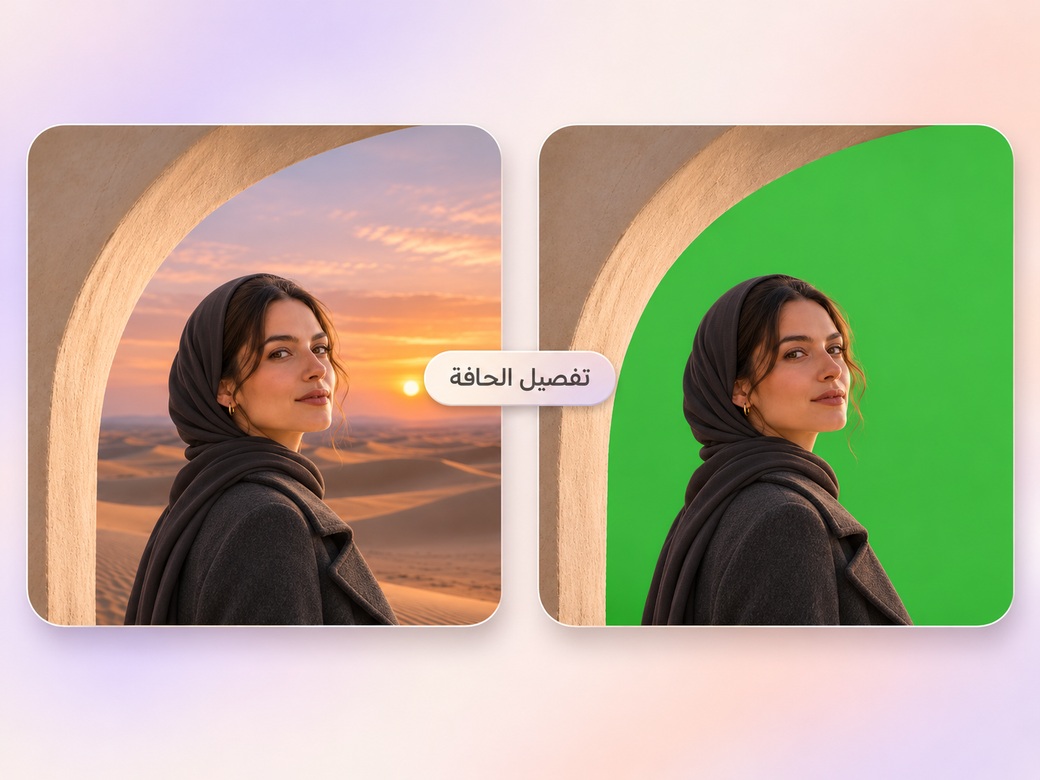
اختر لقطة واضحة تُظهر الحافة أو تطابق الإضاءة أو الملمس المطلوب. اجعل الصوت خفيفًا ليتمكن المشاهد من التركيز على التغيير. يمكن استخدام مقطع موسيقي قصير لتقديم كل لقطة مكتملة دون الانتقال إليها مبكرًا.
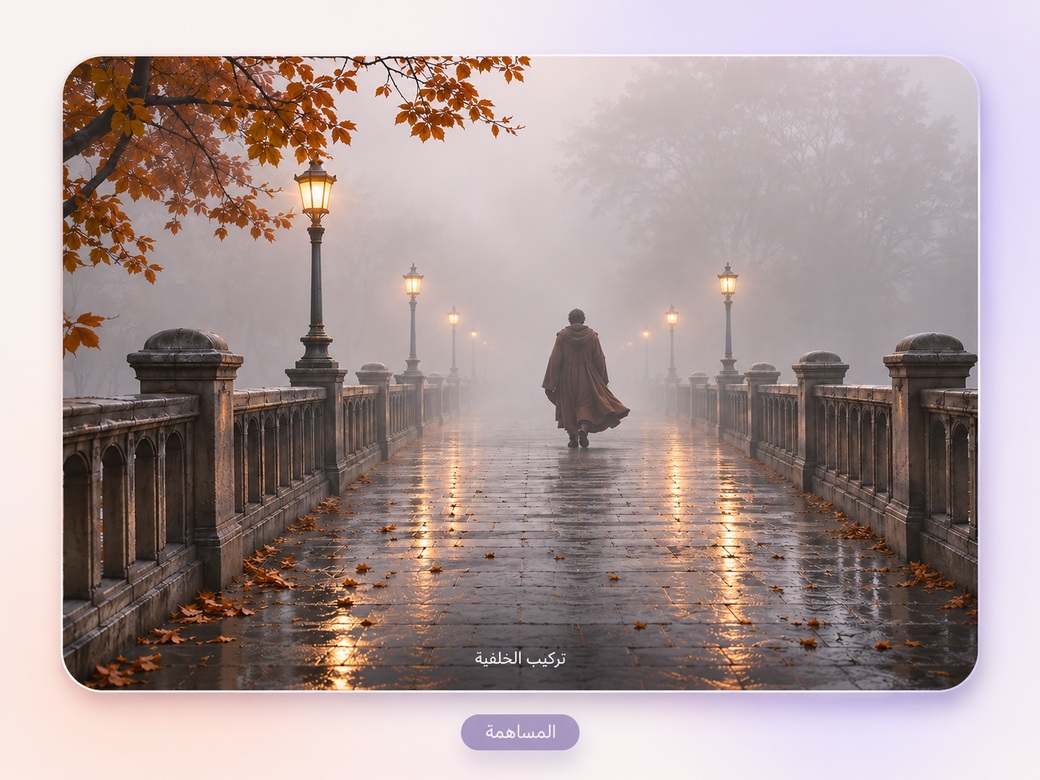
أضف نصًا إلى الفيديو لذكر ما أنجزته. اذكر أصحاب اللقطات أيضًا إذا تطلّب المشروع ذلك. ضع النص بعيدًا عن المؤثر. تحقّق من أذونات النشر والأسماء قبل إضافة الفيديو إلى ملف أعمالك.
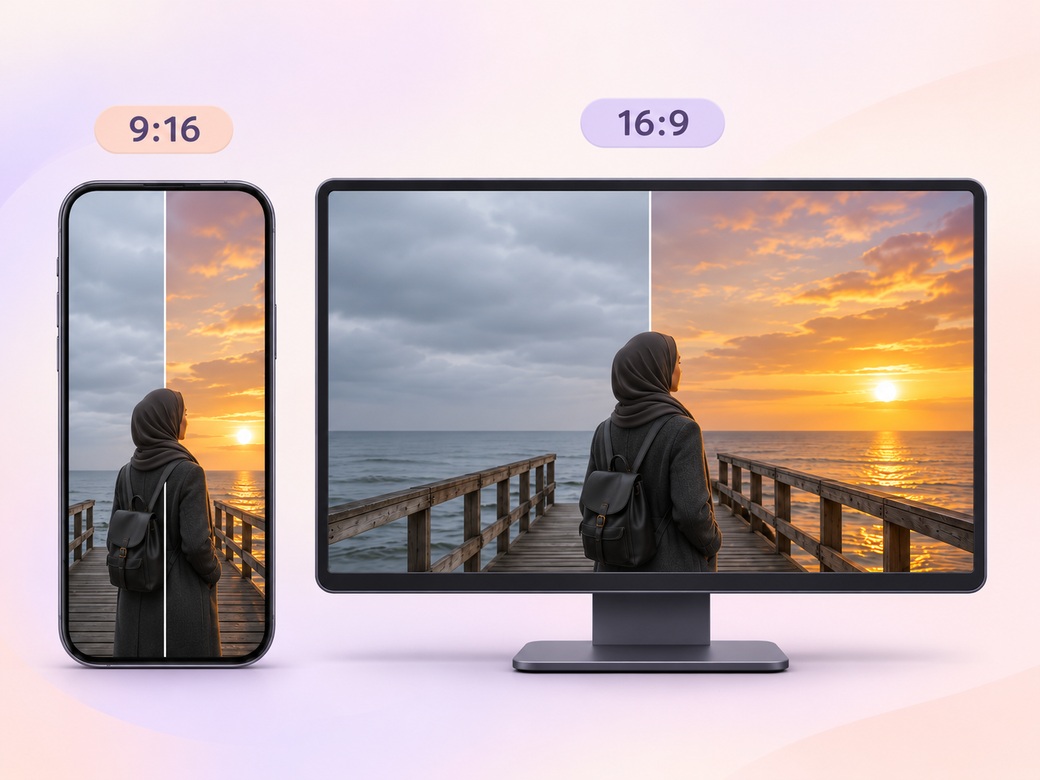
احتفظ بنسخة أفقية لملف أعمال المؤثرات أو لمراجعة الإنتاج. في المقطع العمودي بنسبة 9:16، احتفظ بالانتقال من اللقطة الأصلية إلى النتيجة النهائية. راجع التأطير على الهاتف، ثم افحص أول لقطة وآخرها بالحجم المطلوب. اترك وقتًا لقراءة النص.
"في Pexo، أتحقق من أن النسخة الأصلية والنسخة النهائية لا تزالان متطابقتين." الإطار الثابت يجعل التغيير أسهل في الرؤية.”

"تكون اللقطة مفيدة عندما أفهم بالضبط ما تم فعله." يقدم لي عرض موجز للأسماء هذه المعلومات أثناء المشاهدة.”

"أترك الصورة النهائية على الشاشة بعد الكشف عنها." يتيح ذلك للأشخاص فحص التفاصيل التي لاحظوا تغييرها للتو.”
عرض المؤثرات البصرية هو نسخة نهائية تُظهر التغييرات التي طرأت بين النسخة الأصلية والنتيجة النهائية. يمكن إعداده لعرض أعمالك في مجال المؤثرات البصرية أو لمراجعة الإنتاج، مع توفير سياق كافٍ للمشاهد لمتابعة التغييرات من النسخة الأصلية إلى النهائية. اختر بعض اللحظات التي تُحسّن النتيجة النهائية، وأعطِ كل لحظة وقتًا كافيًا للقراءة قبل الانتقال إلى المقطع التالي.
أحضر لوحات المصدر المتطابقة، والمقاطع الوسيطة، واللقطات النهائية المعتمدة التي لديك إذن بمشاركتها. أعطِ كل مصدر اسمًا مختصرًا يصف مكانه، وأضف أي نص دقيق يجب أن يظهر. أخبر Pexo بالجزء الأكثر أهمية وكيف تخطط لعرضه. هذا يمنحك نسخة أولية واضحة للمراجعة.
تقوم هذه العملية بتجميع فيديو من الحالات المصدرية التي تُدخلها. احتفظ بمشروعك الأصلي ومسارات التركيب في التطبيق الذي أنشأها. صدّر المشاهد التي تريد مقارنتها، ثم استخدم الفيديو النهائي لعرض تلك التغييرات مع ذكر أسماء الأشخاص الذين عملوا على التأثير.
رتّب موادك في Pexo. بعد المعاينة، يمكنك ضبط التأطير والإيقاع والصوت. استخدم اللقطة الفعلية للموضوع عند مقارنة الأصل بالنتيجة. ولإضافة افتتاحية أو لقطة توضيحية منفصلة، حرّك صورة مرجعية مصرحًا بها.
يعرض مقطع فيديو للمؤثرات البصرية اللقطات الأصلية والمشاهد المكتملة في سياقها حتى يتمكن الجمهور من فهم العمل. تُعدّ صفحة رسومات متحركة يمكن أن يشمل المشروع مفيدةً لتصميم العناوين المتحركة والأيقونات والرسومات. استخدم هذا العرض التقديمي عندما يكون لديك لقطات فيديو وتأثيرات نهائية للمقارنة وتحتاج إلى شرح مساهمتك.
استخدم الموضوع + الحركة + حركة الكاميرا + الإعداد + النمط. جرّب: "استخدم لقطة المستودع المسجلة ومشهد غروب الشمس المركب المعتمد. ثبّت الكاميرا على المدخل. حافظ على عرض المصدر، وحرّك فاصلًا واضحًا لعرض السماء النهائية، ثم اعرض النتيجة الكاملة. استخدم موسيقى هادئة واعرض المساهمة بخط صغير."
جهّز اللقطات الأصلية والمراحل الوسيطة واللقطات النهائية التي يمكنك مشاركتها. ابدأ بمقارنة الأصل بالنتيجة النهائية. راجع المونتاج الأول بالحجم المطلوب.
أنشئ فيديو عرض لقطات إضافية باستخدام Pexo. صنّف اللقطات الإضافية المسجلة حسب الموقع والحركة والتفاصيل. بيّن كيف يمكن للقطاتك أن تدعم قصة.
أنشئ مونتاج فيديو باستخدام Pexo. رتب المقاطع والصور حول موضوع واحد، وقم بضبط سرعة الانتقالات مع الموسيقى، وحوّل اللحظات المنفصلة إلى مونتاج نهائي.
أعدّ في Pexo فيديو قصيرًا لأبرز لحظات الشركة. استخدم اللقطات المصرّح بها لعرض المناسبة واللحظة الأهمّ والنتيجة.
اجمع في Pexo رسوم Lottie المصدّرة وتسجيلات الشاشة في فيديو يعرض التحريك على الويب. أظهر شكل الصفحة قبل الحركة وبعدها.
رتّب في Pexo لقطات وصول الضيوف والمراسم والاستقبال في فيديو يسهل متابعته. احتفظ ببعض الجمل من الصوت المسجّل في المكان.
اصنع فيديو يعرض صور GIF متحركة في Pexo. اجمع المقاطع التي صدّرتها في فيديو قصير. اعرض كل حركة كاملة قبل الانتقال إلى التالية.
اجمع التسجيلات الأصلية لعهود الزواج والإيماءات وردود الفعل في فيديو قصير مع Pexo. اترك مساحة لكلّ من الصوت والموسيقى.
حوّل شرائح PowerPoint إلى درس بالفيديو مع تعليق صوتي في Pexo. رتّب الشرائح التي صدّرتها لشرح الفكرة بوضوح، ثم راجع الفيديو النهائي.