

فيديو عرض لقطات الذكاء الاصطناعي
أنشئ فيديو عرض لقطات إضافية باستخدام Pexo. صنّف اللقطات الإضافية المسجلة حسب الموقع والحركة والتفاصيل. بيّن كيف يمكن للقطاتك أن تدعم قصة.
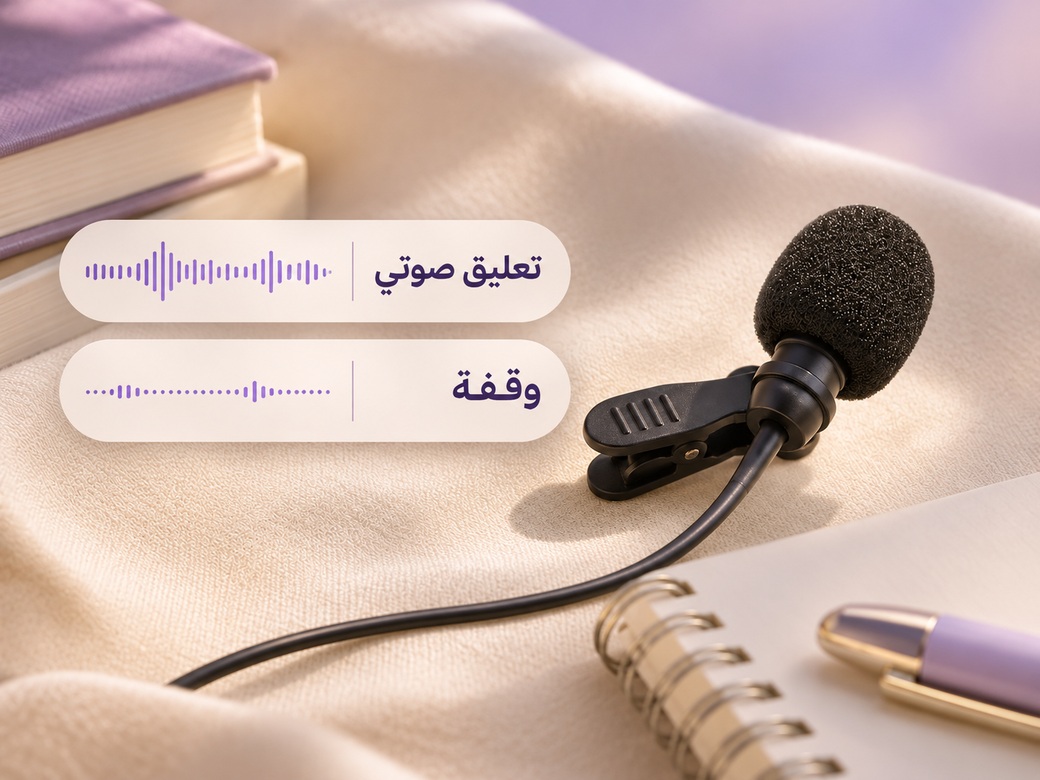
أضف تعليقًا صوتيًا إلى شرائح PowerPoint بالذكاء الاصطناعي. سيشاهد الطلاب الدرس بالسرعة التي تناسبهم. استخدم موادك وراجع ترتيب الشرائح في الفيديو النهائي.
جهّز الشرائح التي صدّرتها أو تسجيل العرض ونص التعليق ومثالًا معتمدًا. اترك وقتًا في البداية للتعرف على ترتيب الشرائح. ثم أبرز الرسم البياني في النسخة الأولى. استخدم خيار دمج الفيديوهات مع وصفك وراجع ترتيب الشرائح.
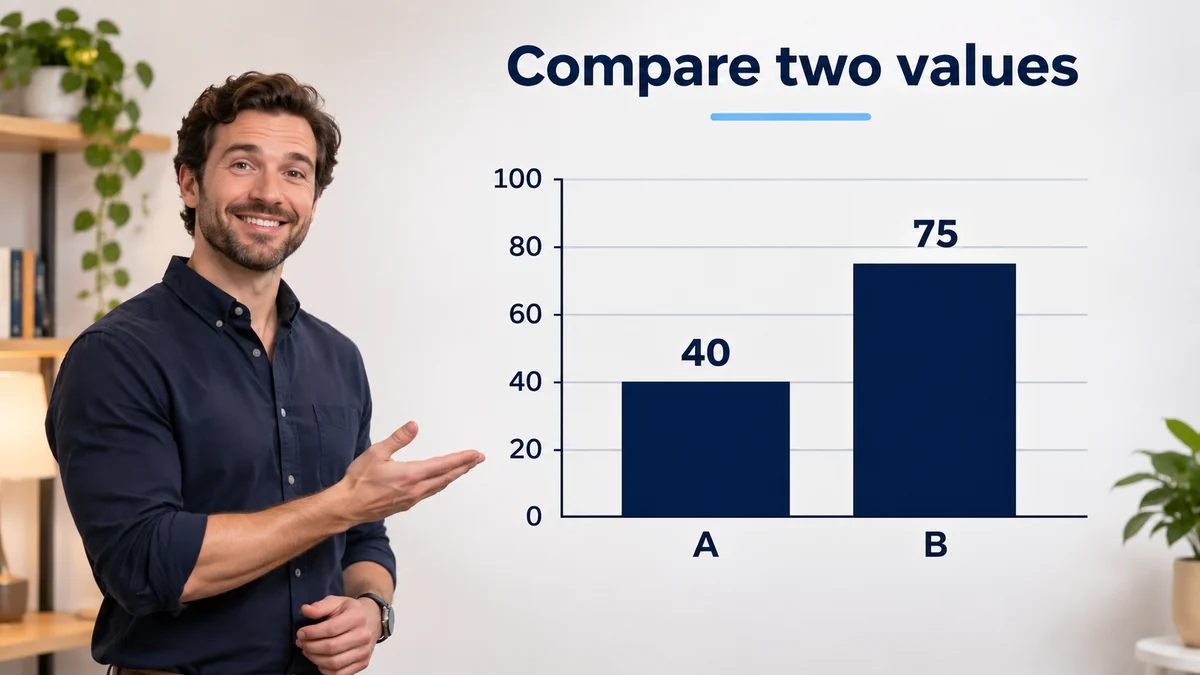
تعرض المعاينة الشرائح بالترتيب الذي اخترته. راجع النقاط التالية قبل إنهاء المونتاج.
ما الذي يجب مراجعته
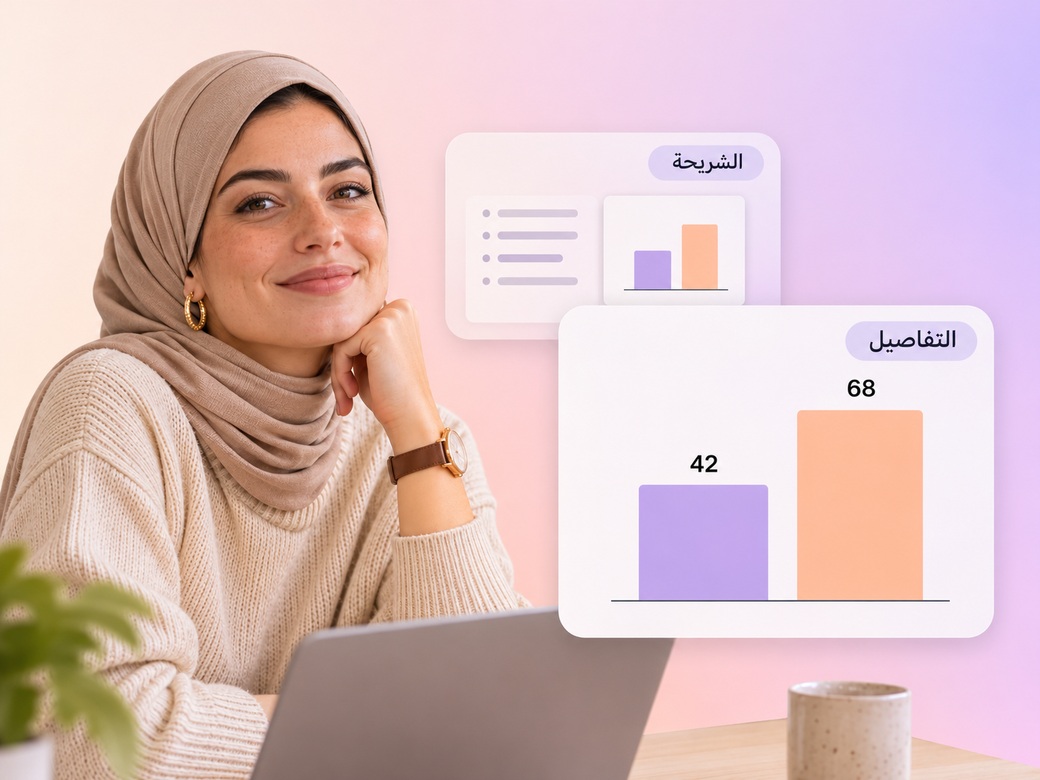
رتّب الشرائح كما تعرضها في الدرس. أبقِ الرسم على الشاشة وأنت تشرح المحاور. قد تحتاج إلى تكبير جزء من رسم معقد. اترك ما يلزم حوله حتى يسهل فهمه.
تكلم بهدوء. خذ وقفة قبل كل شريحة جديدة. ارجع إلى النص الأصلي لتراجع نطق المصطلحات. تأكد من وضوح الصوت عند تبديل الشرائح. اترك وقتًا لقراءة الجزء المحدد.
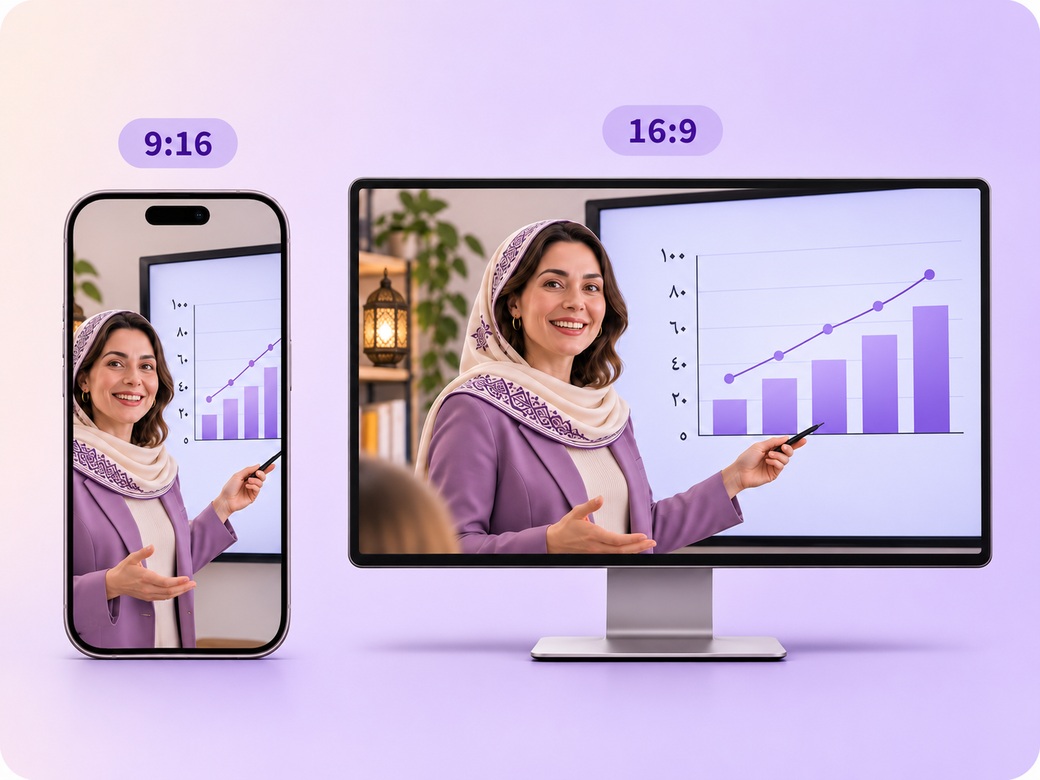
شاهد الدرس بحجم الشاشة المتوقع. اطلب عنوانًا رئيسيًا أو فرعيًا عندما يساعد في معرفة الموضوع. إذا أردت تعديل الشرائح ضمن المونتاج، صدّر الشرائح المعتمدة على هيئة صور أو فيديو.
استخدم نسخة أفقية لبوابة الدروس أو لإرسال الدرس إلى الصف. في المقطع العمودي بنسبة 9:16، أبقِ ترتيب الشرائح كما هو. انظر كيف تظهر على الهاتف. افحص أول لقطة وآخر لقطة بالحجم المطلوب. اترك وقتًا لقراءة النص.
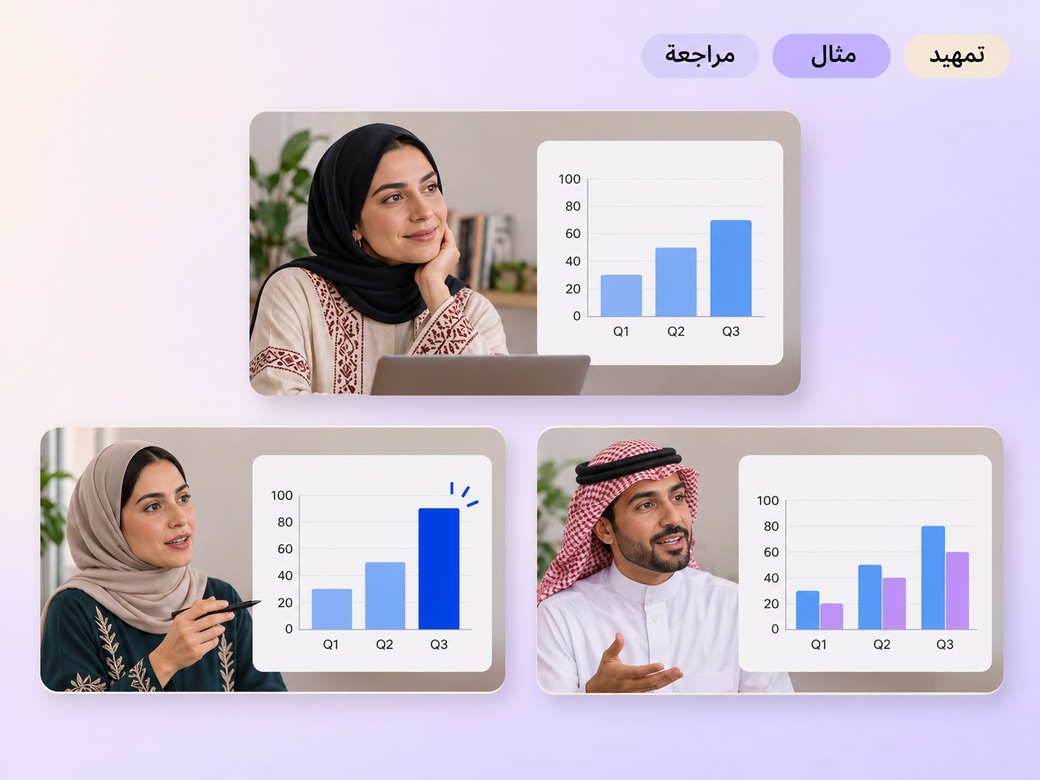
«أراجع توقيت ظهور الرسم البياني في Pexo. يجب أن يظهر عندما أذكره. هكذا يرى الطلاب المثال ويسمعون سبب أهميته في الوقت نفسه.»
«أترك وقفة قبل عرض الشريحة التالية. يحتاج الطلاب إلى وقت لقراءة الرسم وسماع الشرح.»

«أعاين الشرائح في نافذة ضيقة في المتصفح. يجب أن يظل نص الدرس مقروءًا على شاشة الطلاب.»
هو فيديو جاهز يحوّل عرض PowerPoint إلى درس يشرحه الصوت. يشاهده الطلاب على مهل. ضعه في بوابة للدروس أو أرسله إلى الصف. اعرض ما يساعد على فهم ترتيب الشرائح. اختر اللقطات التي توضح الدرس. اترك وقتًا للقراءة قبل الانتقال.
جهّز الشرائح التي صدّرتها أو تسجيل العرض. جهّز نص التعليق ومثالًا معتمدًا. سمّ كل ملف باسم قصير يوضح موضعه. اكتب النص الذي يجب أن يظهر كما هو. أخبر Pexo بالجزء الأهم وطريقة عرضه. ثم راجع النسخة الأولى.
سجّل عرض PowerPoint أو صدّره كفيديو إذا أردت حفظ حركة الشرائح. استخدم الفيديو أيضًا عندما يهمك توقيت الشرح. تظهر في الصورة الثابتة حالة واحدة. إذا أردت التسجيل من جديد، جهّز الصوت الأصلي أو ملاحظات المقدم على حدة. افحص كل تبديل قبل أن تشارك الدرس.
يساعدك Pexo في ترتيب المواد. بعد مشاهدة النسخة الأولى يمكنك تعديل إطار الصورة وسرعة المشاهد والصوت. استخدم الشرائح أو التسجيلات التي تعرض موضوع الدرس نفسه. يمكنك تحريك صورة معتمدة للبدء أو لمشهد إضافي قصير.
يبدأ الدرس المشروح من عرض موجود ويترك وقتًا لشرح كل شريحة. ويمكن أن يقدّم عرض بالفيديو خلاصة تقدّم أو فكرة مع شرح موجز. اختر الدرس المشروح إذا احتاج الطلاب إلى تطبيق مثال دون مشاهدة العرض الأصلي.
حدّد الموضوع والحركة وحركة الكاميرا والمكان والأسلوب. مثال «استخدم التسجيل أو المراجع المعتمدة للشرائح التي صدّرتها. اعرض الرسم البياني أثناء شرحه. ابدأ بلقطة عامة واضحة ثم اقترب عند بدء الحركة. حافظ على الألوان والملمس. اعرض الشرائح بترتيب الدرس واترك وقتًا لقراءة الرسم».
جهّز الشرائح التي صدّرتها أو تسجيل العرض ونص التعليق ومثالًا معتمدًا. ابدأ بالشرائح وراجع المونتاج الأول بحجم العرض المحدد.
أنشئ فيديو عرض لقطات إضافية باستخدام Pexo. صنّف اللقطات الإضافية المسجلة حسب الموقع والحركة والتفاصيل. بيّن كيف يمكن للقطاتك أن تدعم قصة.
أنشئ مونتاج فيديو باستخدام Pexo. رتب المقاطع والصور حول موضوع واحد، وقم بضبط سرعة الانتقالات مع الموسيقى، وحوّل اللحظات المنفصلة إلى مونتاج نهائي.
أعدّ في Pexo فيديو قصيرًا لأبرز لحظات الشركة. استخدم اللقطات المصرّح بها لعرض المناسبة واللحظة الأهمّ والنتيجة.
اجمع في Pexo رسوم Lottie المصدّرة وتسجيلات الشاشة في فيديو يعرض التحريك على الويب. أظهر شكل الصفحة قبل الحركة وبعدها.
أعدّ فيديو يستعرض مؤثراتك البصرية في Pexo. قارن اللقطات الأصلية باللقطات النهائية المطابقة لها. أظهر المراحل المهمّة واذكر ما أنجزته.
رتّب في Pexo لقطات وصول الضيوف والمراسم والاستقبال في فيديو يسهل متابعته. احتفظ ببعض الجمل من الصوت المسجّل في المكان.
اصنع فيديو يعرض صور GIF متحركة في Pexo. اجمع المقاطع التي صدّرتها في فيديو قصير. اعرض كل حركة كاملة قبل الانتقال إلى التالية.
اجمع التسجيلات الأصلية لعهود الزواج والإيماءات وردود الفعل في فيديو قصير مع Pexo. اترك مساحة لكلّ من الصوت والموسيقى.