 ChatGPT
 Perplexity
 Claude
 Gemini
 Grok




„Was passiert, nachdem ich einen Termin ausgewählt habe?“ Diese Kundenfrage gibt einem Erklärvideo eine brauchbare Grenze. Es zeigt Auswahl, Buchung und Bestätigung, ohne nebenbei alle Einstellungen der Software erklären zu müssen. Wenn Sie ein Erklärvideo erstellen, beginnen Sie mit einer solchen Frage und verbinden jede Antwort mit einer belegbaren Information oder passenden Ansicht.
Als durchgehendes, hypothetisches Beispiel dient hier ein Terminservice. Die beschriebenen Funktionen sind Vorgaben für dieses Beispiel, keine Aussagen über ein bestimmtes SaaS-Produkt. Anhand einer Faktentabelle, einer Szenenfolge und konkreter Prüfpunkte können Sie denselben Weg auf Ihren Service übertragen.
Welche Frage soll das Erklärvideo beantworten?
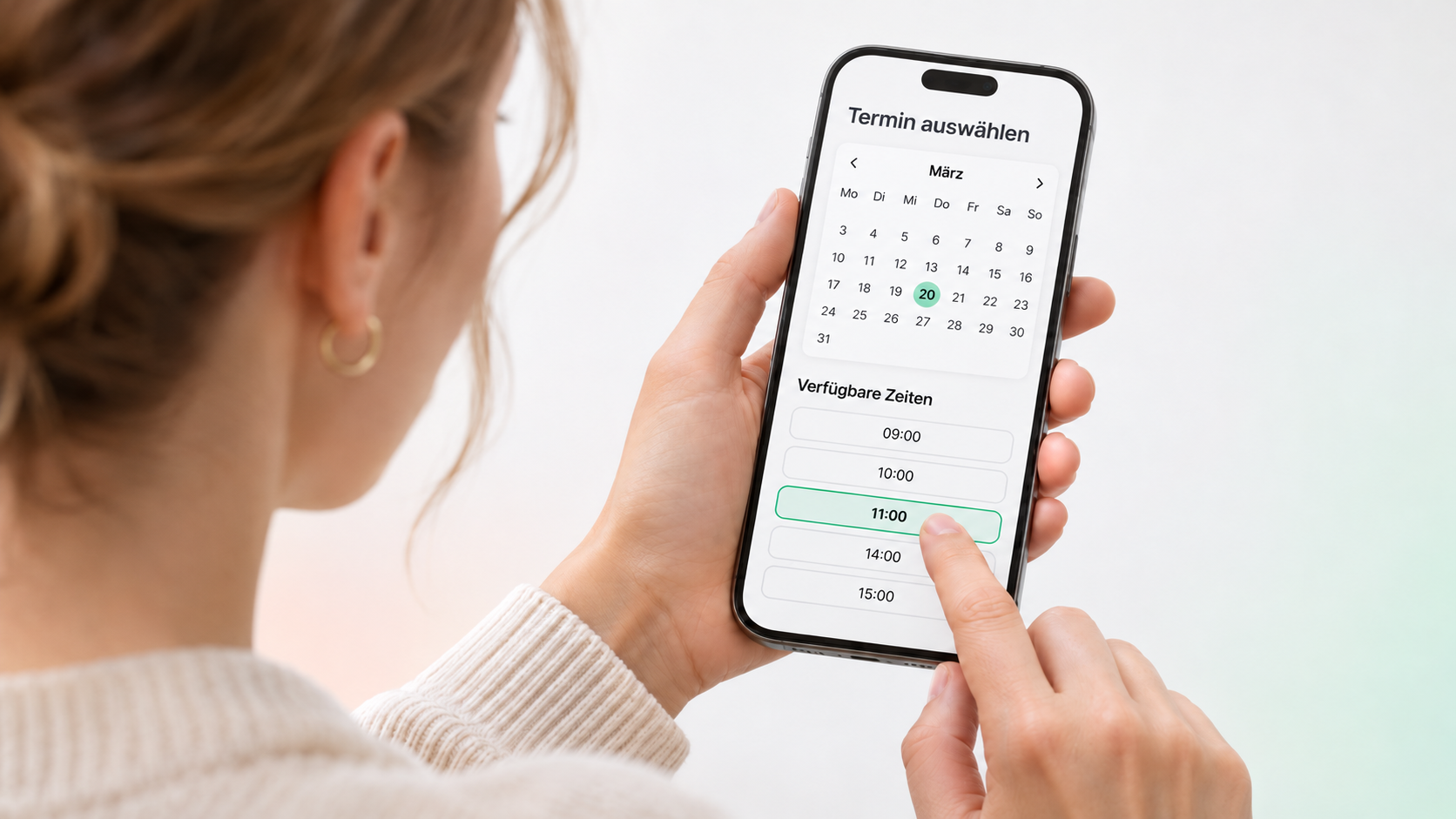
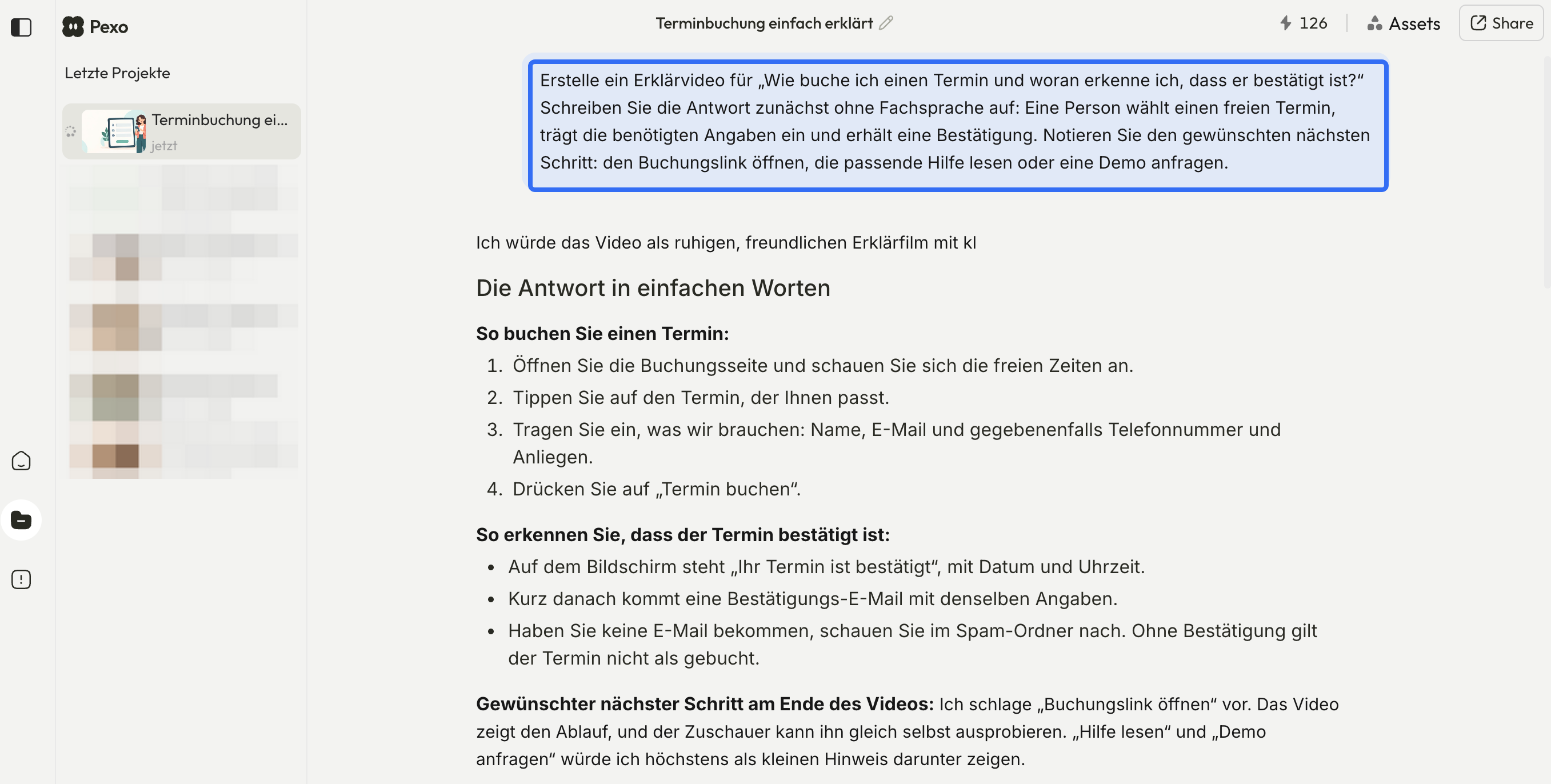
Es soll eine Frage beantworten, die Ihre Kunden vor der Nutzung tatsächlich klären müssen. Für den Terminservice lautet sie: „Wie buche ich einen Termin und woran erkenne ich, dass er bestätigt ist?“ Schreiben Sie die Antwort zunächst ohne Fachsprache auf: Eine Person wählt einen freien Termin, trägt die benötigten Angaben ein und erhält eine Bestätigung.
Grenzen Sie dabei die Perspektive ein. Die buchende Person muss nicht wissen, wie ein Administrator Verfügbarkeiten einrichtet. Beides in derselben kurzen Erklärung zu zeigen, würde zwischen zwei Aufgaben wechseln. Ein Erklärvideo für Services wird klarer, wenn es bei einer Rolle und einem Ergebnis bleibt.
Notieren Sie den gewünschten nächsten Schritt: den Buchungslink öffnen, die passende Hilfe lesen oder eine Demo anfragen. Er sollte aus der Erklärung folgen. Eine Kaufaufforderung passt schlecht, wenn das Video eigentlich eine noch ungeklärte Voraussetzung der Nutzung erläutert.
Belegbare Informationen und Ansichten sammeln
Sammeln Sie nur Material, das die gewählte Frage beantwortet: aktuelle Hilfetexte, freigegebene Produktangaben und geprüfte Bildschirmansichten. Eine öffentliche URL kann Kontext liefern. Sie zeigt aber möglicherweise weder die Oberfläche nach der Anmeldung noch Unterschiede zwischen Rollen und Tarifen.
Die folgende Faktentabelle ist für das Beispiel ausgefüllt. Ersetzen Sie ihre Angaben durch nachgeprüfte Fakten Ihres Services.
| Aussage im Video | Benötigter Beleg | Passende Ansicht | Bedingung festhalten |
|---|---|---|---|
| Kunden wählen einen verfügbaren Termin. | Aktueller Buchungsablauf | Kalender im Testkonto | Zeitzone und angezeigte Verfügbarkeit |
| Für die Buchung sind bestimmte Angaben nötig. | Geprüfte Pflichtfelder | Formular mit Beispieldaten | Welche Felder sind wirklich verpflichtend? |
| Nach erfolgreicher Buchung folgt eine Bestätigung. | Dokumentierter Bestätigungsweg | Bestätigungsseite oder Beispielnachricht | Sofort bestätigt oder zunächst angefragt? |
| Der Termin lässt sich später ändern. | Aktuelle Hilfe und Kontoeinstellung | Freigegebene Änderungsansicht | Nur zeigen, wenn im erklärten Fall verfügbar |
Tragen Sie zusätzlich Prüfdatum, zuständige Person und verwendeten Tarif ein. So lässt sich bei der nächsten Fassung nachvollziehen, ob sich die Erklärung oder nur ihre Oberfläche geändert hat.
Verwenden Sie für Aufnahmen möglichst ein vorbereitetes Testkonto mit erfundenen Beispieldaten. Kontrollieren Sie auch Benachrichtigungen, Browserleisten, andere Tabs und Kalendernamen. Für Kundenmaterial müssen Zustimmung oder andere passende Berechtigungen die Verarbeitung und den vorgesehenen Veröffentlichungsweg abdecken. Ein entfernter Name allein beantwortet diese Frage nicht. Diese Hinweise sind allgemeine redaktionelle Informationen und keine Rechtsberatung.
Problem, Lösung und Anwendung skizzieren
Ordnen Sie die Erklärung danach, was das Publikum als Nächstes verstehen muss. Das Problem liefert den Anlass, die Lösung erklärt das Prinzip und die Anwendung macht den Ablauf sichtbar. Dafür genügt zunächst eine einfache Szenenfolge:
| Abschnitt | Bildidee im Terminbeispiel | Inhalt des Textes |
|---|---|---|
| Problem | Eine Person möchte einen passenden Termin finden. | „Wählen Sie einen verfügbaren Termin.“ |
| Lösung | Der Kalender zeigt die auswählbaren Zeiten. | „Der Buchungslink führt zur Terminauswahl.“ |
| Anwendung | Auswahl, notwendige Angaben, Absenden | Nur die Schritte und Begriffe des geprüften Ablaufs |
| Ergebnis | Sichtbare Bestätigung | Erklären, ob der Termin bestätigt ist oder noch geprüft wird |
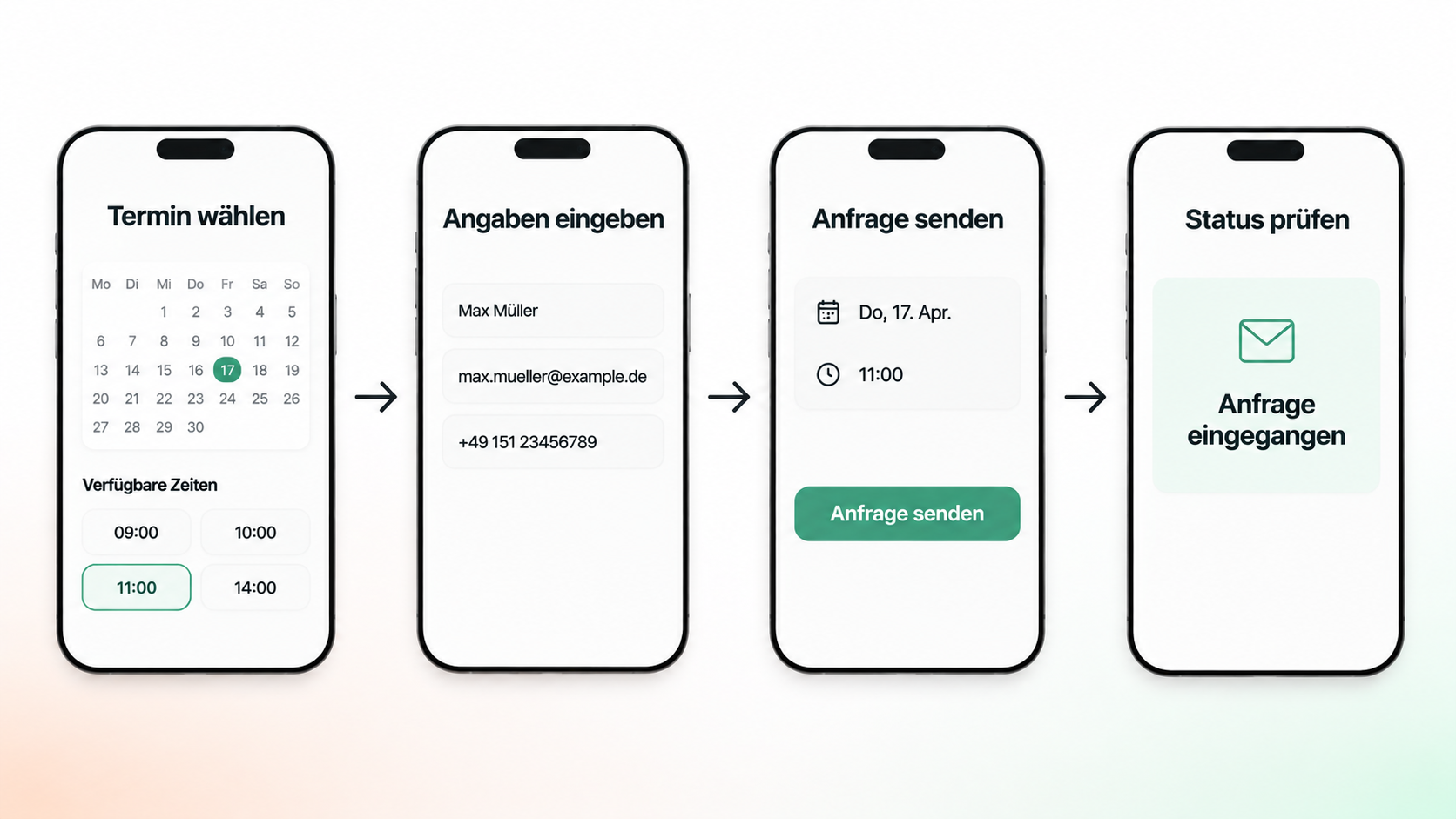
Diese Reihenfolge ist ein Vorschlag für die Kundenfrage, kein universelles Drehbuch. Wenn Ihre Kunden vor allem den Unterschied zwischen Anfrage und verbindlicher Buchung missverstehen, gehört genau dieser Unterschied früher ins Video.
Halten Sie Sprechertext, Texteinblendung und sichtbare Oberfläche auseinander. Der Sprecher kann erklären, warum ein Schritt nötig ist. Eine kurze Einblendung lenkt den Blick; die Oberfläche zeigt den tatsächlichen Zustand. Drei gleichzeitig unterschiedlich formulierte Erklärungen erhöhen dagegen den Leseaufwand.
Bei einer Dienstleistung ohne Softwareoberfläche können eine freigegebene Ablaufgrafik oder echte Arbeitsschritte dieselbe Aufgabe übernehmen. Entscheidend ist, dass das Bild die Aussage verständlich macht und keine zusätzlichen Leistungen verspricht.
Eine erste Fassung aus dem Briefing erstellen
Wer ein Erklärvideo selber machen möchte, kann die geprüften Ansichten aufnehmen und mit Text oder Sprache verbinden. Wenn Sie ein Erklärvideo mit KI erstellen, geben Sie dieselben Fakten und Grenzen mit. Für exakte Klickwege sollten echte Aufnahmen die Referenz bleiben; eine generierte Oberfläche kann plausibel aussehen und trotzdem falsche Felder enthalten.
Pexo ist eine mögliche dialogbasierte Route. Die Startanleitung beschreibt Webseiten, eigene Medien und Produktscreenshots als Ausgangsmaterial sowie die Prüfung von Skript und Storyboard. Übergeben Sie beispielsweise dieses Briefing:
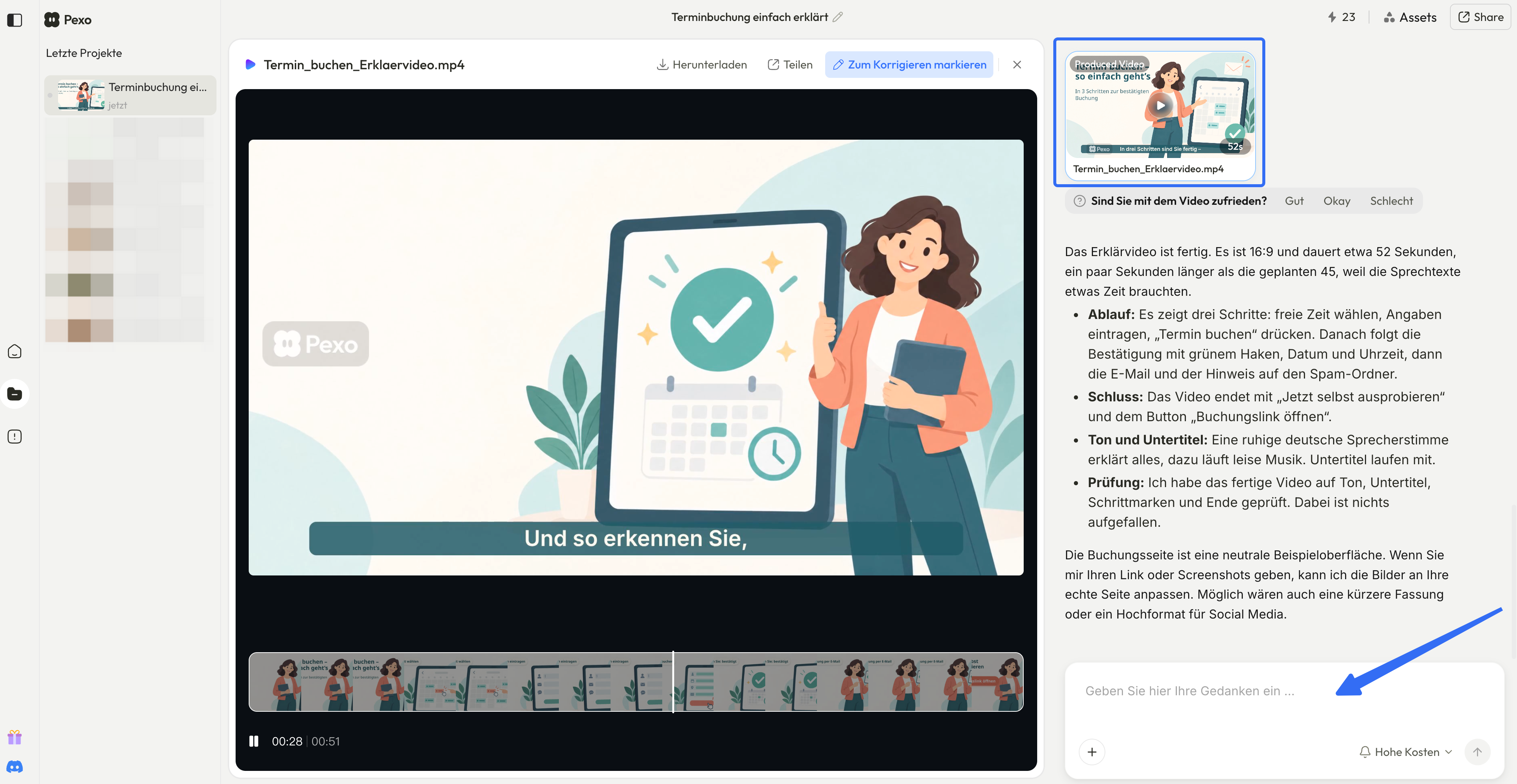
Erklären Sie einer erstmals buchenden Person, wie sie einen Termin auswählt und die Bestätigung erkennt. Nutzen Sie die beigefügten, geprüften Ansichten und die Faktentabelle. Planen Sie zuerst die Szenen. Behalten Sie die sichtbaren Feldnamen bei. Zeigen Sie keine Administratorfunktionen und ergänzen Sie keine unbestätigten Leistungsversprechen. Kennzeichnen Sie schematische Bilder als solche. Legen Sie Sprechertext und Texteinblendungen zur Prüfung vor. Die Pexo-Seite für animierte Erklärvideos nennt Untertitel und Bearbeitung im Chat. Daraus folgt keine Garantie für fehlerfreie Bildschirmtexte oder unveränderte UI-Details. Prüfen Sie die Vorschau gegen Ihre Referenzen, bevor Sie weitere Fassungen anfordern.
Die am 2. November 2026 geprüften Credit-Regeln beschreiben Guthaben, Verbrauch und tarifabhängige Exportbedingungen. Einen festen Credit-Betrag für dieses Erklärvideo nennen sie nicht. Klären Sie benötigtes Dateiformat, Auflösung, Wasserzeichen und gegebenenfalls separate Untertiteldateien im konkreten Konto. Ein fertiges Video bedeutet nicht automatisch, dass bearbeitbare Projektdateien mitgeliefert werden.
Für einen öffentlichen geschäftlichen Einsatz ist außerdem die konkrete Nutzungsfreigabe zu klären. Die aktuell geprüften Pexo-Bedingungen, Abschnitt 6.3, nennen für kommerzielle Nutzerinhalte eine vorherige schriftliche Zustimmung. Ein Abonnement ersetzt diese Klärung und die Rechte am Eingangsmaterial nicht.
Aussagen, Bildschirmtexte und Übergänge prüfen
Prüfen Sie zuerst die Erklärung, anschließend ihre Gestaltung. Im Terminbeispiel wäre eine Nachricht „Anfrage eingegangen“ kein Beleg für einen bereits bestätigten Termin. Dieser Fehler verändert die Aussage stärker als eine unruhige Animation.
Gehen Sie die Vorschau mit folgenden Fragen durch:
-
Stimmen Funktionsaussagen, Pflichtfelder und Status mit der Faktentabelle überein?
-
Sind Buttontexte, Schreibweisen, Tarifhinweise und Beispieldaten korrekt und lesbar?
-
Bleiben Rolle und ausgewählter Termin über die Schnitte hinweg gleich?
-
Ist erkennbar, was die Person auslöst und was der Service anschließend tut?
-
Passen Untertitel zur Sprache, ohne wichtige Bedienelemente zu verdecken?
-
Führt der Abschluss zum richtigen nächsten Schritt?
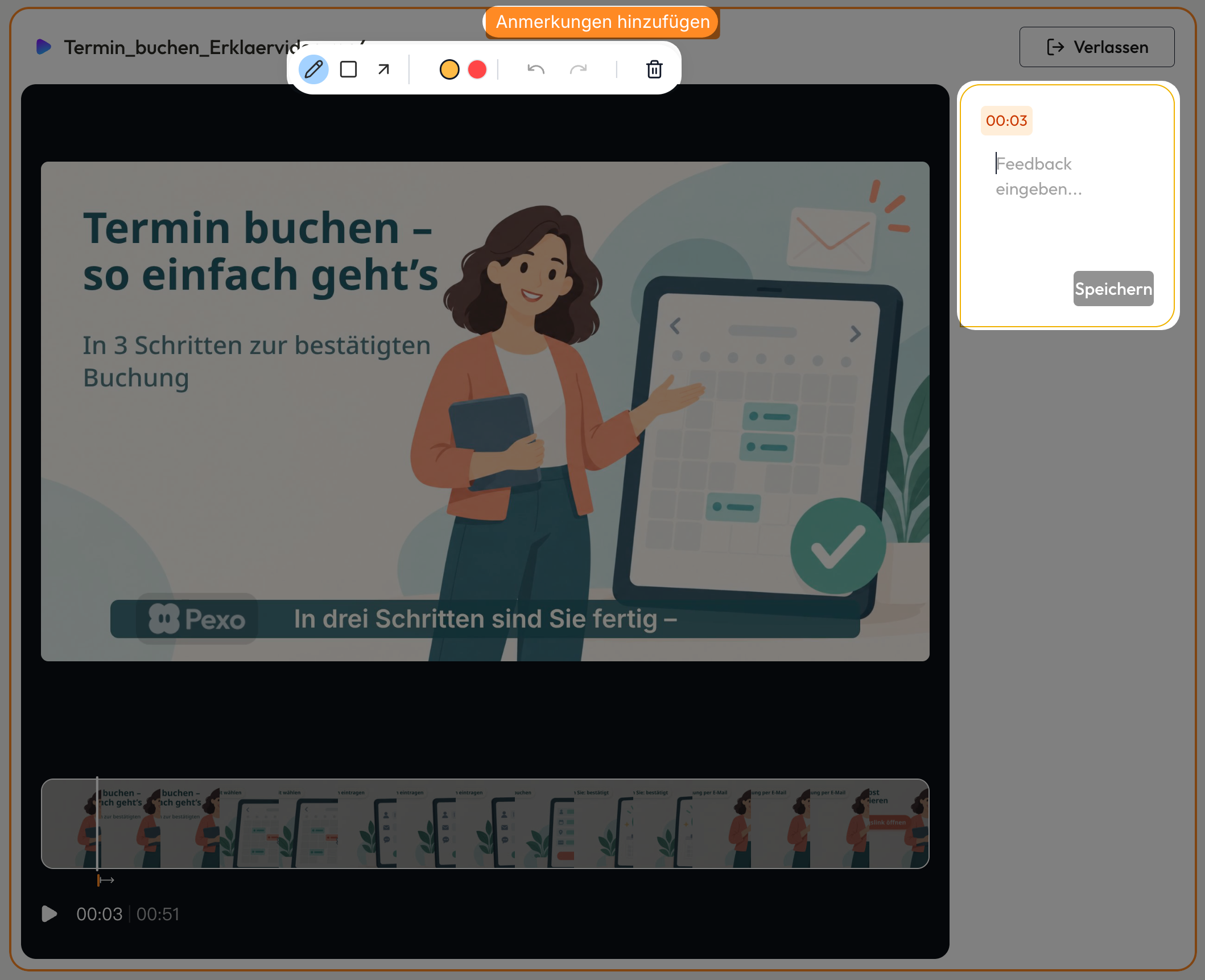
Formulieren Sie Rückmeldungen mit Stelle, Fehler und gewünschtem Ergebnis: „In der Bestätigungsszene steht ‚gebucht‘. Die Referenz zeigt ‚angefragt‘. Bitte Text und Sprecher entsprechend ändern; Kalenderauswahl und Farben beibehalten.“ Die Überarbeitungsanleitung von Pexo beschreibt Änderungen per Gespräch und markierter Bildstelle. Kontrollieren Sie danach auch angrenzende Szenen: Eine korrigierte Statusanzeige muss zum folgenden Satz passen.
Öffnen Sie vor der Veröffentlichung die exportierte Datei im vorgesehenen Player und prüfen Sie Ton, Textgröße, Bildausschnitt und Untertitel. Bewahren Sie Faktentabelle, freigegebenen Text und verwendete Ansichten zusammen auf. Dann beginnt das nächste UI-Update mit einer konkreten Änderungsliste.
Wann ist eine ausführliche Produktdemo sinnvoller?
Eine Produktdemo ist sinnvoller, wenn das Publikum den Ablauf selbst nachmachen und dafür genaue Klicks, Voraussetzungen oder mehrere Verzweigungen sehen muss. Ein Erklärvideo für SaaS kann vermitteln, was bei einer Buchung geschieht. Für Kalenderverknüpfung, Rollenrechte und Fehlerbehebung braucht es eher eine separate, detaillierte Anleitung.
Behalten Sie im Erklärvideo das gemeinsame Prinzip und verweisen Sie für solche Aufgaben auf die passende Demo oder Hilfe. Wenn bereits die Grundfrage nur mit mehreren Tarif- und Rollenwechseln beantwortbar ist, grenzen Sie sie enger ein. Starten Sie die erste Fassung mit der geprüften Faktentabelle und genau den Ansichten, die diese kleinere Frage beantworten.