
 ChatGPT
 Perplexity
 Claude
 Gemini
 Grok


Dein Produktclip ist fertig für die Story. Jetzt fehlt noch der Link zum Shop, aber wohin genau: zur Produktübersicht oder direkt zur gezeigten Variante? Für die Handyhalterung in Graphit würde ich den direkten Weg nehmen, damit nach dem Tippen nicht erst die Suche nach der richtigen Farbe beginnt. Hier zeige ich dir, wie du den Link-Sticker einfügst und vor dem Teilen prüfst, ob die passende Produktseite auf dem Handy erreichbar ist.
Dabei schauen wir auch, was nach dem Öffnen passiert: Muss man sich erst anmelden, ist die richtige Variante ausgewählt und kommt man an den Bestellbutton? Ein Link kann funktionieren und trotzdem unnötig Arbeit machen. Genau diese Umwege wollen wir vor der Veröffentlichung finden.
Wohin soll der Link im Produkt-Story-Clip führen?
Zur Seite, auf der die gezeigte Ausführung zu finden ist und der angekündigte nächste Schritt möglich ist. Zeigst du ein bestimmtes Produkt, ist dessen Produktseite meist der kürzere Weg als die Shop-Startseite.
Die graphitfarbene Handyhalterung dient hier als Planungsbeispiel. Nutze für deine Story einen für das Markenkonto freigegebenen Clip und die Angaben deines tatsächlichen Produkts. Die folgende Gegenüberstellung zeigt, was zusammenpassen sollte; sie ist kein Screenshot eines getesteten Shops.
Zielseite und angebotene Produktvariante abgleichen
| Merkmal | Im Story-Clip und am Sticker | Auf der verlinkten Shopseite |
|---|---|---|
| Produkt | Klappbare Handyhalterung | Dasselbe Modell, nicht nur ähnliches Zubehör |
| Variante | Graphitfarbene Ausführung | Graphit sichtbar oder eindeutig auswählbar |
| Handlung | Winkel der Auflage verstellen | Produktbilder und Beschreibung zeigen diese Funktion |
| Nächster Schritt | „Halterung in Graphit ansehen“ | Produktdetails und sichtbare Auswahl- oder Bestellmöglichkeit |
| Zugang | Link führt aus der Story zum Shop | Produktinformation ohne unerwartete Anmeldung erreichbar |
Kopiere den Link aus der freigegebenen Produktseite. Eine Adresse aus deinem Shop-Backend oder einer Vorschau kann für dich funktionieren, für Kunden aber eine Anmeldung verlangen. Öffne sie deshalb zuerst ohne deine Shop-Anmeldung.
Wenn die URL eine Variante vorauswählt, kontrolliere auch diese Auswahl. Landet der Aufruf bei einer anderen Farbe, brauchst du einen passenden Variantenlink oder eine klare Auswahlmöglichkeit auf der Seite. Die Zuschauer sollten nicht erraten müssen, welche Ausführung im Clip zu sehen war.
Einen Link-Sticker in die Story einsetzen
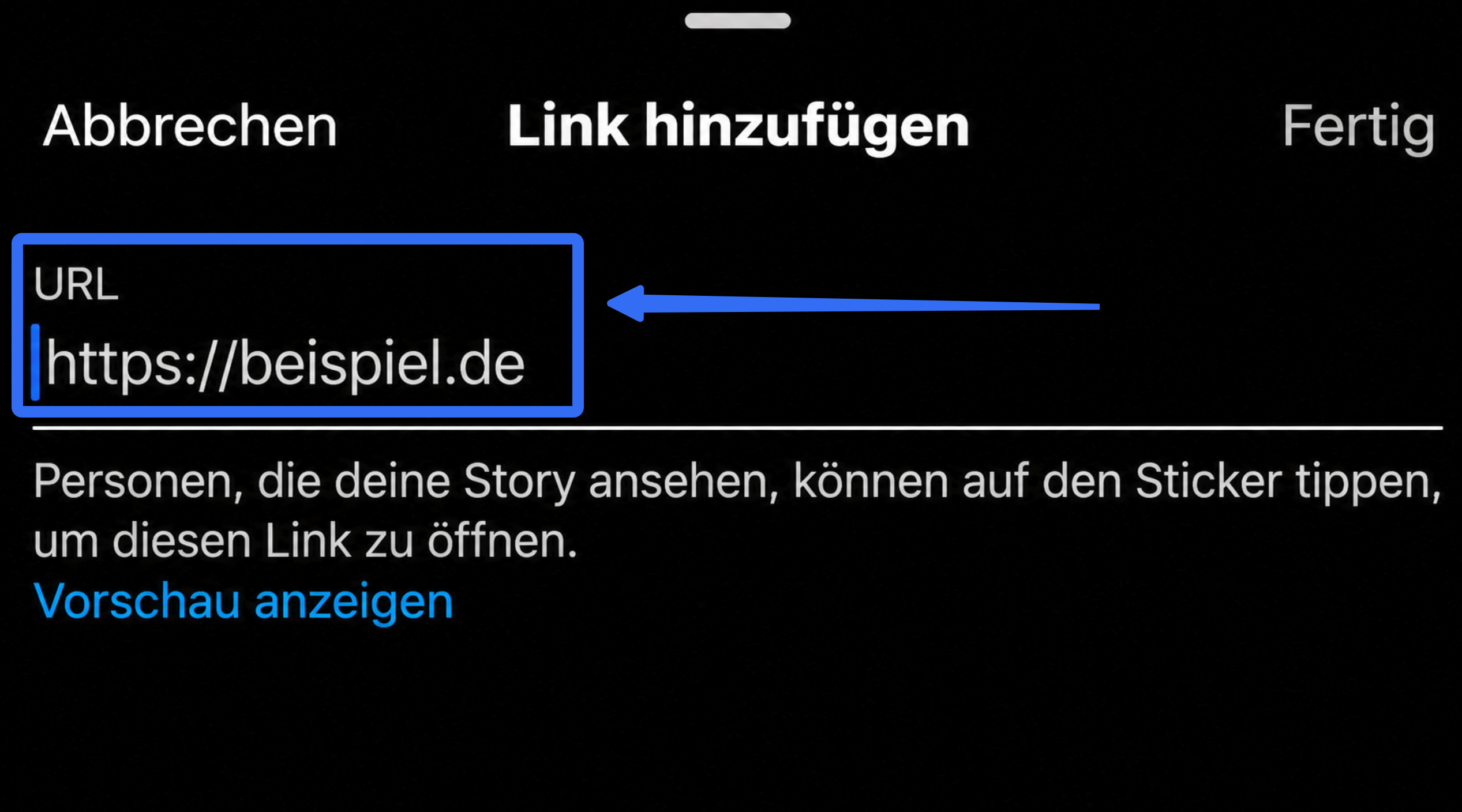
Lade den fertigen Clip in die Story-Erstellung deines Markenkontos. Öffne oben die Sticker-Auswahl, wähle „Link“ und füge die vollständige Zieladresse ein. Bestätige die Eingabe und platziere den Sticker auf dem Video. Diesen Grundablauf beschreibt Instagram beim Einfügen von Links in Stories.
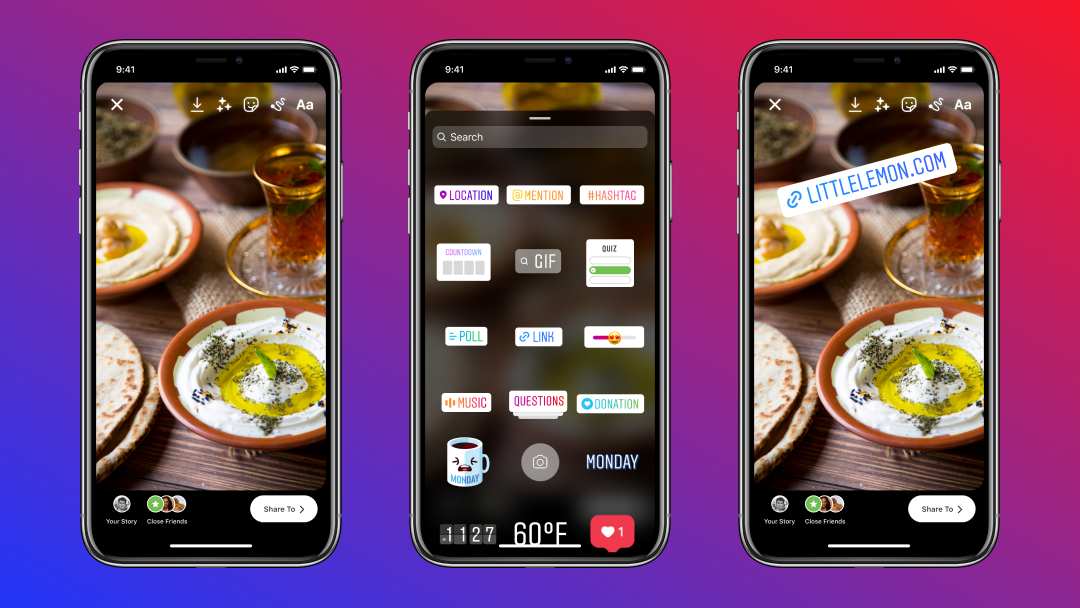
Eine als normaler Bildschirmtext eingefügte Internetadresse ersetzt den antippbaren Sticker nicht. Kontrolliere deshalb, dass du tatsächlich das Link-Element hinzugefügt hast.
Beschriftung und Position auf dem Produktclip wählen
Wenn dein Dialog eine eigene Beschriftung anbietet, benenne das Ziel konkret: „Halterung in Graphit ansehen“ passt zu unserem Beispiel. „Jetzt kaufen“ wäre zu früh, wenn die Seite zunächst nur eine Warteliste anbietet.
Schau dir den ganzen Clip mit dem Sticker an. Er darf weder das Gelenk noch die Hand verdecken, die es verstellt. Suche eine ruhige Fläche und lass Abstand zu den Bedienelementen am Bildschirmrand. Eine gut sichtbare Schaltfläche hilft wenig, wenn sie ausgerechnet die Vorführung überdeckt.
Den Weg vom Sticker zur Shopseite am Handy prüfen
Prüfe vor dem Teilen zwei Dinge getrennt: die Darstellung der Story und das Ziel des Links. Instagram beschreibt eine Vorschau unter der eingegebenen URL. Nutze sie, wenn sie in deinem Dialog erscheint, und öffne dieselbe vollständige Adresse zusätzlich auf dem Handy.
Eine URL-Vorschau ersetzt noch keinen Test des veröffentlichten Stickers. Sobald die Story online ist, kontrollierst du den echten Klickweg aus einem Konto, das sie sehen darf. Dafür brauchst du keine Bestellung auszulösen.
Weiterleitung und Darstellung aus Sicht des Kunden testen
Gehe beim Test so weit, bis du die passende Variante und den nächsten vorgesehenen Button erreichst:
-
Öffnet sich die richtige Shop-Domain nach allen Weiterleitungen?
-
Bleiben Modell und Farbe dieselben wie im Clip?
-
Kannst du Produktinformationen ohne Händler-Login lesen?
-
Sind Variantenauswahl und Bestellbutton auf dem Handy erreichbar?
-
Verdecken ein Banner oder ein Pop-up die nötigen Bedienelemente?
Eine notwendige Abfrage bearbeitest du wie ein Kunde. Prüfe anschließend weiter. Wenn sie sich nicht schließen lässt oder die Seite im Instagram-Browser unbenutzbar bleibt, gehört die Korrektur an die Shopseite. Den Sticker größer zu machen löst dieses Problem nicht.
Halte für die Freigabe Stickertext, vollständige URL und die erwartete Variante zusammen fest. So kann die zuständige Person prüfen, ob der Sticker tatsächlich zu dem Produkt führt, das sie im Clip sieht. Ein mit Pexo produzierter Produktclip durchläuft dieselbe Prüfung: Den Link-Sticker ergänzt und veröffentlicht dein Team in Instagram.
Was tun, wenn der Sticker nicht zur Verfügung steht?
Prüfe zuerst, ob du tatsächlich eine Story bearbeitest und die Instagram-App aktuell ist. Die heutige Sticker-Hilfe weist auf Unterschiede bei der Verfügbarkeit hin. Ein App-Update kann fehlende Funktionen beheben, garantiert aber keinen Zugang für jedes Konto.
Die verlinkte Ankündigung von 2021 nennt außerdem Einschränkungen für neue Konten und wiederholte Regelverstöße. Leite daraus keine feste Wartezeit ab. Kontrolliere Hinweise zum Kontostatus und nutze bei einem vermuteten Fehler die angebotene Hilfe. Stand der Quellenprüfung für Sticker-Einstieg und Verfügbarkeit: 24. November 2026.
Für eine Veröffentlichung ohne Sticker kannst du auf einen passenden Profil-Link verweisen, sofern du ihn eingerichtet und getestet hast. Beschrifte die Story dann entsprechend. Ein aufgemalter Button mit URL schafft keinen Ersatz für die fehlende Verlinkung.