
 ChatGPT
 Perplexity
 Claude
 Gemini
 Grok



Du hast die Handyhalterung fotografiert und einen kurzen Clip aufgenommen, in dem du den Winkel verstellst. Jetzt soll daraus ein Instagram Karussell werden. Ich würde das Gelenk erst auf einem Foto zeigen und danach die Bewegung: So muss niemand im laufenden Clip nach der Stelle suchen, auf die es ankommt. Daraus bauen wir vier Slides, die vom ersten Blick aufs Produkt bis zur gezeigten Anwendung zusammenpassen.
Wir beginnen mit der Käuferfrage, gehen näher ans Detail und lassen dann den Handgriff folgen. Zum Schluss kommt die Produktinfo. Beim Durchwischen prüfen wir, ob die Erklärung auch ohne Ton funktioniert und das Produkt zwischen Foto und Video gut wiederzuerkennen ist.
Was kann ein Instagram-Karussell aus Bildern und Video zeigen?
Es kann eine Produktfrage mit ruhigen Detailansichten und einer sichtbaren Handlung beantworten. Die Fotos zeigen, worauf man achten soll. Im Video sieht man anschließend, was sich bewegt und welches Ergebnis der Handgriff hat.
Für unser Planungsbeispiel nehmen wir eine klappbare Handyhalterung in Graphit. Die Frage lautet: Wie stelle ich den Neigungswinkel ein? Die vier Slides zeigen die Halterung, das Gelenk, die Verstellung und die benannte Ausführung. Konkrete Winkel, Belastbarkeit oder Gerätekompatibilität gehören nur hinein, wenn deine Produktangaben sie belegen.
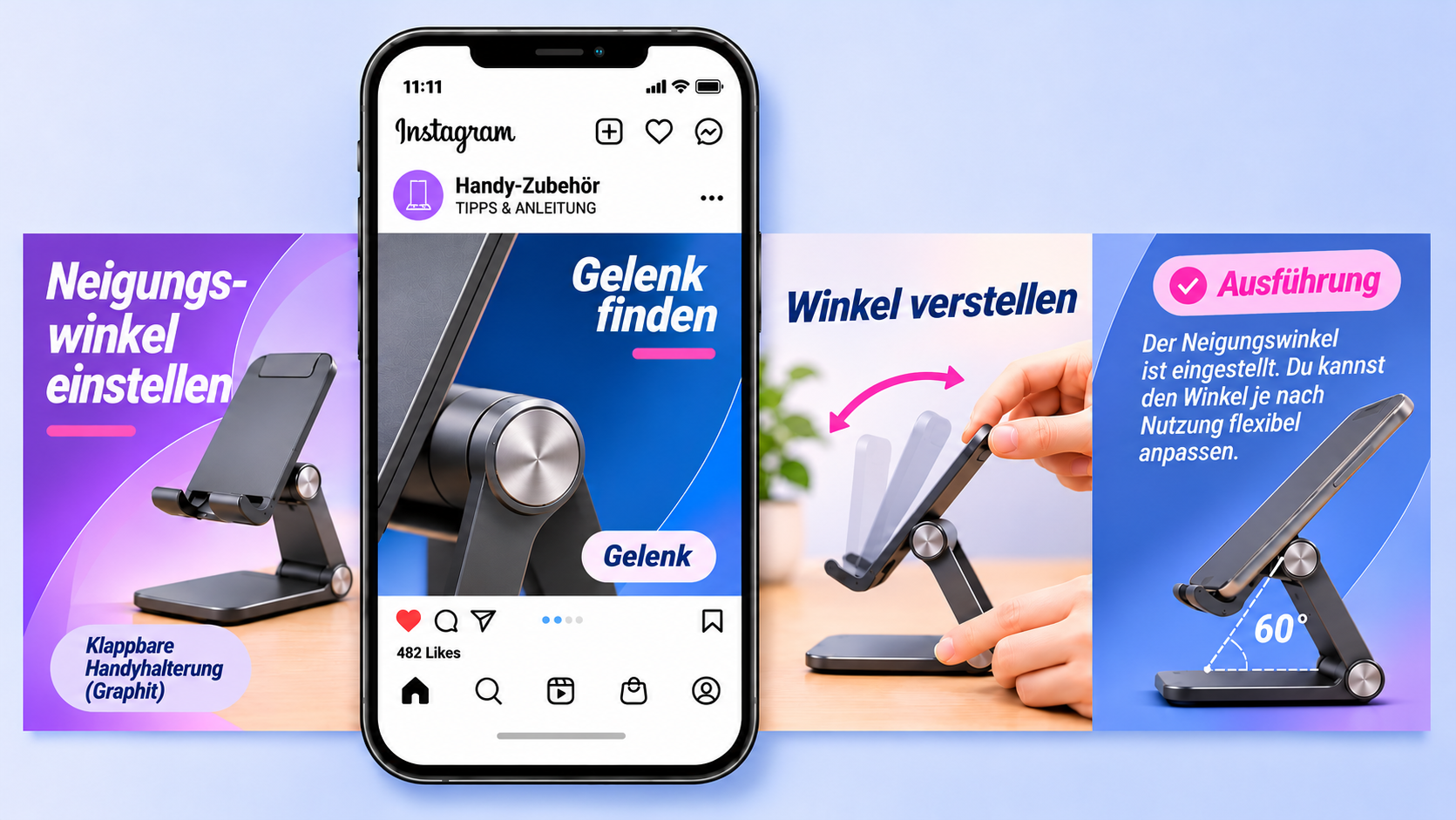
Ein Video im Instagram Karussell bleibt Teil des Beitrags, durch den die Zuschauer wischen. Plane den Wechsel zwischen den Seiten deshalb genauso sorgfältig wie den Clip selbst.
Eine Produktvorführung auf vier Slides verteilen
Jede Seite übernimmt einen Teil der Antwort. Vier ähnliche Produktansichten würden zwar das Gehäuse zeigen, aber den entscheidenden Handgriff weiter offenlassen. Den dritten Platz bekommt deshalb die Bewegung.
Die Tabelle ist eine redaktionelle Vorlage, keine Aufnahme eines veröffentlichten Beitrags. Setze sie mit Fotos und einem Clip derselben tatsächlichen Ausführung um, die für dein Markenkonto freigegeben sind.
| Slide | Material und Bildinhalt | Sichtbarer Text | Vor der Freigabe prüfen |
|---|---|---|---|
| 1: Käuferfrage | Foto der vollständigen Halterung mit eingesetztem Smartphone | „Wie stellst du den Neigungswinkel ein?“ | Produkt erkennbar, Frage auch im kleinen Vorschaubild lesbar |
| 2: Detail | Foto des Gelenks aus derselben Blickrichtung wie der folgende Clip | „Hier lässt sich die Auflage neigen.“ | Genau das Gelenk zeigen, das sich im Video bewegt |
| 3: Handgriff | Clip: Eine Hand neigt die Auflage, danach bleibt das Ergebnis sichtbar | „Auflage neigen. Gewünschte Position einstellen.“ | Beginn, Bewegung und Endposition auch ohne Ton verständlich |
| 4: Produktinfo | Foto der Halterung in der gezeigten Endposition | Modellname, „Graphit“, „Smartphone nicht enthalten“ | Modell, Farbe und tatsächlichen Lieferumfang abgleichen |
Auf den ersten beiden Slides die Frage und das Produktdetail zeigen
Auf der ersten Seite sollte man erkennen, um welches Produkt es geht und was die nächsten Seiten erklären. Ein Gelenk als extreme Nahaufnahme wäre hier zu früh. Wer die Halterung noch nicht kennt, müsste erst erraten, was er sieht.
Die zweite Seite darf näher heran. Zeige das Gelenk zusammen mit einem Stück der Auflage, damit der Ausschnitt zugeordnet werden kann. Ein zurückhaltender Pfeil kann helfen, solange er die Mechanik nicht verdeckt.
Öffne das fertige Bild auf deinem Handy in normalem Leseabstand. Musst du hineinzoomen, kürze die Zeile oder vergrößere die Schrift. Ein Absatz aus der Produktbeschreibung ist hier zu viel.
Den Handgriff im dritten Slide zeigen und mit der Produktinfo abschließen
Beginne den Clip mit der Ausgangsposition, die das Detailfoto vorbereitet hat. Die Hand kommt hinzu, neigt die Auflage und gibt den Blick auf das Ergebnis wieder frei. Schneide nicht genau dort ab, wo die Bewegung endet. Die neue Position soll noch zu erkennen sein.
Der kurze Bildschirmtext begleitet die Handlung. Eine Sprecherstimme kann ergänzen, was passiert, sollte aber keine entscheidende Information liefern, die ohne Ton fehlt. Sobald eine Hand das Gelenk verdeckt, hilft auch eine gute Erklärung wenig. Dann brauchst du einen besseren Ausschnitt oder eine andere Aufnahme.
Slide vier greift die Endposition auf und nennt die gezeigte Ausführung. Das Smartphone dient im Beispiel nur der Vorführung. Wenn es nicht zum Lieferumfang gehört, muss das klar sein. Für eine weitere Farbe kannst du später dieselbe Erklärung verwenden, brauchst aber passende Bilder und einen passenden Clip.
Fotos und Clip in der App zum Karussell zusammenfügen
Lege die drei Fotos und den fertigen Clip auf dem Handy bereit. Dateinamen wie 01-Frage, 02-Gelenk, 03-Verstellung und 04-Produktinfo erleichtern die Auswahl, bestimmen aber nicht die Reihenfolge in Instagram.
Bereite alle vier Dateien für denselben Bildrahmen vor. Instagram verwendet beim Karussell eine gemeinsame Ausrichtung. Ob du Quadrat oder Hochformat wählst, hängt hier davon ab, wo Hand, Gelenk und Text vollständig Platz finden. Breite Aufnahmen einfach enger zu beschneiden kann genau den Teil entfernen, den die Demo erklären soll.
Bilder und Video in der richtigen Reihenfolge einfügen
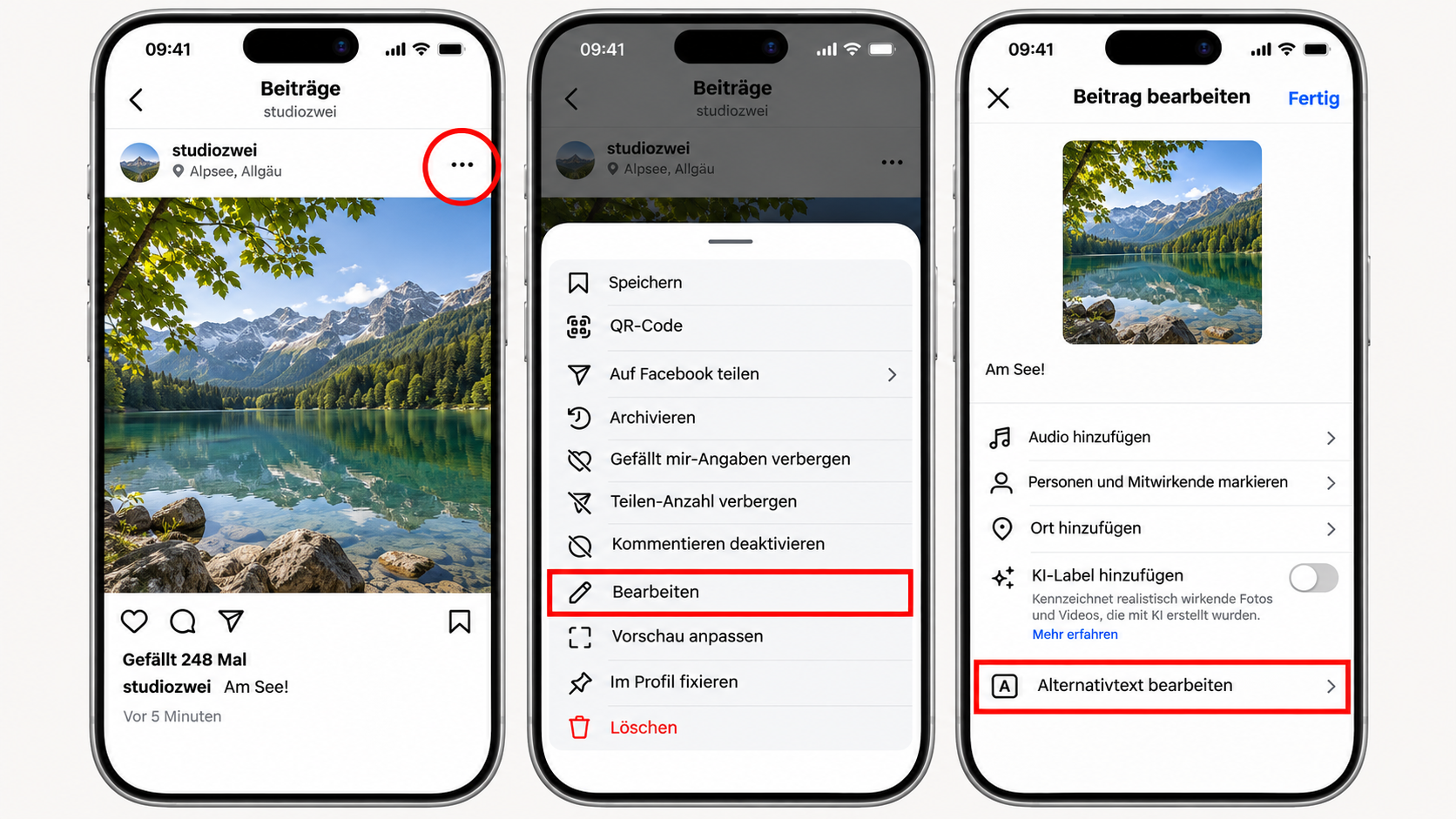
So kannst du das Karussell aus mehreren Fotos und Videos zusammenstellen:
-
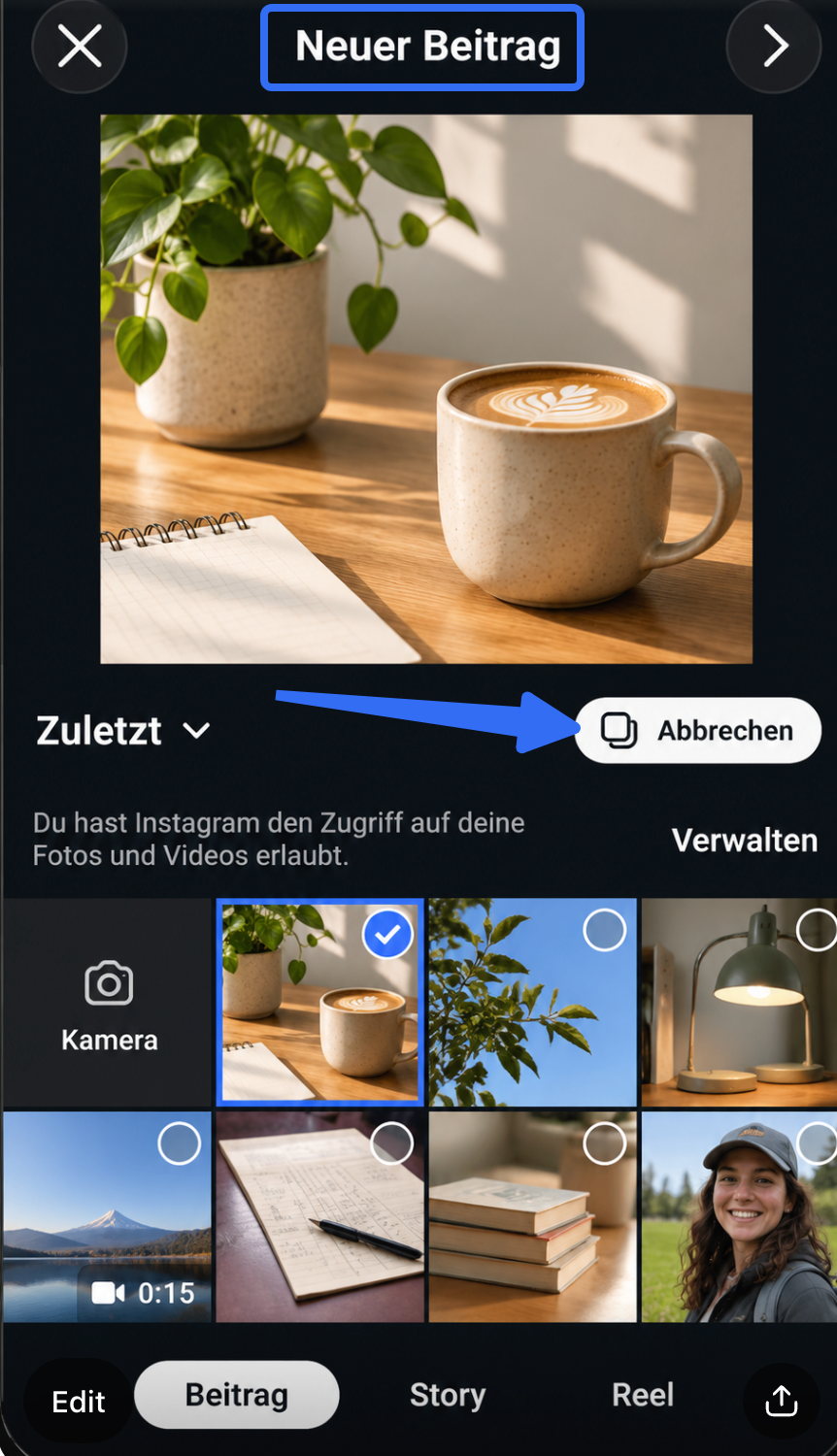
Öffne die Beitragserstellung und wähle einen Beitrag, nicht ein Reel.
-
Aktiviere die Mehrfachauswahl und wähle Fragefoto, Detailfoto, Clip und Abschlussfoto.
-
Kontrolliere die Reihenfolge. Zum Umordnen beschreibt Instagram das Gedrückthalten und Verschieben einer Datei.
-
Öffne jedes Element und prüfe seinen Zuschnitt. Gelenk und Hand müssen auch beim Video vollständig im Bild bleiben.
-
Ergänze die Bildunterschrift und gehe vor dem Teilen alle vier Seiten durch.
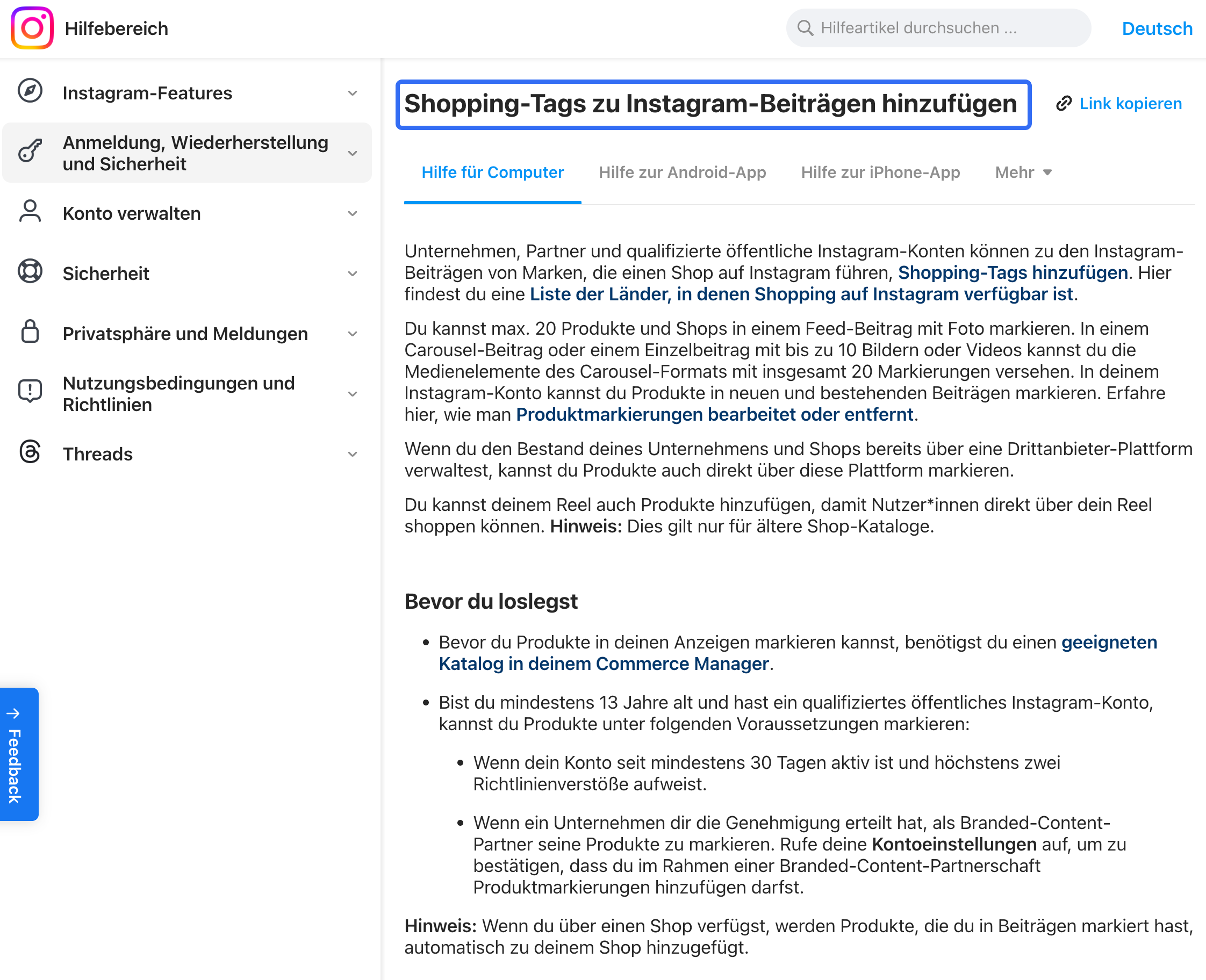
Die Angaben zur Mehrfachauswahl und Ausrichtung beziehen sich auf die am 24. November 2026 verfügbare Instagram-Hilfe. Schaltflächen können je nach App-Version und Sprache anders heißen.
Eine passende Bildunterschrift zum Beispiel wäre: „So stellst du die Auflage unserer Handyhalterung ein. Wische vom Gelenk zur Vorführung. Gezeigt: [Modellname] in Graphit, ohne Smartphone.“ Ersetze den Platzhalter durch die tatsächliche Modellbezeichnung.
Prüfe vor dem Upload auch fremde Logos auf dem Smartphone, erkennbare Personen und aufgenommenen Hintergrundton. Deren Verwendung muss zur vorgesehenen Veröffentlichung passen. Musik aus einer verfügbaren Bibliothek ist nicht allein deshalb für jede kommerzielle Nutzung freigegeben. Für diese Demo kannst du auf Musik verzichten, wenn sie zur Erklärung nichts beiträgt.
Den Übergang zwischen Foto und Video am Handy prüfen
Wische zunächst von Slide zwei zu Slide drei. Bleibt das Gelenk ungefähr an derselben Stelle, lässt sich die beginnende Bewegung leichter zuordnen. Springt der Clip plötzlich zur Rückseite, muss man sich neu orientieren. Hier würde ich zuerst den Blickwinkel angleichen und erst danach über einen zusätzlichen Pfeil nachdenken.
Prüfe anschließend die ganze Folge mit ausgeschaltetem Ton:
-
Ist die Produktfrage auf Slide eins zu erkennen?
-
Bereitet das Detailfoto genau die folgende Bewegung vor?
-
Zeigt der Clip die Verstellung bis zur sichtbaren Endposition?
-
Nennt der Abschluss dieselbe Farbe und Ausführung, die zuvor zu sehen waren?
Lass eine Kollegin oder einen Kollegen die Folge ohne zusätzliche Erklärung ansehen. Frag anschließend, wo man anfasst und was sich verstellen lässt. Fehlt die Antwort, geh zur betreffenden Seite zurück. Mehr Text auf dem Abschlussbild repariert keine verdeckte Bewegung.
Nach dem Veröffentlichen kontrollierst du den tatsächlichen Beitrag noch einmal auf dem Handy. Bewahre die vier Ausgangsdateien und die freigegebene Reihenfolge auf. So musst du bei einer späteren Produktänderung nicht erst rekonstruieren, welche Fassung online gegangen ist.