
KI-Gameplay-Video
Schneiden Sie mit Pexo eine kurze Szene aus Spielaufnahmen. Zeigen Sie den Ort, eine Entscheidung der Figur und ein einprägsames Ende.
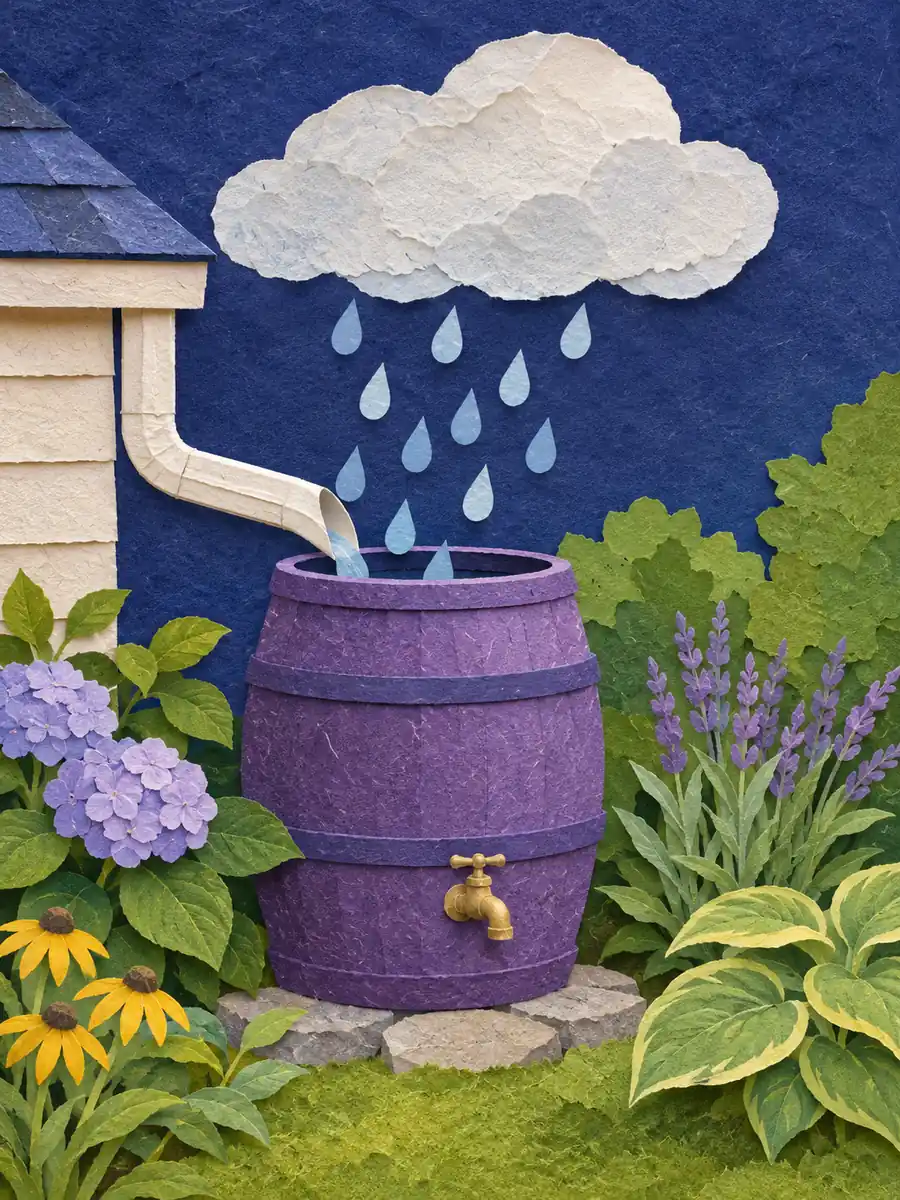
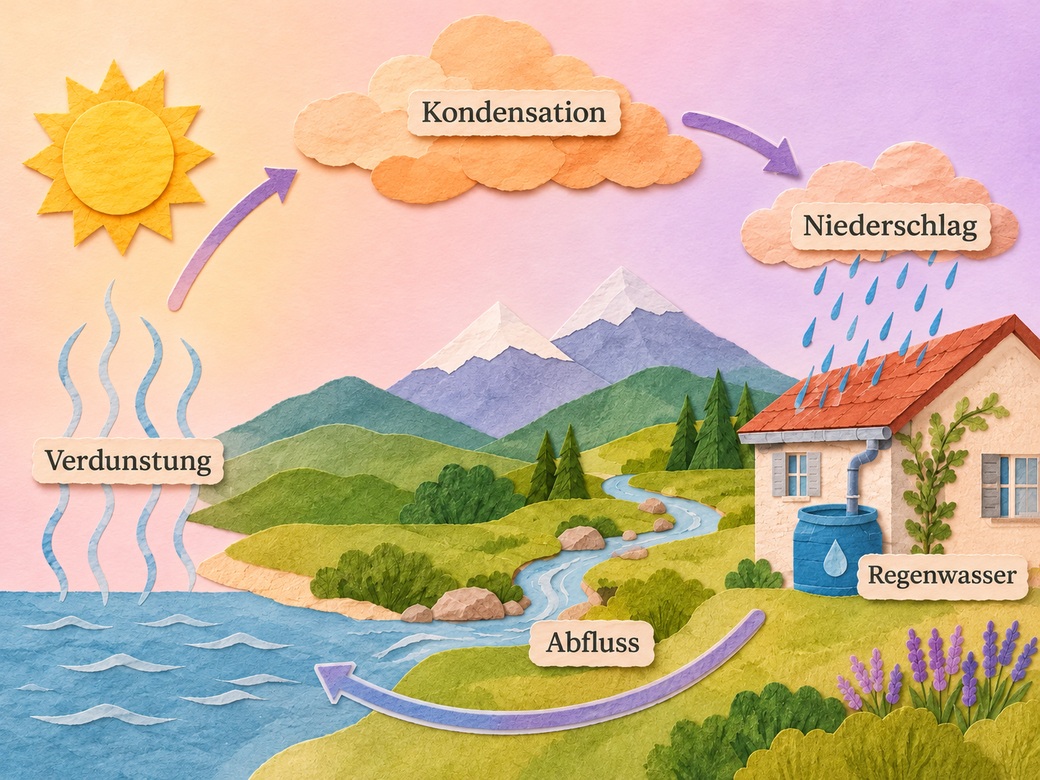
Erklären Sie einen Ablauf Schritt für Schritt. Nutzen Sie Ihre eigenen Vorlagen und lassen Sie die KI Ihre Bilder animieren. Das Beispiel zeigt den Wasserkreislauf mit Bildern aus Papier.
Bereiten Sie ein freigegebenes Skript, eigene Illustrationen oder Referenzen und ein Thema vor. Geben Sie dem Publikum zu Beginn genug Zeit, den Wasserkreislauf in der Papierillustration zu erkennen, und zeigen Sie danach im ersten Schnitt vor allem den Weg des Regens. Nutzen Sie Ihre Beschreibung in der Funktion „Bild zu Video“ und prüfen Sie anschließend die Darstellung des Wasserkreislaufs.
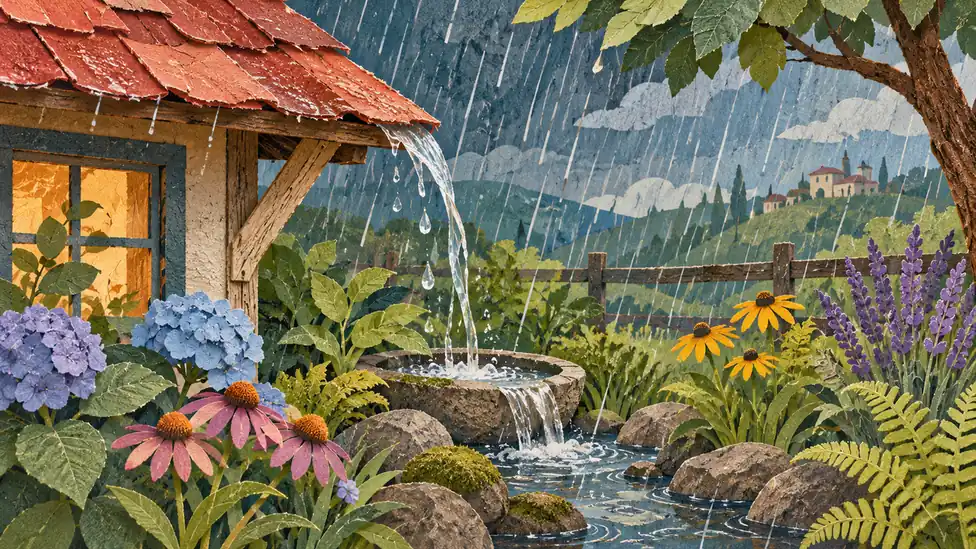
Die Vorschau zeigt den Wasserkreislauf mit Bildern aus Papier. Prüfen Sie die folgenden Punkte vor dem letzten Schnitt.
Was Sie prüfen sollten
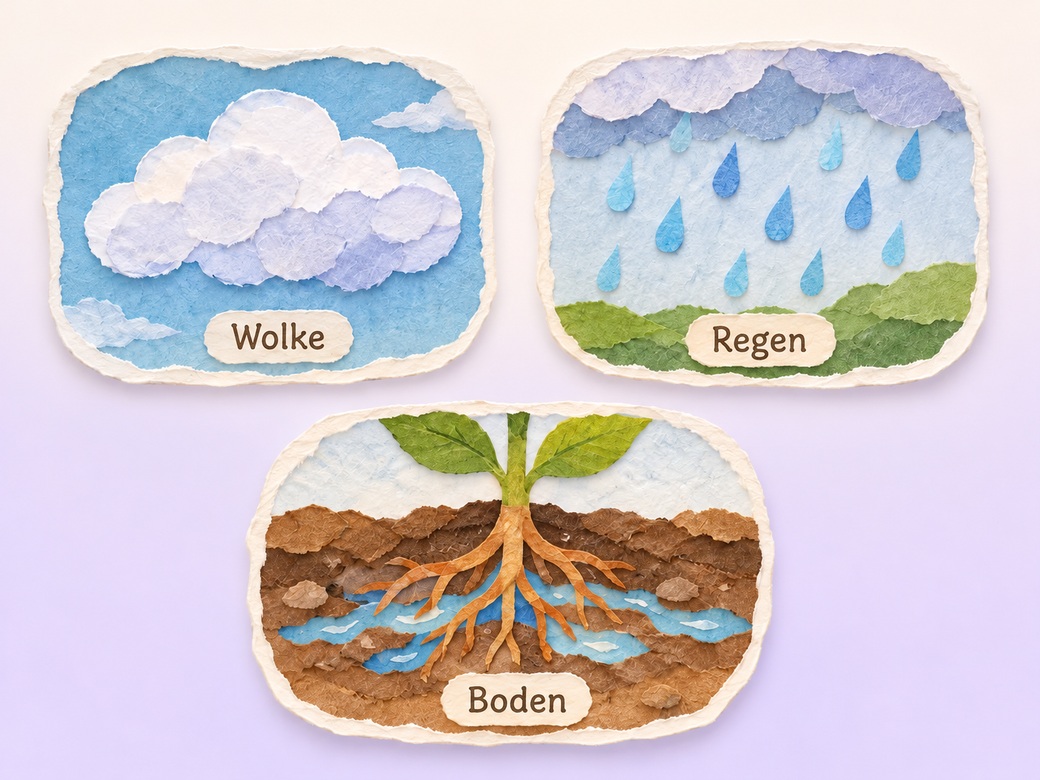
Beginnen Sie mit der Frage, die sich Ihr Publikum stellt, und beantworten Sie sie anhand mehrerer unterschiedlicher Zeichnungen. Heben Sie mit Bewegung das Element hervor, das sich verändert, und lassen Sie das Ergebnis vor dem nächsten Erklärschritt einen Moment stehen.
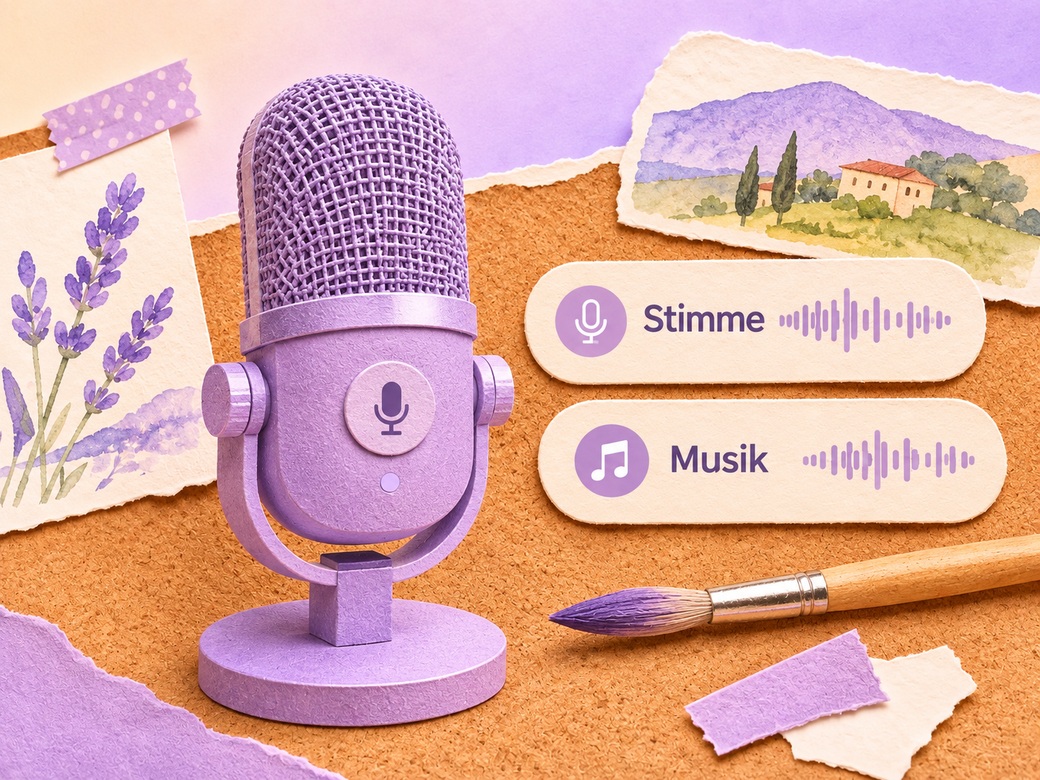
Sprechen Sie ruhig und legen Sie beim Bildwechsel kurze Pausen ein. Nennen Sie jede Phase, solange die zugehörige Zeichnung sichtbar ist. Halten Sie die Begleitmusik leise genug, damit die Erklärung verständlich bleibt. Nutzen Sie die Musikfunktion, um die Vertonung auszuprobieren, und hören Sie sie zu den tatsächlichen Bildern an.
Zeigen Sie nach den Details wieder das ganze Bild. Machen Sie sichtbar, wie die Teile zusammenhängen. Lassen Sie fremde Motive weg. Die Symbole sollen klar zu sehen sein.
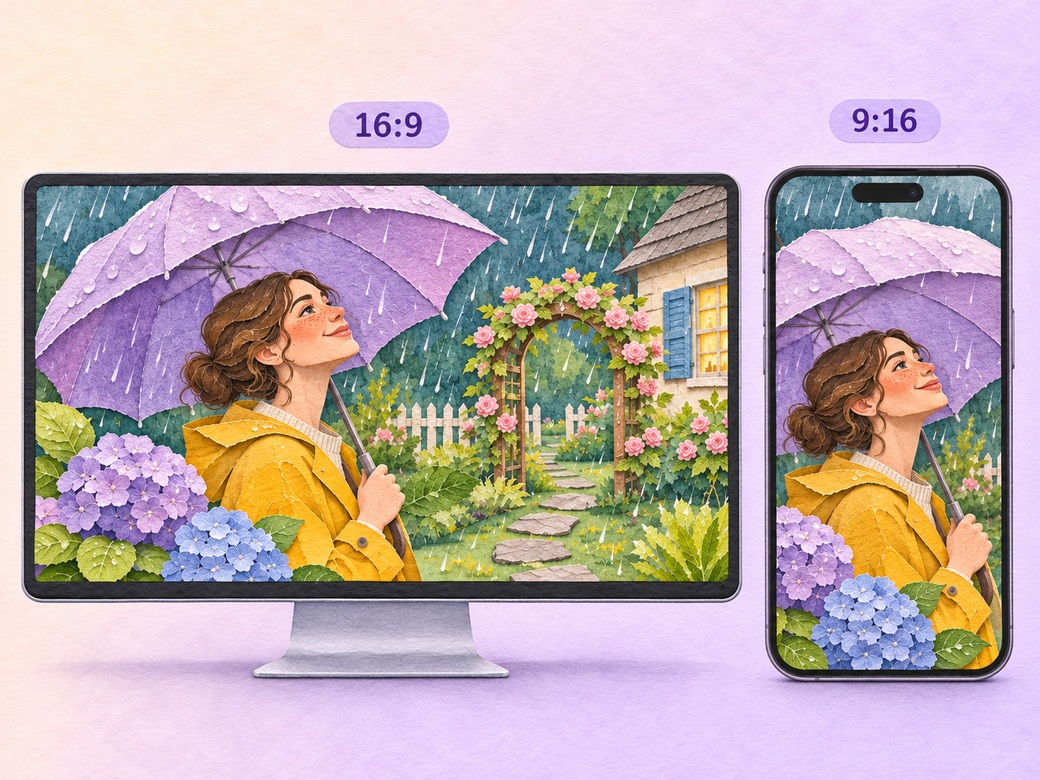
Halten Sie eine Fassung im Querformat für eine Produkthilfeseite, einen Kurs oder ein Erklärvideo für Ihre Community bereit. Behalten Sie für einen Ausschnitt im Seitenverhältnis 9:16 die Papierillustration des Wasserkreislaufs bei und prüfen Sie sie auf dem Smartphone. Kontrollieren Sie die erste und letzte Einstellung in der vorgesehenen Größe und lassen Sie Text lange genug stehen.
„In Pexo prüfe ich, welches Bild die Idee am besten einführt. Die folgenden Bilder zeigen dann je ein neues Detail.“

„Zwischen den Namen der einzelnen Schritte lasse ich kurze Pausen. Die Worte und das Bild sollen zur selben Zeit kommen.“

„Ich schaue mir das letzte Bild mit leisem Ton an. Schon vor der Zusammenfassung möchte ich sehen, wie die Teile zusammenpassen.“

Ein animiertes Erklärvideo ist ein fertiger Schnitt, der eine Idee anhand illustrierter Szenen in nachvollziehbarer Reihenfolge erklärt. Sie können es für eine Produkthilfeseite, einen Kurs oder ein Video für Ihre Community einsetzen. Geben Sie dem Publikum genug Kontext, um einen Wasserkreislauf aus Papier zu verstehen. Wählen Sie einige entscheidende Momente aus, die den Schnitt verbessern, und lassen Sie Zeit zum Lesen, bevor das Bild wechselt.
Bereiten Sie ein freigegebenes Skript, eigene Illustrationen oder Referenzen und eine Idee vor. Geben Sie jeder Vorlage einen kurzen Namen, der ihren Platz in der Erklärung verrät. Notieren Sie den genauen Wortlaut für alle Texteinblendungen. Teilen Sie Pexo mit, welcher Teil am wichtigsten ist und wie Sie ihn präsentieren möchten. So erhalten Sie eine übersichtliche erste Fassung zur Prüfung.
Ja. Verwenden Sie die freigegebene Zeichnung als Referenz und wählen Sie daraus die Teile aus, die sich getrennt bewegen sollen. Lenken Sie den Blick mit einer einfachen Abfolge jeweils auf ein Element. Achten Sie darauf, was sich als Nächstes bewegt oder neu erscheint. Kontrollieren Sie zum Schluss das ganze Bild.
Nach der Vorschau können Sie mit Pexo Bildausschnitt, Tempo und Ton der geordneten Vorlagen ändern. Nutzen Sie für den Wasserkreislauf aus Papier die Vorlage, die Ihren tatsächlichen Gegenstand zeigt. Für eine zusätzliche Illustration oder einen eigenen Einstieg können Sie eine freigegebene Bildvorlage animieren.
Ein illustriertes Erklärvideo erklärt eine Idee mit einer Folge von Zeichnungen. Ein 2D-Erklärvideo kann auch andere Grafiken, Figuren und Oberflächen zeigen. Nutzen Sie animierte Illustrationen, wenn die Zeichnung den Zusammenhang gut erklärt.
Nennen Sie Motiv, Handlung, Kamerabewegung, Umgebung und Stil. Zum Beispiel „Verwende meine Aufnahmen oder freigegebenen Bildvorlagen für den Wasserkreislauf aus Papier. Zeige, wie das Wasser von der Wolke in den Garten fließt. Beginne mit einer klaren Gesamtansicht und gehe näher heran, wenn die Haupthandlung einsetzt. Behalte die ursprünglichen Farben und Strukturen bei. Beginne mit der Frage des Publikums und zeige zum Schluss das ganze Bild.“
Halten Sie ein freigegebenes Skript, eigene Bilder oder Vorlagen und eine Idee bereit. Beginnen Sie wie im Beispiel zum Wasserkreislauf. Prüfen Sie den ersten Entwurf in der geplanten Größe.
Schneiden Sie mit Pexo eine kurze Szene aus Spielaufnahmen. Zeigen Sie den Ort, eine Entscheidung der Figur und ein einprägsames Ende.
Erstellen Sie in Pexo eine kurze Vorstellung für Ihren Kanal. Laden Sie Ihre Figurenillustration hoch und wählen Sie eine Stimme und einen Begrüßungssatz.
Verwandeln Sie Notizen zu einer wahren Geschichte in eine kurze Dokumentation. Pexo erstellt den Sprechertext und die Szenen und stimmt das Tempo in wenigen Minuten ab.
Erstellen Sie ein Story-Video mit KI. Pexo entwickelt das Skript, generiert Einstellungen und ergänzt gesprochene Erzählung und Untertitel in wenigen Minuten.
Erstellen Sie Visual-Novel-Videos mit KI in Pexo. Aus Ihrem Skript werden Anime-Szenen mit Rollenbesetzung, einer Stimme für jede Zeile und animierten Dialogen.
Beschreiben Sie die Geschichte. Pexo macht daraus ein ruhiges Gute-Nacht-Video mit sanfter Erzählstimme und passender Musik für die Zeit vor dem Einschlafen.
Verwandeln Sie eine Idee oder ein Diagramm in ein Zeichenvideo. Pexo kombiniert animierte Markerlinien, Sprecherstimme, eigene Musik und Untertitel, hält den Zeichenstil über alle Szenen hinweg einheitlich und liefert das fertige Video mit bis zu 4K.
Verwandeln Sie Szenen aus Ihrer Lieblingswelt ohne Kamera oder Filmteam in einen Fanfilm. Pexo erstellt Drehbuch, Bilder, Stimmen, Musik und Untertitel, hält das Aussehen der Figuren einheitlich und exportiert den fertigen Film mit bis zu 4K.