

KI-Gameplay-Video
Schneiden Sie mit Pexo eine kurze Szene aus Spielaufnahmen. Zeigen Sie den Ort, eine Entscheidung der Figur und ein einprägsames Ende.
Erstellen Sie mit KI ein kurzes Avatar-Intro für neue Zuschauer. Laden Sie die Vorlagen Ihrer Figur hoch. Geben Sie ihr eine kurze Begrüßung oder eine typische Geste und zeigen Sie den Kanalnamen, bevor der Stream beginnt.
Nutzen Sie eine eigene oder freigegebene Figurenzeichnung oder eine aufgezeichnete Einleitung. Beschreiben Sie in Pexo die erste Geste und den ersten Satz sowie die Umgebung, in der Ihr Avatar zu sehen sein soll. Nutzen Sie „Bild zu Video“, um aus einem Standbild eine kurze Bewegung zu erstellen, und prüfen Sie, wie sie zur Gestaltung Ihres Kanals passt.
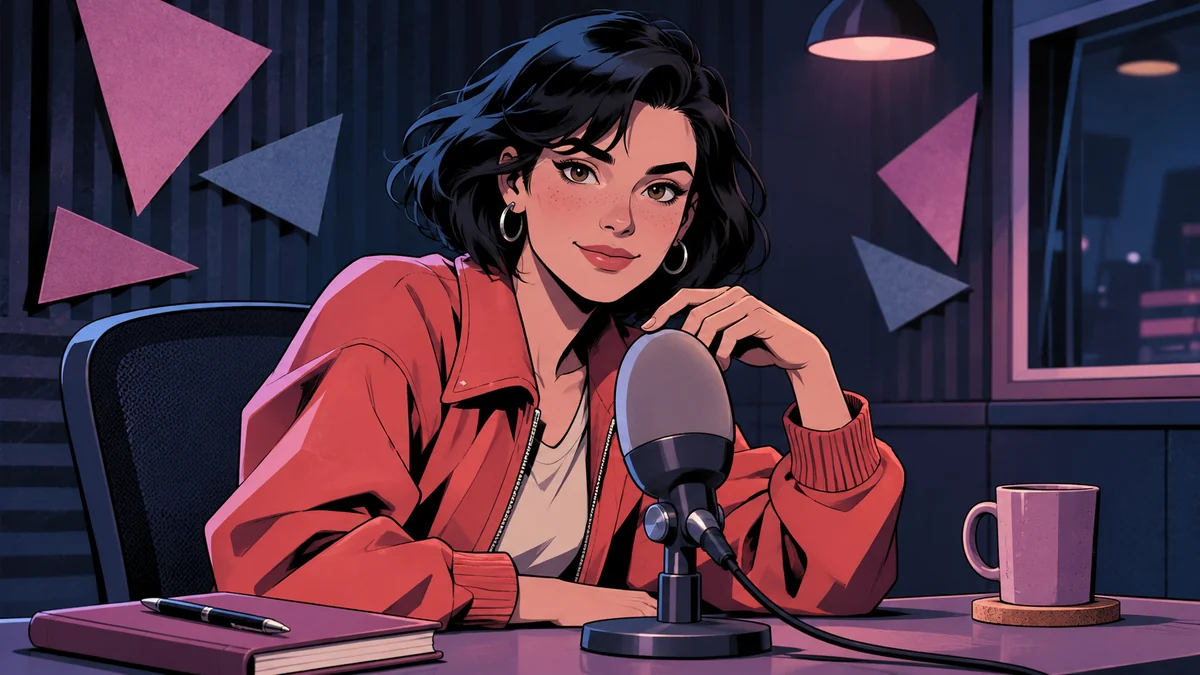
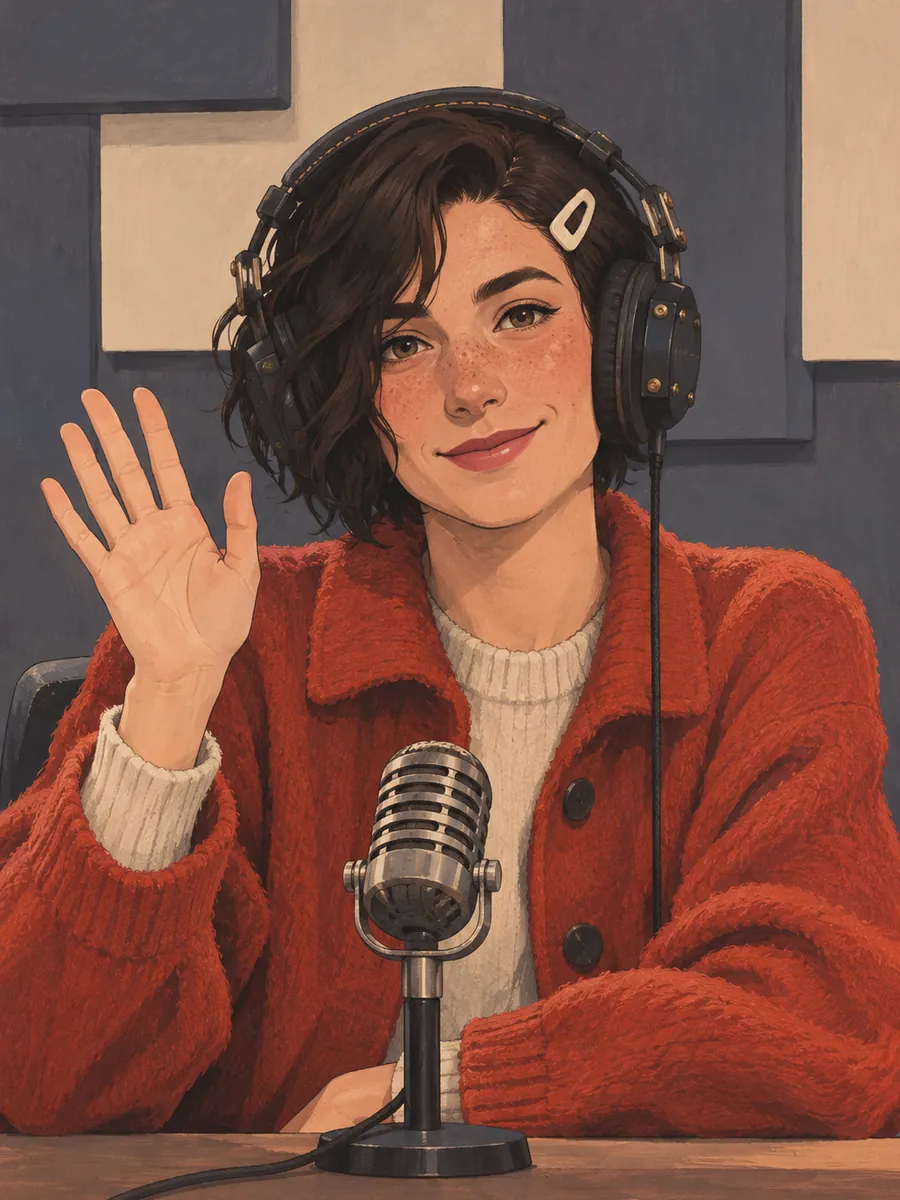
Im ersten Bild sitzt die Figur am Radiopult. Prüfen Sie die Mimik, die Position des Mikrofons und die Platzierung des Titels.
Prüfpunkte
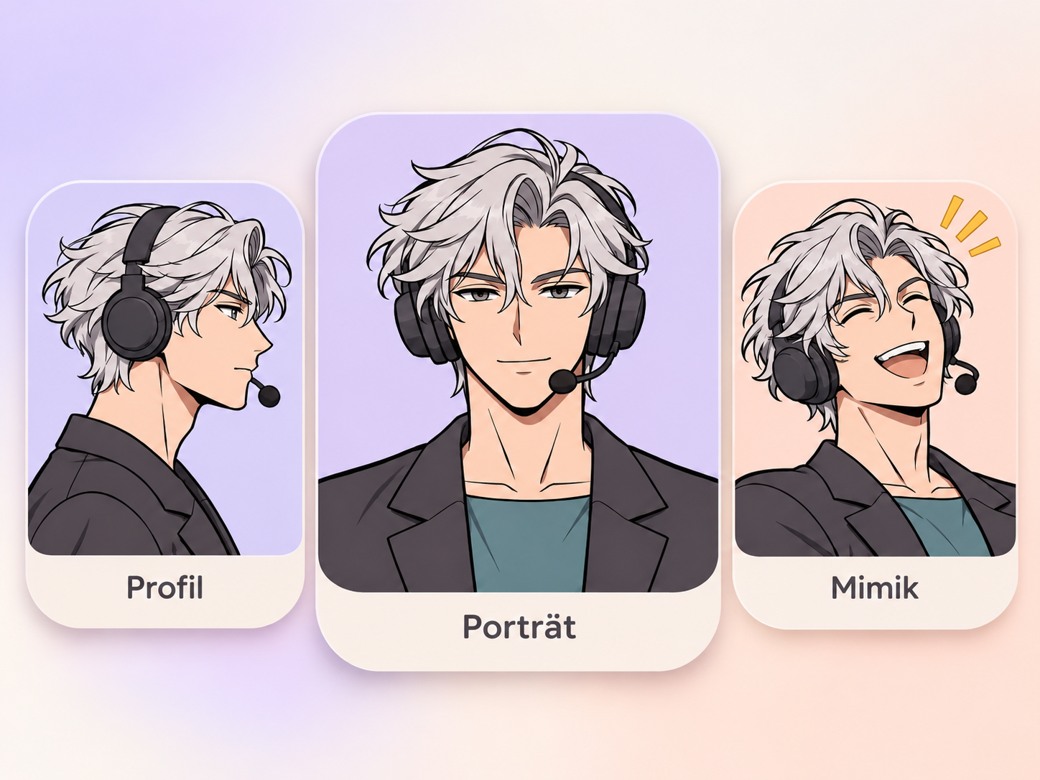
Bereiten Sie Vorlagen für die Vorderansicht, das Profil oder die Dreiviertelansicht und den wichtigsten Gesichtsausdruck vor. Legen Sie fest, welche Farben und Merkmale in allen Einstellungen zu sehen sein sollen. Vergleichen Sie die Ergebnisse mit demselben Figurenblatt, besonders wenn sich der Blickwinkel ändert oder sich der Avatar zum Sprechen dreht.
Laden Sie eine Aufnahme Ihrer Begrüßung hoch oder beschreiben Sie die Sprechweise, etwa „ruhiges Nachtradio“ oder „rasante Arcade-Moderation“. Hören Sie die Zeile in normaler Lautstärke ab und prüfen Sie die Aussprache des Kanalnamens. Ein kurzer Musikeinsatz kann den Titel ankündigen, während die Begrüßung verständlich bleibt.
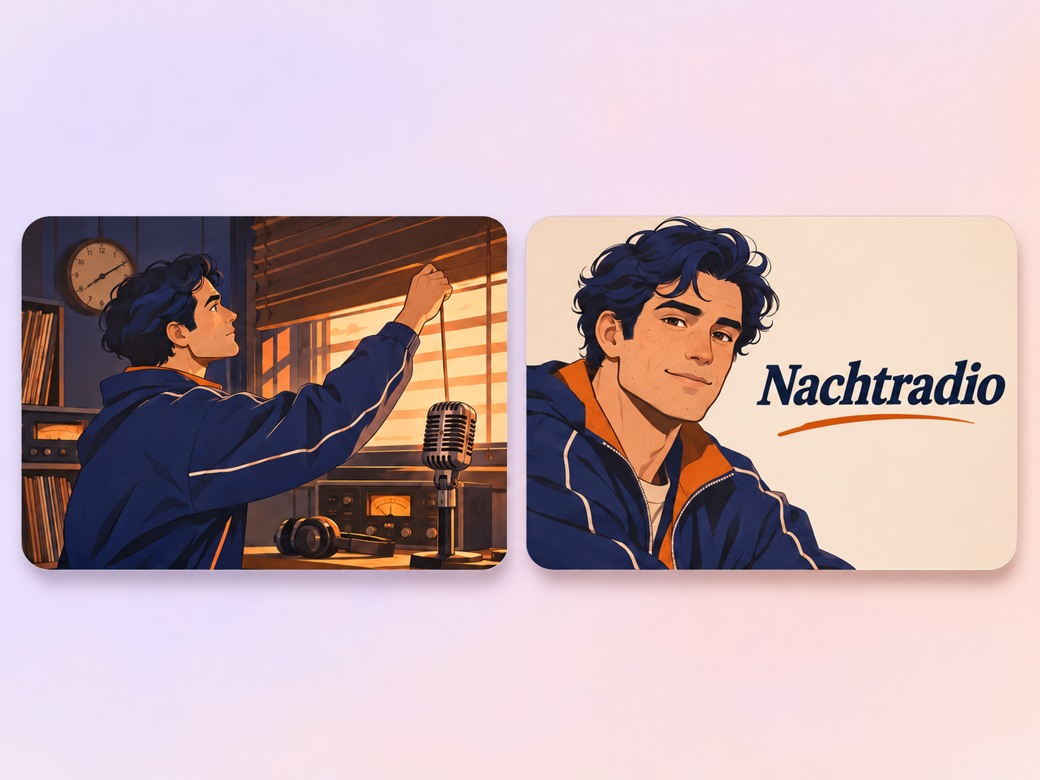
Lassen Sie den Avatar eine typische kurze Geste machen. Blenden Sie den Namen danach auf einer eigenen Titelkarte ein. Mit „Text zum Video hinzufügen“ platzieren Sie den freigegebenen Namen so, dass Gesicht und Mikrofon frei bleiben. Prüfen Sie, ob neue Zuschauer den Titel in der verfügbaren Zeit lesen können.
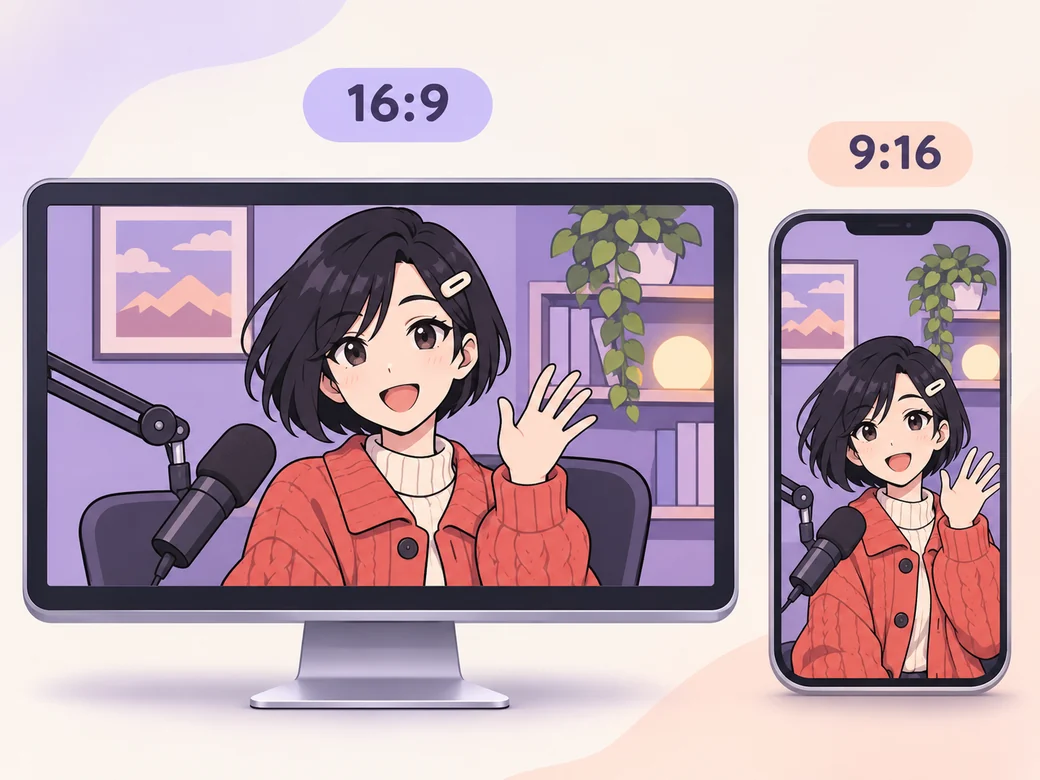
Nutzen Sie die 16:9-Fassung als Vorspann vor dem Stream oder als Video auf Ihrem Kanal. Wählen Sie für den kurzen 9:16-Clip einen Bildausschnitt, in dem sowohl der Gesichtsausdruck Ihres Avatars als auch der Kanalname zu sehen sind. Vergleichen Sie beide Versionen und prüfen Sie, ob das Publikum genug Zeit für die Begrüßung und den Namen hat.
„In Pexo prüfe ich, ob die erste Mimik zeigt, welche Figur das Publikum gleich kennenlernt. Ich vergleiche zuerst das Gesicht mit der Zeichnung. Danach achte ich auf die Details.“

„Ich lese den Kanalnamen vor der Aufnahme laut vor. Der erste Satz soll so klingen, wie ihn die Figur im Stream sagen würde.“

„Ich schaue mir das Intro so an, als wäre ich zum ersten Mal auf dem Kanal. Das letzte Bild muss lange genug stehen, damit ich den Namen lesen kann.“

Ein Avatar-Intro ist ein vorab erstellter Videoclip, in dem eine digitale Figur den Kanal oder die streamende Person vorstellt. Ein Gesichtsausdruck oder eine Geste zeigt die Persönlichkeit, bevor die Figur das Publikum begrüßt und der Kanalname erscheint. Der fertige Clip kann vor einem Stream laufen oder einen neuen Auftritt ankündigen.
Nutzen Sie eigene Avatarzeichnungen, ein Figurenblatt oder Bilder und Videos, die Sie verwenden dürfen. Eine Hauptansicht und ein weiterer Blickwinkel helfen, wenn sich der Avatar dreht. Geben Sie den Kanalnamen und die gewünschte Sprechweise an. Nennen Sie bei Auftragsarbeiten auch die erforderlichen Urheberangaben.
Das Intro ist ein fertiger Videoclip, den Sie im Stream abspielen können. Für Mimik und Reaktionen in Echtzeit brauchen Sie ein bewegliches Avatar-Modell und passende Tracking-Software. Erstellen Sie das Intro aus freigegebenen Bildern oder Renderings und fügen Sie es als Video in Ihre Streaming-Software ein.
Mit Pexo erstellen Sie das Intro aus Ihren Figurenvorlagen. Nach der Sichtung können Sie Begrüßung, Eröffnungsgeste oder Titel ändern. Sie können auch eine Vorlage animieren, um einen bestimmten Ausdruck zu zeigen. Vergleichen Sie Mimik, Frisur, Kleidung und Stimme mit der Figur im Stream.
Ein Avatar-Intro stellt die Figur und den Kanal kurz vor. Ein animierter Wartebildschirm läuft, während das Publikum auf den Stream wartet. Beide Formate können dieselben Farben und Figuren verwenden. Das Intro konzentriert sich auf eine kurze Begrüßung.
Nennen Sie Figur, Handlung, Kamerabewegung, Ort und Stil. Zum Beispiel: „Mein Nachtradio-Moderator winkt neben einem kleinen Mikrofon. Beginne mit einer langsamen Fahrt durch ein ruhiges, gezeichnetes Studio. Übernimm die korallenfarbene Jacke aus der Vorlage. Behalte den handgezeichneten Stil bei und zeige zum Schluss den freigegebenen Kanalnamen.“
Laden Sie die Figurenvorlage hoch und schreiben Sie eine kurze Begrüßung. Prüfen Sie das Intro in der Vorschau, bevor Sie es auf Ihrem Kanal verwenden.
Schneiden Sie mit Pexo eine kurze Szene aus Spielaufnahmen. Zeigen Sie den Ort, eine Entscheidung der Figur und ein einprägsames Ende.
Erstellen Sie mit Pexo ein animiertes Erklärvideo mit eigenen Zeichnungen. Zeigen Sie zum Beispiel, wie Wasser im Kreislauf zirkuliert. Ordnen Sie Ihre Vorlagen und prüfen Sie das fertige Video.
Verwandeln Sie Notizen zu einer wahren Geschichte in eine kurze Dokumentation. Pexo erstellt den Sprechertext und die Szenen und stimmt das Tempo in wenigen Minuten ab.
Erstellen Sie ein Story-Video mit KI. Pexo entwickelt das Skript, generiert Einstellungen und ergänzt gesprochene Erzählung und Untertitel in wenigen Minuten.
Erstellen Sie Visual-Novel-Videos mit KI in Pexo. Aus Ihrem Skript werden Anime-Szenen mit Rollenbesetzung, einer Stimme für jede Zeile und animierten Dialogen.
Beschreiben Sie die Geschichte. Pexo macht daraus ein ruhiges Gute-Nacht-Video mit sanfter Erzählstimme und passender Musik für die Zeit vor dem Einschlafen.
Verwandeln Sie eine Idee oder ein Diagramm in ein Zeichenvideo. Pexo kombiniert animierte Markerlinien, Sprecherstimme, eigene Musik und Untertitel, hält den Zeichenstil über alle Szenen hinweg einheitlich und liefert das fertige Video mit bis zu 4K.
Verwandeln Sie Szenen aus Ihrer Lieblingswelt ohne Kamera oder Filmteam in einen Fanfilm. Pexo erstellt Drehbuch, Bilder, Stimmen, Musik und Untertitel, hält das Aussehen der Figuren einheitlich und exportiert den fertigen Film mit bis zu 4K.