 ChatGPT
 Perplexity
 Claude
 Gemini
 Grok



Crear video con fotos de producto empieza antes de elegir una transición: decide qué necesita entender quien compra. Una imagen presenta el objeto; otra aclara el cierre, el material o qué incluye la caja. Al pasar de fotos a video, conserva la diferencia entre datos comprobables y movimiento visual. La animación dirige la mirada, pero no confirma cómo funciona un producto.
¿Qué fotos necesita la historia del producto?
Reúne imágenes del mismo modelo y variante. Incluye una vista completa y detalles que respondan preguntas concretas: textura, mecanismo, conexiones, etiqueta o contenido del empaque. Una foto de uso real puede explicar el tamaño o el contexto; no la sustituyas por una escena generada que sugiera una capacidad sin verificar.
Separa las imágenes aprobadas para publicación de las referencias internas. Comprueba que aparezca el producto completo y que los detalles estén enfocados, sin versiones anteriores, accesorios ajenos o datos de otra variante. Anota el archivo y el SKU para no asociar una escena al modelo equivocado.
Que un proveedor te haya enviado una imagen no confirma que puedas modificarla, publicarla o usarla en una campaña. Revisa el acuerdo y guarda la autorización junto al material.
Ordena las imágenes por pregunta del comprador
Ordena las tomas como una conversación breve. La primera responde “¿Qué es?”; después vienen “¿qué detalle debo mirar?”, “¿Cómo se usa?” y “¿Qué recibo?”. No hace falta incluir una foto por cada característica: elige solo las que sostengan una afirmación útil para la ficha o la campaña.
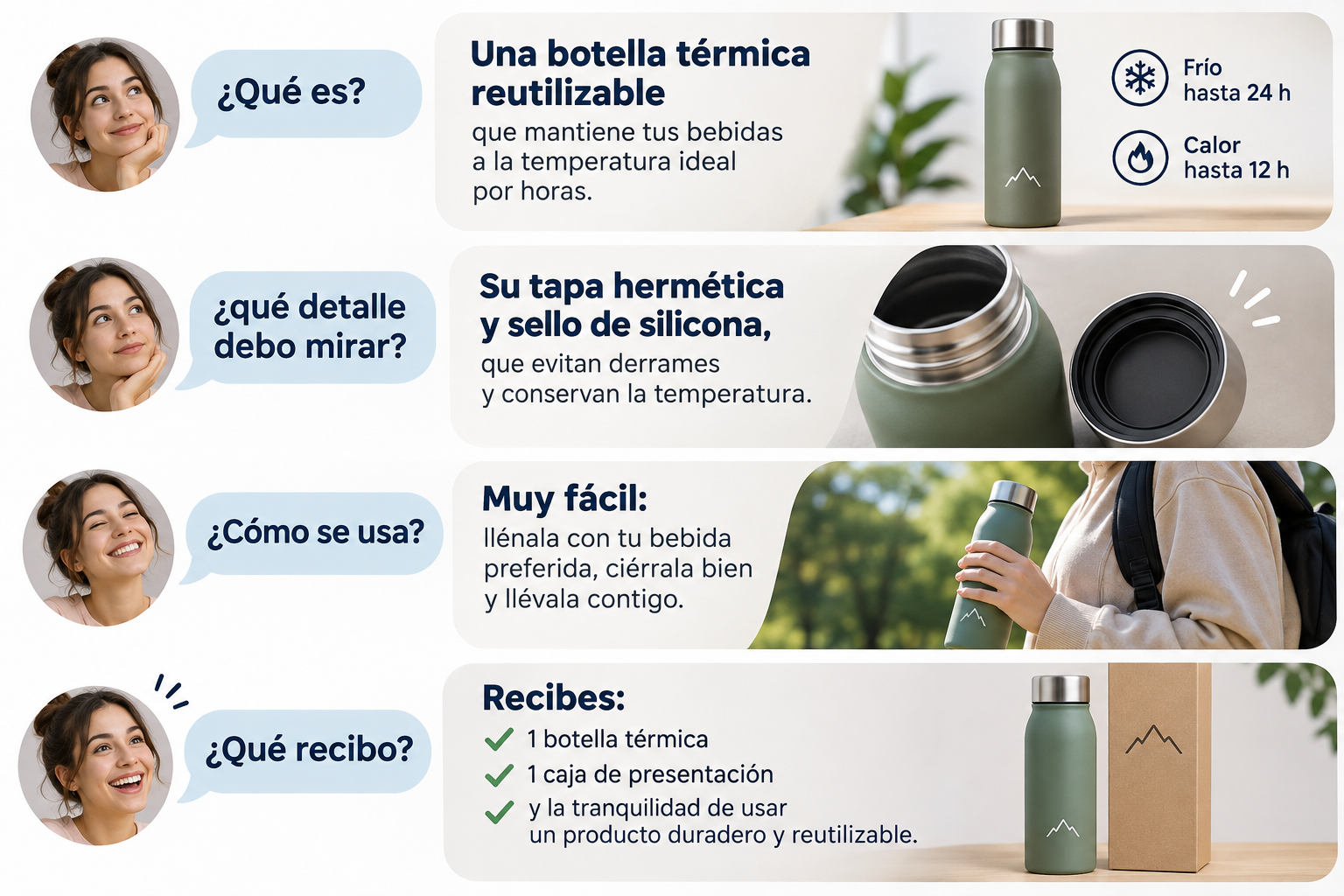
Una secuencia posible: vista general, detalle funcional, escala o uso y contenido de la caja. Cambia el orden según la duda principal. Para un accesorio de instalación, quizá convenga mostrar primero la pieza que resuelve el problema y luego el kit completo. Evita repetir ángulos que no aporten información.
Excluye imágenes que no respondan a una pregunta ni ayuden a reconocer el artículo. Una selección corta facilita revisar el resultado y evita mezclar variantes. Ese orden también ayuda a convertir fotos en video o a crear video con imágenes en un editor tradicional.
Define qué movimiento puede mostrar cada foto
Como planeación, anota por foto qué elemento podría moverse, hacia dónde dirigir la cámara y qué detalle mantener. Un desplazamiento destaca una superficie; un acercamiento, un botón. No pidas mostrar una parte ausente en la foto: tendría que inventarse.
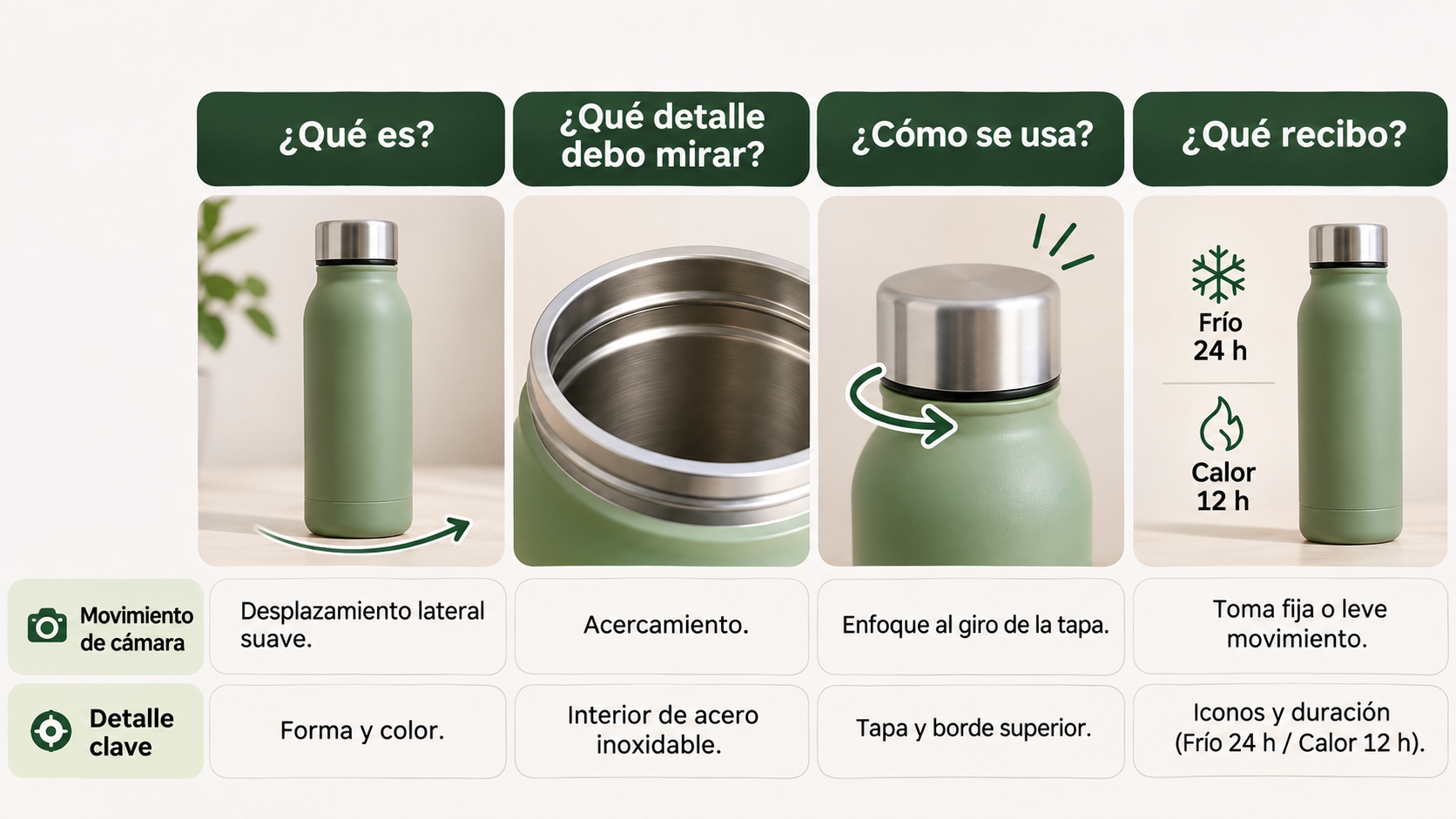
La tabla conecta el plan con la revisión. Son ejemplos de planificación, no resultados. Completa las dos últimas columnas solo después de revisar una salida real.
| Foto original y dato confirmado | Elemento móvil / movimiento y objetivo | Resultado observado (completar tras generar) | Diferencia y decisión |
|---|---|---|---|
| Vista completa: [SKU, silueta y color de la ficha] | Producto estable; acercar cámara para presentar la forma | [Describir salida] | [Comparar: conservar, corregir, reemplazar o descartar; motivo] |
| Cierre visible: [variante y función confirmadas] | Acercar cámara al cierre para dirigir la mirada | [Describir salida] | [Anotar diferencia y decisión] |
| Material: [acabado o textura confirmados] | Desplazamiento lateral para recorrer la superficie | [Describir salida] | [Anotar diferencia y decisión] |
| Uso: [medidas y contexto confirmados] | Producto estable; mover cámara para mostrar escala | [Describir salida] | [Anotar diferencia y decisión] |
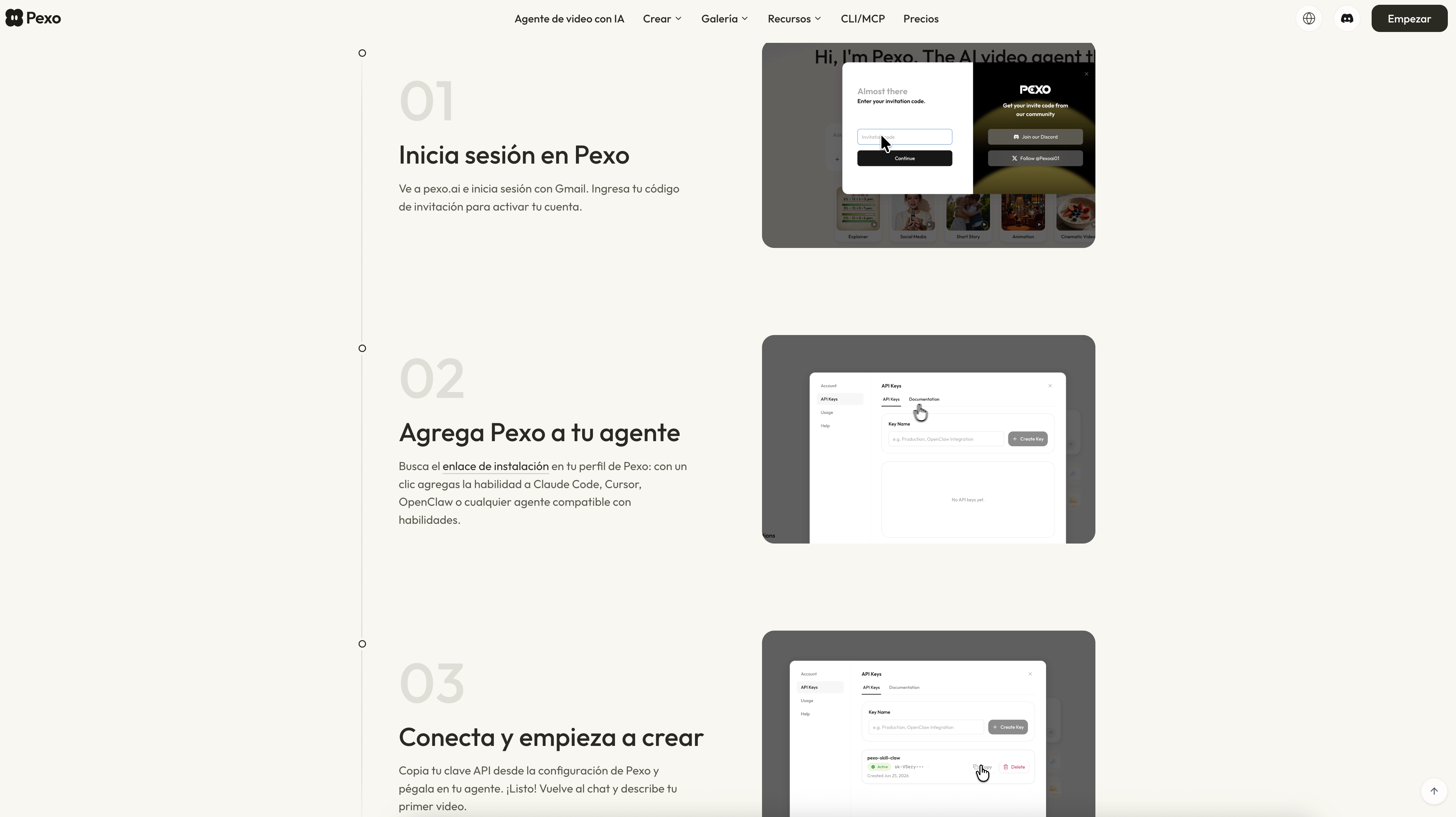
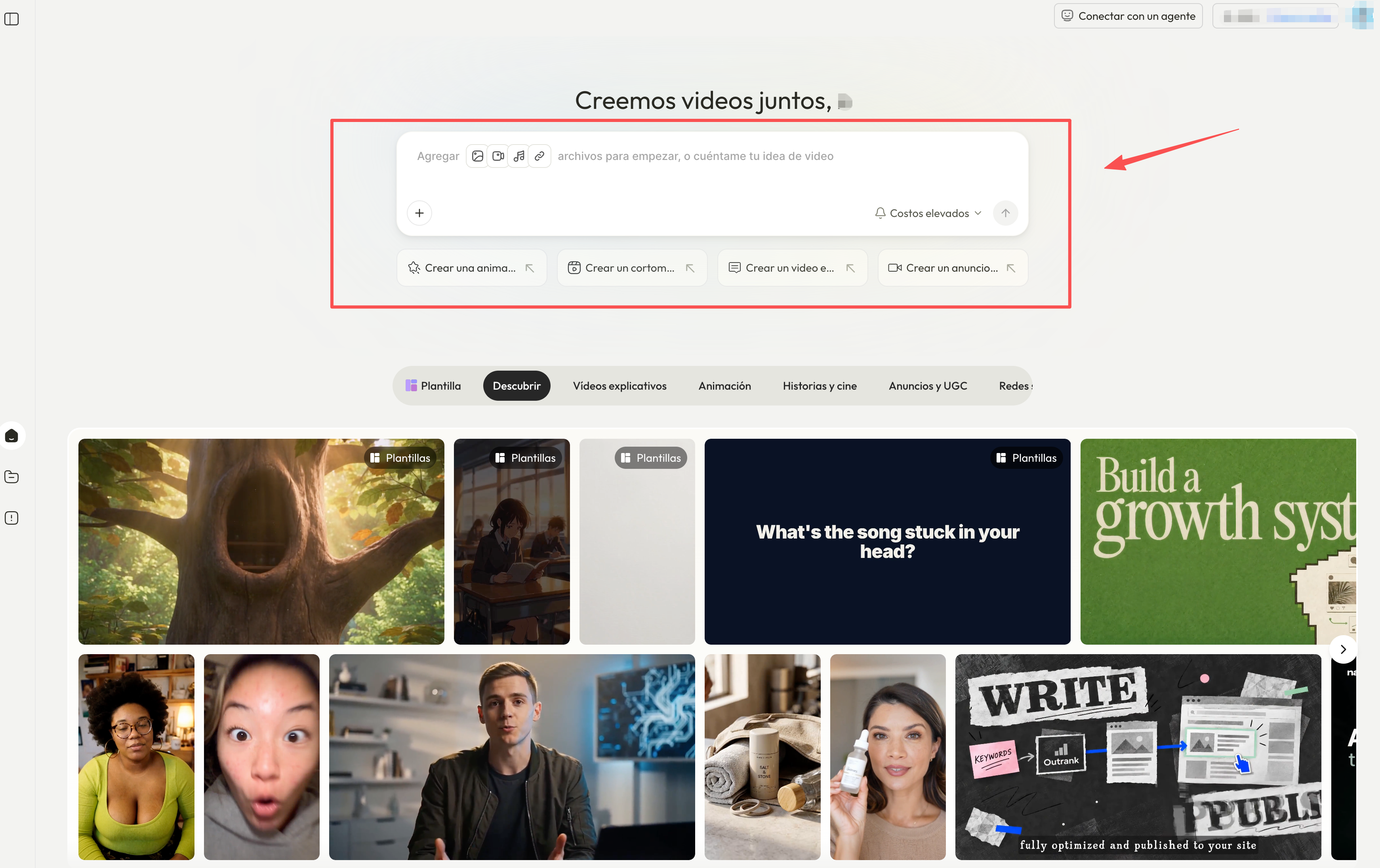
Estas direcciones son una guía de producción, no una promesa de controles independientes por imagen en Pexo. Su página de imagen a video describe entrada de imágenes, instrucciones de movimiento en lenguaje natural, cambios posteriores y secuencias de varias imágenes; no confirma movimientos independientes para cada foto. Verifica el flujo en tu cuenta si lo necesitas. La documentación pública no especifica extensiones; confirma el formato antes de preparar un lote.
Según Pexo Skills en español, los créditos dependen del modelo y la duración. No se publica un costo fijo para esta tarea; revisa el saldo antes de pedir versiones.
Los Términos de Pexo en español piden consentimiento previo por escrito para transmitir o procurar el envío de material publicitario o promocional, y para contenido del usuario con actividades comerciales o ventas, como promociones o publicidad. Ante discrepancias, prevalece la versión en inglés. Antes de generar o transmitir una pieza promocional con Pexo, confirma qué autorización aplica; los Términos no explican cómo solicitarla.
Une las escenas con voz, música o texto breve
Usa la voz en off para explicar datos que la secuencia no muestra: variante, material, compatibilidad o contenido incluido. Escribe una frase por escena y compruébala con la ficha. En pantalla, deja solo etiquetas útiles.
La música es opcional: imágenes claras y rótulos pueden explicar el producto sin pista. Si la agregas, comprueba en los documentos de la canción que el permiso cubra el canal y el uso previstos.
Revisa color, forma y detalles frente al producto
Compara el resultado con las fotos aprobadas y la ficha del artículo. Pausa el video en varios momentos: la animación puede alterar el color, redondear un borde, cambiar un logotipo o añadir una pieza. Revisa etiquetas, puertos, botones, costuras, proporciones y accesorios. Si un detalle cambia, no lo presentes como real
Comprueba que la variante coincida con el nombre y las especificaciones del video. Una escena generada no demuestra resistencia, compatibilidad, tamaño, desempeño ni una prueba de uso. Si no puedes verificar un detalle con material aprobado, elimínalo o usa una toma real.
Revisa el video completo: secuencia, texto legible en el dispositivo previsto y coherencia del cierre con la página del producto. Conserva versiones con y sin música solo si ambas son necesarias y sus recursos están autorizados.
¿Cuándo conviene grabar una toma real?
Graba cuando la compra dependa de una acción física difícil de representar desde una foto: cómo encaja una pieza, cae una tela, se abre un empaque o se manipula el producto. También filma pruebas, comparaciones o interacciones que deban quedar registradas. La IA puede sugerir movimiento; eso no convierte la escena en evidencia de una grabación real.
Combina ambos recursos si cada uno cumple un papel claro: una toma real para demostrar y una animación para enlazar vistas o destacar un detalle. Si no puedes confirmar la escena, conserva la foto estática o vuelve a grabar. El video debe describir el artículo que la persona recibirá.