
Montaje de vídeo con IA
Crea un montaje de vídeo con Pexo. Organiza clips y fotos en torno a un tema, sincroniza los cortes con la música y convierte momentos individuales en un montaje finalizado.
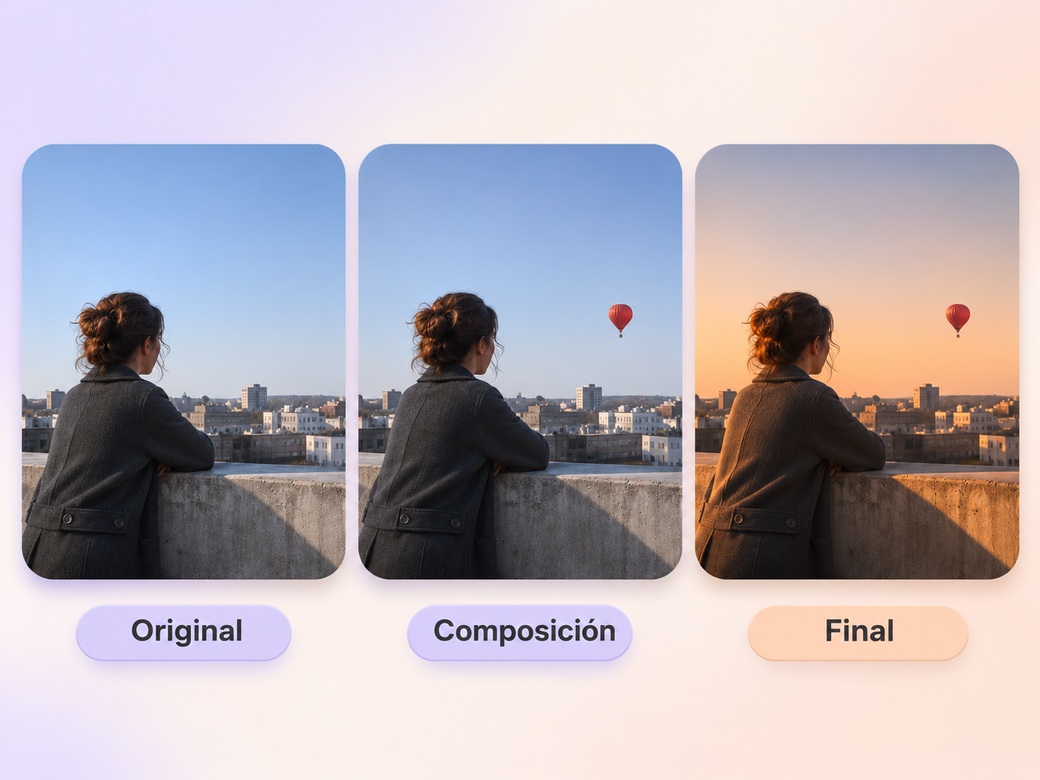
Monta con IA un reel de efectos visuales. Compara las tomas originales con las finales del mismo plano para mostrar qué cambia. Da tiempo para ver cada etapa y añade un crédito breve con tu aportación.
Reúne las tomas originales, las etapas intermedias correspondientes y las tomas finales que tienes permiso para compartir. En Pexo, muestra cada efecto brevemente, desde la toma original hasta la final, pasando por el paso más útil. Une los videos según tus indicaciones y revisa cómo cambia la imagen.
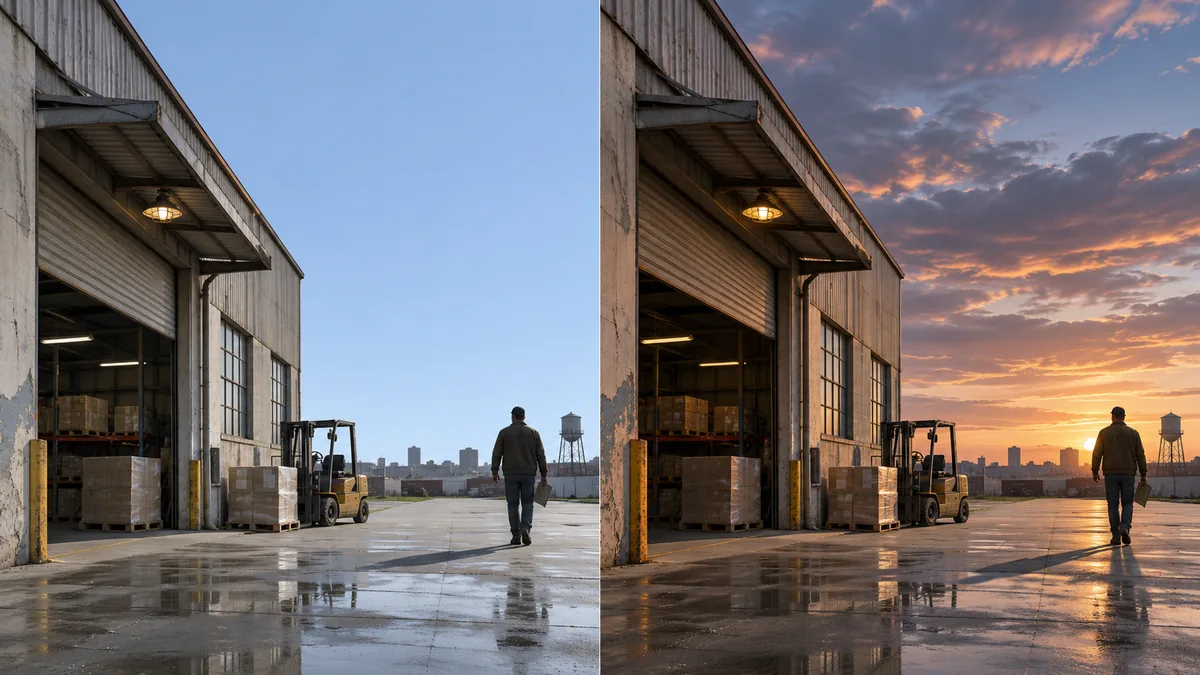
La vista previa muestra el paso de la toma original al resultado final. Revisa estos puntos antes de montar el reel completo.
Qué revisar
Mantén el mismo encuadre y la misma perspectiva durante el desglose. Incluye la etapa intermedia que mejor explica el efecto. Nombra cada etapa con un rótulo sencillo y deja el plano final en pantalla para que se pueda comparar.
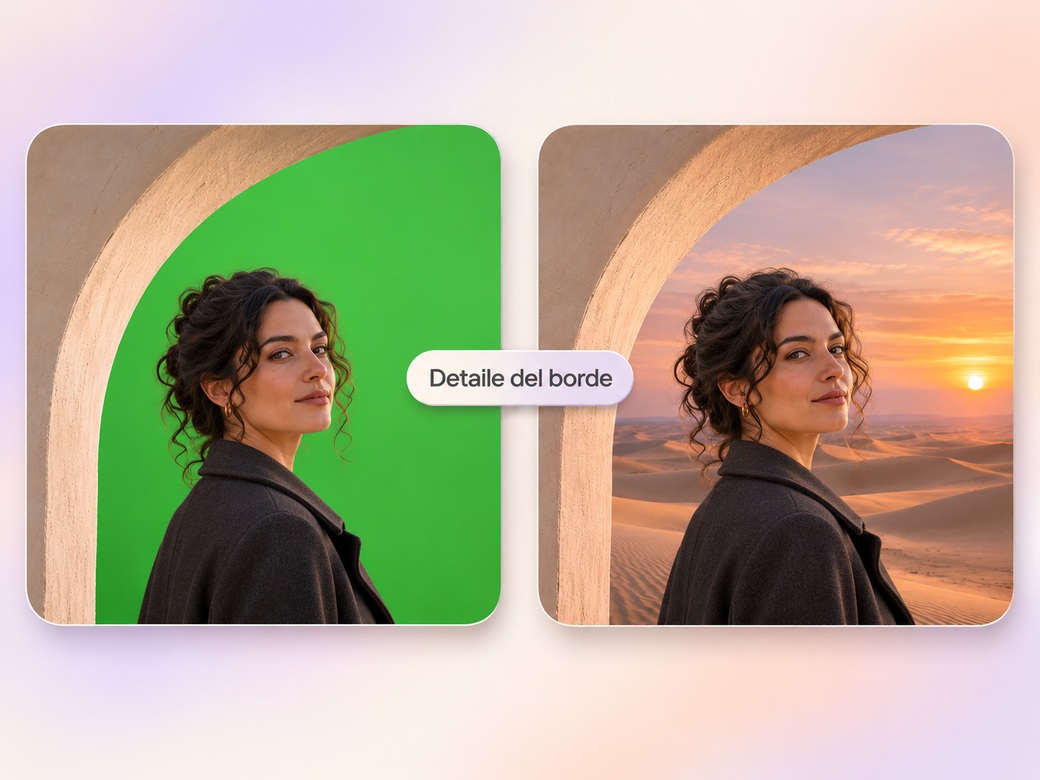
Elija un encuadre limpio que muestre el borde, la coincidencia de iluminación o la textura en cuestión. Mantenga el sonido bajo para que el espectador pueda concentrarse en el cambio. Una breve pieza musical puede introducir cada toma finalizada sin interrumpirla prematuramente.
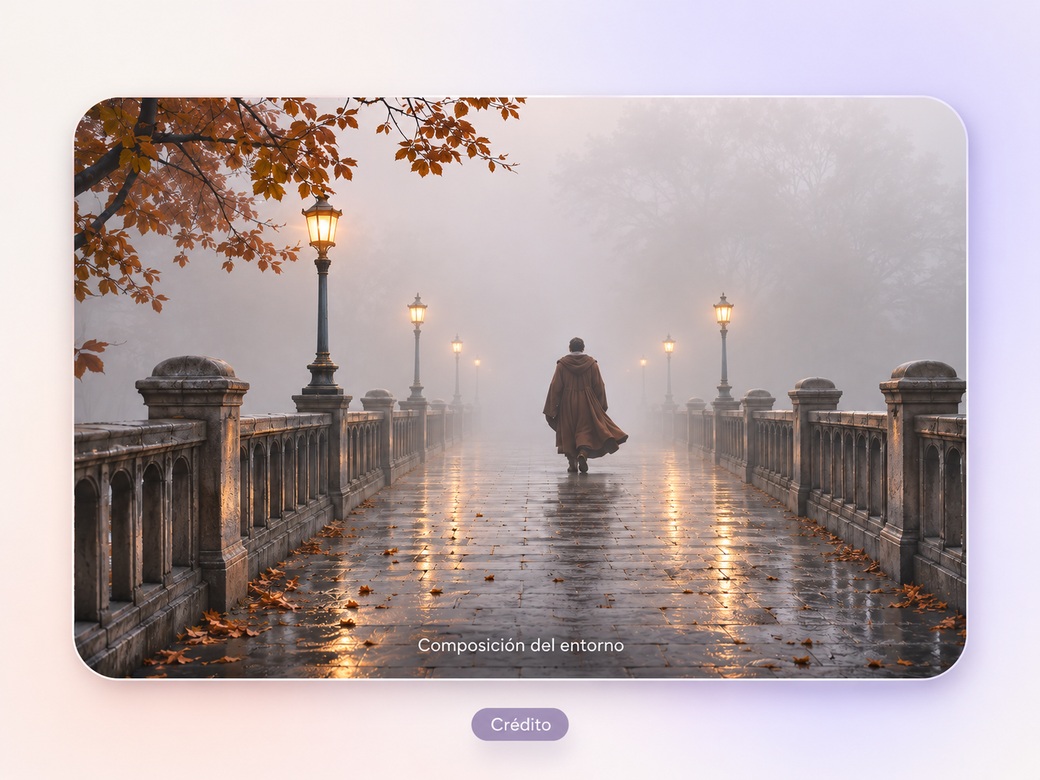
Usa la función de añadir texto al video para indicar tu aportación y quién posee las tomas si el proyecto lo exige. Coloca el crédito fuera del área del efecto. Verifica los permisos de difusión y los créditos antes de añadir el reel al portafolio.
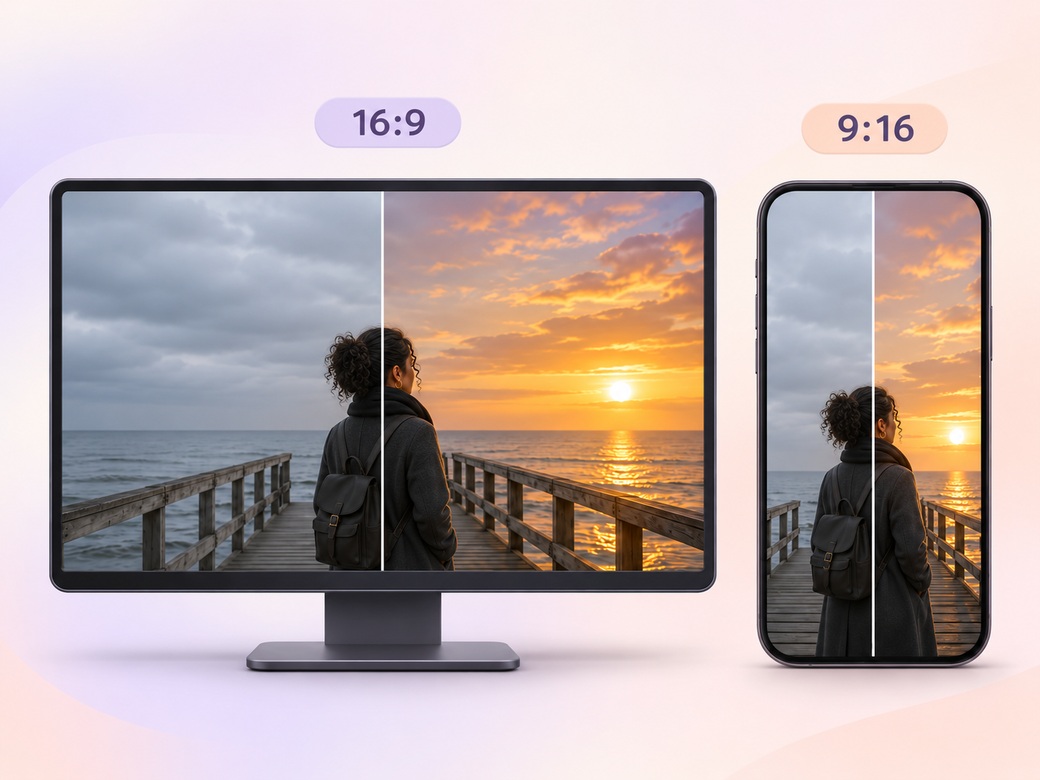
Guarda una versión horizontal para el portafolio de VFX o una revisión de producción. En el fragmento vertical de formato 9:16, conserva el paso de la toma original al resultado final. Comprueba el encuadre en el móvil. Revisa el primer y el último fotograma al tamaño previsto y deja tiempo para leer el texto.
“En Pexo, verifico que el original y el final sigan alineados. Un encuadre estable hace que el cambio sea más fácil de ver.”

“La toma es útil cuando entiendo exactamente lo que se hizo. Un crédito conciso me da esa información mientras miro.”

“Dejo la imagen final en pantalla después de la revelación. Eso permite a las personas inspeccionar los detalles que acaban de ver cambiar.”

Un demo reel de efectos visuales es un montaje finalizado que muestra los cambios entre el material original y el efecto final. Puede prepararse para un portafolio de efectos visuales o una revisión de producción, con suficiente contexto para que el espectador pueda apreciar la evolución del resultado final. Seleccione algunos momentos que mejoren el resultado y dedique tiempo a revisar cada uno antes de pasar al siguiente corte.
Traiga las placas de origen coincidentes, los pases intermedios y las tomas finales aprobadas que tenga permiso para compartir. Asigne a cada fuente un nombre breve que describa a qué parte pertenece e incluya cualquier texto exacto que deba aparecer. Indique a Pexo qué parte es la más importante y cómo planea mostrarla. Esto le proporcionará una primera versión clara para revisar.
Este flujo de trabajo crea un vídeo a partir de los estados de origen que proporciones. Conserva tu proyecto original y los pases de composición en la aplicación con la que los creaste. Exporta las vistas que quieras comparar y, a continuación, utiliza el vídeo final para mostrar esos cambios y dar crédito a quienes trabajaron en el efecto.
Pexo te ayuda a organizar el material y a ajustar el encuadre, el ritmo y el sonido tras la vista previa. Para la comparación, usa la toma original en la que aparece el sujeto real. Para una escena ilustrada o una apertura aparte, anima una imagen de referencia autorizada.
Un vídeo de demostración de efectos visuales pone en contexto las placas originales y las tomas terminadas para que el público pueda comprender el trabajo. La página gráficos en movimiento El proyecto es útil para diseñar títulos, iconos y gráficos animados. Utilice este portafolio cuando tenga material de archivo y efectos terminados para comparar y necesite explicar su contribución.
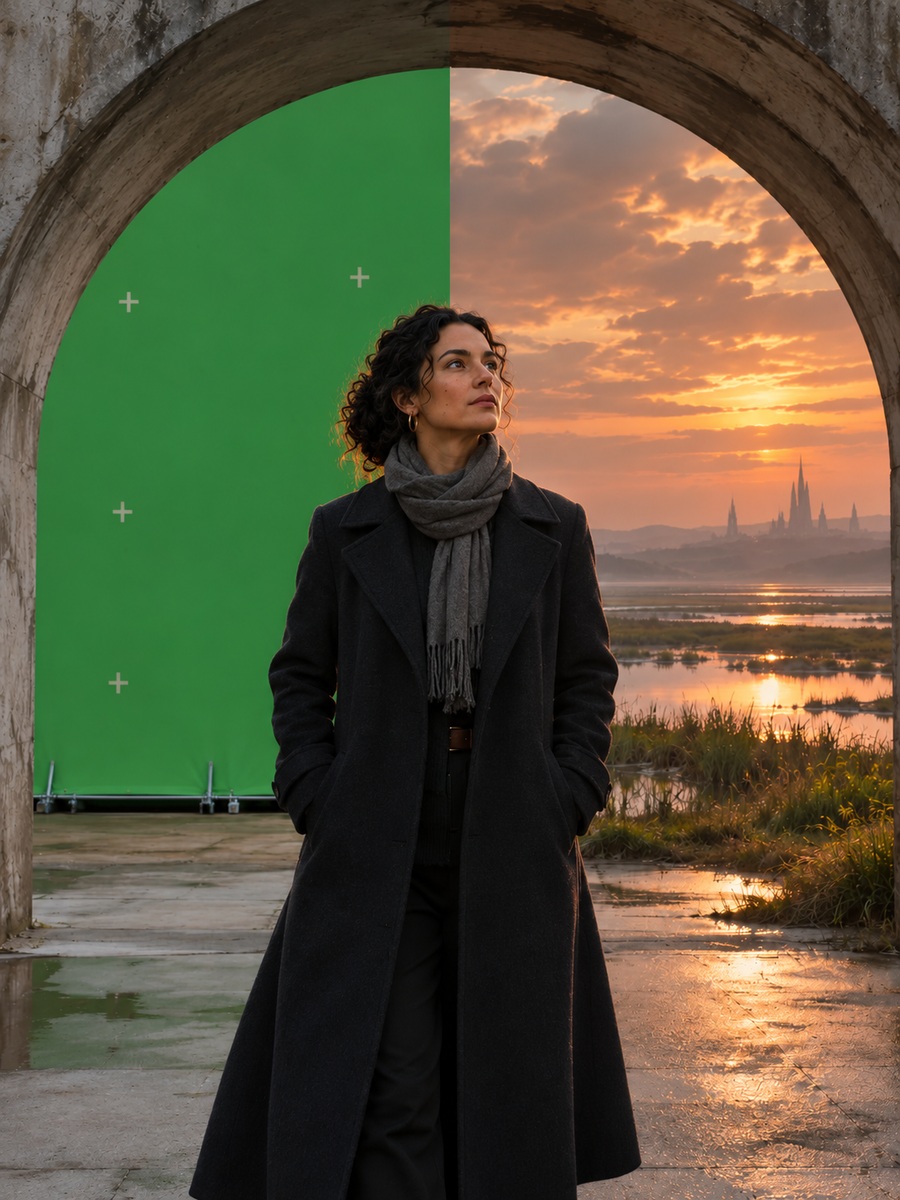
Utilice sujeto + acción + movimiento de cámara + escenario + estilo. Pruebe con: «Utilice la placa del almacén grabada y la composición de puesta de sol aprobada. Mantenga la cámara fija en la puerta. Mantenga la vista original, deslice un divisor limpio para revelar el cielo finalizado y, a continuación, muestre el resultado completo. Utilice una banda sonora discreta y muestre la contribución en letra pequeña».
Reúne las tomas originales, las etapas intermedias y las tomas finales que puedes compartir. Empieza por el paso de la toma original al resultado. Revisa el primer montaje al tamaño previsto.
Crea un montaje de vídeo con Pexo. Organiza clips y fotos en torno a un tema, sincroniza los cortes con la música y convierte momentos individuales en un montaje finalizado.
Crea un vídeo de presentación de tomas secundarias con Pexo. Agrupa las tomas secundarias grabadas por escenario, acción y detalle. Muestra cómo tus imágenes pueden complementar una historia.
Monta con Pexo un video de los momentos destacados de tu empresa. Usa las grabaciones autorizadas para mostrar el evento, su momento clave y el resultado en un resumen breve.
Monta con Pexo un video de tus animaciones web de Lottie. Une las animaciones exportadas y las grabaciones de pantalla para mostrar el antes y el después.
Organiza en Pexo las grabaciones de las llegadas, la ceremonia y la recepción en un video fácil de seguir. Conserva algunas frases del audio original.
Monta los votos, los gestos y las reacciones que grabaste en la boda con Pexo. Deja espacio tanto para las voces como para la música.
Convierte tus diapositivas de PowerPoint en una clase en video con narración en Pexo. Ordena las diapositivas exportadas para contar una historia clara. Organiza tus materiales y revisa el video final.
Crea un video de presentación con GIF animados en Pexo. Reúne los bucles exportados en un montaje breve. Muestra cada movimiento completo antes de pasar al siguiente.