



Pexo

Personnalisez votre
écran d’attente animé avant le direct

Créez un écran d'annonce animé par IA avec les couleurs et le message de votre chaîne. Décrivez le rendu ou partagez une référence, puis prévisualisez et exportez un court clip à diffuser en boucle avant votre diffusion.

Pour les diffusions de jeux vidéo, les discussions en direct et les ateliers
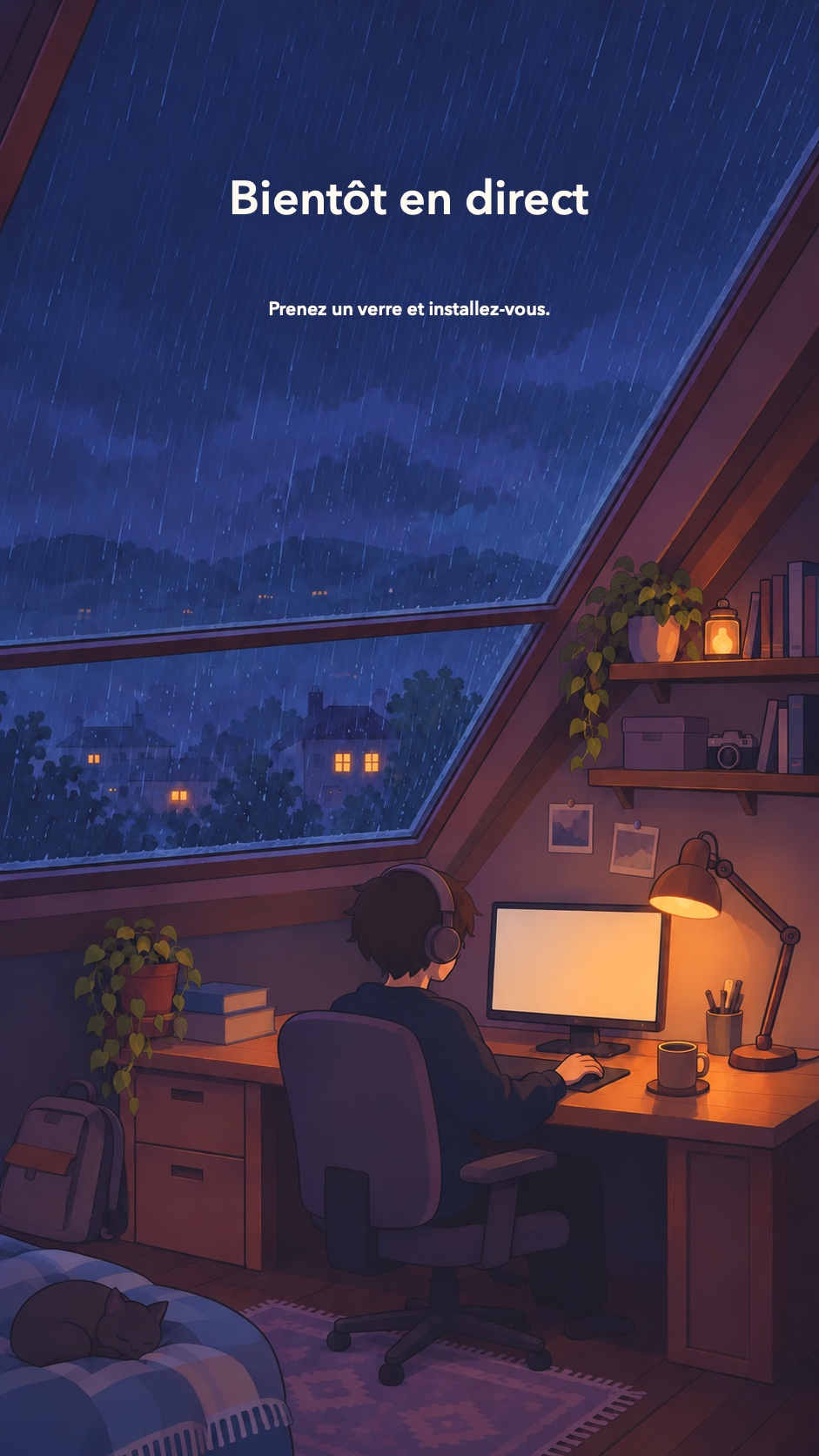
Écran de diffusion en direct au format portrait montrant un grenier pluvieux, une lampe de bureau à la lumière chaude et le titre « Début imminent ».
Créez votre scène d'attente

Générateur d'écran animé « Démarrage imminent » pour votre chaîne

Note de présentation

Commencez par une phrase dans le chat

Commencez par une phrase dans l'outil de création d'écrans animés « Démarrage prochain » de Pexo. Essayez : « Afficher un bureau dessiné à la main près d'une fenêtre où il pleut, avec la mention "DÉMARRAGE PROCHAIN" à l'écran. » Prévisualisez le clip dans le chat, puis demandez une pluie plus lente, une lumière plus chaude ou un titre plus grand.

Votre brief Aperçu vidéo Révisions de la conversation
Pexo Écran d’attente sous la pluie
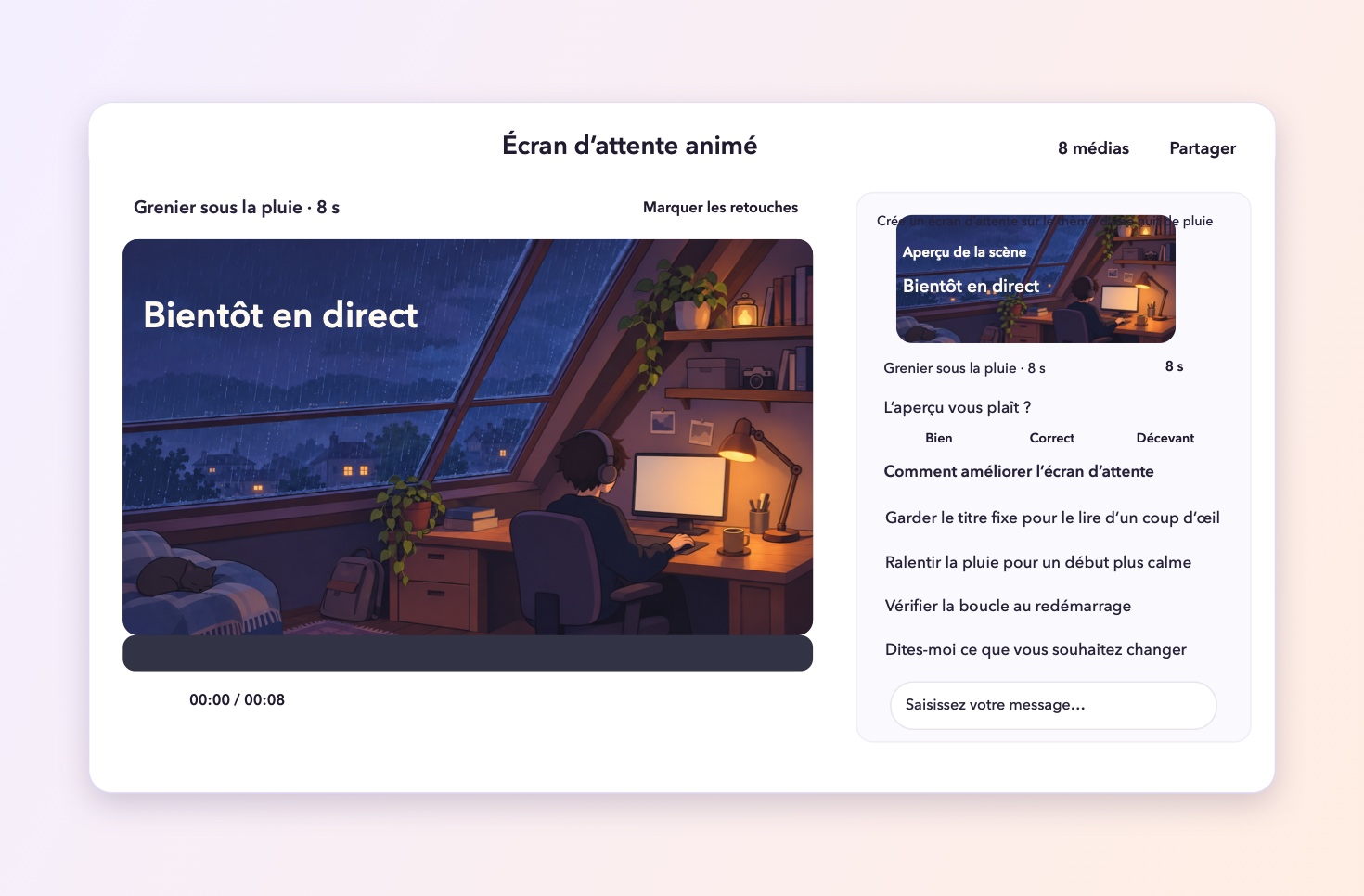
Pexo workbench affichant un aperçu de l'écran « Démarrage prochain » sous la pluie et les modifications du chat

Crée un écran d’attente sur le thème d’une nuit de pluie

Comment améliorer l’écran d’attente

  • Garder le titre fixe pour le lire d’un coup d’œil
  • Ralentir la pluie pour un début plus calme
  • Vérifier la boucle au redémarrage
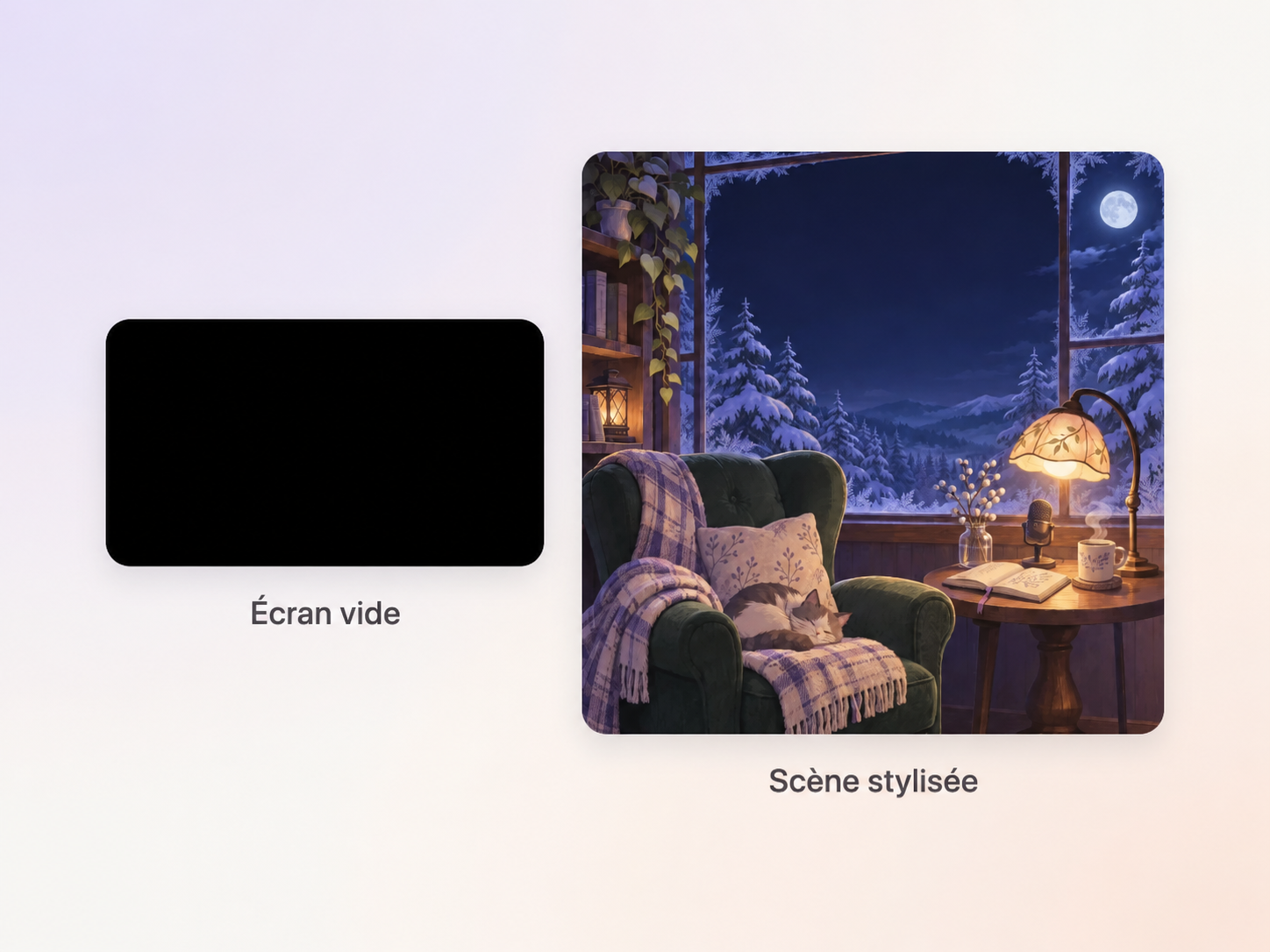
Un écran noir d'attente de diffusion en direct à côté d'un salon d'hiver dessiné à la main avec une lampe chaleureuse et une fenêtre enneigée.
Style visuel

Créez le style que vous souhaitez

Commencez par le message affiché sur votre écran d'attente, puis décrivez une ambiance adaptée à votre chaîne. Imaginez une pièce hivernale chaleureuse avec une lampe près d'une fenêtre enneigée. Partagez une illustration et utilisez la fonction image vers vidéo pour la mettre en valeur, puis peaufinez l'éclairage ou les mouvements dans le chat.

Style de canal Conversion d'image en vidéo Direction du mouvement
Mouvement répétable

Redémarrer la boucle en douceur

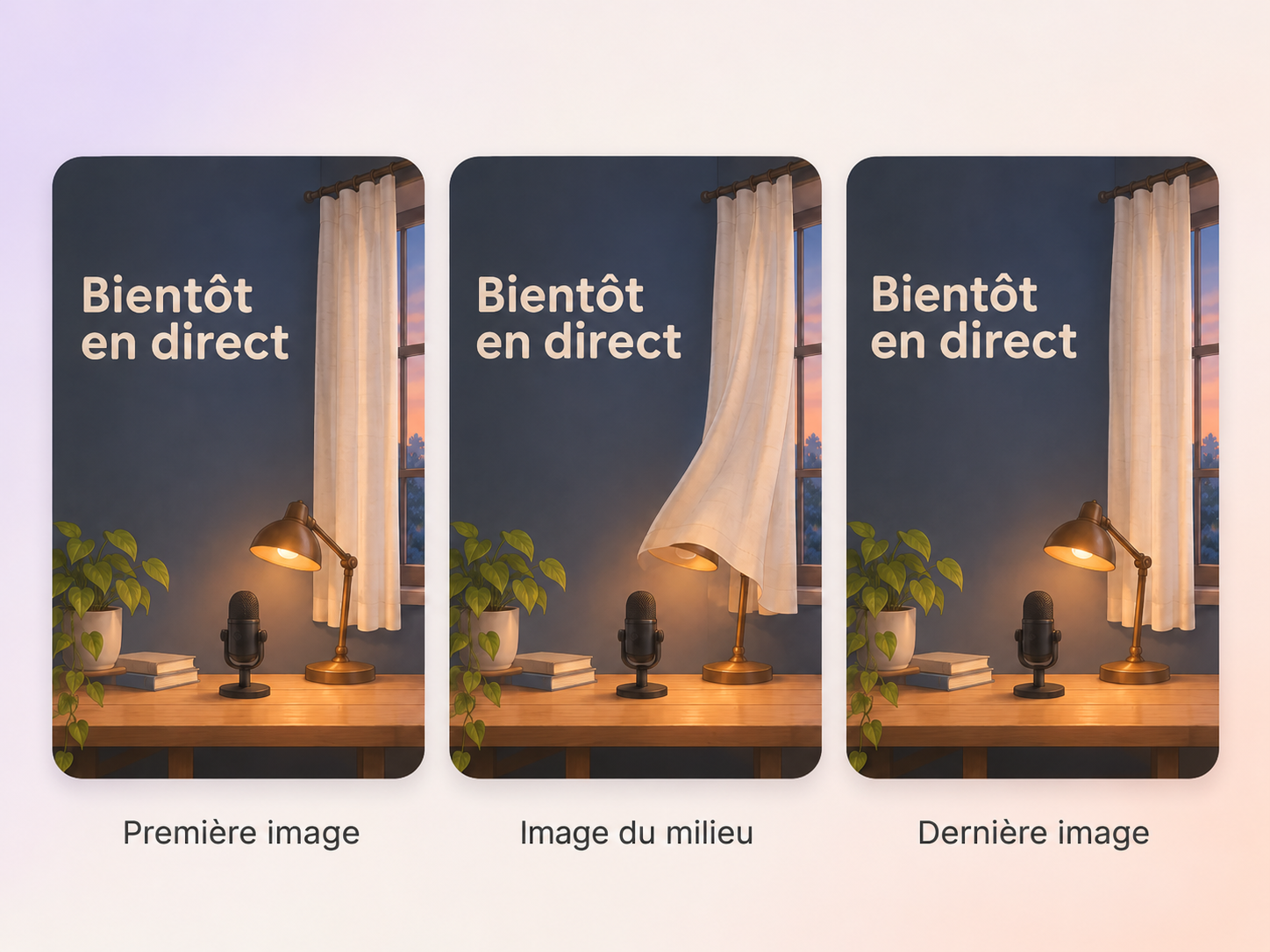
Ajoutez à la scène un mouvement permettant un retour à son point de départ, comme un rideau qui se remet en place. Demandez la correspondance des images de début et de fin et conservez le titre immobile. Relisez l'export plusieurs fois pour repérer d'éventuels sauts au niveau de la jonction.

Mouvement doux Cadres assortis Vérification de boucle
Trois images d'un écran « Démarrage prochain » montrent un rideau qui se balance et revient à sa position de départ.
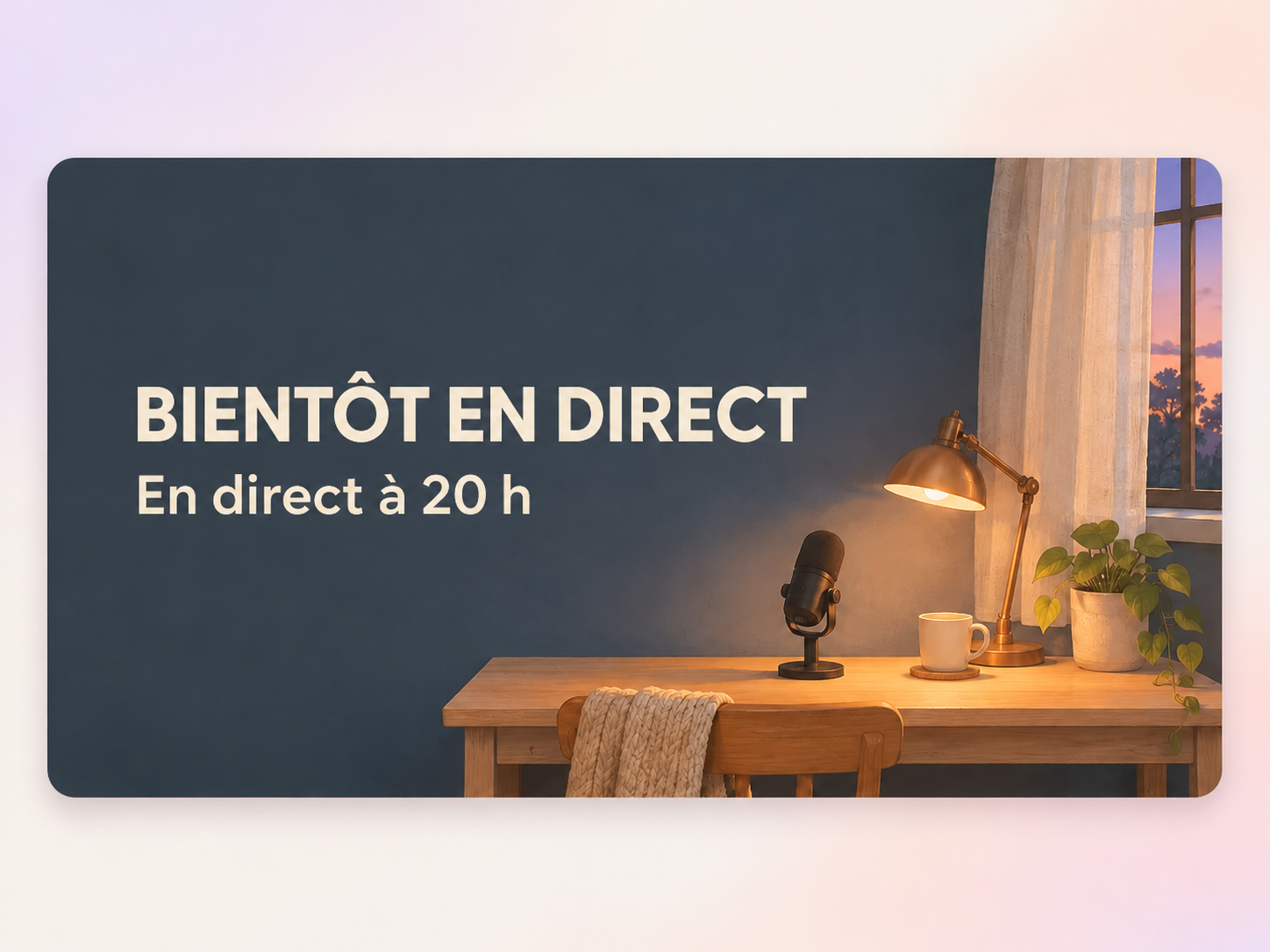
Grand texte crème Bientôt en direct et une ligne plus petite En direct à 20 h sur un mur bleu foncé, avec un microphone et une lampe chaude à droite.
Lisibilité

Rendez le titre facile à lire

Laissez le titre « DÉBUT PROCHAIN » bien visible sur un fond neutre. Ajoutez le nom de la chaîne ou une mention comme « En direct à 20 h » en dessous. Prévisualisez la vidéo dans un petit lecteur et vérifiez que les spectateurs peuvent lire le titre sans attendre que l’image se stabilise.

Texte clair Espace autour du titre Heure de début optionnelle
Formats de sortie

Exporter pour votre mise en page de flux

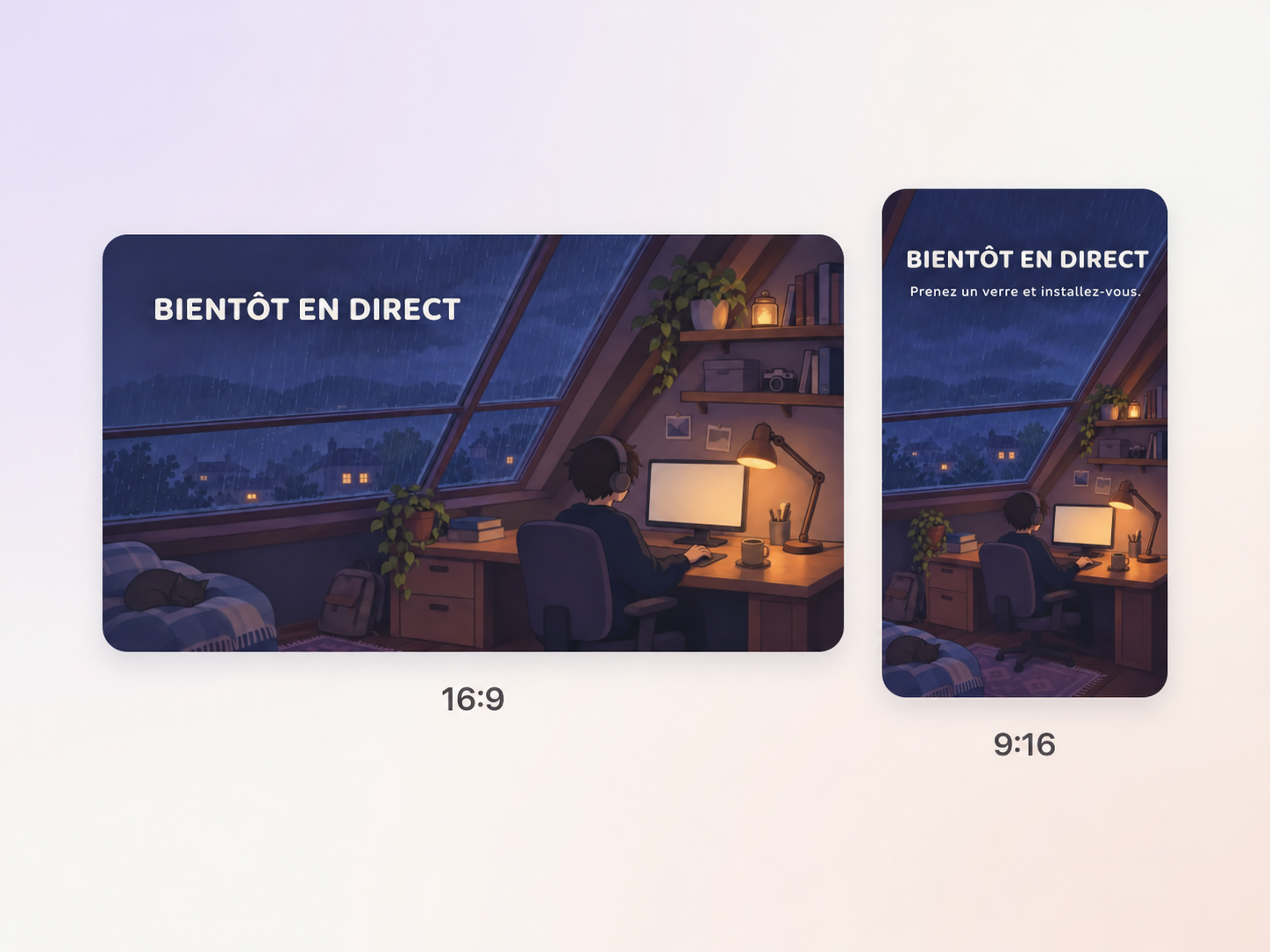
Demandez à Pexo de cadrer l'écran d'attente pour votre diffusion. Utilisez le format 16:9 pour un flux grand écran ou 9:16 pour un flux vertical. Prévisualisez le titre et le cadrage avant d'exporter le clip. Dans OBS Studio, ajoutez le clip comme source multimédia et activez la lecture en boucle.

Écran large 16:9 Exportation vidéo 9:16 vertical Lecture en boucle
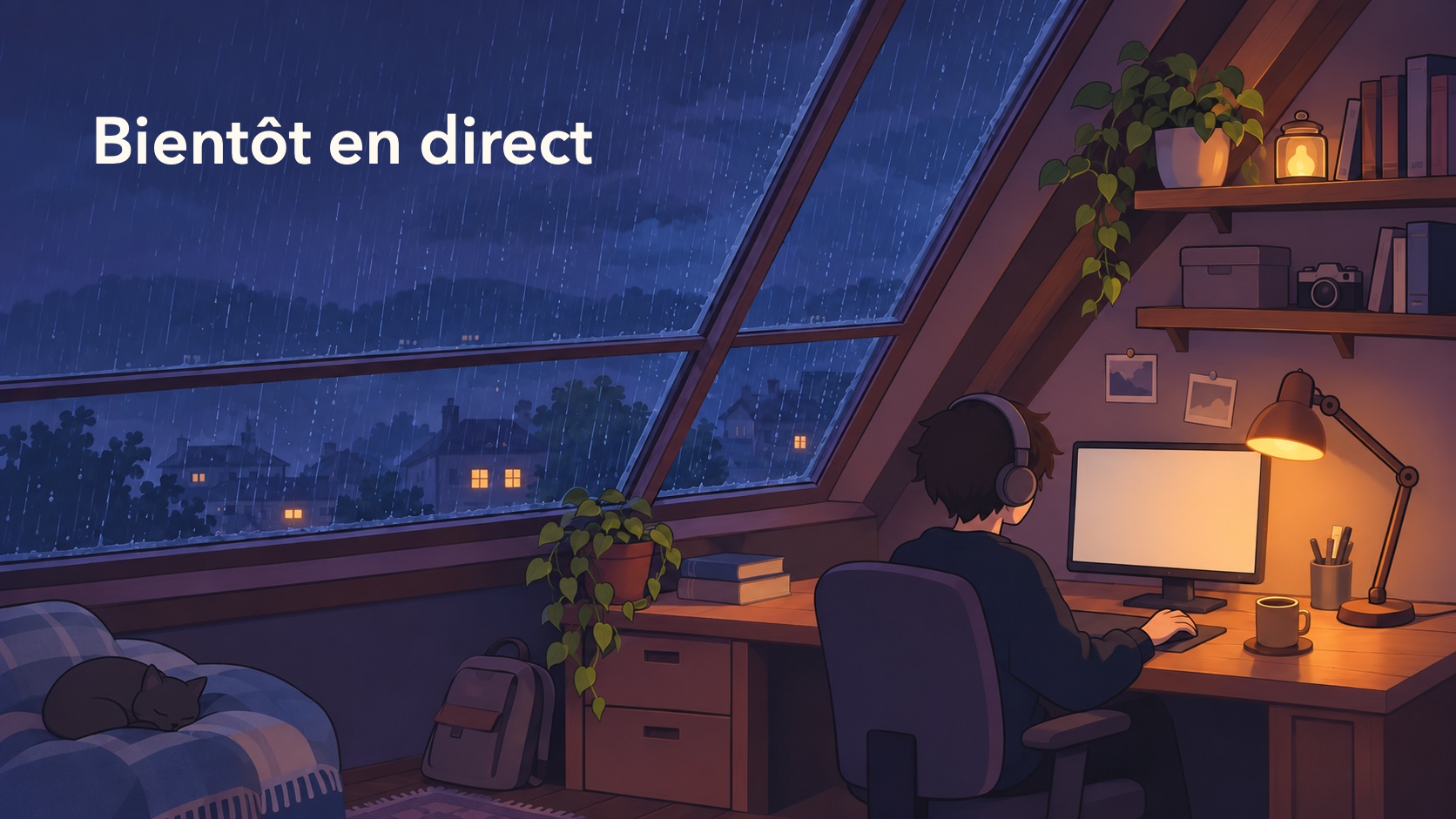
La même scène de grenier pluvieux de Bientôt en direct montrée en format écran large 16:9 et en format vertical 9:16.
Exemples de diffusion en direct

Idées d'écran « Démarrage imminent » pour votre diffusion en direct

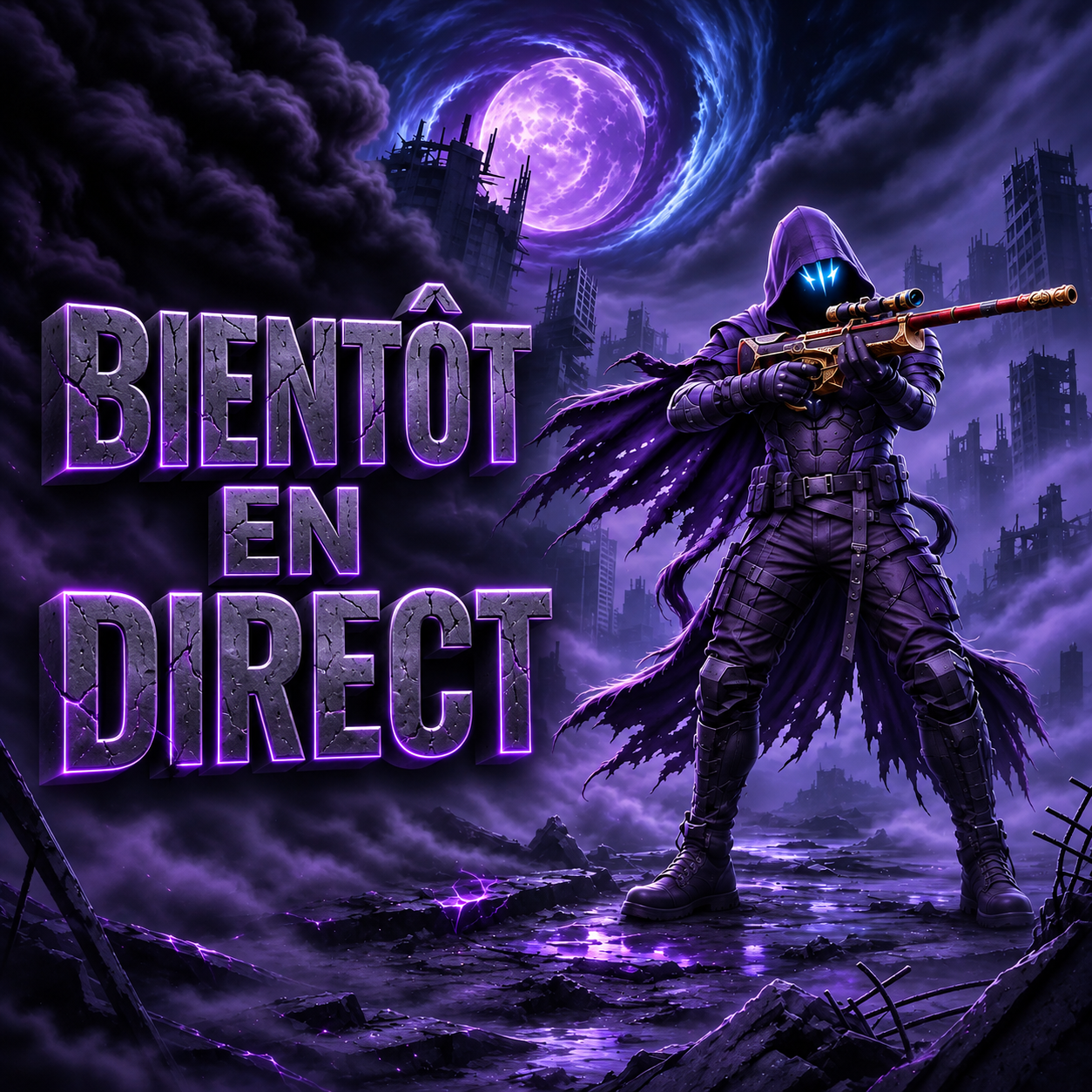
Affichez le nom de votre chaîne et le match de ce soir sur une animation lente aux couleurs de votre chaîne. Gardez le titre du jeu et le texte DÉBUTANT PROCHAINEMENT stables.

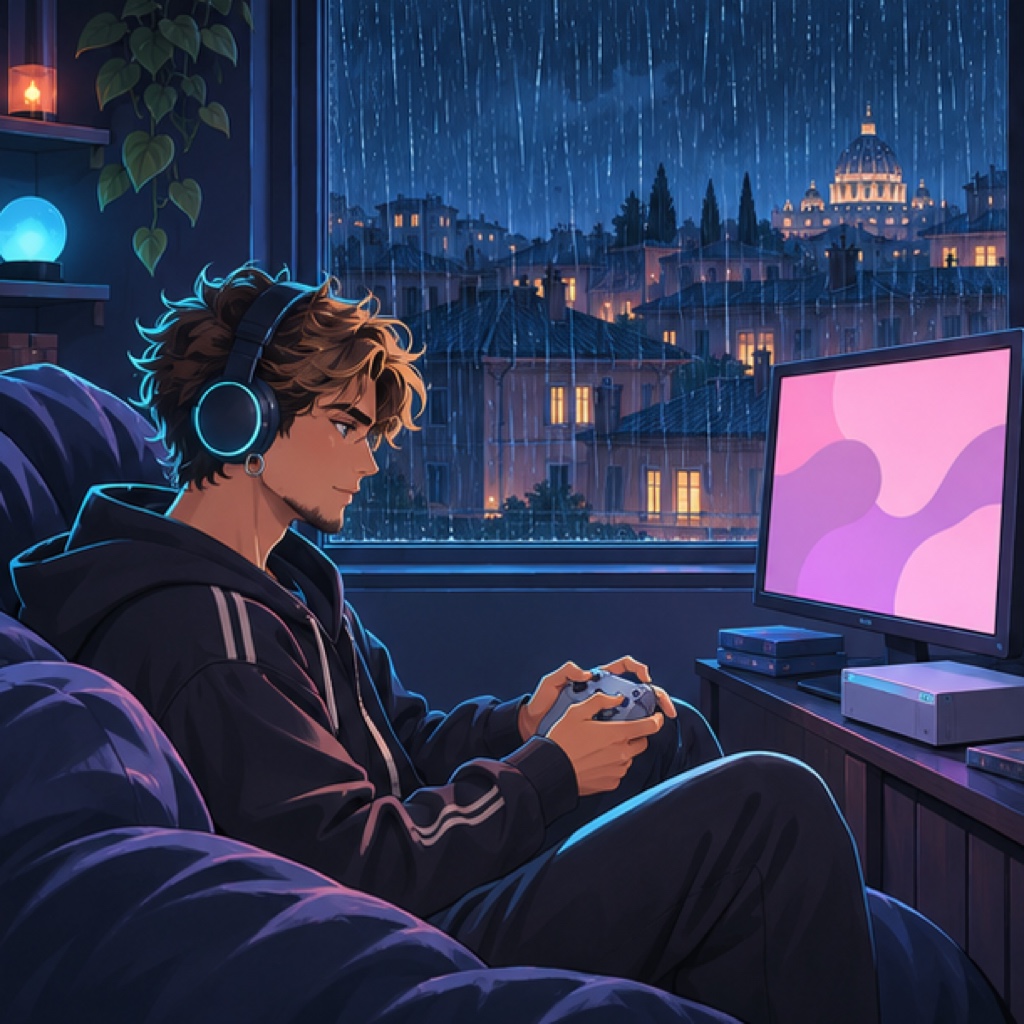
Portrait illustratif d'un animateur de diffusion en direct de jeux vidéo portant un sweat à capuche foncé et un casque noir
Ethan Parker
Diffusion en direct de jeux vidéo

Afficher le sujet et l'heure de début sur un fond animé calme. Ajoutez « Posez vos questions dans le chat » pour que les spectateurs sachent comment participer avant votre diffusion en direct.

Portrait illustratif d'un créateur de questions-réponses en direct portant un pull en maille beige
Maya Brooks
Diffusion en direct du créateur

Afficher le titre de la session et le nom de l'instructeur lorsque les participants se connectent. Gardez ces détails faciles à lire pendant que l'arrière-plan bouge doucement.

Portrait illustratif d'un animateur d'atelier en direct, portant une chemise bleu clair et des lunettes à monture fine.
Daniel Reed
Cours en ligne ou webinaire
Pages associées Créer des pages

Plus de vidéos pour votre chaîne

Questions concernant les écrans animés « Démarrage imminent »

Qu'est-ce qu'un écran animé de démarrage prochain ?+

Un écran animé « Démarrage prochain » est une courte scène diffusée pendant que les spectateurs attendent le début d'une diffusion en direct. Elle affiche généralement le nom de la chaîne ou un message simple sur un fond d'animation douce. De nombreux streamers diffusent cette séquence en boucle pendant qu'ils vérifient leur son et se préparent à passer en direct.

Puis-je créer un écran de démarrage prochain sans logo ?+

Oui. Commencez par le nom de la chaîne, une ou deux couleurs et un court message. Une scène simple, comme une lampe près d'une fenêtre sous la pluie, donnera à l'écran un aspect reconnaissable. Prévisualisez le résultat à la taille d'affichage et vérifiez l'orthographe du nom.

Comment faire pour que l'écran "démarrage prochain" se répète de manière fluide ?+

Choisissez un mouvement répétitif et décrivez son point de départ et d'arrivée. Une lanterne peut revenir au centre tandis que le titre reste immobile. Demandez des images de début et de fin similaires, puis visionnez le clip exporté plusieurs fois. Si vous constatez un saut, demandez une modification plus subtile du mouvement ou de l'éclairage.

Quel est le meilleur outil d'IA pour un écran de démarrage animé ?+

Pexo vous permet de partager le même briefing, les mêmes références et les mêmes notes de révision dans une seule conversation. Il utilise un modèle vidéo IA pour générer l'animation d'une scène grand écran 16:9. Prévisualisez le titre et la boucle avant d'ajouter le résultat à votre diffusion.

En quoi un écran « début prochain » diffère-t-il d’une vidéo « bientôt disponible » ?+

Un écran « Début prochain » s'affiche lors d'une diffusion en direct pendant que les téléspectateurs attendent l'animateur. Il se répète souvent jusqu'au début de l'émission. Vidéo à venir fait la promotion d'un lancement ou d'un événement futur et se termine généralement par une date, une révélation ou un rappel de revenir.

Comment écrire une invite pour un écran animé de démarrage prochain ?+

Commencez par le sujet, l'action, le mouvement de caméra, le décor et le style. Ajoutez le titre exact et décrivez comment la boucle redémarre. Essayez : « Utilisez un plan fixe au format 16:9 d'un bureau dessiné à la main près d'une fenêtre où il pleut. Maintenez le texte « DÉBUT PROCHAIN » immobile pendant que la pluie se déplace. Conservez le même cadrage et le même éclairage qu'au début et à la fin. »

Créez votre écran de démarrage rapide

Ajoutez les couleurs de votre chaîne et un court message. Créez un écran d'attente reconnaissable dès l'arrivée des téléspectateurs.

Pexo Recommend

Créateur IA de mini-séries dramatiques

Créez des courts métrages dramatiques avec Pexo. Transformez vos idées en scènes courtes, développez des personnages mémorables et ajoutez des voix off expressives et des rebondissements qui captiveront les spectateurs.

Vidéo de mariage

Créez une vidéo de mariage à partir de clips de cérémonie, de photos et de messages enregistrés. Utilisez Pexo pour raconter l'histoire de la journée et conserver les voix qui comptent.

Vidéo d'affirmation

Créez une vidéo d'affirmation avec vos propres mots, une voix off facultative et des pauses. Vérifiez le rythme et la lisibilité avec Pexo.

Vidéo de remise de diplômes

Créez une vidéo de remise de diplômes à partir de photos scolaires, d'extraits de la cérémonie et de messages personnels. Utilisez Pexo pour raconter votre histoire, du premier jour jusqu'à la remise des diplômes.

Vidéo de méditation

Créez une vidéo de méditation avec un plan fixe, des mouvements doux et une ambiance calme ou silencieuse. Utilisez Pexo pour composer la scène et en ajuster le rythme.

Vidéo de recette IA

Transformez n’importe quel plat en vidéo de recette avec Pexo. L’IA écrit les étapes, génère les plans et ajoute des sous-titres jusqu’en 4K, pour présenter la recette des ingrédients au dressage.

Vidéo ASMR avec IA

Créez une vidéo ASMR à partir d’une description dans Pexo. Le générateur produit les images et le son synchronisé et livre la vidéo en quelques minutes.