
 ChatGPT
 Perplexity
 Claude
 Gemini
 Grok



FlexClipを商品動画に使うか決める前に、完成動画の見た目だけでなく、どこまで自分で直せるか、出力条件が掲載先に合うかを確認します。テンプレート、AI生成、手元の撮影素材では、商品を正確に見せる役割が異なります。この記事では同じ商品ブリーフを使う評価項目を整理し、公開情報を確認した範囲と未検証の点を分けます。実際の編集や生成は行っていません。
FlexClipで作りたい商品動画を先に決める
まず動画の目的、視聴者、掲載先、伝える商品情報を一枚のブリーフにまとめます。例として、架空の「Nami Lamp」を紹介するなら、商品の外観、点灯操作、確定済みの商品名と仕様、購入先の案内を用意します。これは記事用の架空例で、実物やFlexClipの生成結果をテストしたものではありません。
商品写真、撮影素材、ロゴ、承認済み文面を整理し、出所と使用許可を確認します。AIやテンプレートに任せる範囲と、実物で示す内容を分けます。古い価格や未公開情報が残っていないかも点検します。
完成動画の形式、画面比率、解像度、長さ、ロゴ表示を掲載先の条件と照合します。プランや書き出し設定で異なるため、FlexClipの料金だけでなく、必要なファイルを出せるかも採用基準に含めます。
テンプレート編集とAI生成はどう使い分ける?
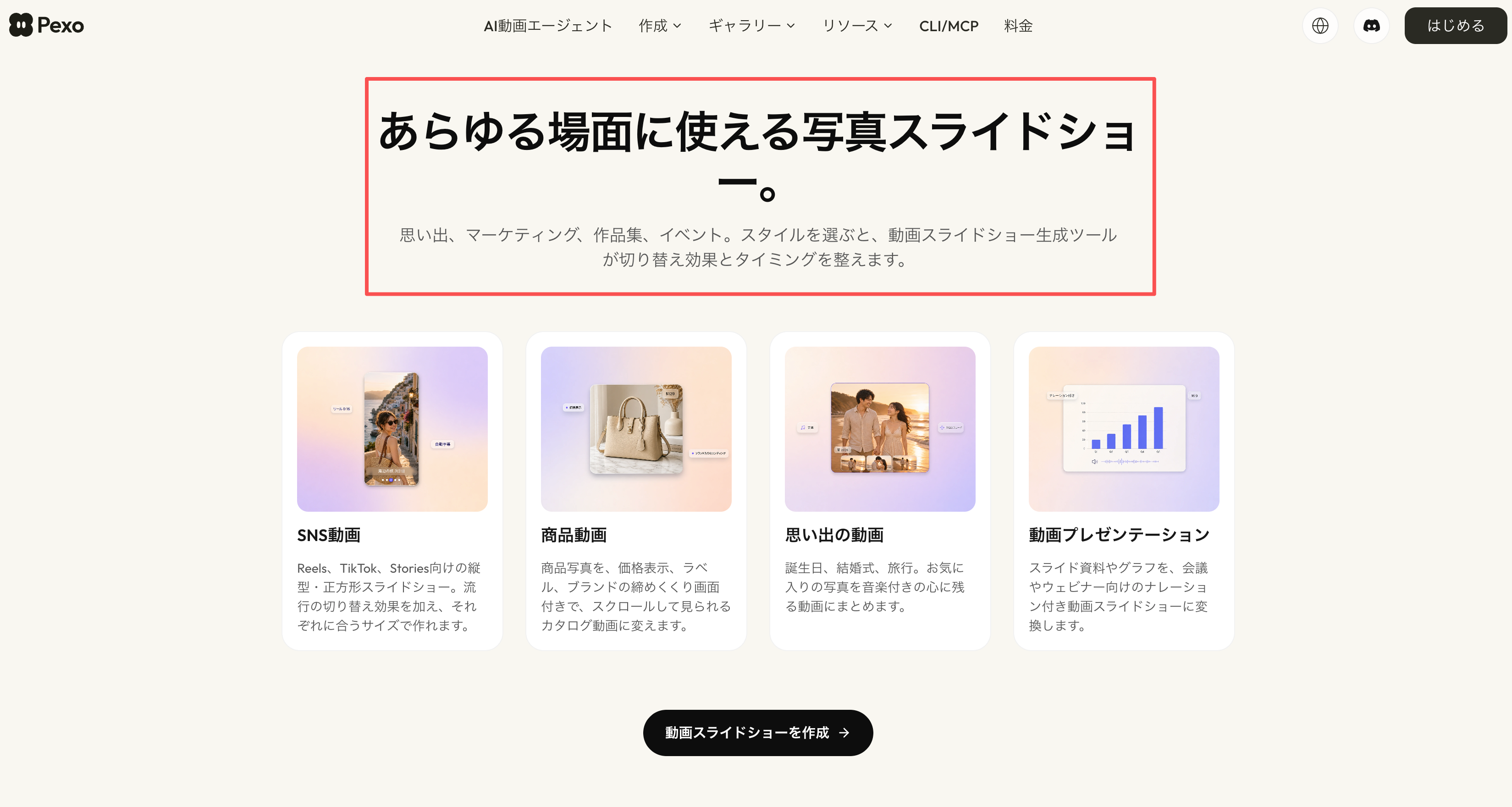
テンプレート編集は、既存の場面構成や文字の配置を出発点にし、写真や動画、説明、音を差し替える方法です。商品情報を自分で管理しやすい一方、テンプレートの長さや動きに合わせて商品を無理に見せると、必要な説明が抜けることがあります。ロゴや価格を読み取れる大きさで置けるか、最後にCTAを残せるかを先に確認します。商品写真を中心に動画を作る場合は、PexoのAI動画スライドショーも比較候補です。複数の写真に切り替え効果、音楽、キャプションを組み合わせる制作方法が紹介されています。
AI機能は、文章や画像から場面案・素材を得たいときの候補です。ただし、生成映像は商品の実際の形や機能を証明しません。パッケージ、ロゴ、ボタンの位置、光り方、操作手順を承認済み素材と照合します。写真から生成した動きを、実物の動作を撮った映像として広告に使わないでください。
同じブリーフで比較するなら、完成動画だけでなく修正、手作業、クレジット、書き出し、権利確認を記録します。試す場合は社内で許可された素材を使います。
商品の形と文字をどこで確認する?
商品全体の写真と各場面を並べ、形、色、ロゴ、ボタン、付属品が一致しているかを確認します。AI生成素材を加えた場合は、見栄えのよい場面でも、実物にない部品や操作が紛れ込んでいないかを一カットずつ見ます。必要な動作を撮影していないなら、動作を事実のように見せず、静止画と確認済みの説明で伝えられる範囲に戻します。
画面内の文字は、承認された商品資料と照らします。商品名、型番、サイズ、価格、保証、期間、注意書きの表記を確認し、字幕の変換ミスや旧情報も直します。特に数字を含む表現は、単位、桁、条件までひとまとまりとして読み直します。AI生成の文字が読める場合でも、商品情報の正しさは別に確認します。文字の表示方法を別の制作工程で検討する場合は、PexoのMotionガイドも参考になります。商品名や字幕の内容、表示位置、タイミングを指定する方法が説明されています。
場面の前後関係、字幕の表示時間、CTAまでの流れも確認します。場面ごとに「通過・修正・差し替え」を記録し、手作業の残りを把握します。
場面の差し替えと再書き出しに必要な作業
初稿の修正指示は、「3場面目を承認済みの点灯動画に差し替え、商品名と最後の案内は残す」のように変更と維持をセットで伝えます。修正後は、その場面だけでなく動画全体を再生し、切り替え、字幕、音量、尺、最後のフレームに影響がないかを確認します。再生成や素材の差し替えで、意図しない別の変更が起きる場合も想定しておきます。
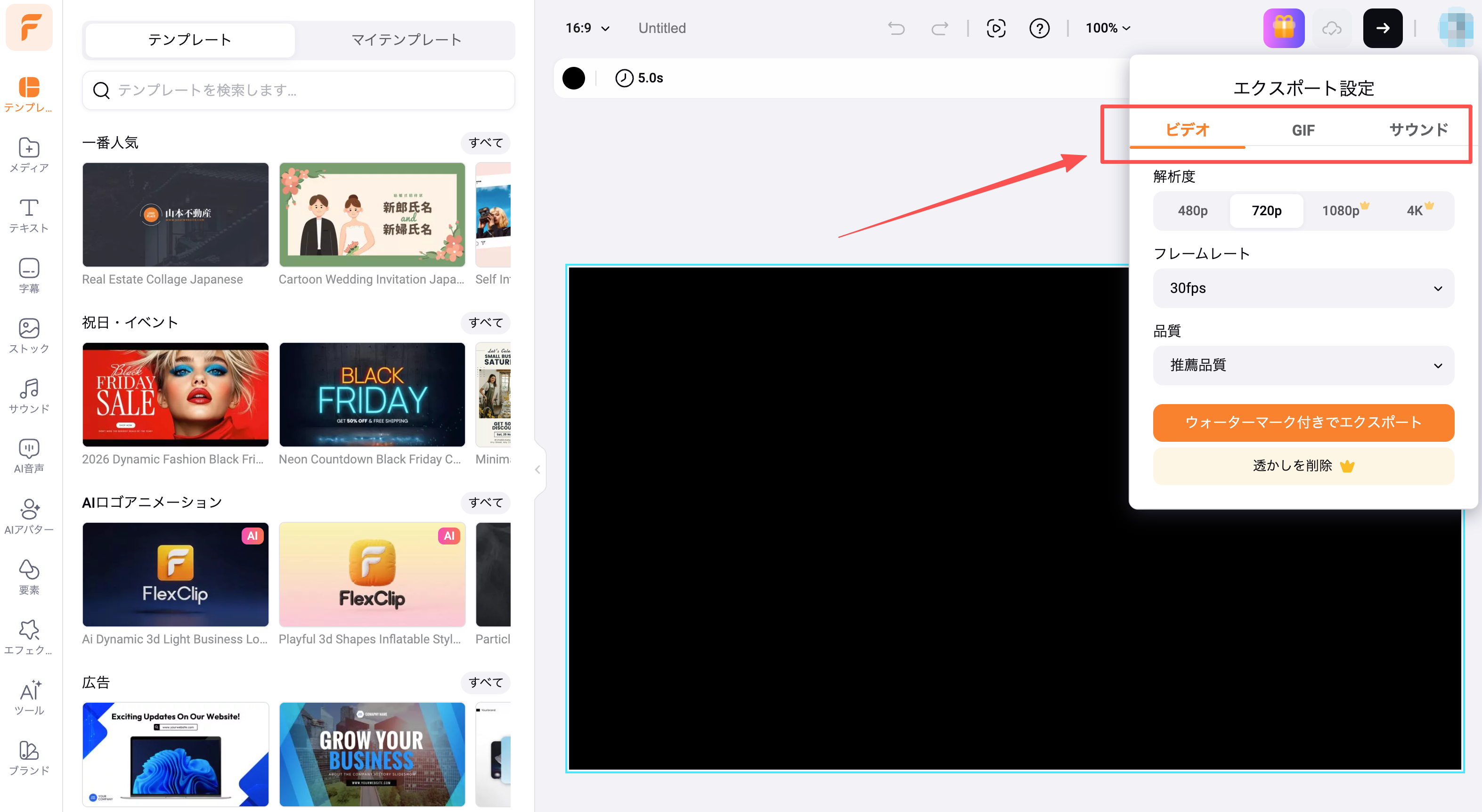
FlexClipの公開ヘルプでは、完成動画をMP4、GIF、MP3としてダウンロードする案内があり、出力解像度は契約プランによって選択肢が異なります。実際の書き出しでは、掲載先が求める形式と画質が現在のアカウントに表示されるか確認します。完成動画だけでなく、元素材、台本、ロゴ、使用条件、版番号の保存先も決めてください。
差し替えた動画のブリーフと素材を記録します。価格、仕様、リンク先が変わったら投稿文も更新します。別ソフトで続ける場合は、必要な編集データを事前に確認してください。
無料版と有料版の条件をどう比べる?
2026年11月5日に確認した日本語ページでは、Freeは720p・1プロジェクト1点・ロゴ表示あり。Plusは1080p・5点・30GB・ロゴなし、Businessは4K・素材数無制限・100GB・ロゴなしです。Freeはオンラインプロジェクト12件、長さ10分までと案内されています。FlexClipのプラン表示で必要条件を照合してください。
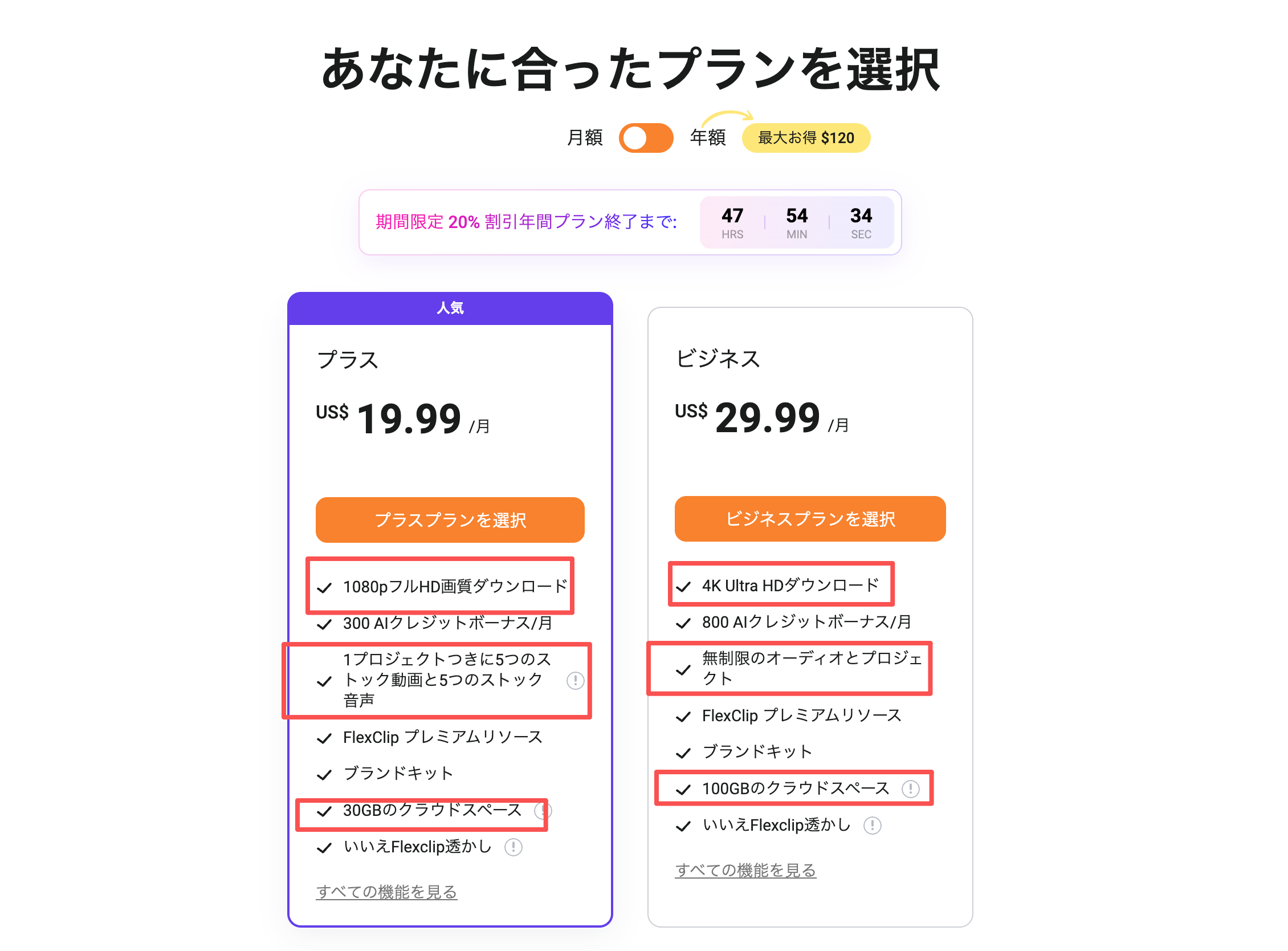
同ページの価格は、Plusが月払い19.99米ドルまたは年払い143.88米ドル(1か月換算11.99米ドル)、Businessが月払い29.99米ドルまたは年払い239.88米ドル(換算19.99米ドル)です。年払いの月換算額は一括請求額と異なります。地域、税、通貨、AIクレジットの追加費用を含む実請求は未確認です。
商用利用は素材種別と購入方法で異なります。FlexClipの商用利用規則では、FreeはFlexClip StockとAI生成コンテンツを商用利用できず、Plus/Business/Team契約中に作ったStock・AI素材は規則の範囲で利用できます。単体購入のAIクレジットはAI生成物に限られ、Stock素材を含みません。契約・クレジットの有効中に作ったコンテンツの利用権は期限後も続く案内ですが、著作権の独占や保証ではありません。アップロード素材は自社で利用権を確認し、音楽もStock、AI生成、外部音源を分けます。
FlexClipが向くチームと別の制作方法が向くチーム
ブラウザで写真やクリップを並べ、テンプレートや音、AI素材を使いたいチームは候補にできます。無料枠では解像度、ロゴ、素材数、プロジェクト上限をブリーフに当てはめ、共有権限も確認します。
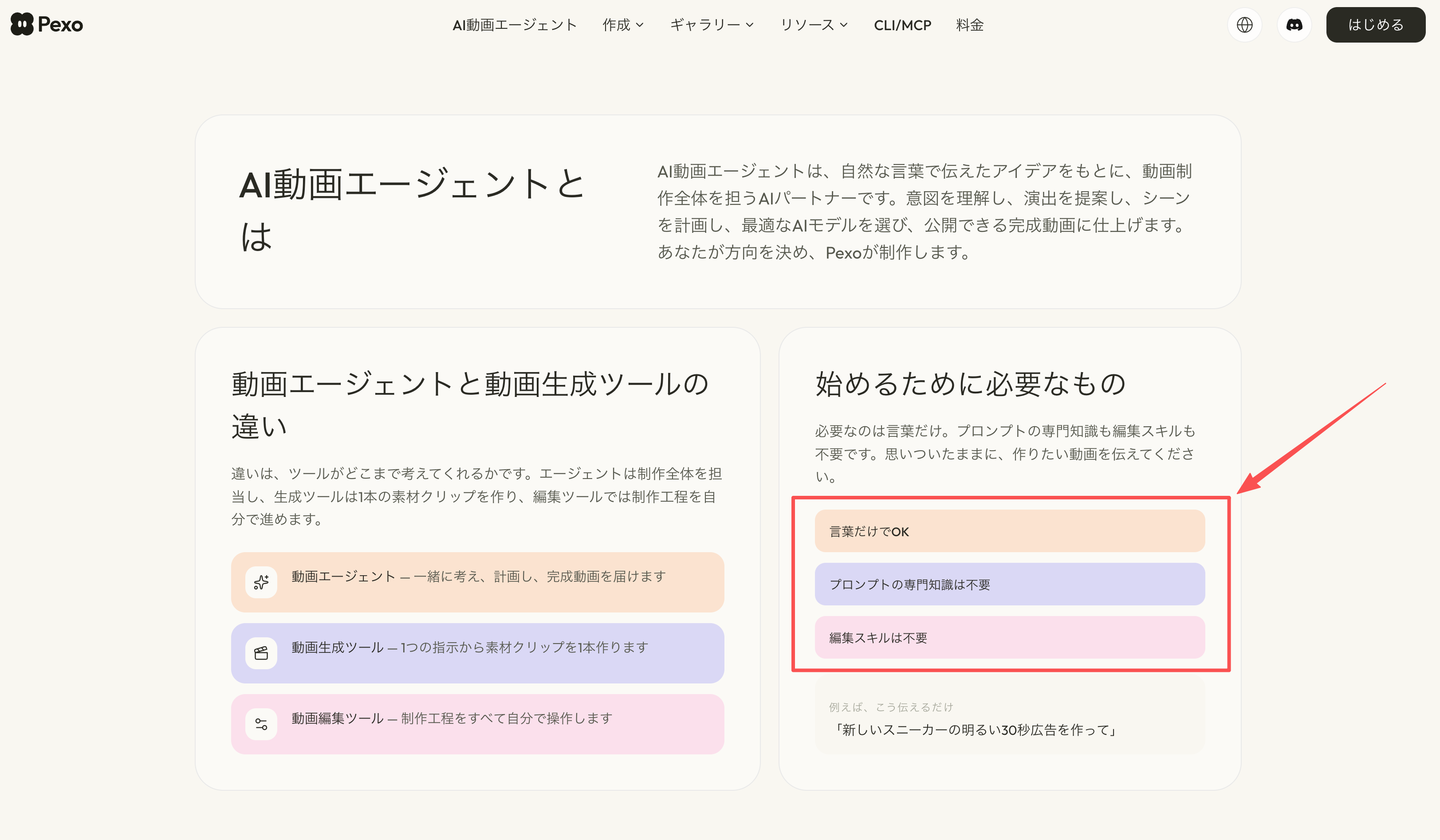
正確な商品の動き、細かな文字、複雑な編集、専用ソフトでのタイムライン作業が欠かせない場合は、撮影と編集ソフトを組み合わせる方法も比較します。一方、動画の構成や演出を会話で相談しながら制作したい場合は、PexoのAI動画エージェントも選択肢です。FlexClipとは作業の進め方が異なるため、必要な編集範囲や確認工程を比べて判断します。
同じブリーフで正確さ、修正、書き出し条件、費用を比べます。機能紹介だけで完成度や作業時間を決めず、許可された素材で試して残る確認作業も記録します。