
 ChatGPT
 Perplexity
 Claude
 Gemini
 Grok



Google Vidsで商品説明を作るなら、まず「誰に何を理解してほしいか」を1つに絞ります。画像、説明文、製品画面、読み上げる情報をそろえ、ここでは商品一つの企画から場面作り、音声確認、共有までをたどります。
Google Vidsで作る商品説明の目的を決める
動画の目的を「機能を全部紹介する」だけにせず、「初めて見る人が、どの作業をどう進められるか理解する」のように、視聴後の判断で書きます。伝える内容は、冒頭の問い、確認済みの特徴、その根拠、次に取ってほしい行動へ分けます。保証や性能を示す表現は、商品チームが承認した説明と照合します。
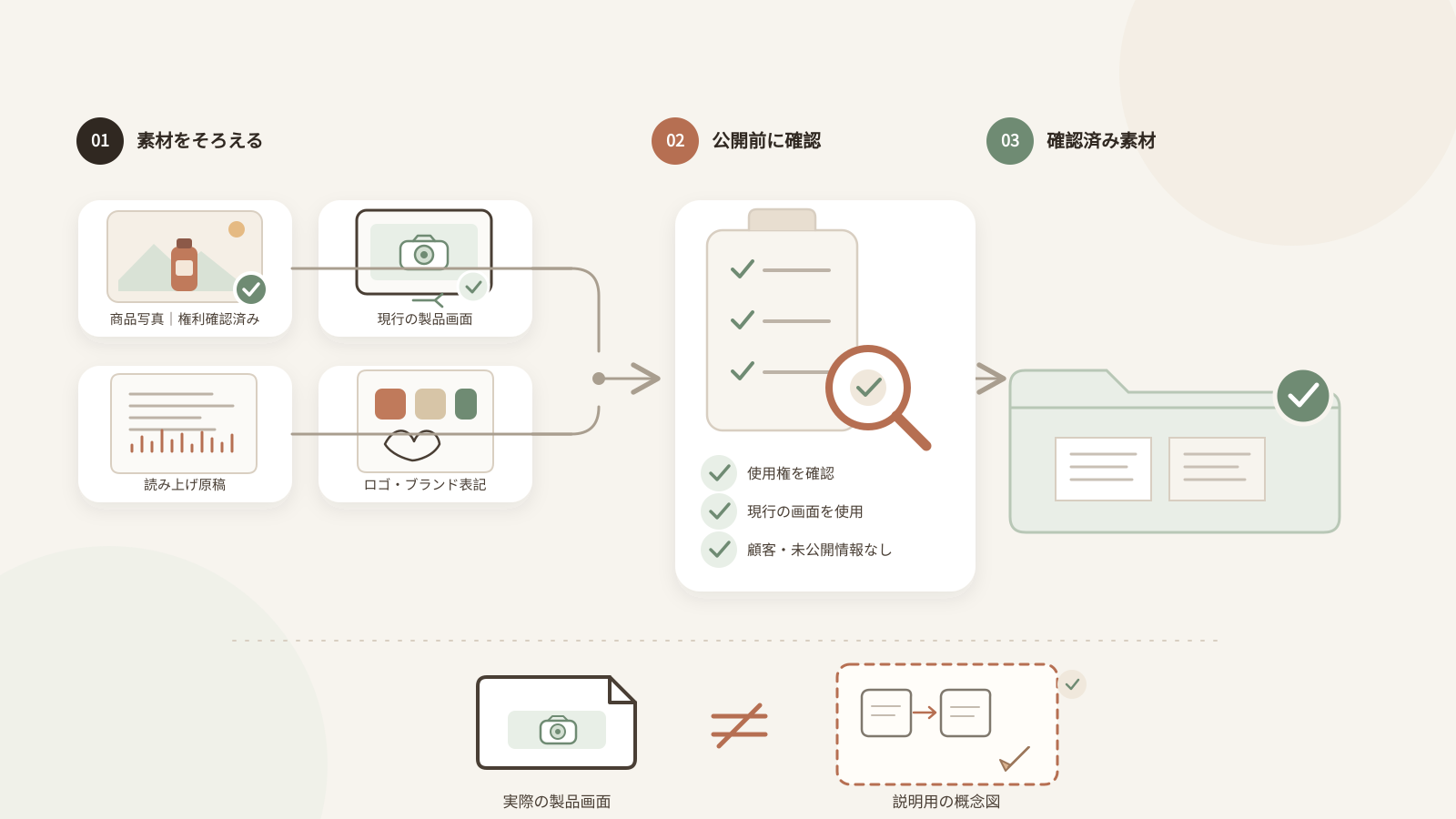
素材は、権利を確認した商品写真、実際の製品画面、読み上げ原稿、ロゴやブランドの表記をまとめます。UIを使うなら現行版の画面を使い、顧客データや未公開情報が映り込んでいないかを確認します。操作説明に使う概念図は、実在する画面のように見せず、説明用の図だと分かる形にします。
下書きから場面構成を組み立てる
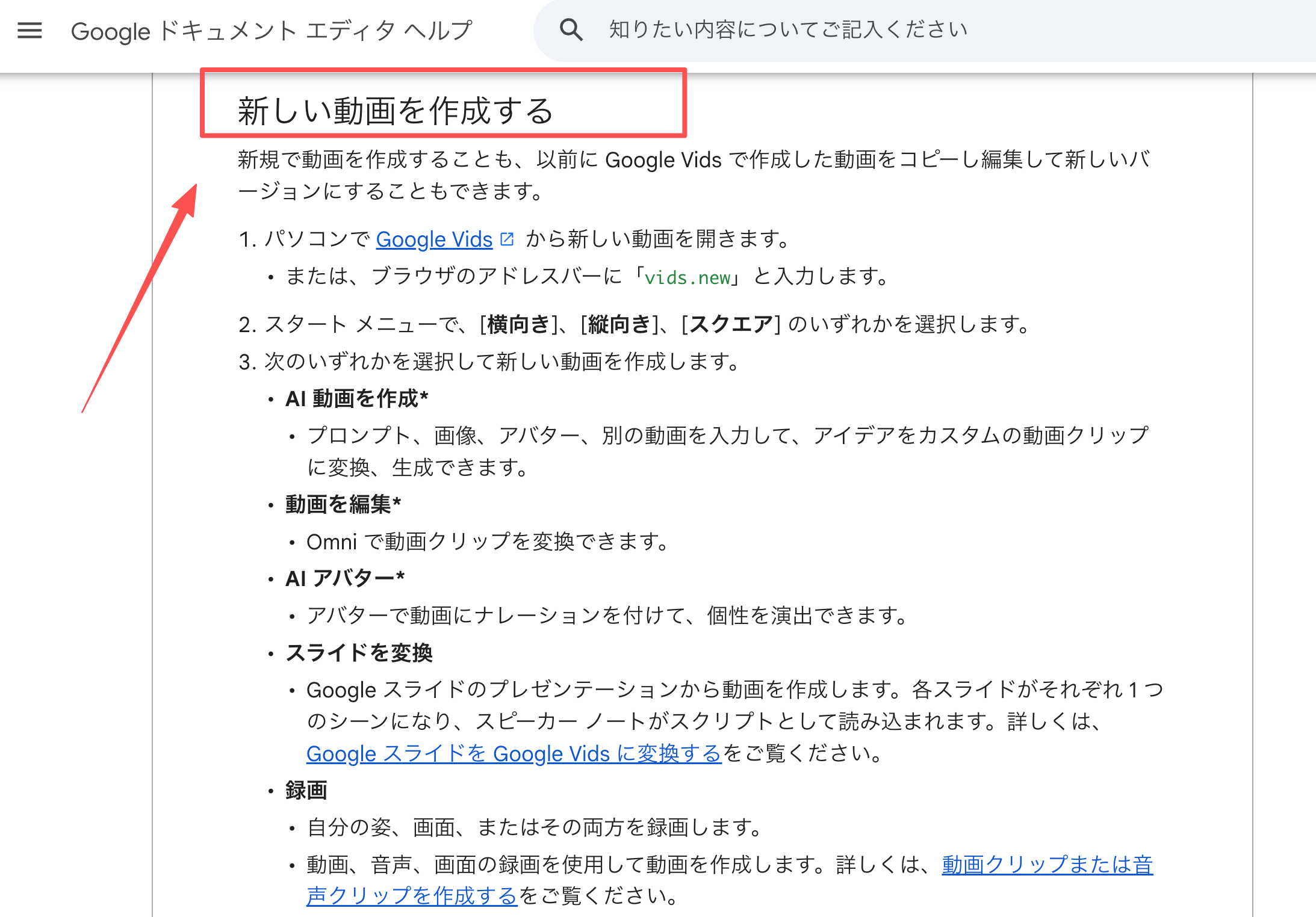
GoogleのGoogle Vidsを使ってみるガイドでは、新しい動画を作るときに画面比率を選び、空白の動画、テンプレート、スライドからの変換、録画や素材のアップロードなどから始める方法が案内されています。Googleのヘルプ間では基本機能とGemini機能の対象条件の説明が異なるため、両者を分けて確認します。AI機能は、アカウント、プラン、管理者設定に加え、機能ごとの言語や利用枠も確認してください。
最初は、商品名と課題、確認済みの特徴、その役立ち方、次の行動を場面に分けます。各場面には一つの要点だけを置き、見せ方を決めてから素材を並べます。テンプレートを使っても、説明が流れとしてつながるかを確認します。
商品素材と説明文を場面に加える
各場面に商品写真、短い見出し、説明文を加えたら、情報が重複していないかを見ます。画面に載せる文字は読み上げ原稿と完全に同じにする必要はありませんが、どちらかだけが別の性能や条件を伝えてはいけません。商品名、金額、単位、対象プラン、日付など、間違えると判断が変わる箇所には確認担当を決めておきます。
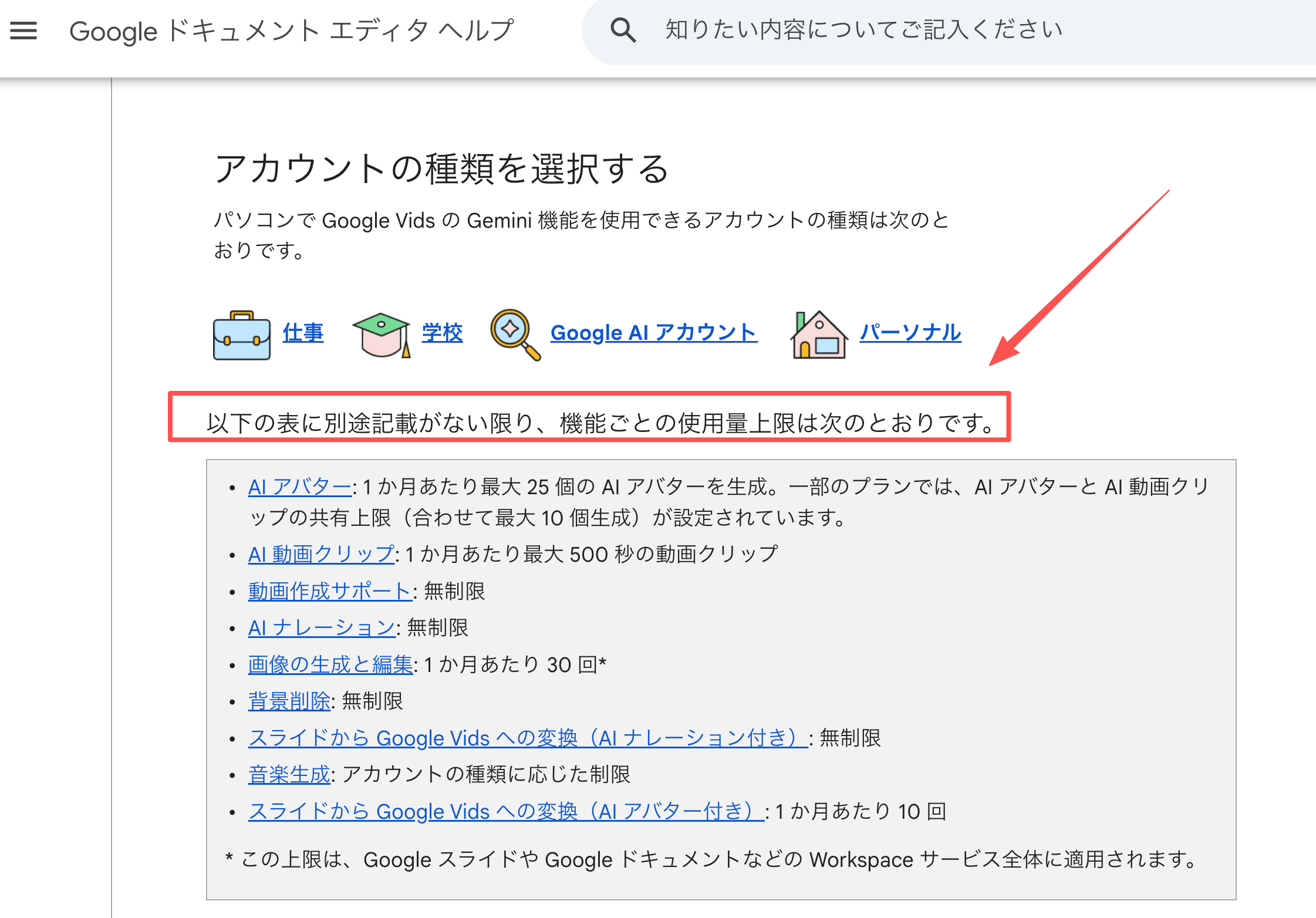
自社素材のアップロードやGoogleスライドからの変換など、選べる入口は公式ヘルプに記載されています。手元のアカウントで実際に見える選択肢を確認し、画面上にない機能を記事の手順から補わないようにします。Google VidsのGemini機能の提供状況では、対象アカウントや月ごとの利用上限が機能ごとに分かれています。対応言語や利用資格もAI機能ごとに確認し、すべての機能を一括りにしないようにします。素材を入れた後は、テキストの表示時間、順序、場面間の切り替わりも調整します。
実物の画面と説明用の図を使い分ける
ソフトウェアの操作根拠には実画面を使います。利用者データを隠すために再作成した画面や、仕組みを単純化した図は、実画面と誤解されないよう示します。ボタン名や数値を機能として案内する場合は、現行資料に照らします。
物販の商品なら、実物を写した写真と、寸法や内部構造を説明する図を分けます。AIで作ったイメージを本物の製品や実際の操作画面として見せず、商品の性能や機能の証拠は承認済み資料に基づいて説明します。商品写真の構成例は動画スライドショーでも確認できます。
音声と字幕を合わせて内容を確認する
ナレーションを追加する場合は、動画の文字と音声の両方で、商品名や数字が同じか確認します。BGMや効果音が声を覆っていないか、場面の切り替えで発言が不自然に途切れないかも見ます。字幕を載せる場合は、一画面に詰め込みすぎず、読み終える時間と重要な表示の位置を確かめます。Motionガイドはタイトルや字幕を紹介します。
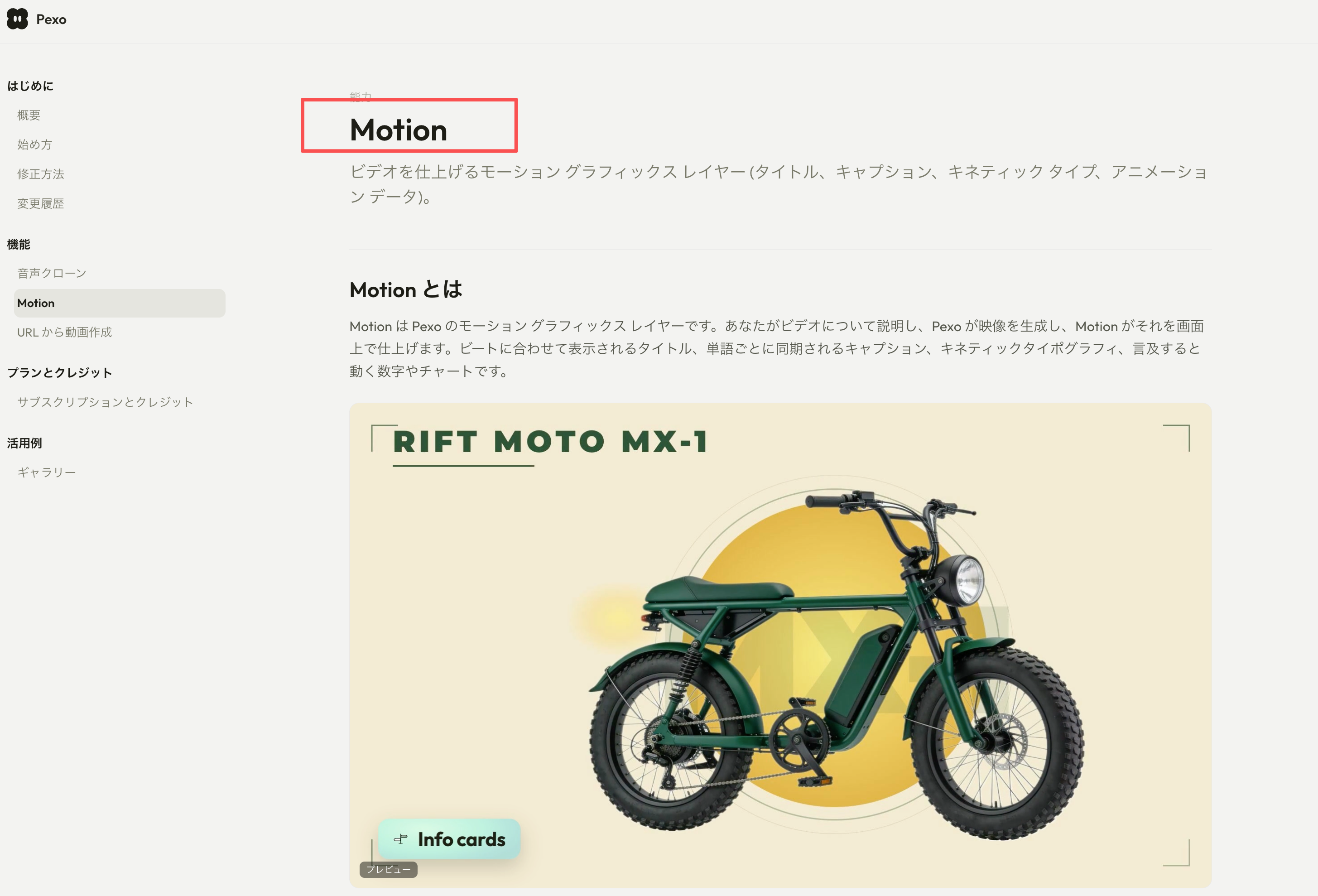
Google Vidsの機能はアカウントやAI機能の種類で異なるため、利用した画面をそのまま記録します。日本語のナレーションや画像生成など、一部の機能には個別の言語案内がありますが、すべてのAI機能が同じ言語で使えるわけではありません。音声や文字を自動で作った場合も、公開前に人が内容を読み合わせます。
チームで修正し、完成版を共有する
Googleヘルプの手順は、動画右上の[共有]から相手を追加し、[閲覧者]、[閲覧者(コメント可)]、[編集者]のいずれかを選んで[送信]する流れです。ボタンや選択肢はアカウント・組織設定で異なることがあります。コメントを集める人にはコメント権限、修正担当には編集権限を付けると、役割を分けやすくなります。組織の共有ポリシーも確認してください。
最終版をチームで再編集するならGoogle Vidsファイルを共有し、視聴用ならMP4にします。Googleヘルプの[ファイル]メニューでは、端末への保存に[MP4形式でダウンロード]、Driveへの保存に[ドライブにエクスポート]を選びます。二つは別の経路です。表示はアカウントや組織で異なることがあるため、実際の画面を確認してください。商品写真や説明文から一本の動画を組み立てる際は、商品紹介動画の作り方で、素材の選び方、場面の順序、初稿の修正、公開前の確認事項を整理できます。