
 ChatGPT
 Perplexity
 Claude
 Gemini
 Grok
Grok


動画にBGMをつける手順は、商品動画の場合も、曲選びより先に元動画の声や効果音を確認するところから始まります。音源の許可を確かめ、曲の開始・終了、声とのバランス、音あり・音なしの両方を見直しましょう。
商品動画では音楽に何を任せる?
商品動画の音楽には、カットの間をつなぎ、商品の登場や場面転換を支える役割があります。使い方の説明や商品名を聞き取れないほど前に出ると、動画の目的を妨げます。曲を決める前に、必ず伝える情報と画面だけでも分かる情報を分けます。
たとえば、手順の声や商品の操作音を前に残し、説明のない区間に音楽を入れます。「冒頭は声」「商品の見せ場から音楽」「最後の説明前に弱める」のように、入れる場所をメモします。
元動画の声と効果音を確認する
追加前に元動画を通して聴き、ナレーション、商品の操作音、環境音、雑音に分けます。容器を開ける音など説明を補う音は、BGMを重ねても聞こえるよう残します。声が小さい、またはノイズがある場合は、BGMで隠さず、音声を整えるか録り直せるか確認します。
撮影場所の店内音楽も、録音に入れば動画の音声素材です。店内で流れていた事実や撮影者が録ったことだけでは、広告動画への複製・掲載の許可範囲は分かりません。残すなら権利者と利用条件を確かめます。消音するときは、必要な声や操作音も消えていないか再生してください。
商品の流れに合う音楽を選ぶ
商品を見せる順番に合わせ、音楽の開始・終了を決めます。登場場面で少し盛り上げる、説明中は抑えて次のカットで戻すなど、映像の流れに沿って配置します。リズムをカットに合わせても、音楽のために商品説明や実際の動きは変えません。
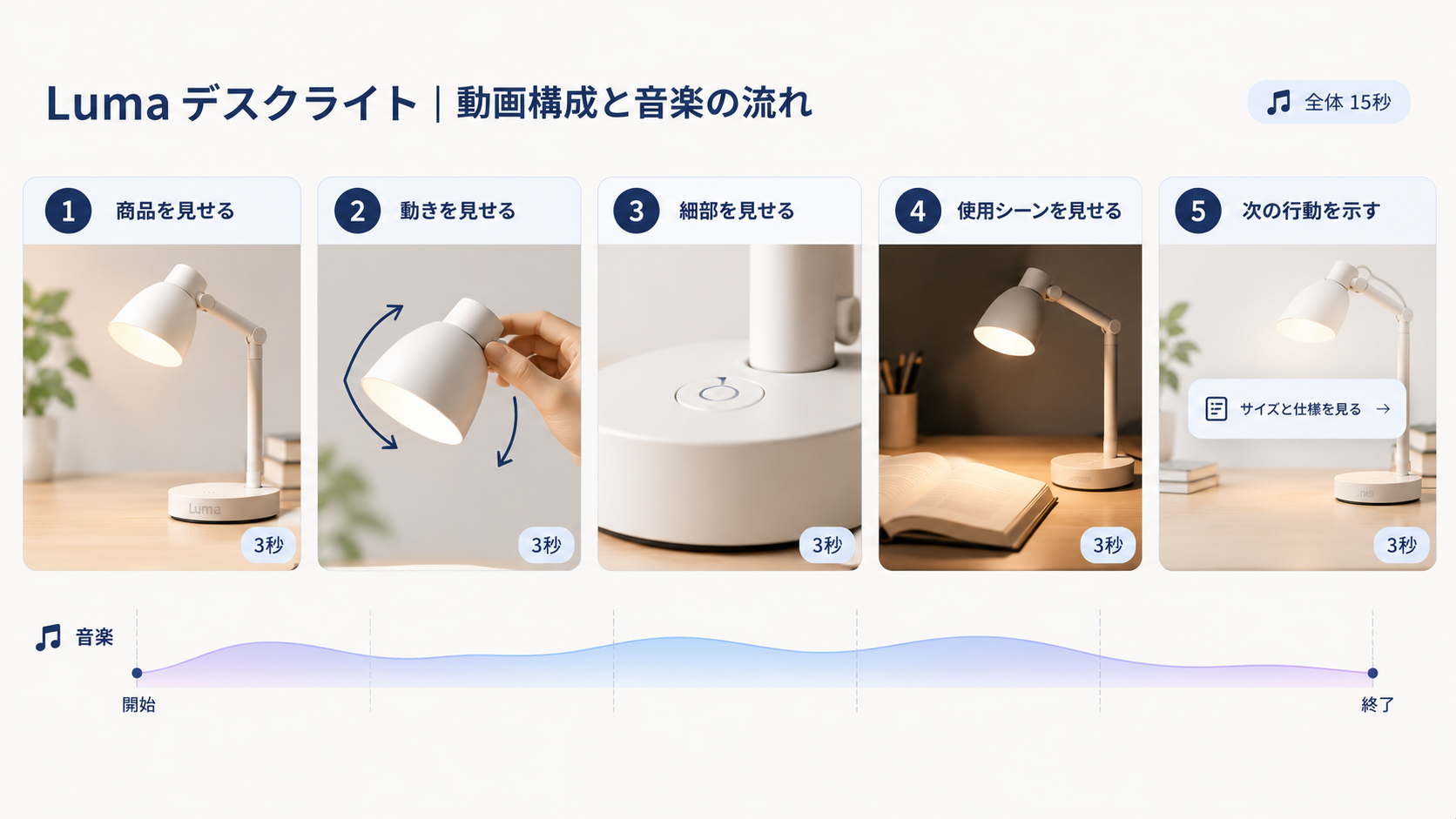
声が中心の動画では、歌詞や目立つ旋律がナレーションと重ならないかを確認します。楽器だけの曲が合う場合もありますが、必須ではありません。商品名や特徴が一度で聞き取れ、テンポが声の速さや動画の間に合うかを基準にします。
許可を得た音源を動画に追加してプレビューする
音源を使う前に、許諾範囲を確認します。動画への使用、編集、広告、別SNSへの掲載は条件が異なる場合があります。文化庁の著作権契約マニュアルが説明するように、利用許諾は契約で定めた方法と条件の範囲内で使います。提供元、利用先、広告利用、編集可否、地域、期間を記録し、条件が分からない曲は使いません。
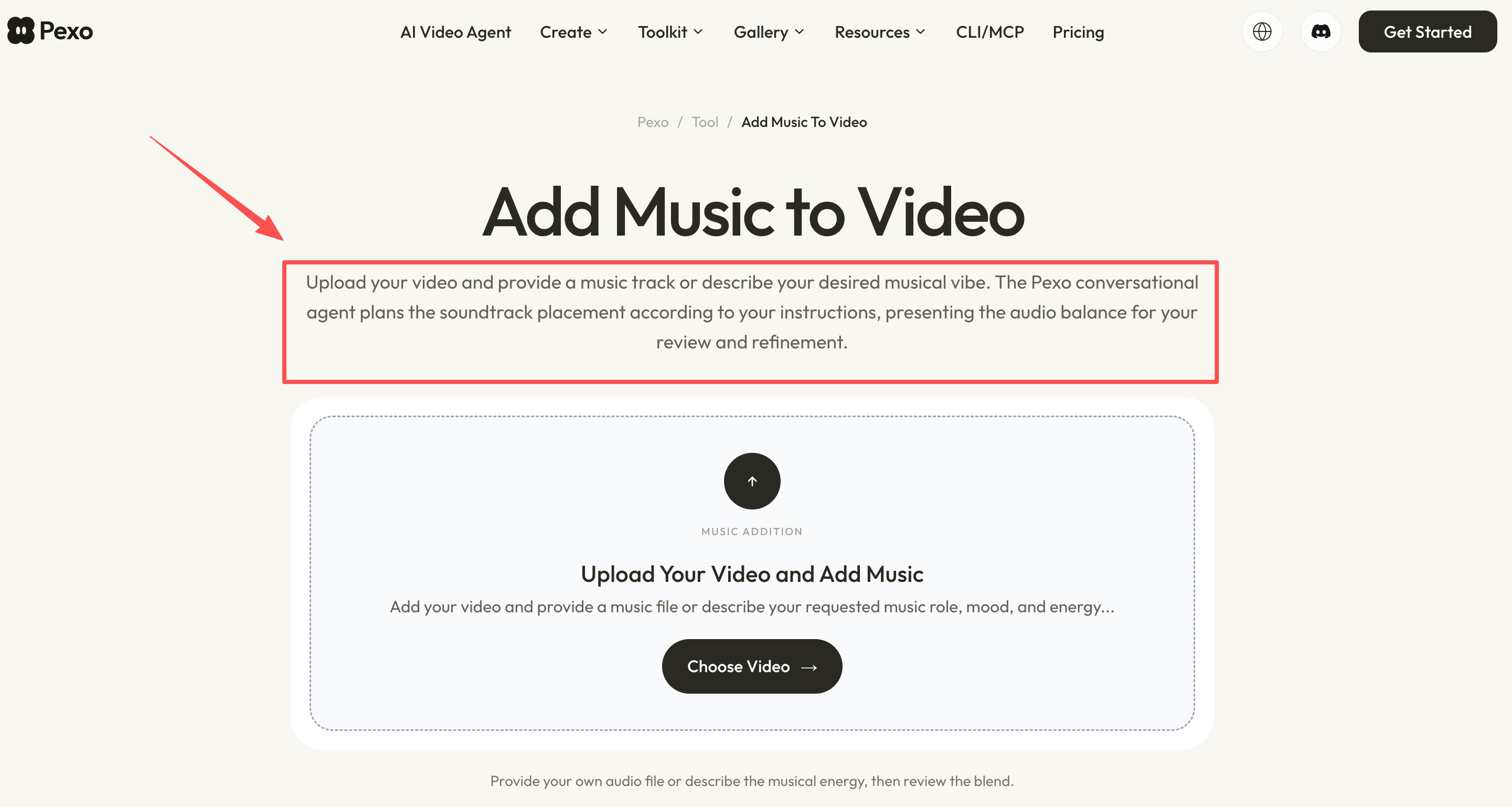
既存動画に音楽を加える工程を会話で進めたい場合、PexoのAdd Music to Videoは、動画と手持ちの音楽ファイル、または曲調や役割の説明を入力する方法を案内しています。元の声を残す・下げる・消す指示を出し、開始・終了や声との音量差をプレビューで確かめて、必要な調整を会話で伝えます。手動の音声編集ソフトと同じ操作ができるとは限りません。
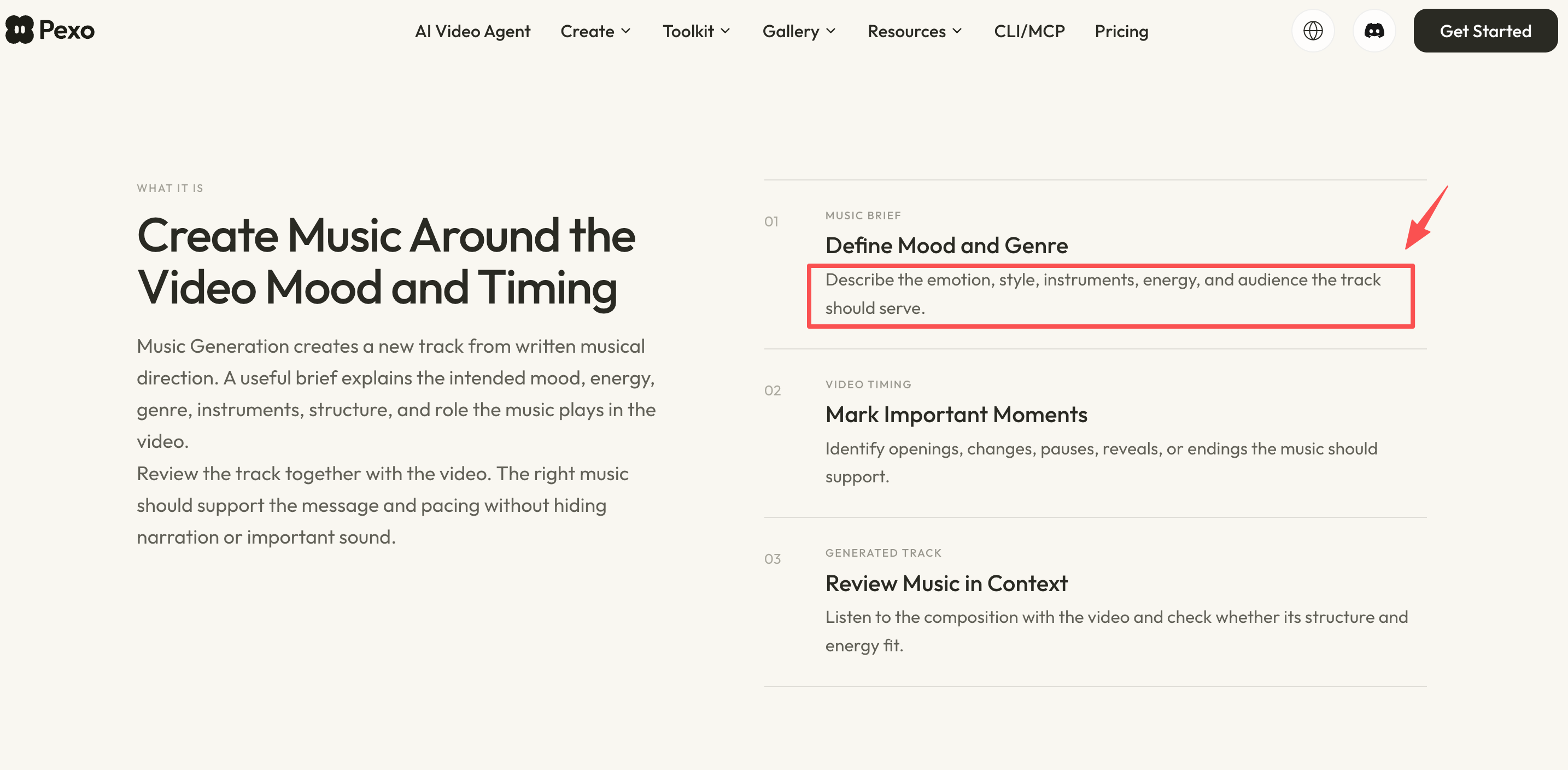
音源がない場合は、PexoのMusic Generationで、雰囲気、ジャンル、楽器、構成、タイミングを伝えて曲を作れます。存命アーティストや既存録音の模倣は依頼せず、生成曲を動画と一緒に聴きます。利用する場面に合わせて、Pexoの現行利用規約と曲ごとの使用条件を確認してください。
各機能ページに個別の消費クレジット数はありません。作業前にクレジットの案内とアカウントの残高・利用履歴を確認します。案内では利用履歴は10分単位で集計されます。
声を聞き取れる音量と入れどころを決める
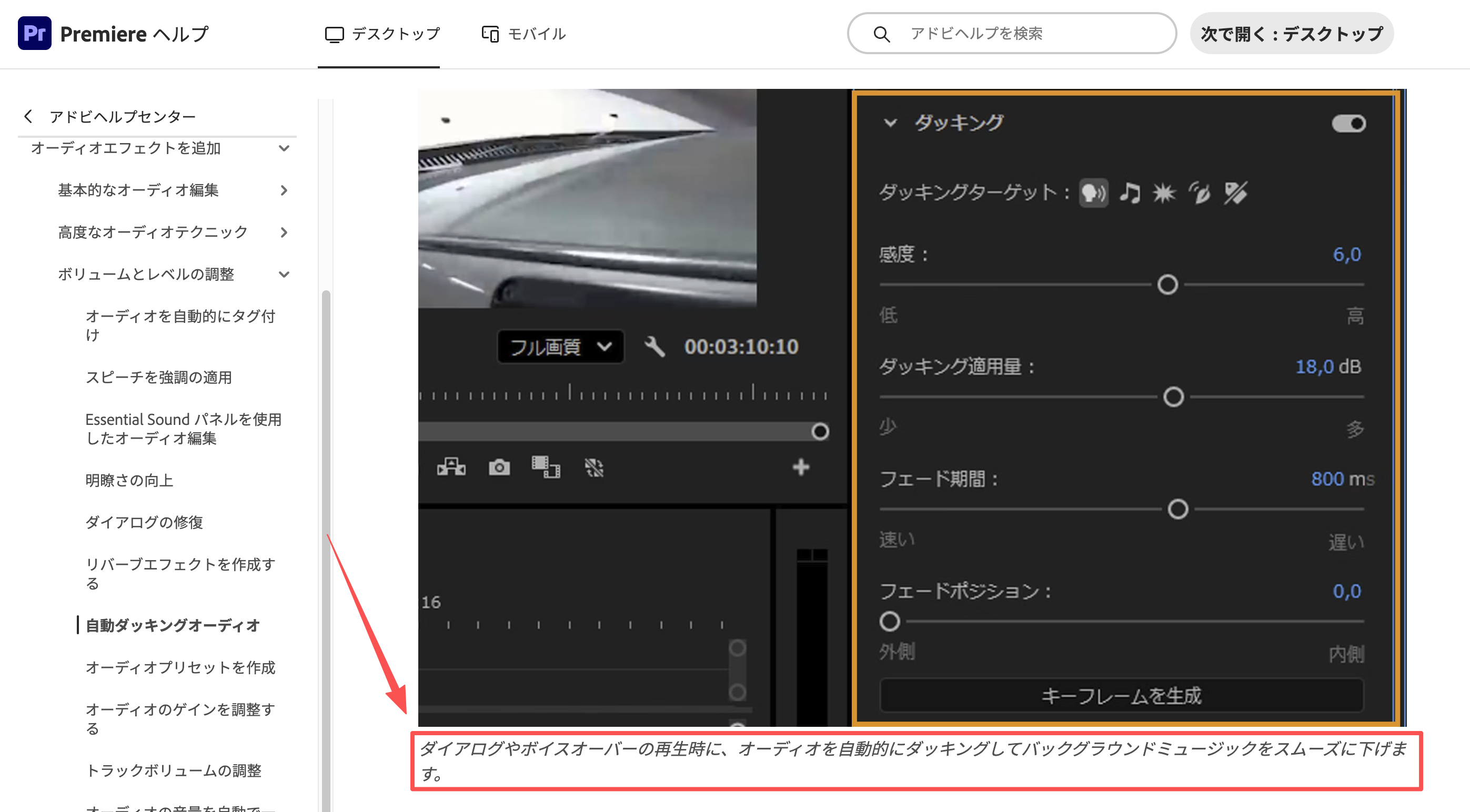
音量は数値だけでなく、声が聞き取れるかを動画全体で確かめます。ナレーション中はBGMを下げ、声のない間や場面転換で戻します。こうした音量調整は「ダッキング」と呼ばれ、Adobeの公式解説でも、会話やナレーションに合わせてBGMを下げる方法が紹介されています。曲の盛り上がりが商品名や説明に重なるなら、開始位置をずらす、音量を下げる、曲を替える方法があります。
イヤホンとスマートフォンのスピーカーで確認します。言葉が聞き取りにくければ、曲が入る前後や効果音との重なりも見直します。音楽を下げた結果、操作音まで聞こえなくなっていないかも確かめてください。
音ありと音なしで完成版を確かめる
完成版を音ありで通して再生し、声や効果音の欠け、曲の急な始まり・終わり、最後の余韻を確認します。短いプレビューだけでなく、書き出した動画も聴きます。
次に消音して、商品と見せている内容が画面から分かるかを確かめます。音声にしかない情報は字幕や短い説明で補います。音源の許可も公開先と用途に合っているか照合します。差し替えに備え、元動画、声や必要な効果音、曲、完成版、許諾資料、版と承認日を許可条件の範囲内で保管します。