 ChatGPT
 Perplexity
 Claude
 Gemini
 Grok



商品写真を動画にするときは、最初から広告全体を作ろうとせず、まず「商品を見せる一場面」に絞ると判断しやすくなります。ここではRunwayの画像から動画を作る手順を、商品画像の準備、動きの指示、生成後の採否という順で整理します。
Runwayに入れる商品画像をどう選ぶ?
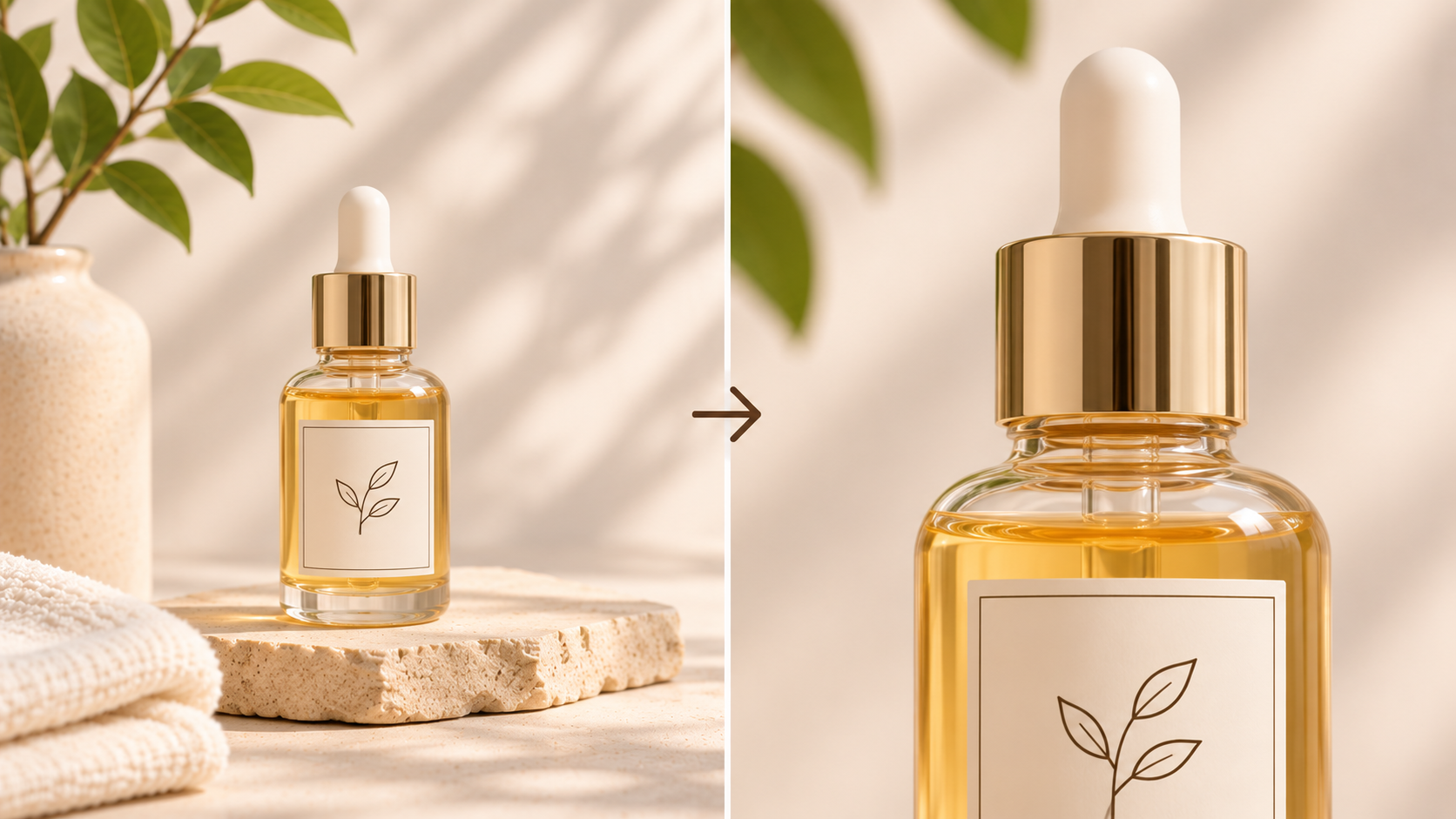
入力画像は動画の最初のフレームになります。Gen-4.5向けに最適化されたRunwayの現行ガイドでは、画像の構図や被写体、光、スタイルが映像の出発点になると説明しています。商品写真は、ラベルや形が見える高解像度のものを選び、ぼけ、強い反射、切れた輪郭など、元からある乱れを減らしておきます。生成時にこうした乱れが目立つこともあるためです。
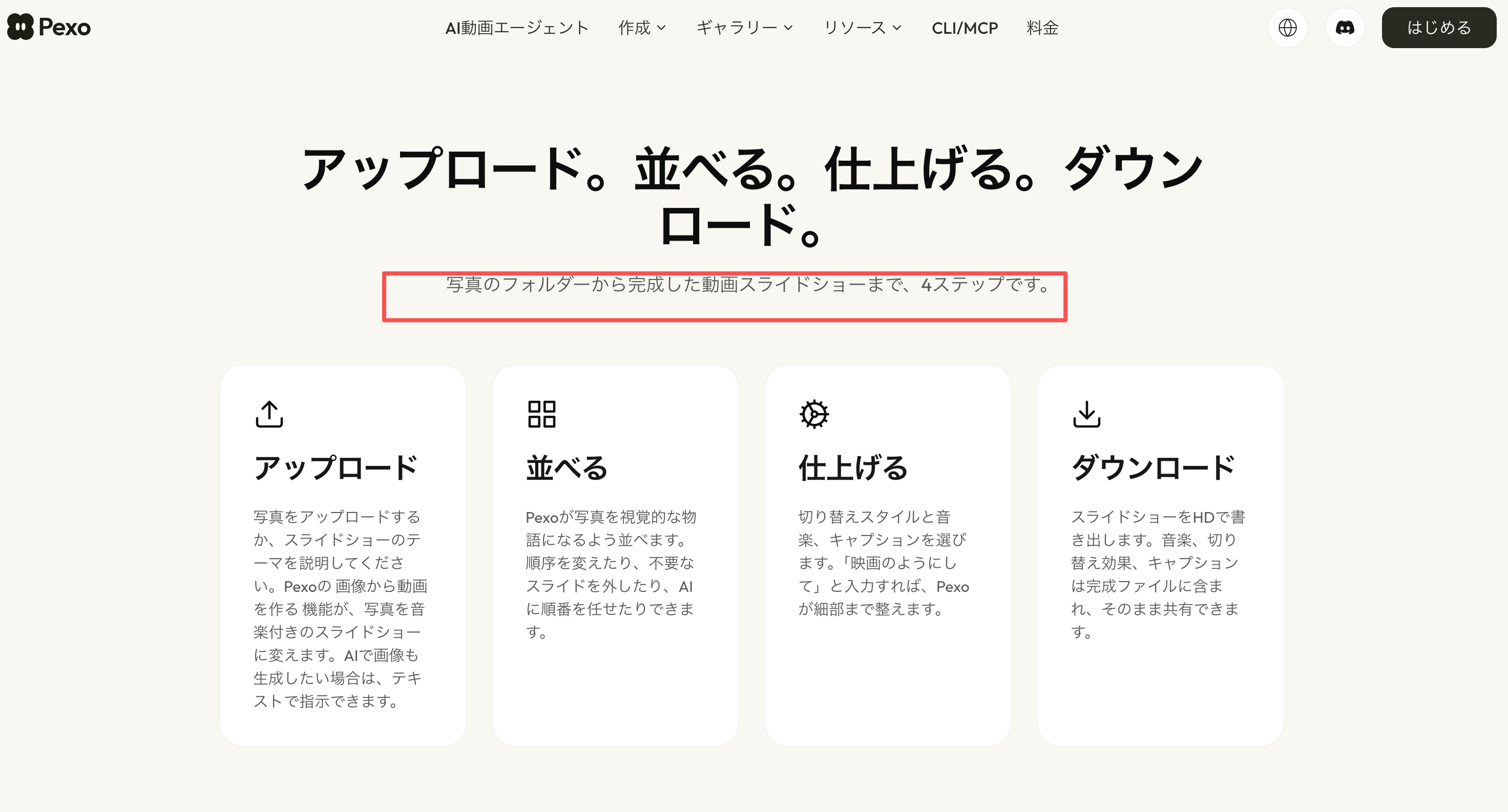
商品そのものを動かす必要がなければ、商品は静止させ、布や光、カメラだけを動かす案から始めます。入力する写真は自社で撮ったものか、利用許可を確認できるものに限りましょう。写真を使えることと、生成した商品映像を広告に使えることは同じ確認ではありません。写真から商品カタログ動画を構成する別の方法として、PexoのAI動画スライドショーがあります。
一場面の動きとカメラを指示する
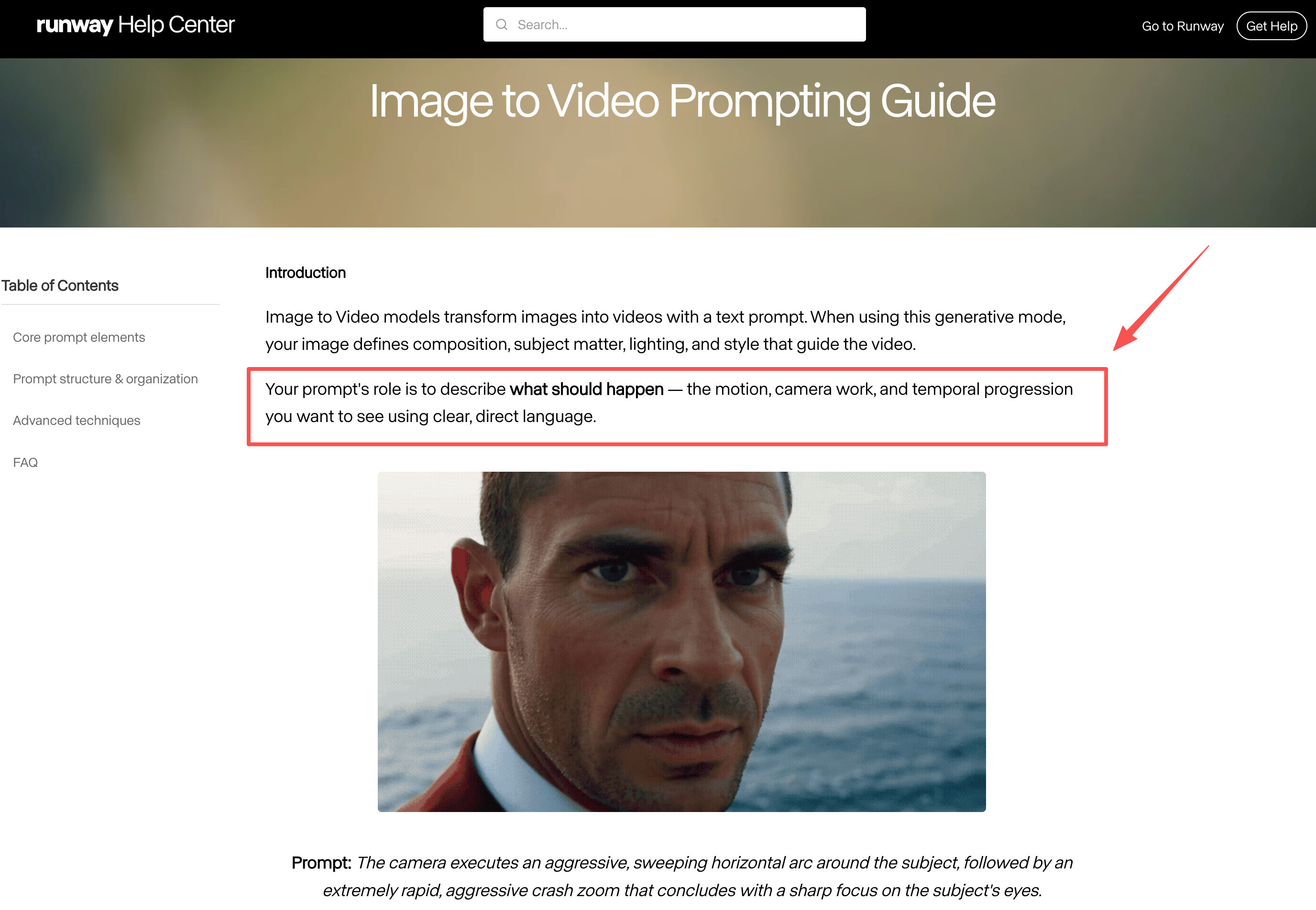
Runwayの画像から動画を作る場合、画像が見た目を担い、テキストは何がどう動くかを伝えます。公式のImage to Video Prompting Guideも、画像にすでに写っているものを言い直すより、被写体の動き、周囲の変化、カメラ、速度やタイミングを簡潔に指示する方法を示しています。
最初の生成では、商品を置く場所や色を細かく言い換えるより、「商品は正面を向いたまま、カメラがゆっくり近づく」のように、核になる動きを一つ選びます。プロンプトに複数の場面転換や相反する動きを詰め込むと、どの指定を直すべきか判断しにくくなります。
画像にある情報と動かしたい部分を分ける
画像に写る容器、ロゴ、背景色などは、まず入力画像が伝える情報として扱います。追加したい動きをテキストへ分ければ、商品を保つ条件と演出の指定が混ざりません。説明用のプロンプト例なら、「商品は中央で静止し、背景の布がゆっくり揺れる。カメラは固定」といった形です。これは生成結果の保証ではなく、指定を分けるための例です。
カメラを寄せるのか、対象を横切るのか、背景だけを動かすのかを先に決めます。商品名やラベルを読ませたいカットなら、文字が見える時間と大きさを優先し、回転や大きな移動を足さない方が確認しやすくなります。
最初の結果から一つずつ修正する
生成後は、最初の画像と出力を並べ、商品形状、色、ロゴ、ラベル、影を順に見ます。Runwayの動画を修正する場合は、問題が商品にあるのか、カメラにあるのか、背景にあるのかを特定し、次のプロンプトでは該当する指示を一つだけ変えます。これは変更箇所を追いやすくするための編集上の提案で、Runwayの必須手順ではありません。
たとえばカメラの寄り方だけを変えたいなら、動かす対象や背景の指定は残します。変更前後のプロンプトと出力を記録すると、どの変更で見え方が変わったのかを説明できます。複数の要素を一度に書き換えると、改善した理由も崩れた理由も追いにくくなります。
生成した場面を商品素材として採用する基準
採用するかは、映像の印象だけで決めません。商品の輪郭や寸法感、色、ラベルの文字、実際の機能に見える部分が、確認済みの商品情報から変わっていないかを見ます。形状や表示が不自然に変化したカットは、見た目がきれいでも商品を正しく示す素材としては使わない判断が必要です。
次に、冒頭と末尾のフレームで商品が突然変わらないか、画面比率を変えたときにロゴや説明文が切れないかを確認します。生成映像は商品を実証する写真や実機映像の代わりではありません。商品の性能、素材、サイズなどを示すときは、確認済み情報や実写素材と区別してください。
クリップから完成動画にするには何が必要?
短いクリップを採用しても、完成動画には冒頭の目的、特徴を裏づける説明、音声や字幕、最後に見てほしい行動が必要です。別のカットをつなぐなら、商品が画面に現れる順番や背景の変化も見比べます。Runwayの生成画面で作った一場面が、完成した商品広告動画全体を自動で整えるわけではありません。
Pexoは動画制作フローで素材や目的から方向を決め、プレビューを確認しながら動画を整える会話型AI動画エージェントです。Pexoの動画制作フローは別の制作ルートを示す案内であり、ここで生成したRunwayクリップをそのまま引き継いで編集する手順ではありません。
Runwayの手動調整が向く場合と向かない場合
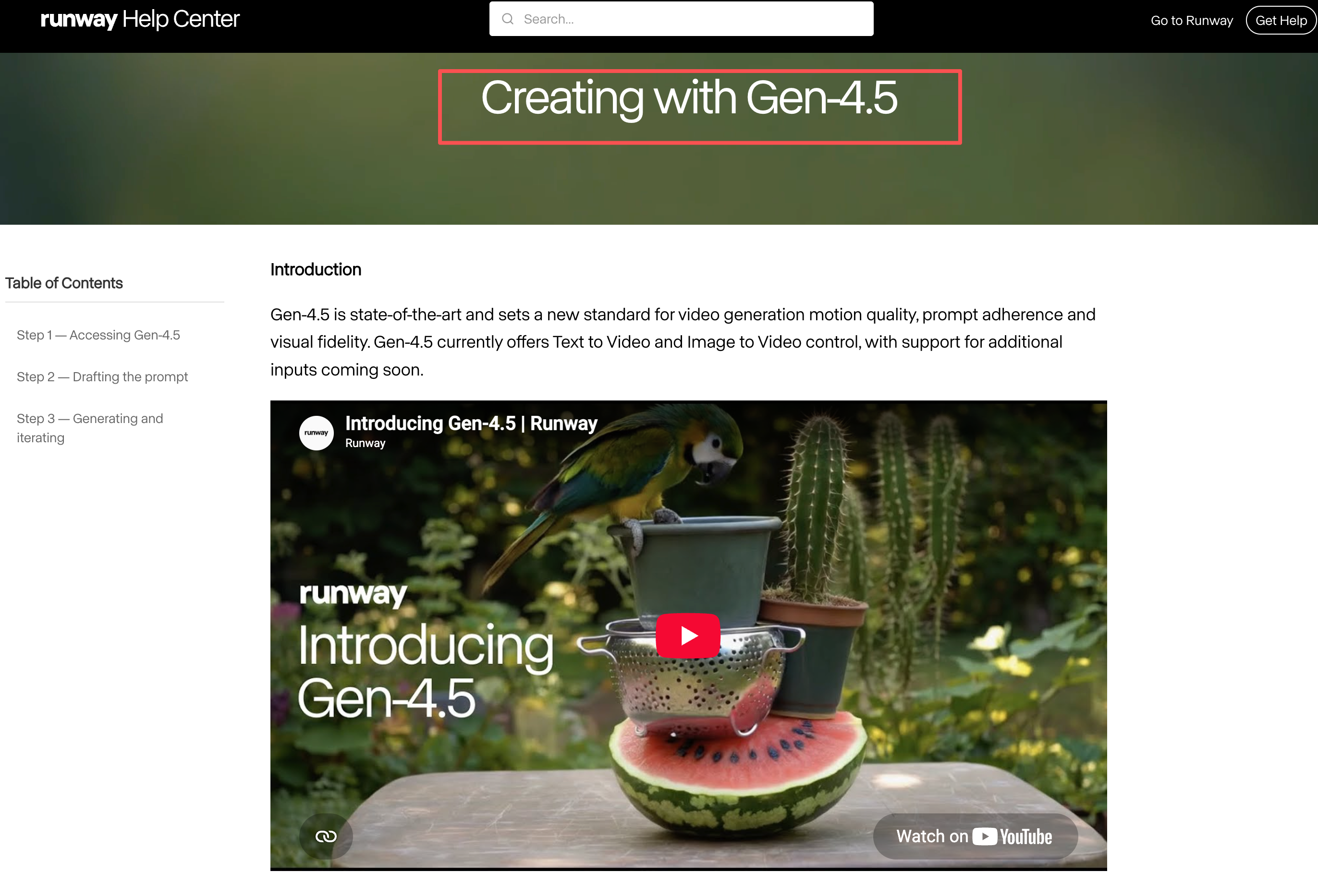
Runwayは、手元の一枚からカメラや動きを試し、プロンプトを変えながら一場面を作りたいときに向きます。ここで紹介した画像入力、比率、尺などの設定はGen-4.5の作成ガイドに記載されたモデル固有の内容です。設定や利用条件はモデルによって異なるため、最新のGen-4.5作成ガイドで対象モデルの項目を確かめてください。
一方、ラベルの文字を完全に保持すること、同じ商品を多数のカットで厳密に再現すること、タイムライン上でフレーム単位の編集をすることが必須なら、生成後に別の編集工程を用意します。商品動画にAIを取り入れるかどうかは、初回の見栄えより、採用できるカットに至るまでの修正と確認を含めて判断します。タイトルや字幕などの画面表現はPexo Motionでも紹介されています。