

AI実写風解説動画
商品を説明し、話す人と場所を選ぶだけ。Pexoが台本、声、映像をまとめ、実写風の解説動画を数分で作成。最大4Kで出力できます。
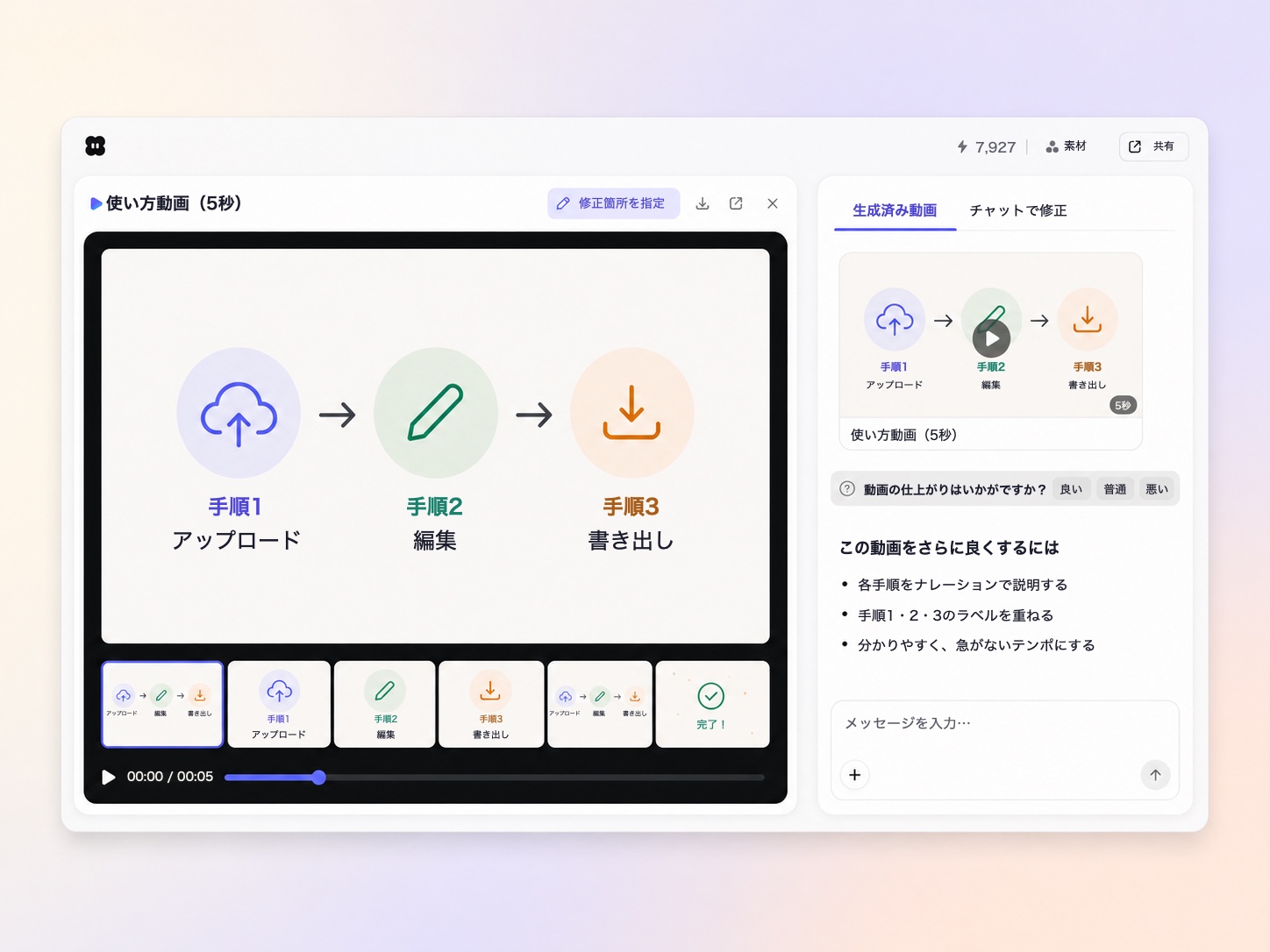
何をする製品か、言葉で伝えましょう。動画の長さを選びます。PexoがAIで台本を書き、一つずつ読み上げます。字幕も映像に入れます。数分で、最後まで見やすい使い方動画に仕上がります。
一行の説明、画面の写真、または書き上げた台本から始めます。Pexoが各場面で見せる内容を決めます。すべてのカットを作って、一本につなぎます。場面ごとに合うAIモデルを使います。だから画面の文字が読みやすく、動きも落ち着いています。タイムラインもキーフレームも、編集ソフトもいりません。
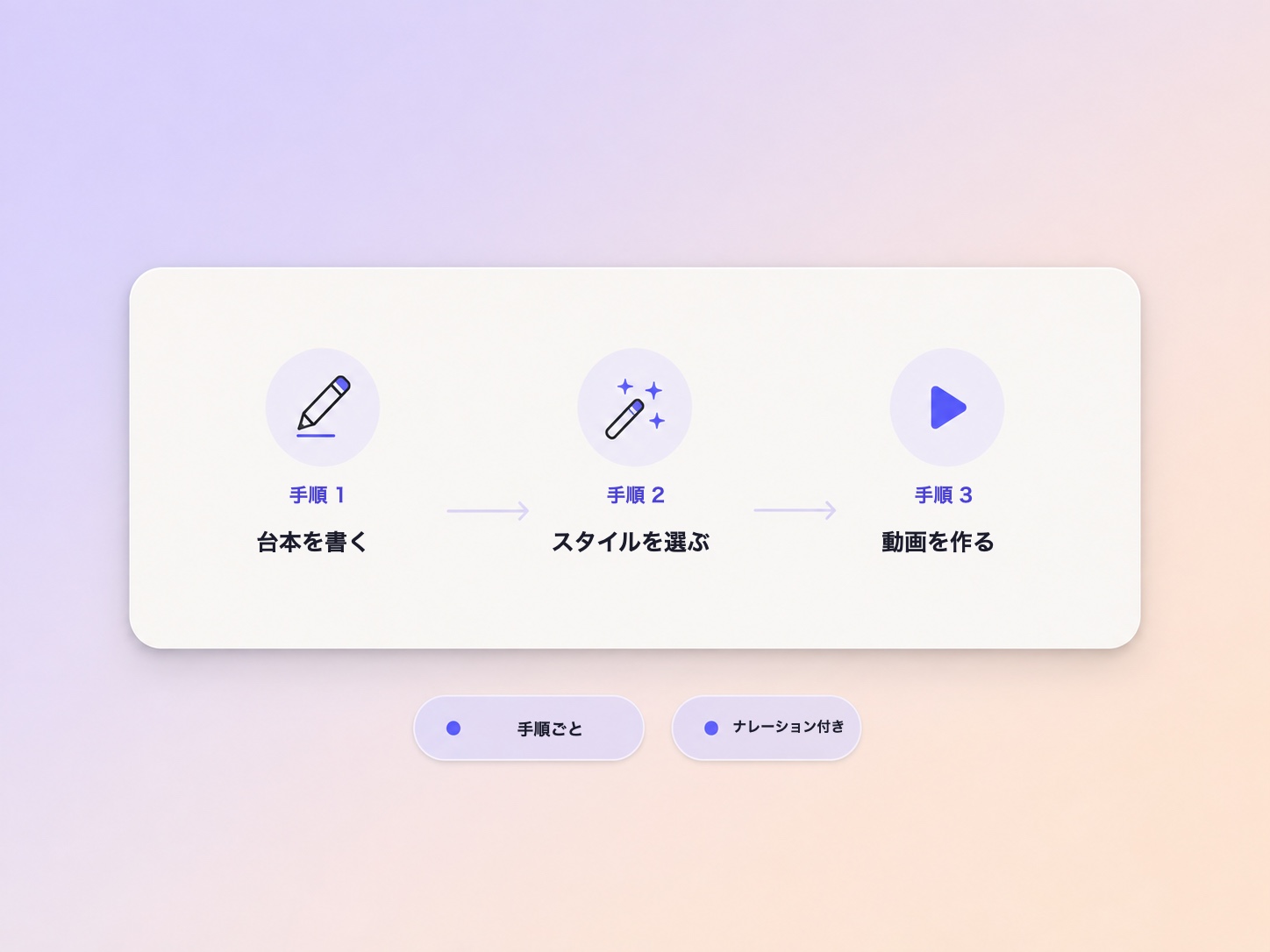
Pexoが使い方をいくつかの手順に分けます。まず、どんなことで困るかを見せます。次に、一つずつどう解決するかを見せます。これは、分かりやすい解説動画の基本です。技術の説明でも、二つの手順で登録する案内でも、いつもの言葉で話します。急ぎすぎず、間延びもしません。読まれにくい機能の一覧が、見ながら追える手順に変わります。
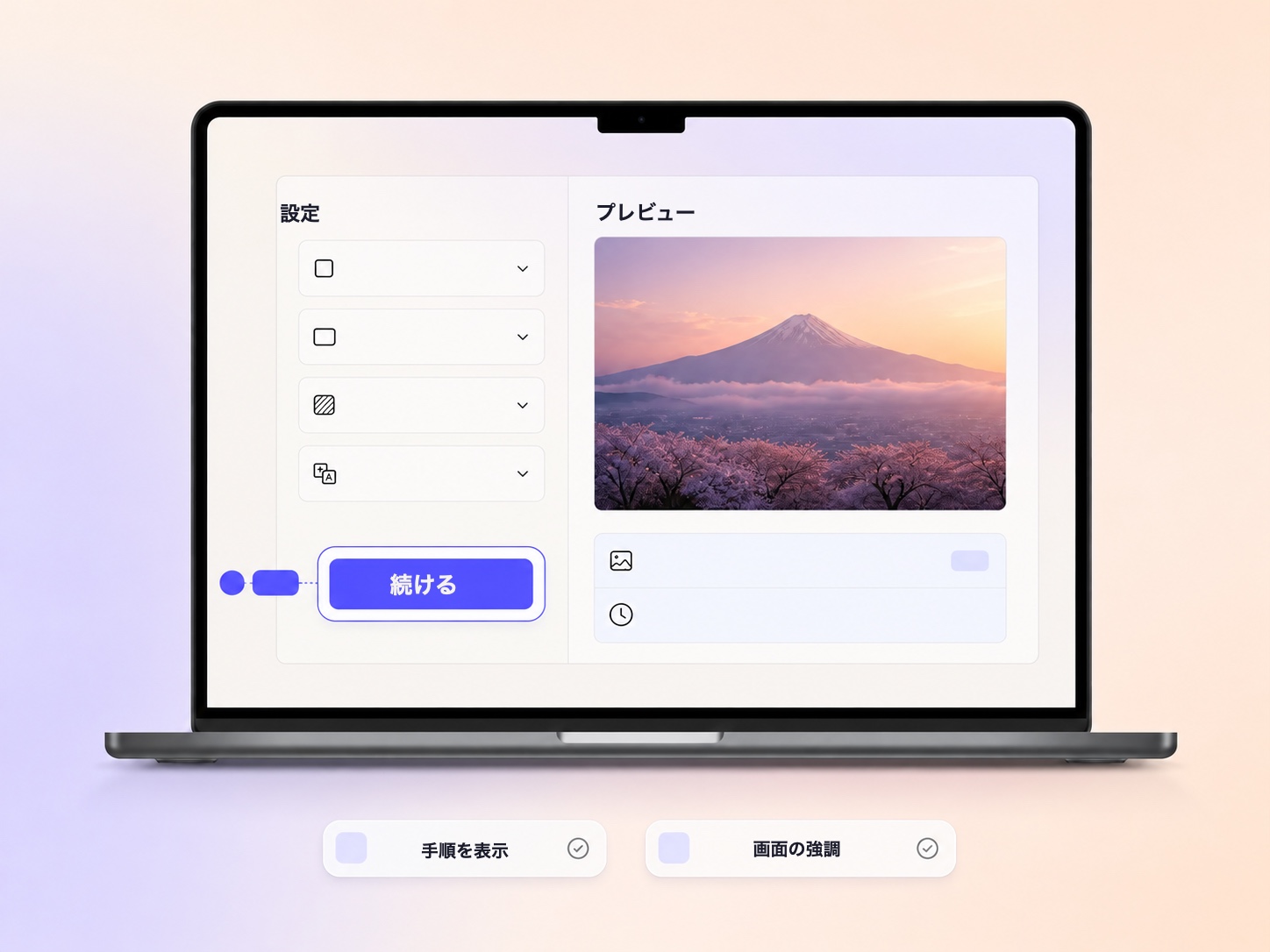
Pexoは一つずつ番号を付けます。押す場所など、大切なところを目立たせます。読む時間もあるので、戻さなくてもついていけます。画面をそのまま見せる場合も、ホワイトボードで説明する場合も、同じ番号と手順を使います。図解や3Dアニメでも、手順はカットごとに引き継がれます。言葉だけに頼らず、実際に見せて伝えます。
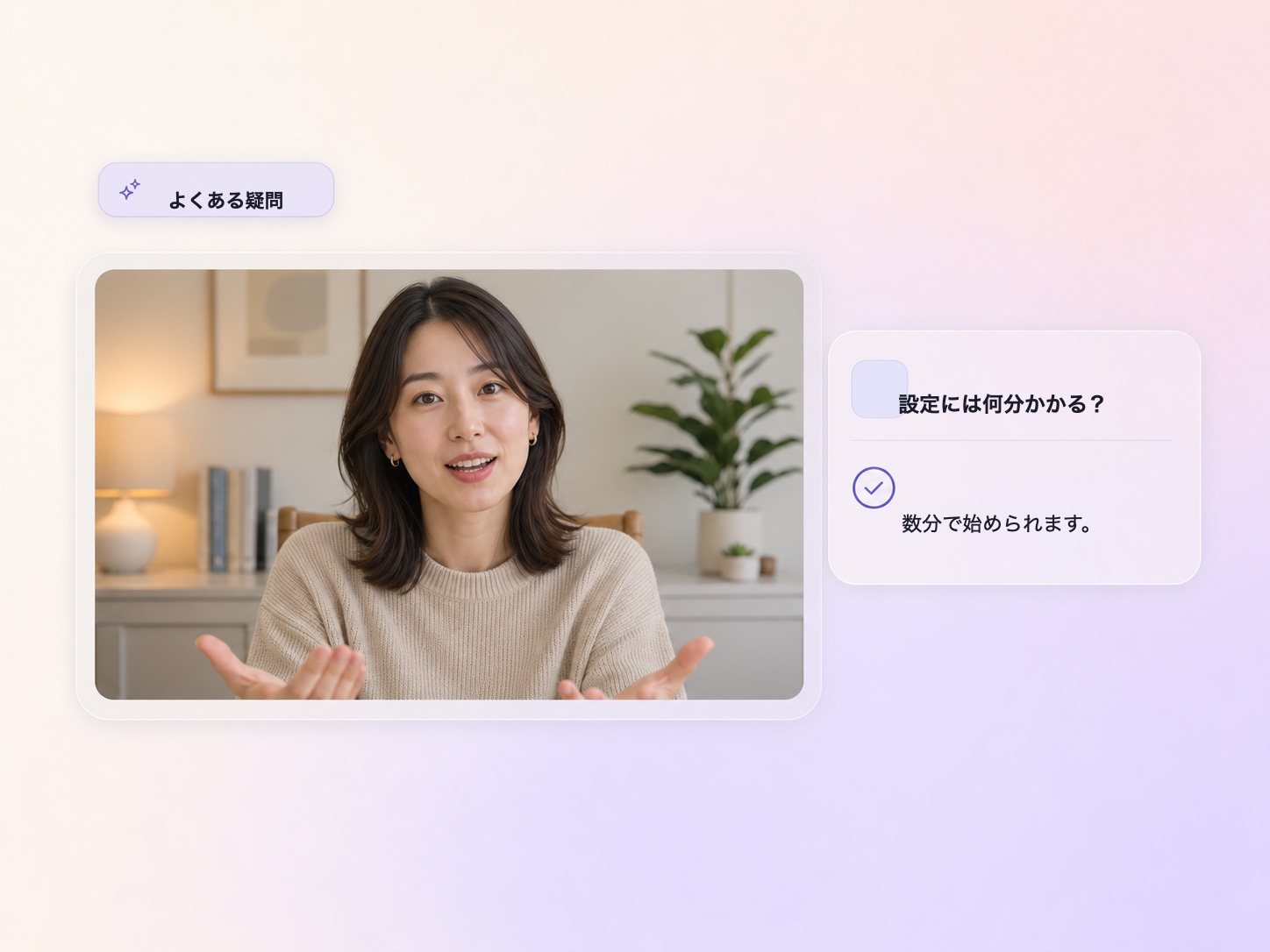
商談のたびに聞かれる疑問を、Pexoに伝えてください。見ている人が迷う場面で、ふだんの言葉で答えます。動画を閉じられる前に伝えられます。たとえば、使い始めるまでにどれくらいかかるか。データを安全に扱えるか。乗り換えに手間がかかるか。契約の前に知りたいことを、あとでメールを送らなくても動画で答えられます。見た人は、疑問が解けた状態で動画を終えられます。
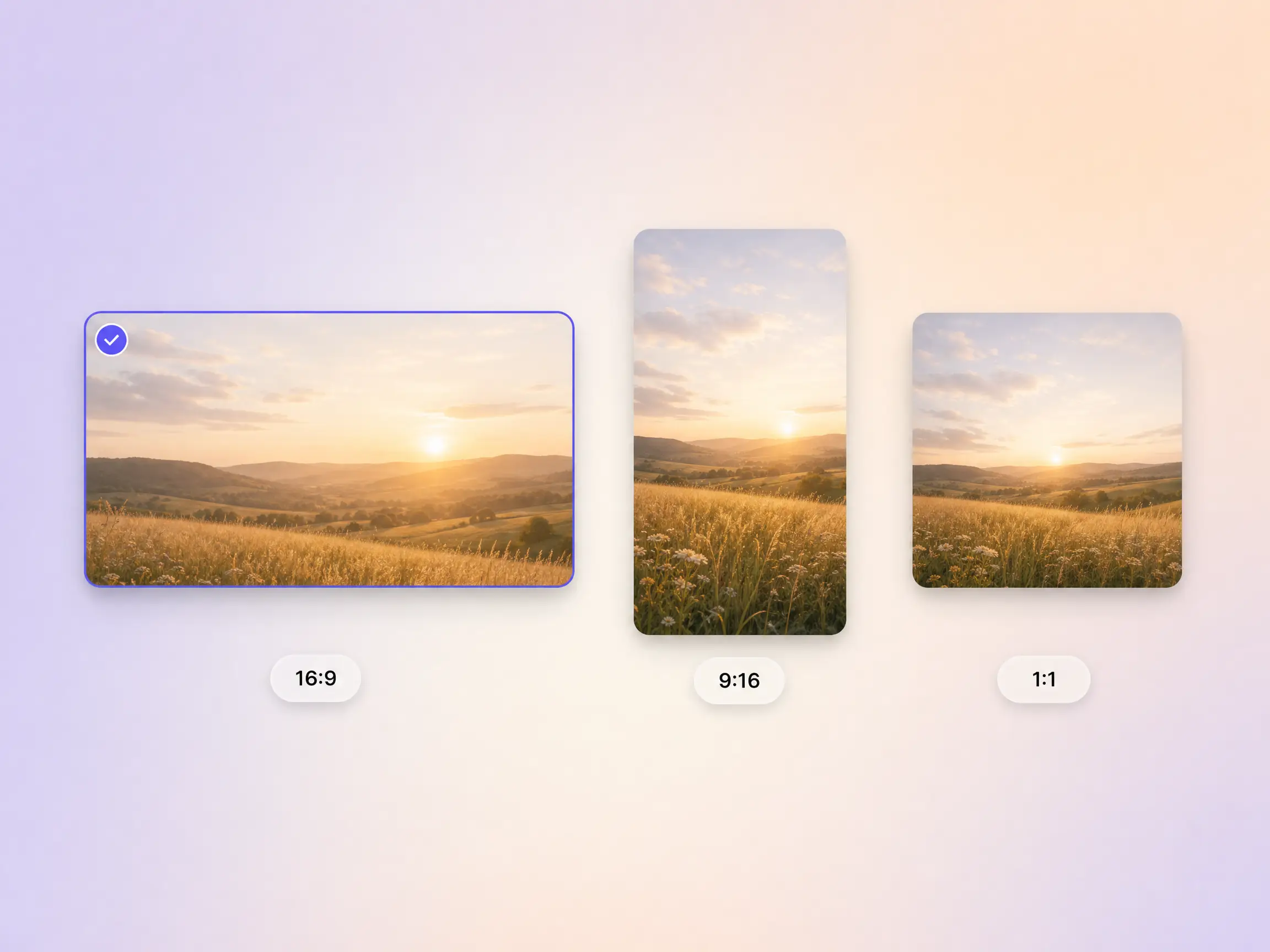
YouTubeには16:9、TikTokやReelsには9:16、フィードには1:1です。どれも同じ手順です。長さは5秒から120秒で、最大4Kです。一つの映像を切り取って使い回す必要はありません。画面の形に合わせて、そのつど作ります。いくつかの比率を一度に頼み、投稿先に合う版を選べます。
お客さまになりそうな方から「よく分からない」と繰り返し言われていました。Pexoを使うと、使い始める流れが、番号を追って見られる動画になりました。半日でできました。 その週のうちに、デモの申し込みが増えました。

六つの手順を入力しただけで、Pexoが台本、ナレーション、字幕を作り、4Kで仕上げてくれました。 制作チームの作業が一週間分浮きました。

今は初回案内メールに40秒の動画を入れています。その後、基本の使い方を聞く問い合わせは 毎月減っています。

同じ手順で作成された、関連する説明動画とウォークスルーのフォーマット
複雑なアイデアを、分かりやすく魅力的なビジュアルストーリーにまとめます
製品の説明をアニメーションで作成します
コンバージョンにつながるSaaS説明動画を作成します
技術的な概念を、視聴者が実際に理解できる動画に変換します
レッスンやチュートリアルを、洗練された教育動画に変換します
トレーニングコンテンツを、チームが実際に活用できる動画に変換します
製品の動作を実演する製品デモ動画を作成します
新規ユーザー向けに、最初のセッションをステップごとに解説します。
同じ手順をホワイトボードアニメーションの解説ビデオに変換します。
製品がどう動くかを見せる短い解説動画です。困りごとから結果まで、一つずつ追います。説明を読むだけでなく、実際の画面を見られます。ふつうは30秒から90秒です。何ができるかがはっきりしたところで終わります。手順を文章で渡せば、Pexoが動画にします。
90秒より短いのが目安です。30秒なら、主な手順を一つ説明できます。60秒から90秒あれば、早口にならず、三つか四つを見せられます。Pexoは5秒から120秒まで、最大4Kで出せます。同じ内容から、SNSでは短く、サイトでは長めに使えます。
はい。画面の写真や録画を渡してください。Pexoが画像を動画にし、手順に番号を付けます。手持ちの画面を使うので、他の素材に置き換わらず、はっきり見えます。読み上げる台本も書きます。聞き慣れた声にしたいなら、その声を再現できます。字幕は映像に入り、できた動画は同じ手順のまま別の言語に吹き替えられます。
Pexoです。一つの入力欄で複数のAIモデルが使えます。カットごとにいちばん合うものを使います。出力は16:9、9:16、1:1で、最大4Kです。手順を伝えるだけで、台本、声、字幕、編集まで終わります。
違いは目的です。解説動画は企画や考えを伝え、使い方動画は仕組みを一つずつ見せます。考え方を伝えるなら 説明動画 を、機能全体を見せたいなら 製品デモ を使いましょう。仕組みでつまずく人が多いなら、このページの使い方動画が適しています。
誰や何を映すかを書きます。動き、カメラの動かし方、場所、見た目も伝えます。たとえば、手で予約アプリを操作します。明るいスタジオの机の上です。カメラは画面へゆっくり寄ります。すっきりした製品の使い方案内にします。手順の数と動画の長さも添えましょう。Pexoがそれに合わせ、台本、映像、字幕を作ります。
手順は一度伝えるだけ。使う人がつまずくところに、仕上げた動画を載せましょう。
商品を説明し、話す人と場所を選ぶだけ。Pexoが台本、声、映像をまとめ、実写風の解説動画を数分で作成。最大4Kで出力できます。
難しい技術も、わかりやすい動画に。Pexoが台本を書き、映像とナレーションを作ります。数分で最大4Kの技術解説動画が完成します。
製品の概要を説明するだけで、Pexoが台本やシーン、ナレーションを作成。数分で最大4Kの製品説明動画に仕上げます。
手順書、スライド、画面録画を研修動画にできます。Pexoが数分で台本とナレーションを用意し、各シーンを編集します。
新規ユーザーが最初の目標を達成できるよう、オンボーディング動画を作りましょう。Pexoが台本を作り、ナレーションと字幕を加えて編集します。
製品の概要を入力すると、Pexoが数分でデモ動画に仕上げます。台本を書き、各シーンをアニメーションにしてナレーションを加えます。最大4Kで書き出せます。
テーマやスライドから、Pexoで動画プレゼンテーションを作成。AIが台本、ナレーション、各シーンの流れを整え、最大4Kで書き出せます。
台本やアイデアから、Pexoで人物解説動画を作成。AIが各シーンの台本、音声、口の動きを生成し、最大4Kで書き出せます。