見た目の指示を3Dの場面にする
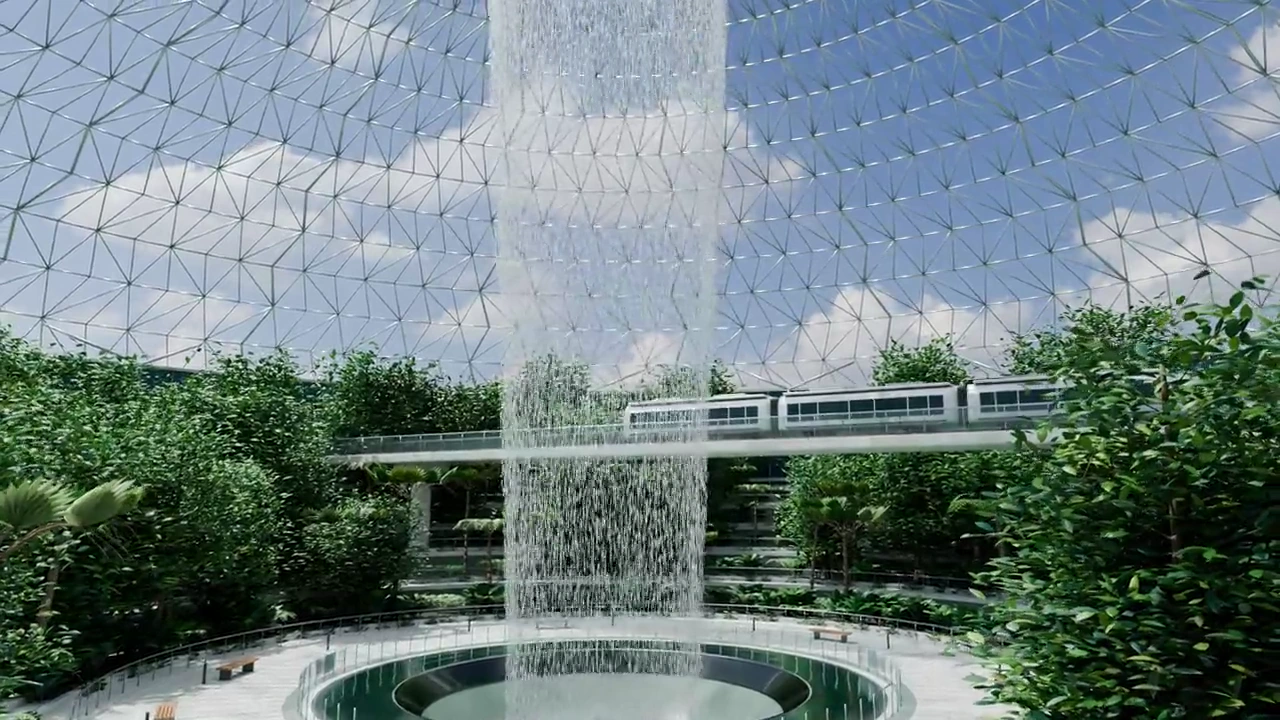
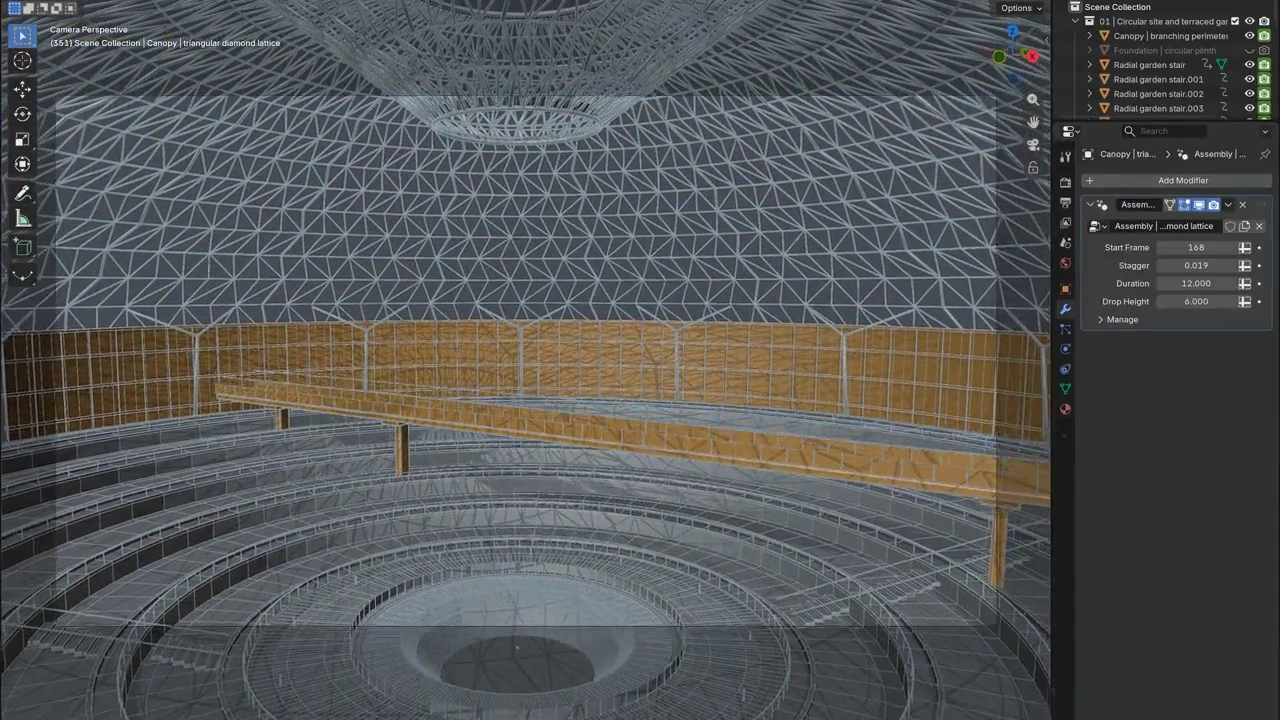
被写体、比率、素材、照明、カメラの位置を説明します。K3.1 ProはBlenderやCADのスクリプトを作成・実行し、シーンを構築して調整できます。空港のデモでは、形状をモデリングしてから空間をレンダリングするまでの流れがわかります。スケッチや参考素材は仕上がりの指針になりますが、寸法や見えない面については、別途明確な指示が必要です。
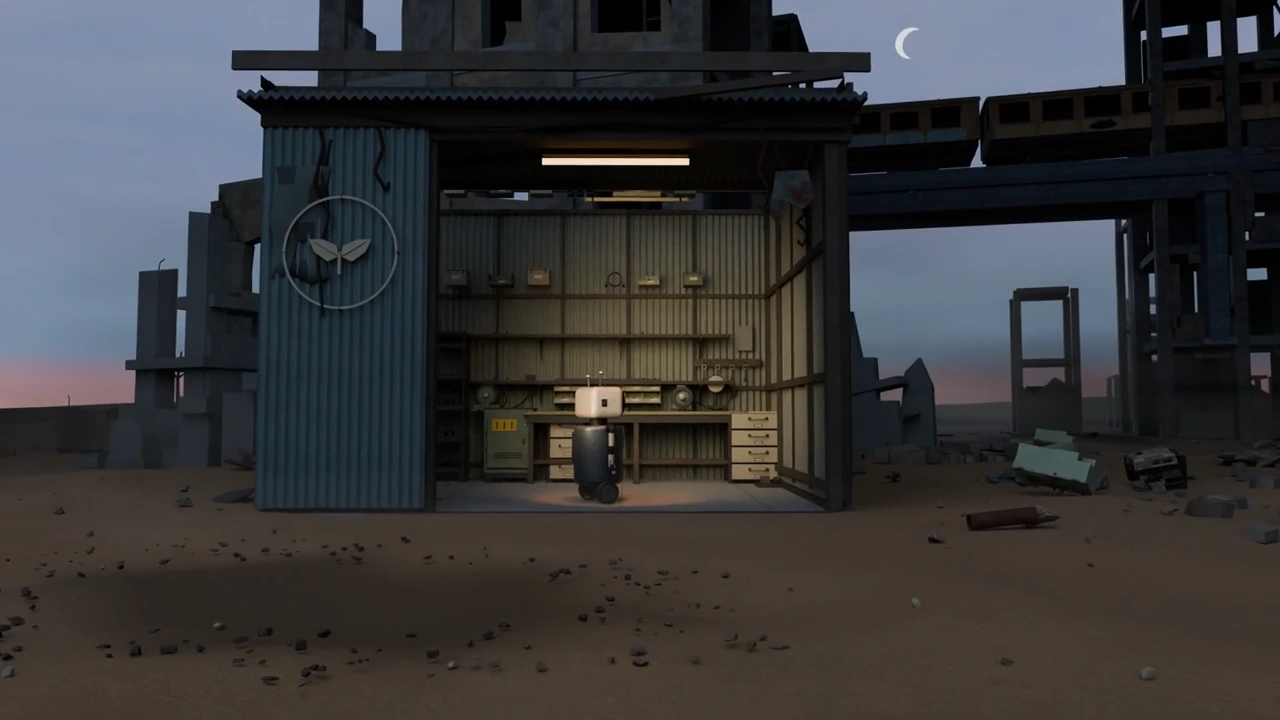
Kimi K3.1 Proは、Moonshot AIの会話型3D制作環境「Kimi 3D Make」を支えるモデルです。3Dシーン、操作できる体験、モデルファイルを作成できます。文章、スケッチ、参考画像から始め、会話で調整を重ねて、必要な成果物を選びます。下のデモでは、モデルが構築したBlenderのシーンと、そのレンダリング結果を紹介しています。
被写体、比率、素材、照明、カメラの位置を説明します。K3.1 ProはBlenderやCADのスクリプトを作成・実行し、シーンを構築して調整できます。空港のデモでは、形状をモデリングしてから空間をレンダリングするまでの流れがわかります。スケッチや参考素材は仕上がりの指針になりますが、寸法や見えない面については、別途明確な指示が必要です。
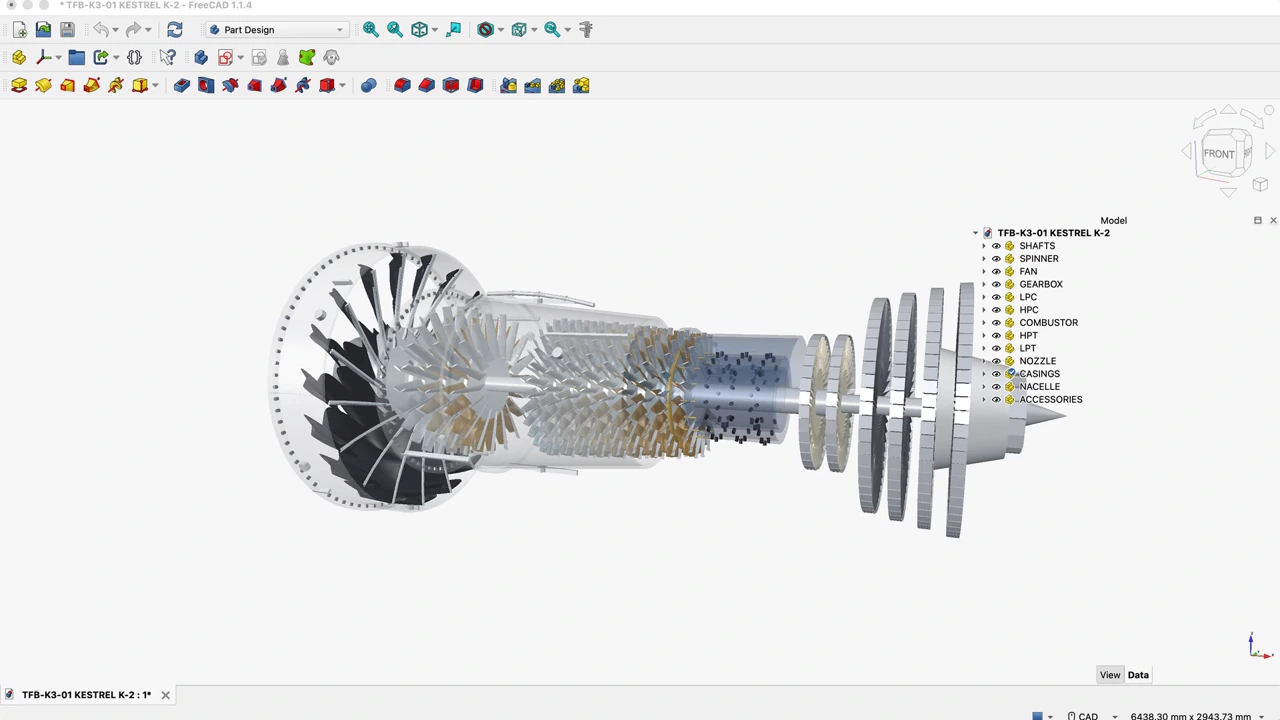
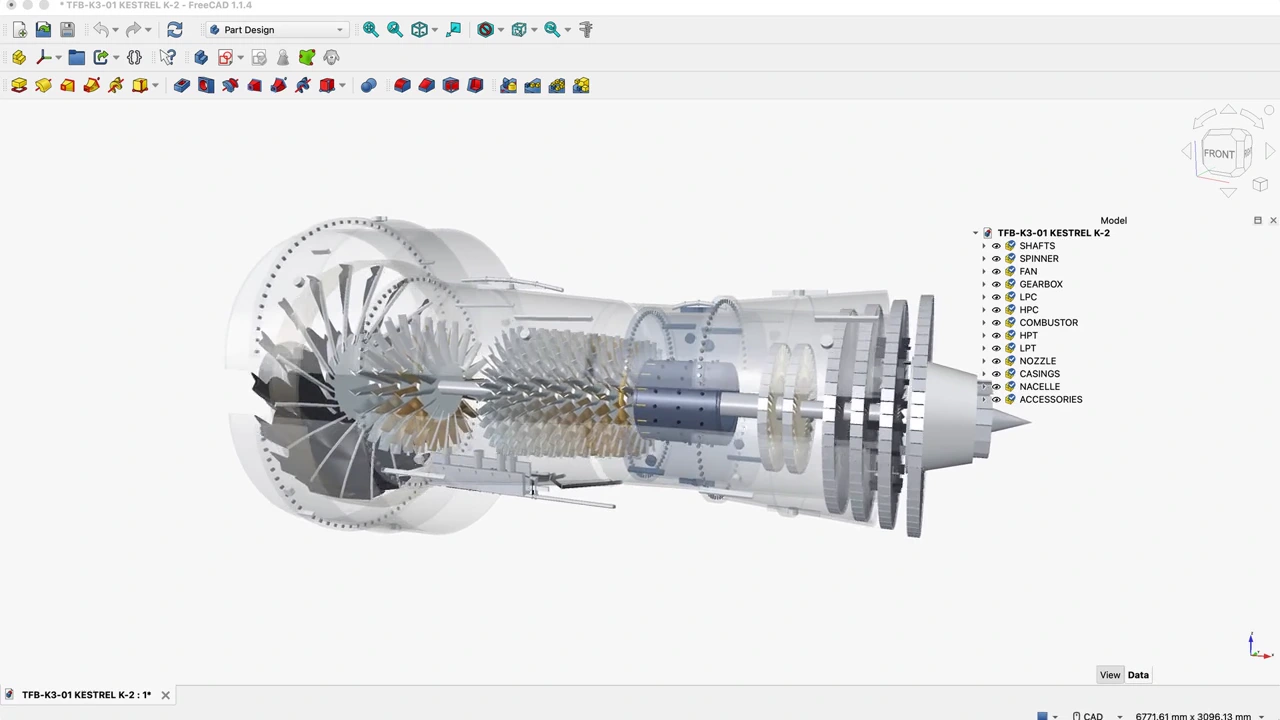
複数の部品からなる物体では、外観とともに部品同士の関係を指定します。Moonshotのターボファンの作例では、PythonとFreeCADで機械の組立モデルを作り、分解図と回転アニメーションを付けています。設計がどのように組み合わさるかを説明するのに役立ちます。生成された組立モデルを実際の設計に使えるものとして扱う前に、形状と拘束条件を確認してください。
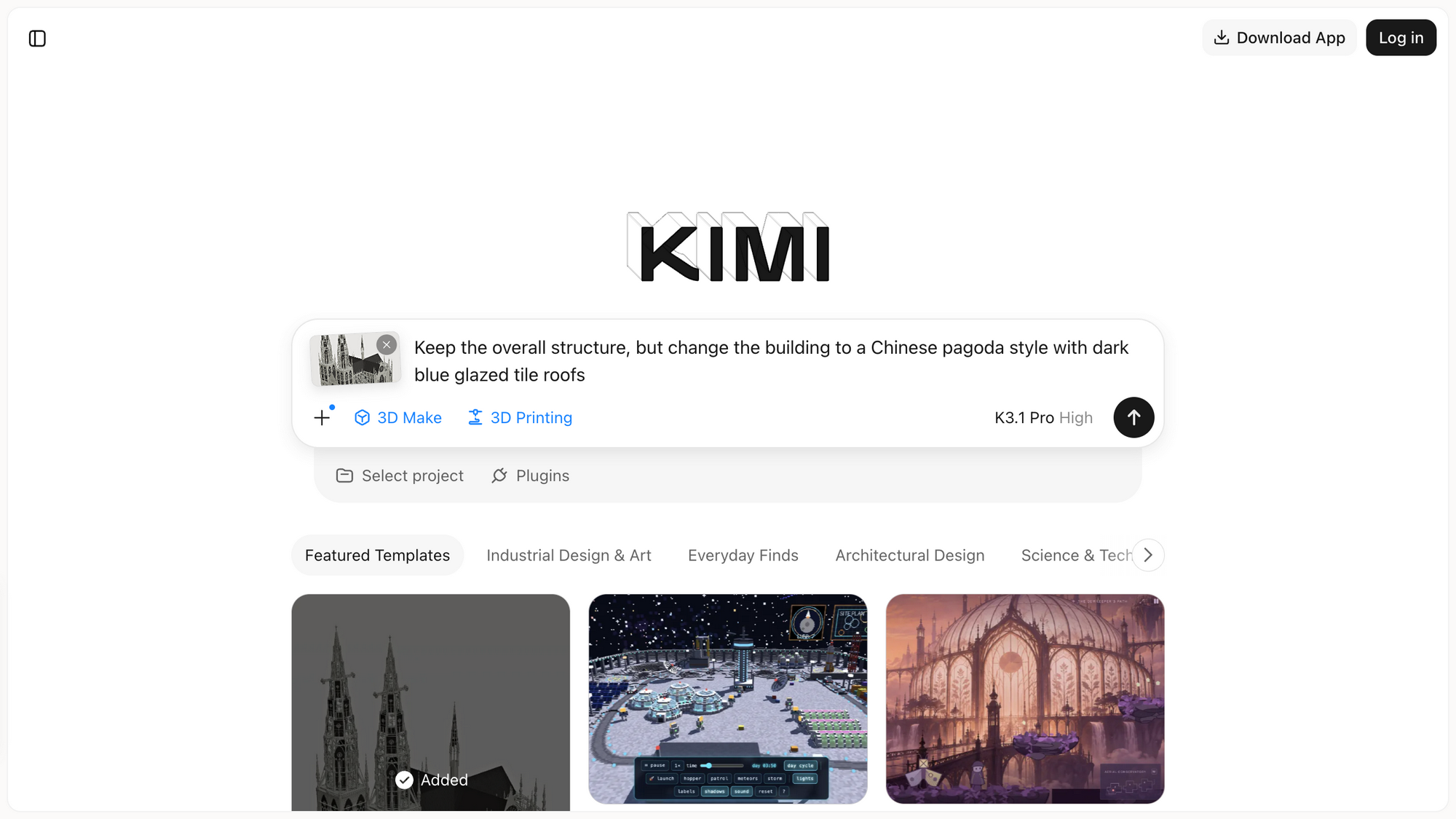
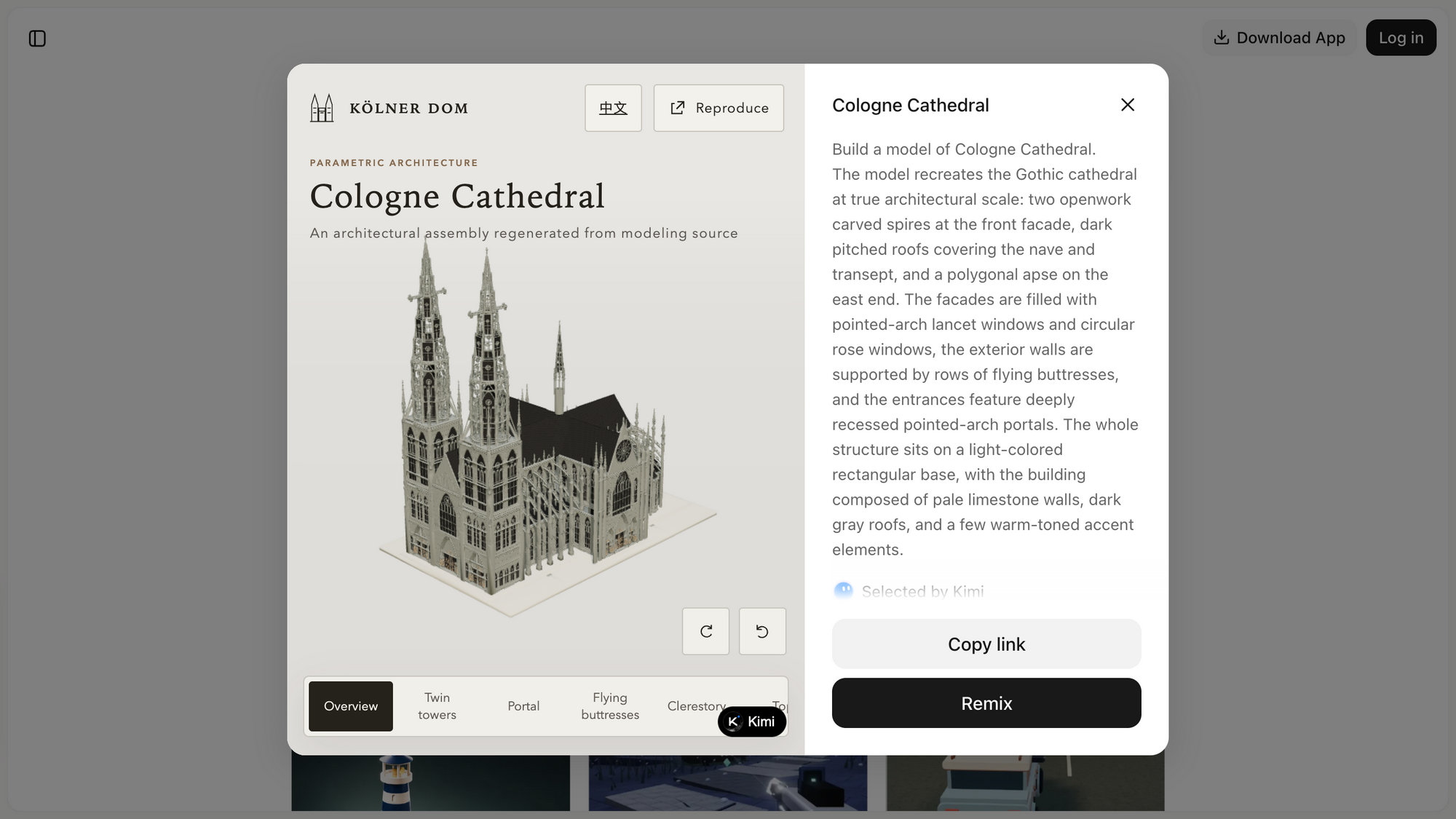
全体の方向性が合っていれば、調整を重ねます。変更点と、素材、シルエット、配置、操作など維持したい要素を伝えてください。公式3D Makeの画面では、建物に追加の修正を加える様子を紹介しています。編集の影響が指定箇所以外に及ぶこともあるため、変更後の結果を複数の角度から確認します。参考になる作例があれば、TemplatesやRemixを最初の指示の土台にできます。
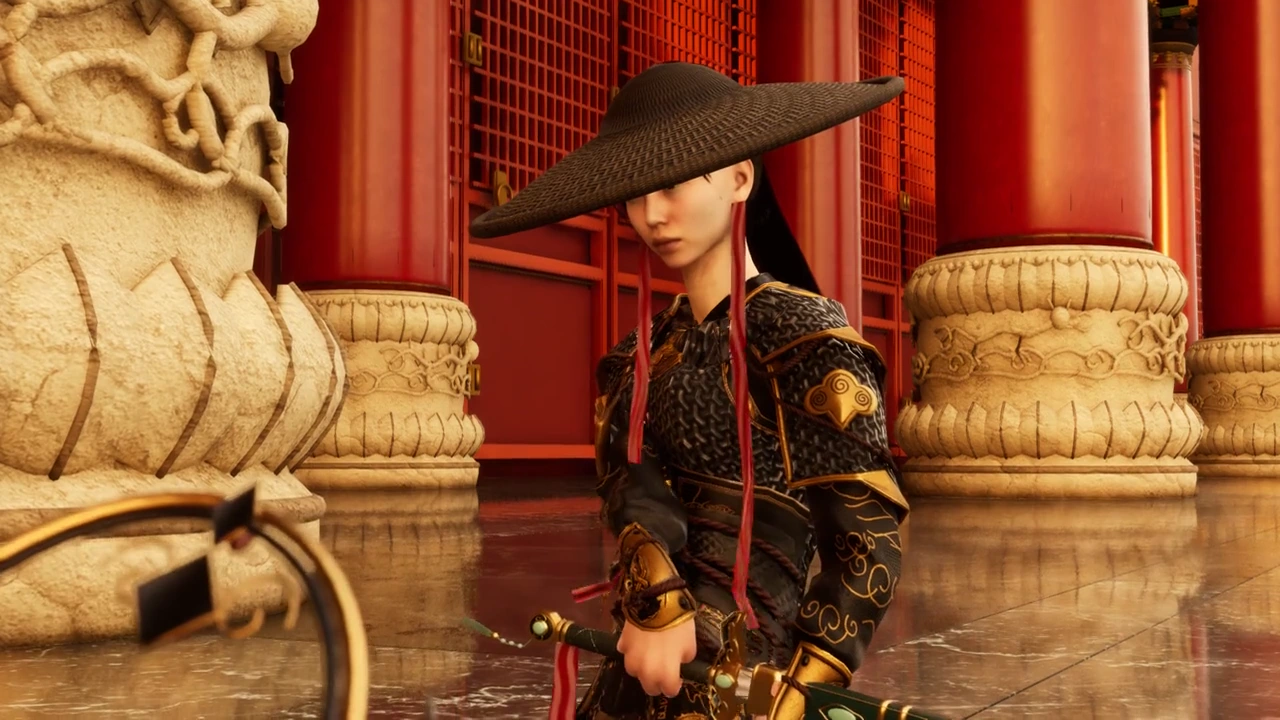
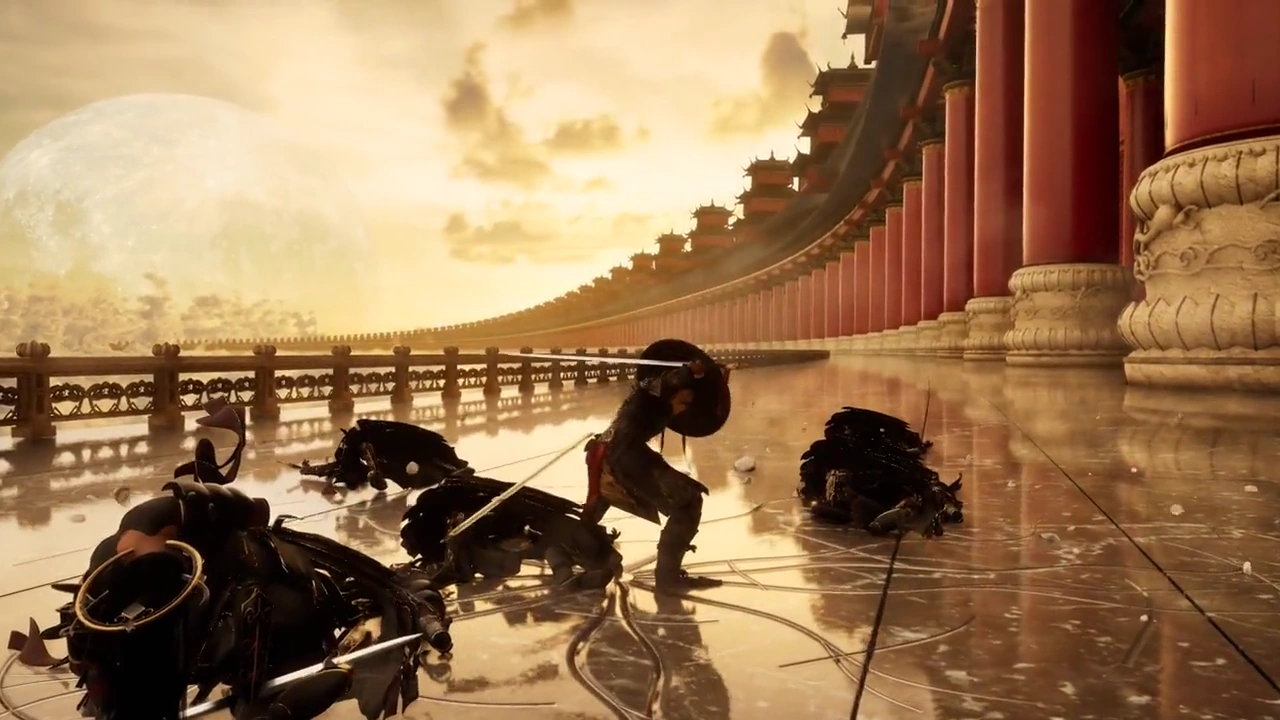
利用者が自由に探索できる体験を作るなら、3D Webを選びます。シーンの内容に加え、クリック、ドラッグ、移動で何が起こるかを説明してください。宮殿の作例は、MoonshotによるK3.1 Proのゲームと、操作できる世界のデモからのものです。納品された操作を実際に試してください。見栄えのよい録画やスクリーンショットだけでは、共有されたプロジェクトの操作がすべて動くとは確認できません。
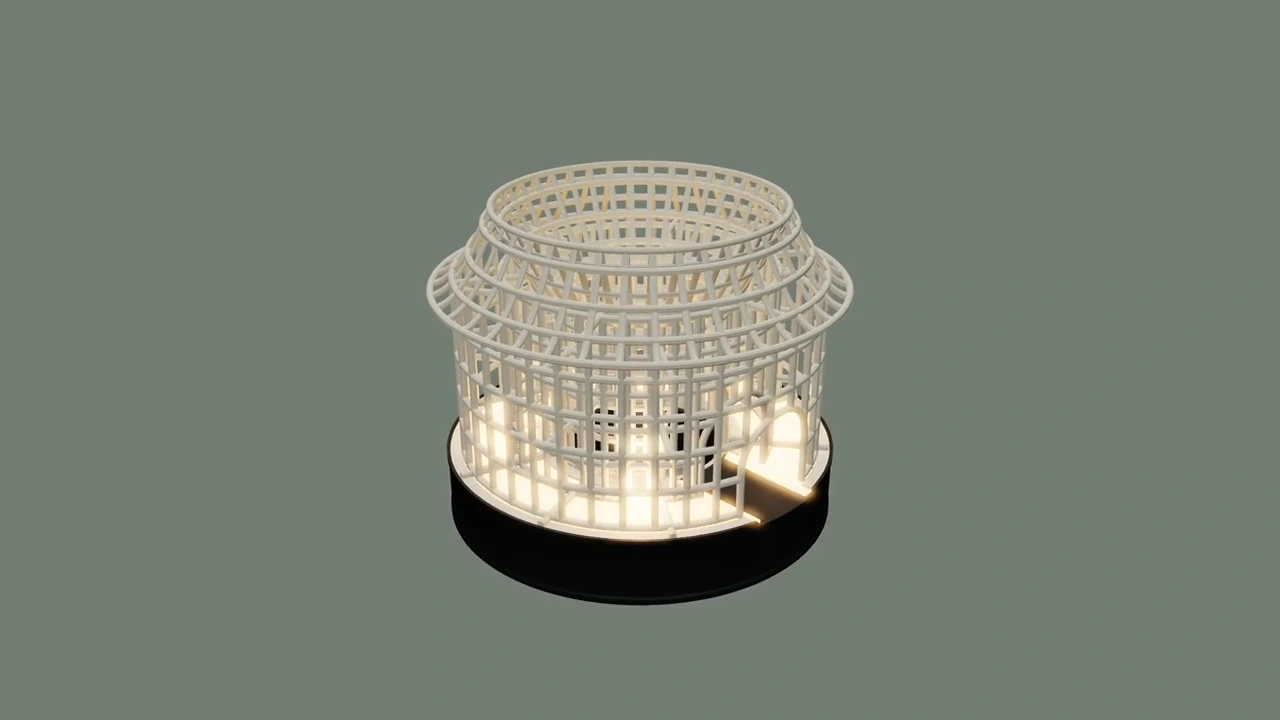
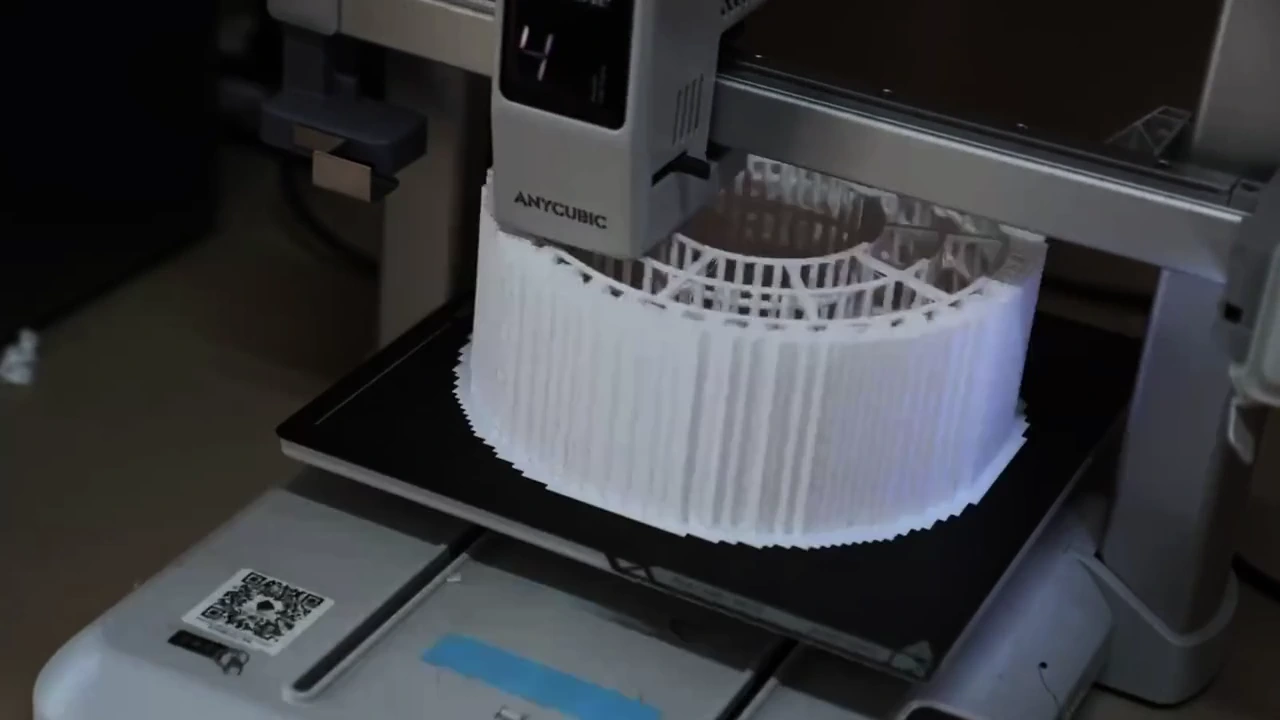
3D Makeには、Webで操作する体験、3Dモデリング、3Dプリントの準備という区分があります。ガイドにはSTL、3MF、OBJ、STEP、GLBの書き出し形式が記載されています。次に使うソフトウェアに合った形式を選びます。部品式ランプのデモでは、モデリングした設計から実物の製作へとつなげています。スライス処理の前に、寸法、接合部、壁の厚さを確認してください。ブラウザのプレビューだけでは、3Dプリントできるかは判断できません。
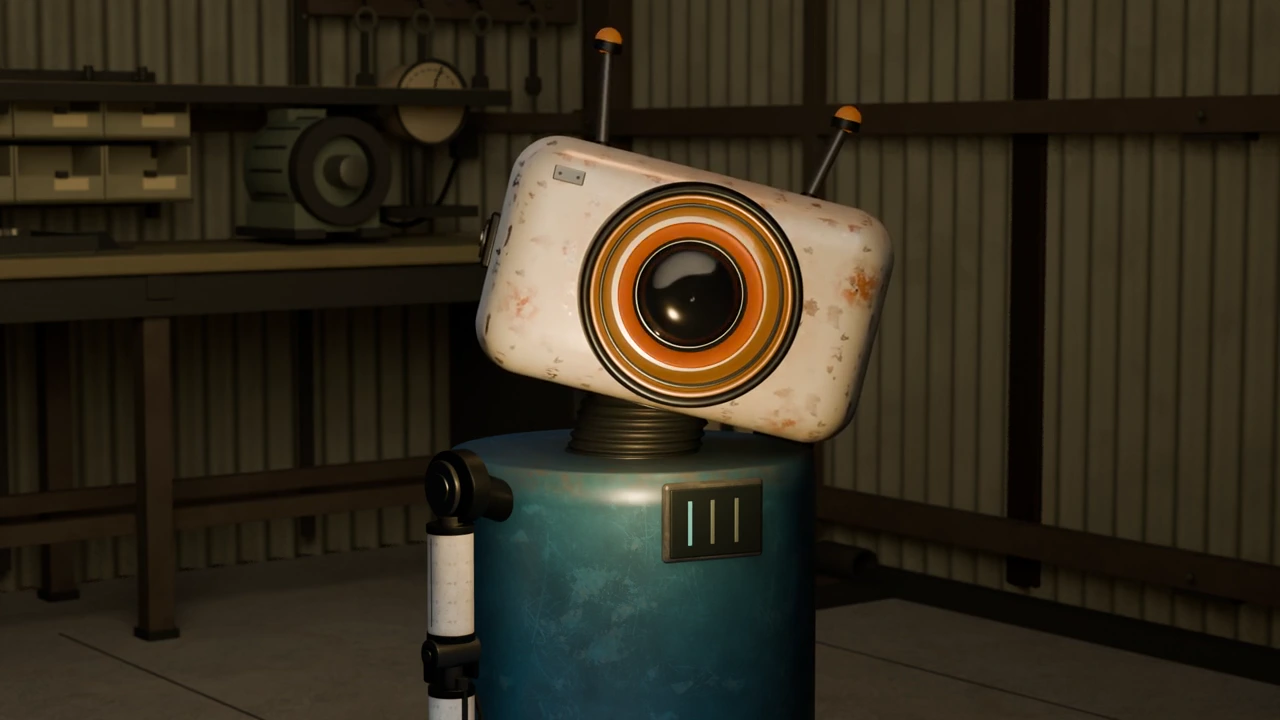
3D Makeの資料には、3D作品を共有するための動画とLive Photoの書き出しが記載されています。K3.1 Proは、ツールを使ってシーンやアニメーションを構築することもできます。ロボットの作例はBlenderとPythonで作成し、その後レンダリングとエンコードを行っています。カメラの動きと画面内の動作を一緒に計画してください。3Dアニメーションのレンダリングは、文章から直接動画を生成する方法とは制作の流れが異なります。
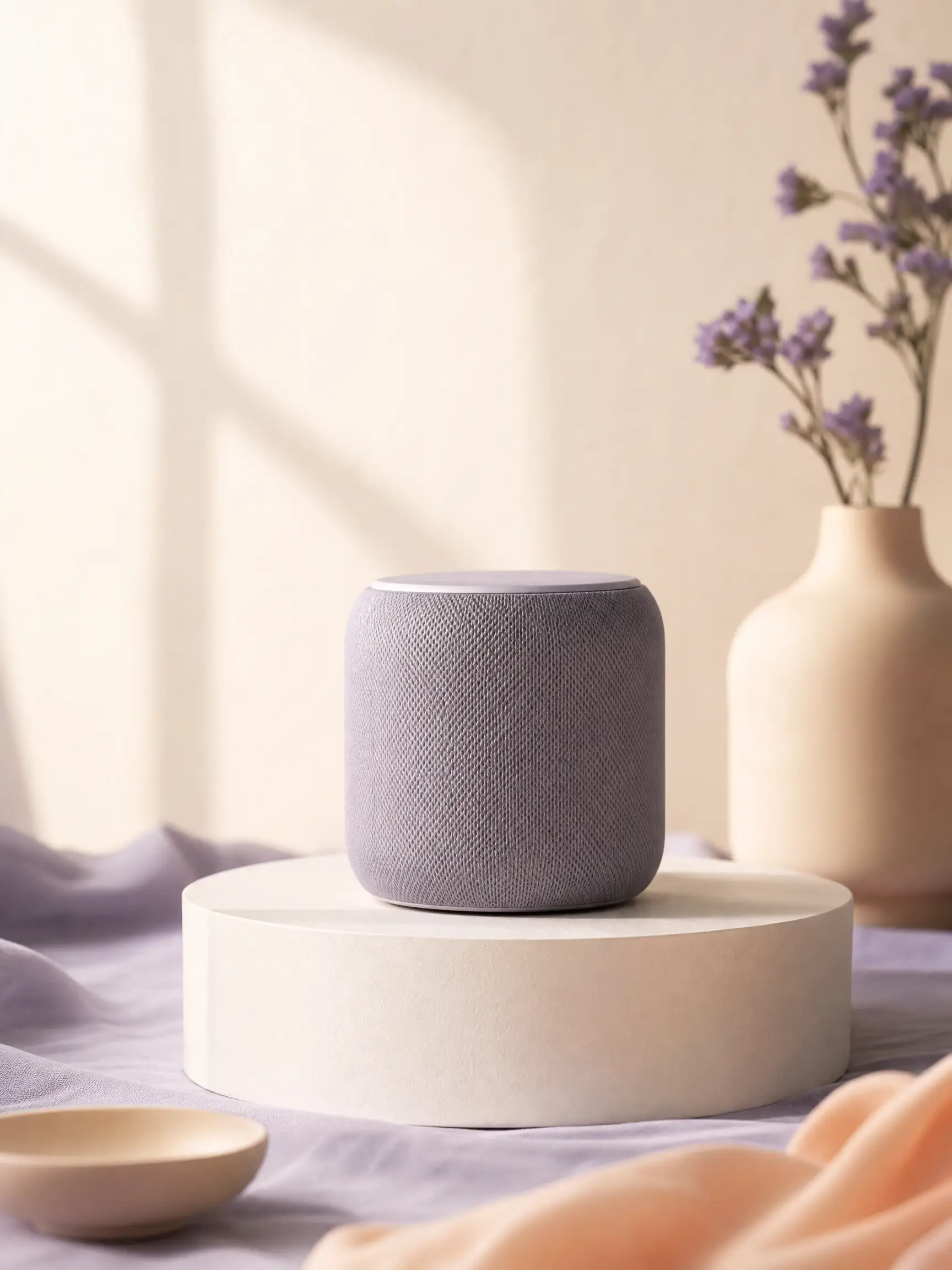
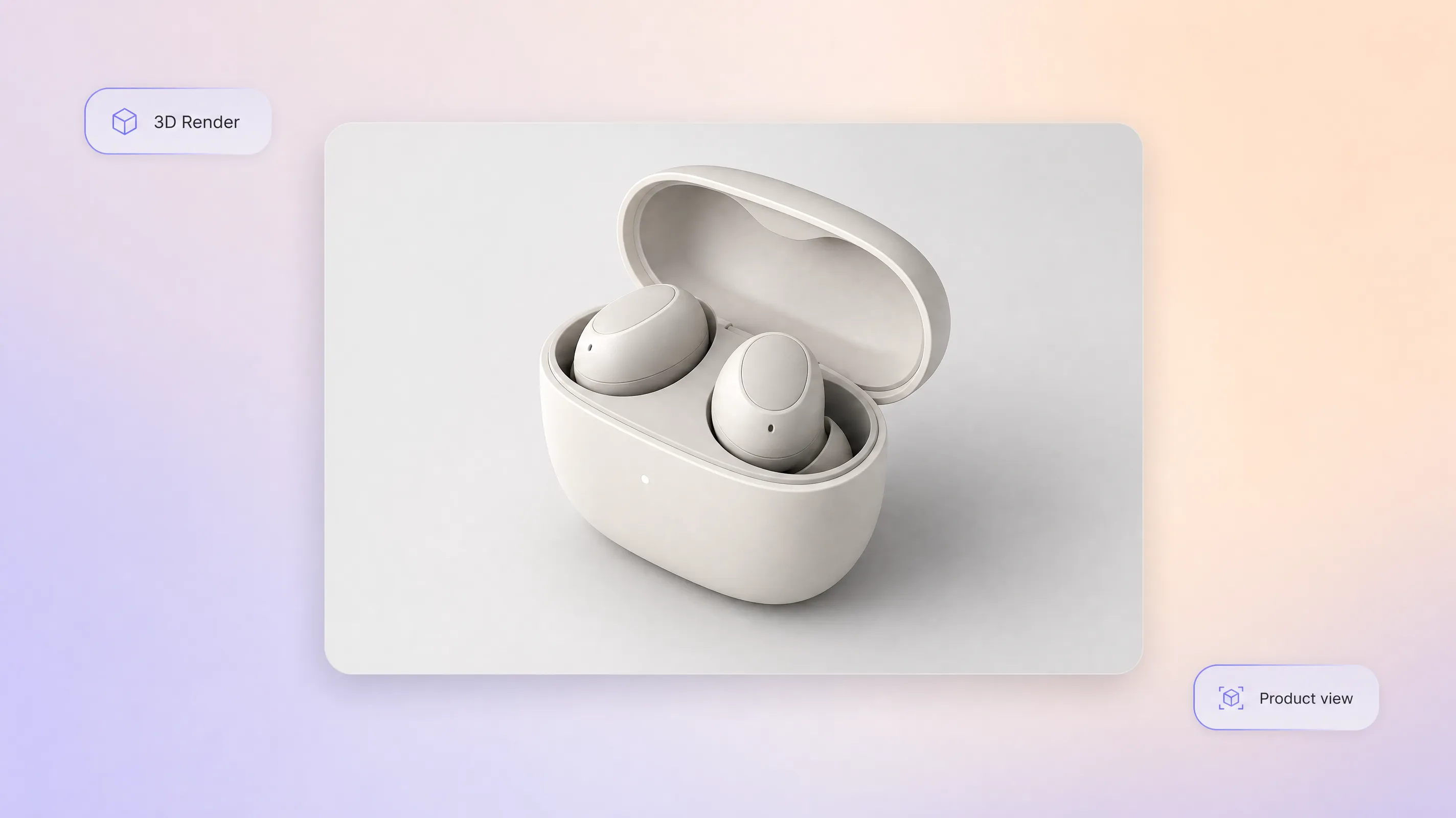
出典:Moonshot AIによるKimi K3.1 Proの公式デモと、Kimi 3D Makeの画面例。静止画は録画から選んだフレームです。ランプのギャラリー画像は3Dプリントの様子を示しています。掲載した指示例は編集部による提案です。下のPexoの用途別プレビューは、これらとは別の商品画像です。
| 比較項目 | Kimi K3.1 Pro | Kimi K3 |
|---|---|---|
| モデル関係 | Kimi K3に追加学習を行った版 | Kimi系列の前のモデル |
| 公開されたコンテキストウィンドウ | 100万トークン | 100万トークン |
| 3D制作で重視する点 | パラメトリックモデリング、空間推論、素材の改良 | コーディングによる3D推論、ゲーム開発、CAD |
| ここで説明する例 | Blenderの場面、FreeCADの組み立てモデル、trimeshのランプ | 以前の一般的なコーディングとデジタル制作の例 |
| 3D Makeとの関係 | 現行の3D Makeを支えるモデルとして明記 | 以前のモデル。現行の3D MakeガイドにはK3.1 Proと記載 |
| 公式 API モデル ID | kimi-k3.1-pro | kimi-k3 |
Moonshot のモデル発表と 3D Make ドキュメントに基づいています。このページの主題として K3.1 Pro が強調されています。これはワークフローとバージョンの比較です。
プレゼンテーションを準備する前に、物体のシルエット、素材、組立方法を検討します。必要な編集可能モデルやソースを指定し、実際に使うソフトウェアで確認してください。
空間や仕組みの説明に役立つ、環境や部品の表示を作ります。見る人に必要なのが、操作できるページ、モデルファイル、レンダリングした連続映像のどれかを決めます。
キャラクター、舞台、カメラの動きを、小さなシーンとして計画します。長い物語、ナレーション、編集に進む前に、アニメーションとレンダリング結果を確認してください。
3Dの構想を、解説動画、動きのある試作、商品デモへ発展させます。
Kimi K3.1 ProはMoonshot AIのモデルで、3D Makeは同社の会話型3D制作サービスです。公式ガイドでは、K3.1 Proがこのサービスを支えるモデルとされています。作りたいものを説明し、参考素材を渡し、会話で修正できます。モデルとサービスは、この制作手順の中で異なる役割を担います。
はい。3D Makeのガイドは、スケッチと参考画像の利用に対応しています。重要な形状、素材、比率を伝え、見えない面や正確な寸法は別途説明してください。参考素材は制作の指針であり、隠れた細部まですべて正確に再現できるという保証ではありません。
サービスの資料には、3D作品を共有するための動画とLive Photoの書き出しが記載されています。K3.1 Proの公式デモでも、ツールで構築したシーンやアニメーションをBlenderなどでレンダリングしています。これらの制作手順は、言語モデル自体が指示文から動画フレームを直接合成することを示すものではありません。
公式FAQには、STL、3MF、OBJ、STEP、GLBが挙げられています。その作品で実際にどのファイルが出力されるか、使いたいソフトウェアで開けるかを確認してください。3Dプリントには、寸法、構造、スライス処理の確認も必要です。3D Makeは3Dプリンターへの接続や操作は行いません。
対応ブラウザかKimiアプリからKimiの3D Makeを開き、ログインします。必要な成果物に合わせて、3D Web、3D Modeling、3D Printingを選びます。プラグインの提供状況、書き出し設定、利用上限は、現在のサービスとプランに従います。結果を利用する前に操作を試し、モデルを複数の角度から調べ、ダウンロードしたファイルを確認してください。