 ChatGPT
 Perplexity
 Claude
 Gemini
 Grok


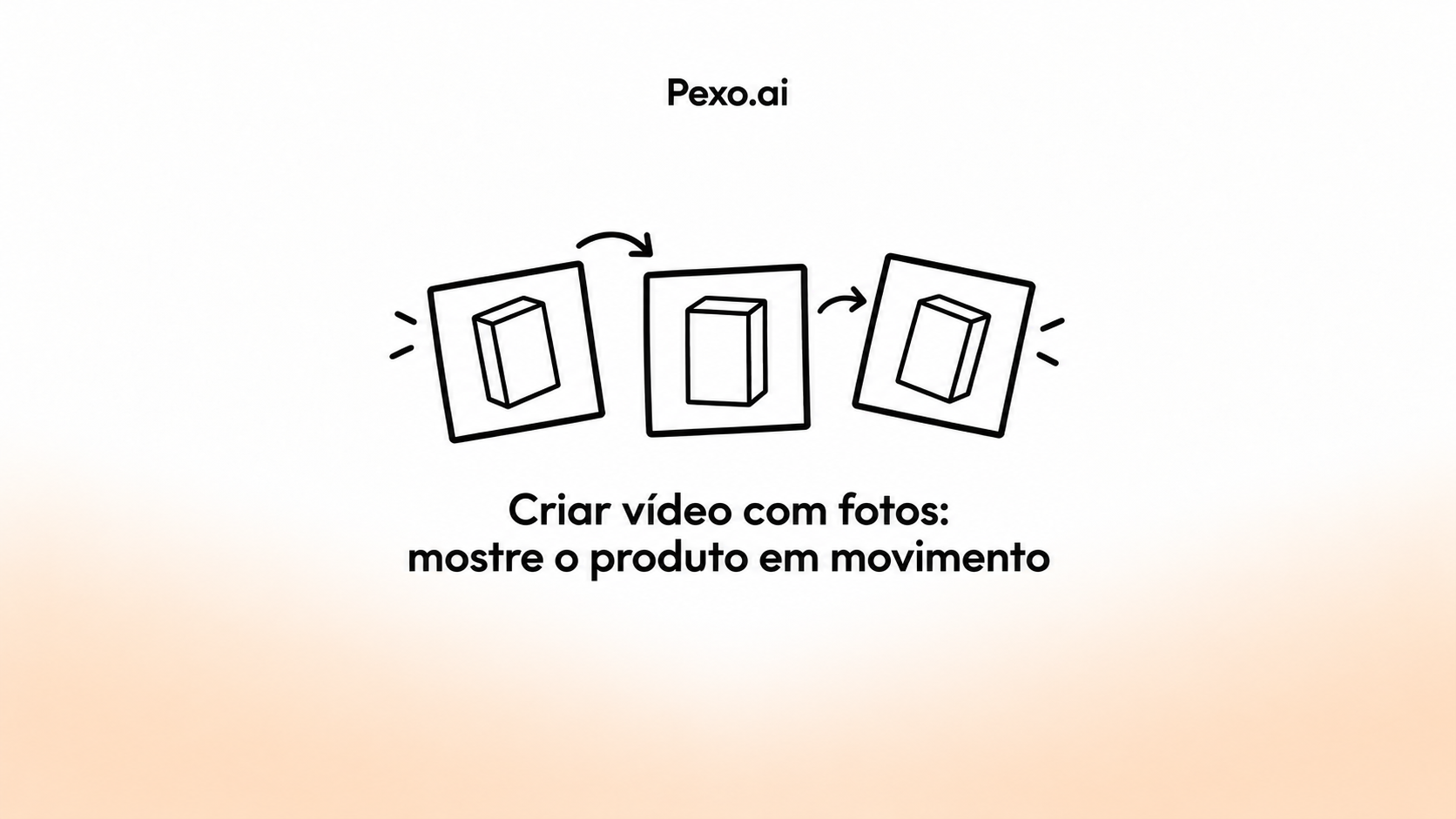

Um vídeo com fotos de produto pode mostrar ângulos, detalhes e usos aprovados. Para criar vídeo com fotos, decida o que cada arquivo comprova antes de planejar ordem, movimento, áudio e revisão. A equipe de e-commerce pode organizar as imagens sem depender de efeitos para explicar o item.
Se você pesquisou “criar vídeo com fotos IA”, trate a ferramenta como uma etapa da produção: animar uma imagem não confirma se a cor, a peça ou a ação correspondem ao produto vendido. Para responder à pergunta “como criar vídeo com fotos?”, defina a função e os limites de cada foto
Quais fotos mostram o produto com fidelidade?
Separe fotos atuais do mesmo modelo e variação. Compare cada arquivo com a página do produto ou outra referência aprovada. Nitidez não garante que embalagem, cor ou acessórios correspondam à versão comercial.
Use um inventário por foto. Registre também o que não deve mudar na cena:
| Foto de referência | O que ela pode mostrar | O que deve permanecer igual |
|---|---|---|
| Frente do produto | Modelo e apresentação | Cor, logotipo, embalagem |
| Detalhe ou lateral | Acabamento visível | Peças, proporções, texto |
| Produto em uso | Ação registrada e aprovada | Modo de uso e acessórios |
| Caixa ou conjunto | Itens incluídos | Quantidade e embalagem |
A tabela não substitui a confirmação de fatos: se a foto não mostra uma função, ela não a comprova. Se uma informação depende de uma variação, identifique o arquivo correspondente. Para avaliar cenas geradas por IA, consulte o guia do Pexo sobre a cena do produto.
Antes de enviar fotos de fornecedores ou pessoas, confirme as permissões para o uso previsto. Se usar o Pexo, leia os termos atuais; um arquivo disponível não prova autorização.
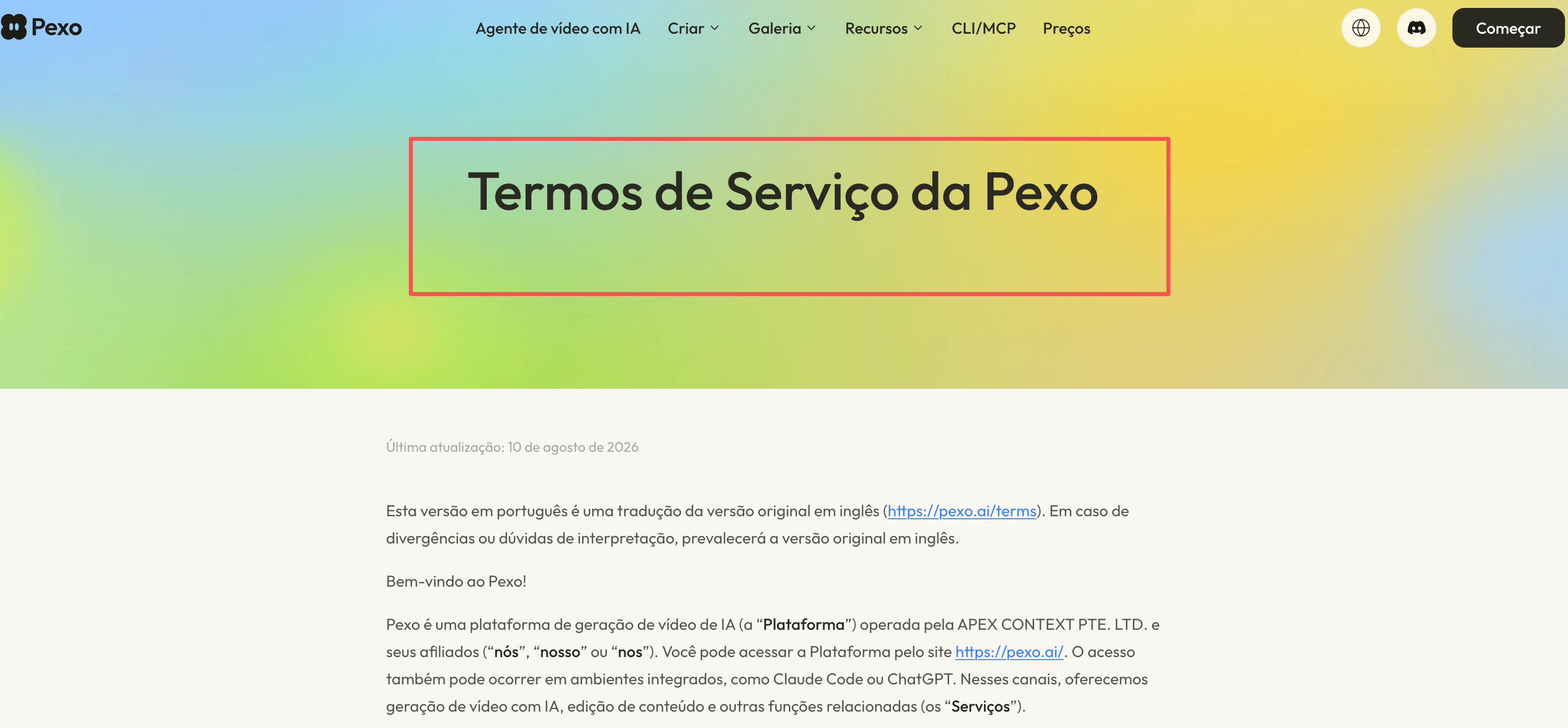
Ordene imagens para contar uma única história
Escolha uma ideia principal — apresentar o item, explicar um detalhe ou mostrar uma etapa de uso — e ordene as fotos para que cada uma acrescente informação. Deixe de fora imagens repetidas.
Uma estrutura simples para montar as cenas:
| Ordem | Papel da foto | Passagem para a próxima cena |
|---|---|---|
| 1.Apresentação | Mostra o produto inteiro e sua variação | Aproximação ou corte para um detalhe |
| 2. Detalhe | Destaca uma parte que a foto realmente registra | Corte direto ou mudança de enquadramento |
| 3.Uso | Mostra uma ação aprovada, se houver foto adequada | Transição que preserve a continuidade |
| 4.Fechamento | Retoma o produto e apresenta a próxima ação | Tela final com informação confirmada |
Anote o arquivo de origem, a mensagem e o tempo de leitura do texto por cena. A chamada pode apontar para a página do produto quando o link estiver ativo e a disponibilidade confirmada.
Defina movimentos que não alterem o produto
Separe o movimento de câmera do movimento do objeto. Aproximar o enquadramento dá ritmo; girar o produto, abrir a embalagem ou simular uma interação pode acrescentar informação ausente da foto. Peça uma ação por cena e diga o que deve ficar estável: forma, cor, rótulo e itens incluídos.
Modelo de pedido: “Na foto 02, aproxime a câmera do detalhe visível. Mantenha cor, formato, texto e peças iguais à referência. Não gire o produto nem acrescente elementos.” Use apenas os limites que correspondem ao arquivo real.
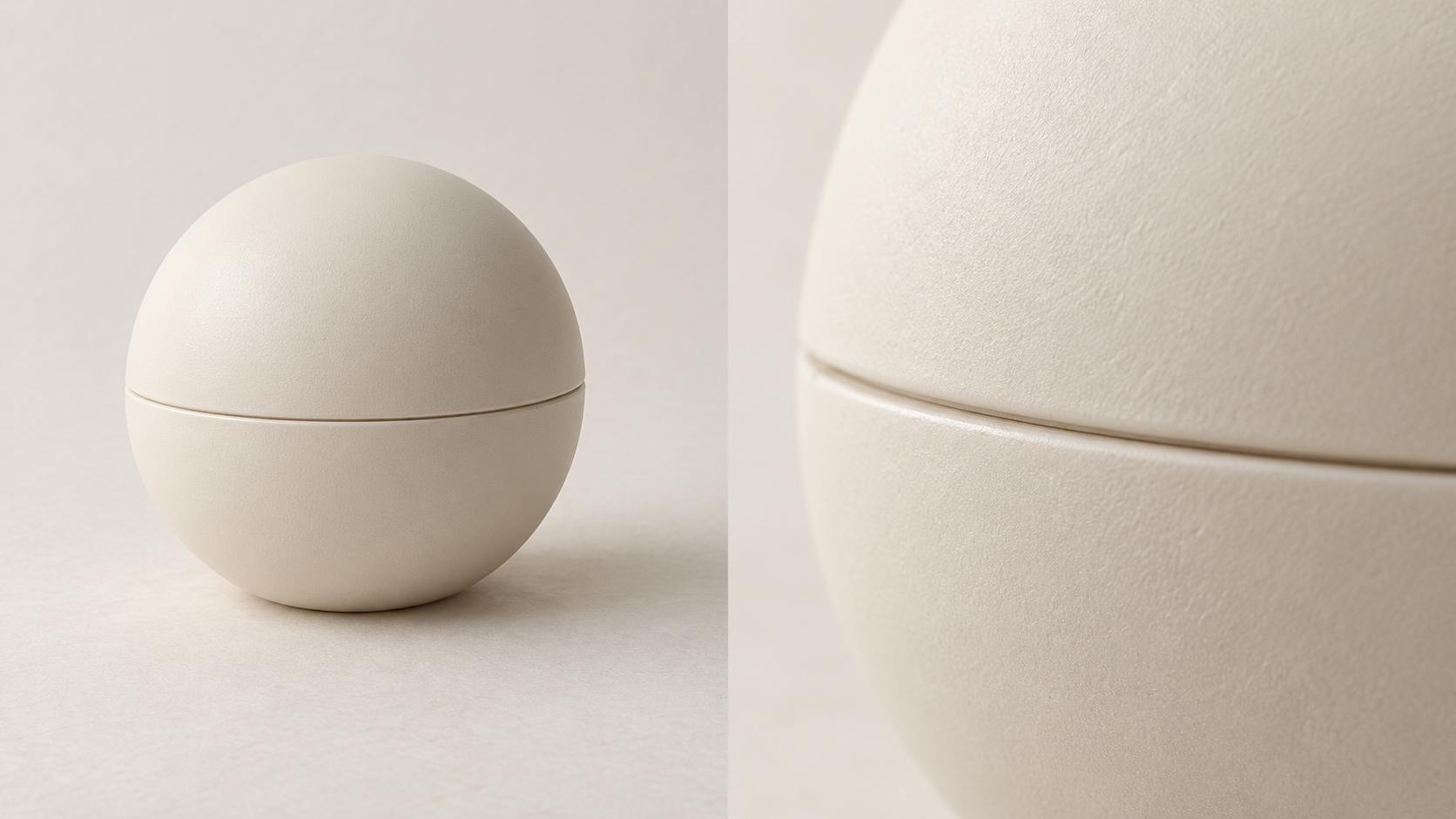
Uma rotação pode revelar um lado que não aparece na foto. Se o ângulo precisar ser exato, forneça uma referência aprovada ou evite mostrá-lo. A direção não garante a saída; confira a prévia.
Monte cenas com áudio e ritmo coerentes
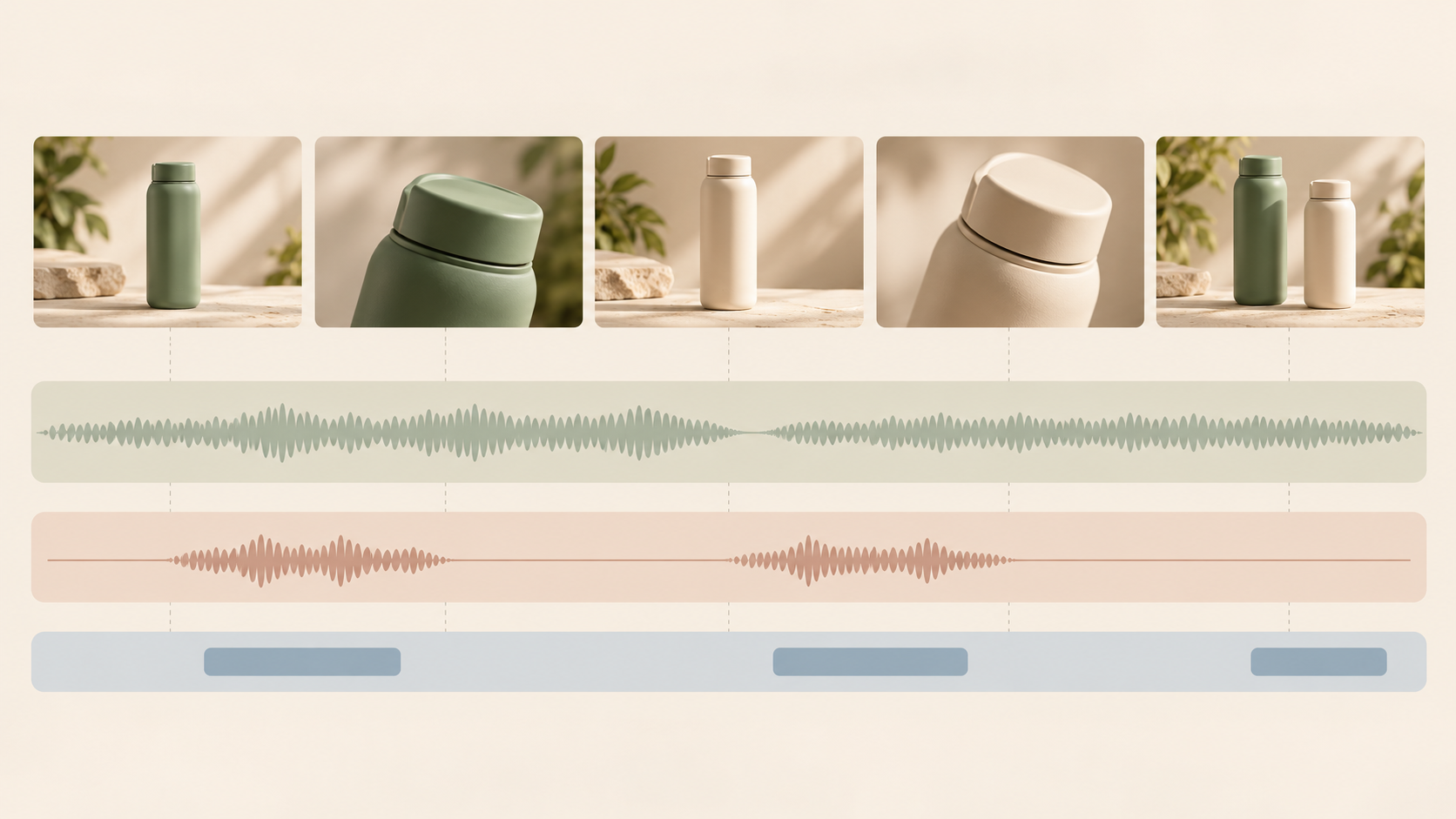
Ao criar vídeo com fotos e música, defina o papel do áudio: marcar uma transição, criar atmosfera ou acompanhar a narração. A trilha não precisa mudar a cada imagem; deixe tempo para observar detalhes e corte pelo ritmo da informação, não só pela batida.
Distribua funções: a foto apresenta, a voz explica uma informação aprovada e o texto reforça o que precisa continuar legível. Se a narração nomeia uma cor, a imagem deve mostrar essa variação. Revise nomes, números e legendas.
Confirme que a licença cobre edição, veiculação e canais previstos. Não presuma que uma faixa de aplicativo serve para toda campanha. Se a autorização não estiver clara, use música licenciada para esse uso ou prepare uma versão sem música.
Compare a prévia com as fotos e o item real
Assista à peça inteira. Depois, pause no início, nas transições e nos quadros em que o produto aparece em destaque. Compare com a foto de origem e a versão comercial atual.
Confira:
-
O modelo, a variação, a cor, a embalagem e o logotipo continuam corretos?
-
Algum item apareceu, sumiu ou mudou de forma entre os quadros?
-
O movimento mostra só o que a referência permite confirmar?
-
Texto, números, narração e legendas correspondem às informações aprovadas?
-
A música deixa a mensagem audível? A sequência continua clara sem som?
-
A tela final aponta para uma página ativa e compatível com o produto mostrado?
Se encontrar um erro, anote o trecho e descreva uma correção, incluindo o que deve permanecer. Compare a nova versão com a mesma foto; não trate a primeira saída como aprovação. Confira os créditos na sua conta antes de pedir outro ajuste.
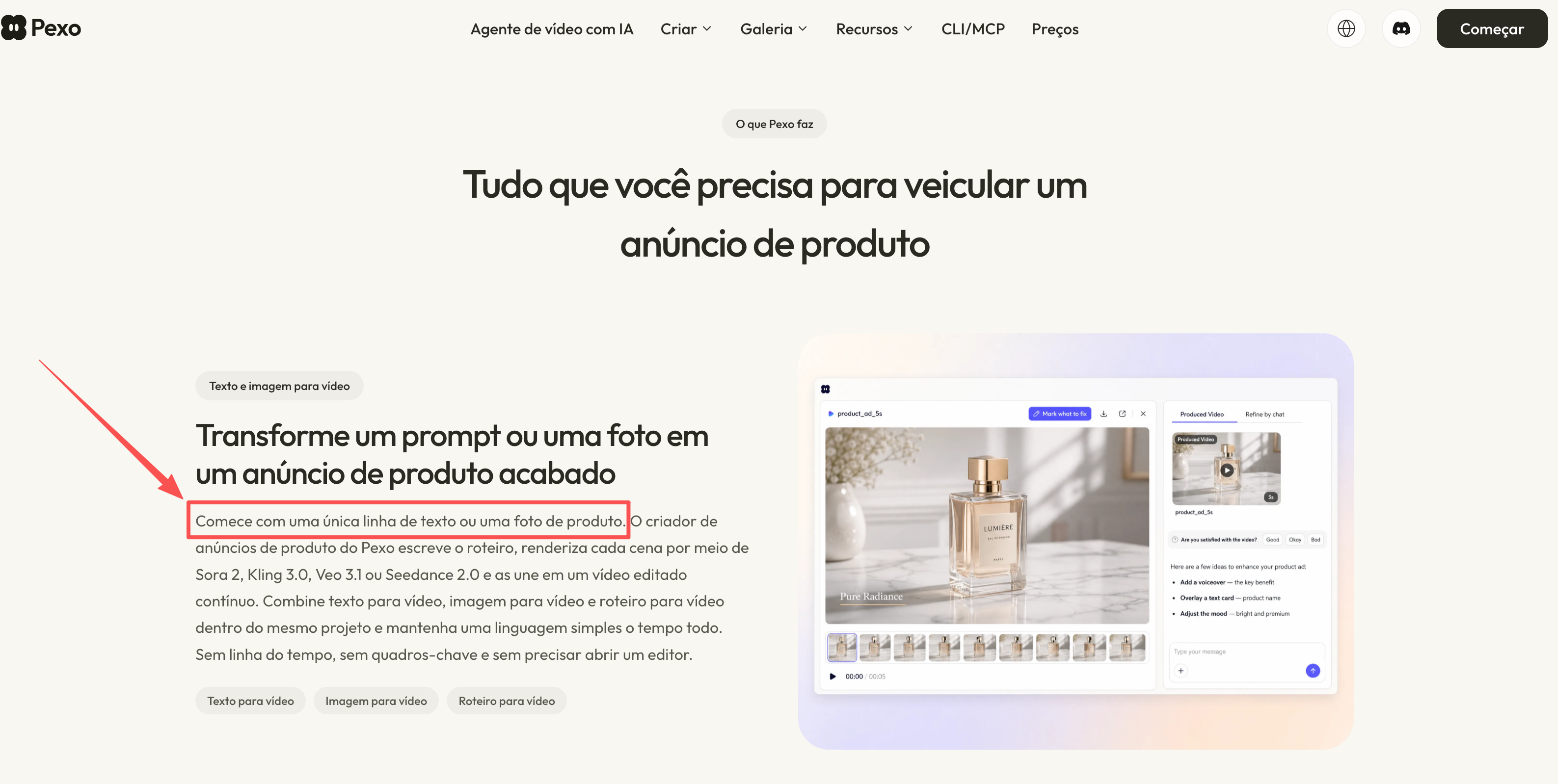
A página de anúncios de produto com IA do Pexo descreve anúncios a partir de uma foto; o guia de créditos do Pexo mostra onde consultar o saldo e o histórico de uso. Isso não confirma que o fluxo organize várias fotos nem garante fidelidade exata. Confira o caminho na sua conta antes de começar.
Quando vale filmar o produto de verdade?
Filme o produto quando for preciso mostrar textura, montagem, encaixe, escala ou uma interação que as fotos não registram. Faça o mesmo se faltar uma referência atual de embalagem ou cor. Uma animação sugere movimento, mas não documenta o comportamento real.
Combine materiais se isso ajudar: filme a característica decisiva e use fotos nos detalhes. Se a representação visual puder ser confundida com uma demonstração real, deixe a diferença clara. Sem uma imagem confiável, espere pela foto ou grave a cena.