 ChatGPT
 Perplexity
 Claude
 Gemini
 Grok




Ihre Produktbilder und bestätigten Produktangaben liegen bereit. Daraus soll eine Videoanzeige entstehen, doch wie viel Nacharbeit verlangen die einzelnen Tools? Dieser Vergleich zeigt anhand desselben Produktbriefings, was Adobe Firefly, InVideo AI, Pexo und Runway liefern. So wählen Sie nach Ergebnis, Änderungsmöglichkeiten, eigener Arbeit und Kosten.
Dieser Vergleich erscheint bei Pexo, einem der vier besprochenen Anbieter, und basiert auf öffentlich zugänglichen Herstellerinformationen.
Welches Ergebnis braucht Ihr Marketingteam?
Sie brauchen eine verwendbare Marketingfassung, in der Produkt, Aussagen, Texte und Ton zusammenpassen. Ob Ihr Team sie selbst montieren möchte oder eine zusammengestellte Fassung erwartet, verändert die Auswahl des KI-Videogenerators.
Für den Vergleich dient ein fiktiver Schreibtisch-Organizer. Angenommen werden drei freigegebene Produktbilder sowie drei bestätigte Angaben: drei Fächer, 20 Zentimeter Breite und ein Gehäuse aus Bambus. Der Spot soll die Aufteilung zeigen und mit „Aufteilung ansehen“ zur passenden Produktseite führen.
So vergleichen Sie vier Tools mit demselben Produktbriefing
Verwenden Sie für Ihren Vergleich dieselben Bilder, Fakten und Texte. So erkennen Sie, welche Arbeit die Anwendung übernimmt und was Ihr Team zusätzlich liefern muss. Für unser Beispiel lautet das Briefing:
Erstelle eine 15-sekündige Anzeige im Hochformat 9:16. Zeige den Organizer zuerst vollständig, danach seine drei Fächer und schließlich die Endkarte „Aufteilung ansehen“. Verwende die gelieferten Produktbilder und die drei bestätigten Angaben. Ergänze deutsche Sprache und Untertitel. Erfinde keine beweglichen Teile, Nachhaltigkeitsversprechen oder weiteren Leistungsmerkmale.
Eingaben, fertiges Ergebnis und Nacharbeit
Trennen Sie die Ausgangsmaterialien vom erwarteten Ergebnis. Drei Produktfotos enthalten keine Rückansicht und belegen keine Handbewegung. Eine generierte Drehung darf deshalb nicht unbemerkt eine neue Bauform einführen.
Generierte Szenen belegen keine reale Produktwirkung. Prüfen Sie vor dem Upload die Rechte an Bildern, Marken, Musik, Stimmen und erkennbaren Personen. Vertrauliche Kundendaten gehören nicht in dieses Beispielbriefing. Die Hinweise zu Rechten und Datenschutz sind allgemeine Informationen, keine Rechtsberatung.
| Vergleichspunkt | Einheitliche Vorgabe |
|---|---|
| Eingaben | Dieselben drei Produktbilder, Fakten und freigegebenen Texte |
| Fertige Fassung | Gesamtansicht, Fächerdetail, Endkarte, deutsche Tonspur und Untertitel |
| Konkrete Korrektur | Detailansicht länger zeigen; Produktform und übrige Aussagen erhalten |
| Abnahme | Drei Fächer, richtige Maße, lesbarer Text und passende Zielseite |
Notieren Sie auch nötige Bildwechsel, neue Sprachaufnahmen und zusätzlichen Schnitt.
Korrekturen, Markentreue und Kosten
Prüfen Sie nach einer Änderung auch die Teile, die bleiben sollten. Wenn Sie die Detailansicht verlängern, müssen drei Fächer und die Endkarte erhalten bleiben. Für die breitere Produktplanung hilft der Leitfaden zum Produktvideo für die Shopseite.
Erfassen Sie Tarif, Währung, Vertragslaufzeit, Sitzanzahl, verbrauchte Credits und zusätzliche Arbeitszeit getrennt. Die Tarifangaben wurden am 18. November 2026 geprüft. Beachten Sie die jeweilige Währung, Laufzeit und Steuerangabe. Credits sind zwischen Anbietern nicht direkt vergleichbar; auch verworfene Generierungen können Guthaben verbrauchen.
1. Adobe Firefly – generierte Szenen und Videoschnitt
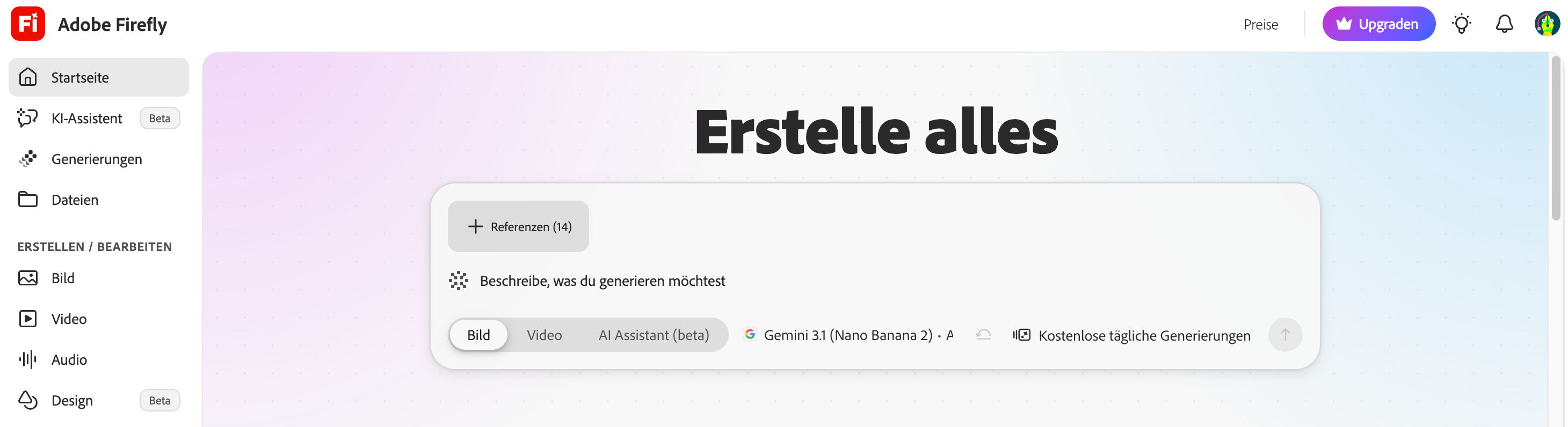
Firefly passt, wenn Ihr Team einzelne Szenen gestalten und die Montage selbst kontrollieren möchte. Im Firefly Video Editor (Beta) können Sie eigene und generierte Medien auf einer Timeline anordnen. Daraus schneiden Sie eine vollständige Fassung.
Wofür eignen sich Text und Produktbilder?
Text beschreibt Szene und Kamerabewegung; Produktbilder können als Anfangs- oder Endbild dienen. Für den Organizer ist eine begrenzte Bewegung um eine belegte Ansicht sinnvoller als eine erfundene vollständige Drehung.
In der Timeline können Sie eigene Bilder, Clips und Ton kombinieren. Fotos zeigen das Produkt; generierte Szenen können den Einstieg ergänzen. Welche Referenzsteuerung verfügbar ist, hängt vom gewählten Adobe- oder Partnermodell ab.
Welche Schritte bleiben beim Marketingteam?
Ihr Team entscheidet über die Bildauswahl, schneidet die Folge und stimmt Sprache, Text und Musik ab. Das Fächerdetail verlängern Sie in der Montage; eine falsche Produktform verlangt dagegen anderes Material oder eine neue Generierung. Sie können das fertige Video als MP4 exportieren.
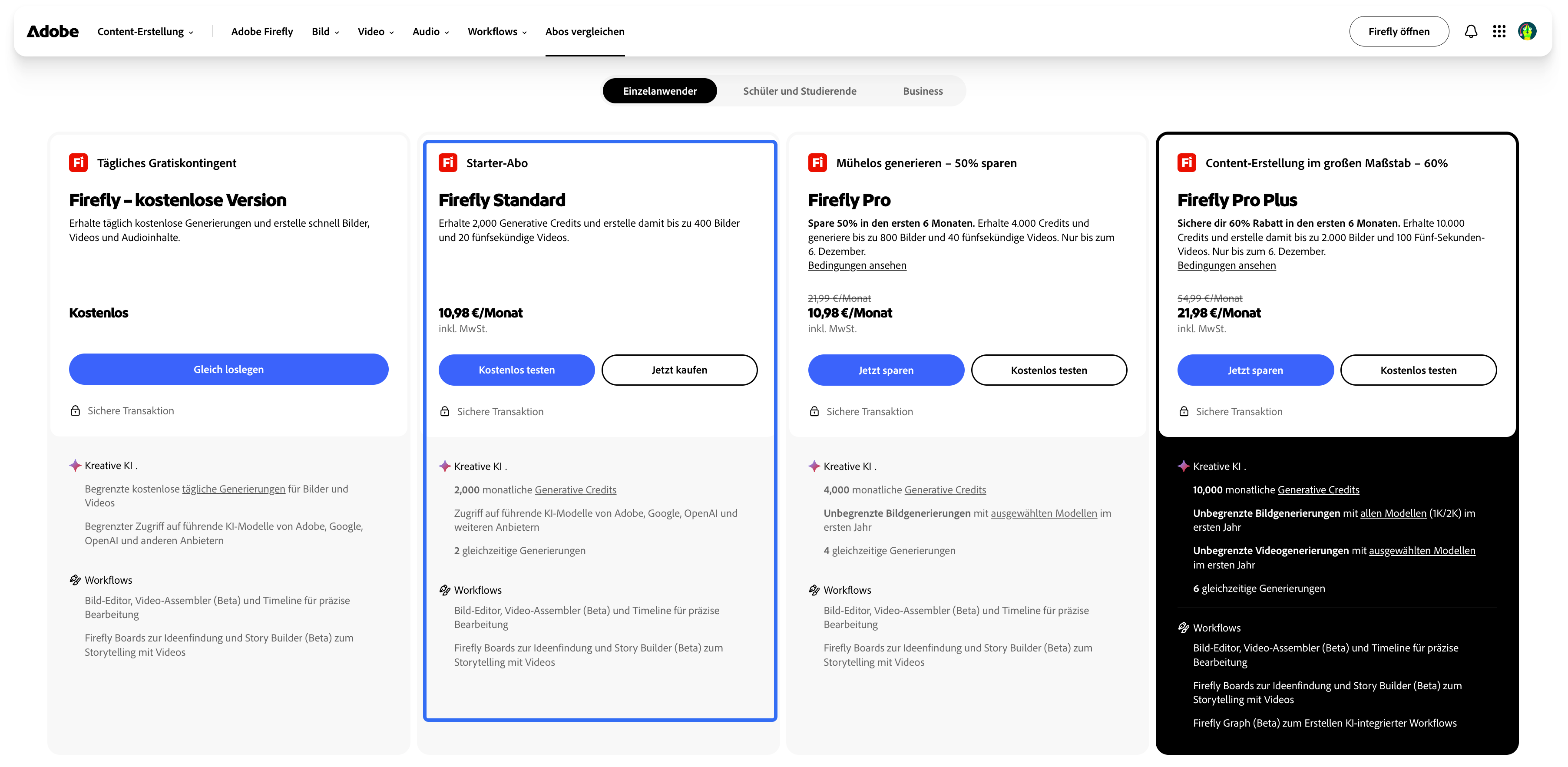
Die deutsche Firefly-Tarifseite zeigt Standard für Einzelpersonen mit 10,98 Euro pro Monat einschließlich Mehrwertsteuer und 2.000 monatlichen Credits. Videoverbrauch variiert nach Modell und Einstellung; rechnen Sie aus diesem Kontingent keine feste Zahl fertiger Spots ab. Nutzungsbedingungen unterscheiden sich nach Funktion und Modell, auch innerhalb der Beta.
2. InVideo AI – vom Skript zum Video
InVideo AI passt, wenn das Skript bereits feststeht und Ihr Team daraus eine bearbeitbare Gesamtfassung entwickeln möchte. Mit Agent Two können Sie auch von einer Idee und Referenzmaterial ausgehen. Im InVideo Editor bearbeiten Sie anschließend Bildfolge und Ton auf einer Timeline.
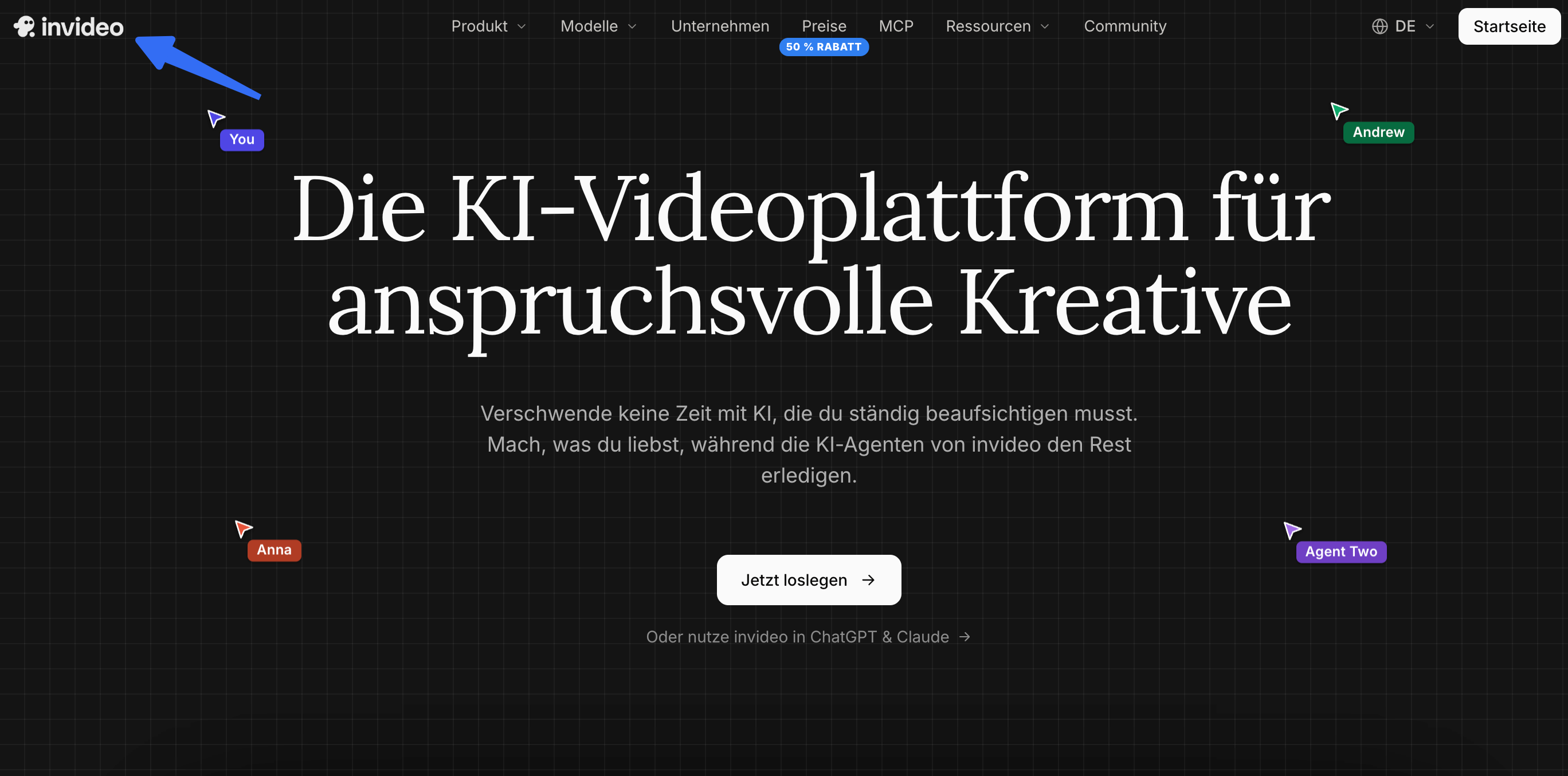
Wie entstehen Bildfolge und Ton aus einem Briefing?
Sie geben das Skript und Vorgaben zu Medien, Sprache, Musik und Untertiteln ein. Mit Agent Two entwickeln Sie Skript, Storyboard und Video im Gespräch. Im Editor können Sie Clips verschieben, Ton mischen und den Schnitt manuell weiterbearbeiten.
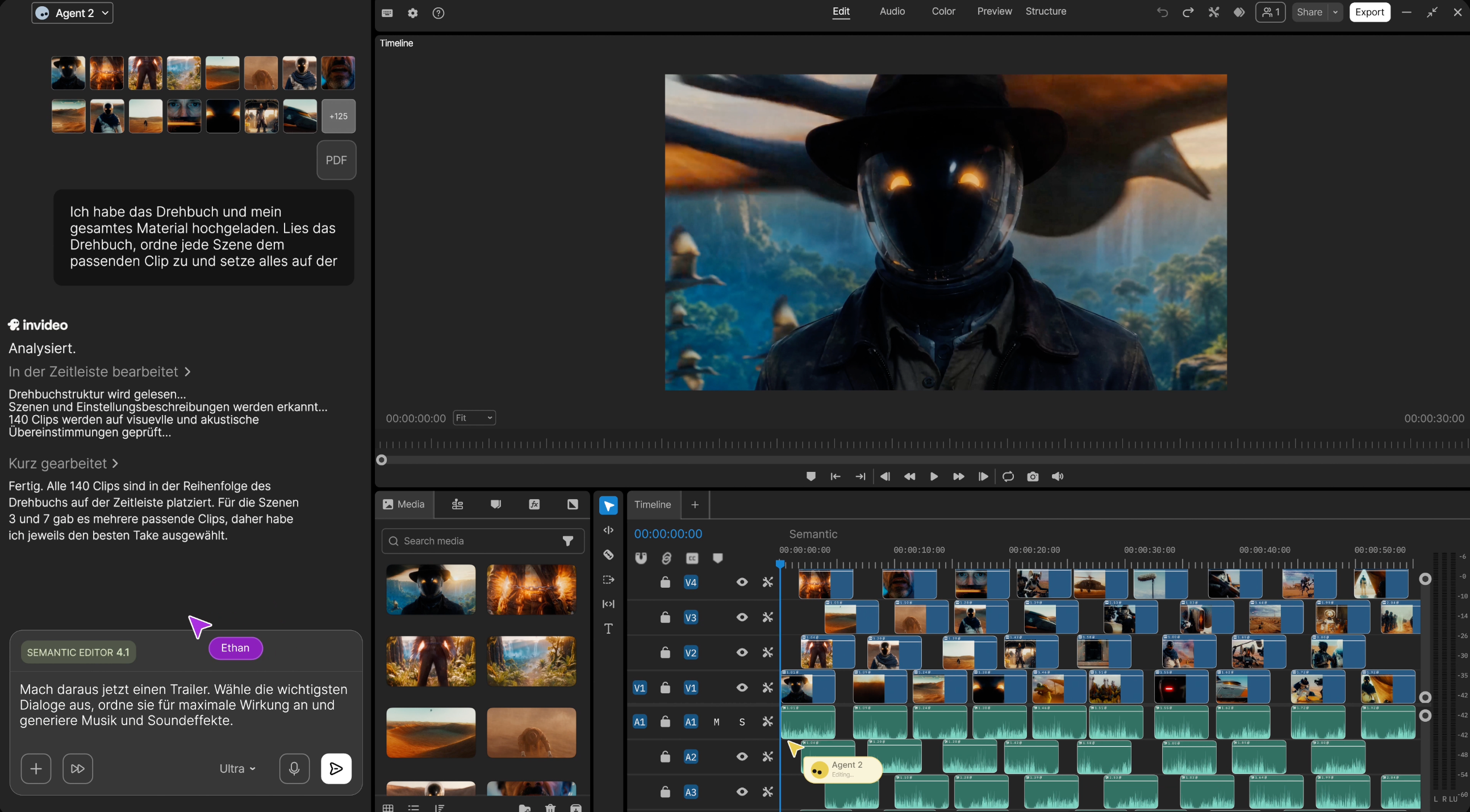
Geben Sie die eigenen Organizer-Bilder als Produktansichten vor. Anschließend können Sie die Folge im Editor ansehen und über Chat oder manuell verändern. Ein längerer gesprochener Satz kann dabei auch eine Anpassung der Bilddauer erfordern.
Welche Produktdetails müssen Sie selbst prüfen?
Sie müssen Fächerzahl, Maße, Materialaussage und jede ersetzte Ansicht selbst abgleichen. Ein Stockmotiv mit einem ähnlichen Organizer wäre für die konkrete Produktdarstellung ungeeignet. Ersetzen Sie es durch Ihre freigegebenen Bilder und kontrollieren Sie den zugehörigen Text.
Die offizielle InVideo-Preisseite zeigte am 18. November 2026 für Starter einen Aktionspreis von 10 US-Dollar je Sitz und Monat bei jährlicher Abrechnung. Es enthält 400 monatliche Credits und Agent Two Lite mit begrenztem Modellzugang; die Steuerbehandlung ist in diesem Preisbeispiel nicht geklärt. Agent Two und erzeugte Medien verbrauchen Credits; für manuelle Timeline-Bearbeitung und Exporte fallen keine Credits an. Eine manuelle Verlängerung kann daher anders abgerechnet werden als eine neue, vom Agenten erzeugte Szene. Stockmaterial bleibt an seine Lizenz gebunden.
3. Pexo – Videoerstellung im Dialog
Pexo passt, wenn Ihr Team die Szenenfolge und Änderungen sprachlich vorgeben möchte. Der KI-Videoagent übernimmt die Produktion anhand Ihrer Vorgaben. Die Produktprüfung bleibt auch bei dieser Route eine Aufgabe Ihres Teams.

Wie laufen Planung, Vorschau und Änderungen ab?
Sie bringen Bilder, Clips oder andere freigegebene Materialien ein und beschreiben die Anzeige. Die Startanleitung empfiehlt bei mehreren Szenen zunächst Skript und Storyboard zur Prüfung. Danach lässt sich die Fassung im Gespräch überarbeiten, auch bezogen auf eine markierte Bildstelle.
Für das Beispiel lautet eine gezielte Rückmeldung: „Zeige die drei Fächer länger. Behalte die Gesamtansicht, den Maßtext und die Endkarte bei.“ Prüfen Sie anschließend, ob genau diese Teile erhalten geblieben sind.
Welche Freigaben bleiben bei Ihrem Team?
Ihr Team bestätigt Produktdarstellung, Texte, Ton und geplante Nutzung. Die Nutzungsbedingungen, Abschnitt 6.3, enthalten für kommerzielle Aktivitäten einen Vorbehalt vorheriger schriftlicher Zustimmung. Klären Sie den konkreten Werbeeinsatz, statt aus einer Tarifbeschreibung eine umfassende Rechtegarantie abzuleiten.
Prüfen Sie auf der deutschen Preisseite den aktuellen Pro-Preis und das monatliche Guthaben. Die Pexo-Kreditregeln unterscheiden Abonnement- und zeitlich befristete Bonuscredits. Wie viele Credits dieser Spot samt Änderungen benötigt, lässt sich daraus nicht berechnen. Format, Auflösung und Wasserzeichen müssen Sie vor der Produktion bestätigen lassen; ein konkretes Exportprofil ist öffentlich nicht ausgewiesen.
4. Runway – Agent und manuelle Produktionswege
Runway passt sowohl für eine gezielt gestaltete Einzelszene als auch für eine im Dialog entwickelte Gesamtfassung. Der aktuelle Agent plant und erzeugt mehrteilige Projekte; daneben bleiben einzelne Generierungswerkzeuge und manuelle Eingriffe verfügbar.
Wann passt ein Agentenprojekt, wann ein einzelner Clip?
Ein Agentenablauf passt, wenn Sie Bildfolge, Ton und Montage gemeinsam entwickeln möchten. Eine einzelne Generierung ergänzt eine fehlende Szene im vorhandenen Schnitt. Mit Runway Agent können Sie die Clips im Gespräch zusammenstellen oder die integrierte Timeline selbst bearbeiten.
Für den Organizer können die Bilder zunächst als Referenzen dienen. In Runways integriertem Schnittbereich „Final Cut“ lassen sich derzeit keine Standbilder direkt in die Timeline einsetzen. Eine exakte Foto-Endkarte braucht deshalb gegebenenfalls eine andere Montage oder eine vorbereitete Videodatei.
Welche Eingriffe erfordern zusätzliche Arbeit?
Längere Clips können vorhandenes oder neu generiertes Material benötigen. Prüfen Sie, ob das Material für die gewünschte Dauer reicht oder neue Generierung nötig wird. Montage, Pegel und Übergänge lassen sich im integrierten Schnitt bearbeiten. Wenn die generierte Ansicht vier Fächer zeigt, müssen Sie die Szene ersetzen oder neu erzeugen.
Standard wird mit 12 US-Dollar pro Monat bei jährlicher Abrechnung und 625 monatlichen Credits angeboten. Agent-Verbrauch hängt von Modellen und Ausgaben ab. Bei einzelnen Agent-Sprachmodellen kommen Gebühren pro Nachricht hinzu. Runway erlaubt kommerzielle Nutzung seiner Ergebnisse, während die Rechte an Ihren Eingaben und verwendeten Personen weiterhin zu klären sind.
Welches Tool passt zu Ihrer Marketingaufgabe?
Für dieses Briefing unterscheiden sich die Wege vor allem darin, wo Ihr Team selbst eingreift. Die Tabelle vergleicht Funktionen, keine erzeugten Testergebnisse.
| Tool | Wie die Fassung entsteht | Wie Sie das Fächerdetail ändern | Was vor der Freigabe bleibt |
|---|---|---|---|
| Adobe Firefly | Einzelne Szenen generieren und mit eigenen Medien montieren | Dauer im Schnitt ändern; falsche Ansichten ersetzen | Bildfolge, Sprache und Texte selbst abstimmen |
| InVideo AI | Skript oder Briefing mit Agent Two entwickeln; im Editor weiterbearbeiten | Änderung im Chat anfordern oder Timeline manuell bearbeiten | Eigene Produktbilder und ersetzte Medien kontrollieren |
| Pexo | Produktion und Überarbeitung im Dialog vorgeben | Längere Detailansicht verlangen und die zu erhaltenden Teile benennen | Produktdarstellung und konkrete Ausgabe bestätigen |
| Runway | Agentenprojekt oder einzelne Generierung mit integriertem Schnitt | Vorhandenen Clip umschneiden oder neues Material generieren | Foto-Endkarte für den gewählten Schnittweg vorbereiten |
Wenn Ihre Agentur danach in einem externen Schnittprogramm weiterarbeiten soll, wird der Projekttransfer zum Auswahlkriterium. Wenn Ihr Team nur die fertige Anzeige benötigt, zählen dagegen die gezielte Änderung und der passende Videoexport stärker.
Für den Organizer würde ich eine korrekte Fächeransicht höher gewichten als eine aufwendige Kamerafahrt. Wählen Sie die Route, auf der Ihr Team genau diese Ansicht zuverlässig ersetzen oder erhalten kann.