
 ChatGPT
 Perplexity
 Claude
 Gemini
 Grok




Bei einer Kanne können schon die Gesamtansicht, ein Foto des Griffs und eine seitliche Aufnahme eine verständliche Bildfolge ergeben. Die Bewegung soll den Blick zwischen diesen Ansichten führen und Details erkennbar halten. Eine Drehung bis zur unbekannten Rückseite verlangt dagegen Bildinformationen, die das Ausgangsfoto nicht liefert.
Wenn Sie aus Bildern ein Video erstellen möchten, wählen Sie deshalb zuerst die Fotos aus, ordnen sie und beschreiben für jedes Bild eine begrenzte Bewegung. Die folgende Kanne dient als fiktives Arbeitsbeispiel. Mit der Tabelle können Sie Ihre eigenen Produktbilder planen und anschließend jede Szene mit den Originalen vergleichen.
Welche Bilder eignen sich für bewegte Produktansichten?
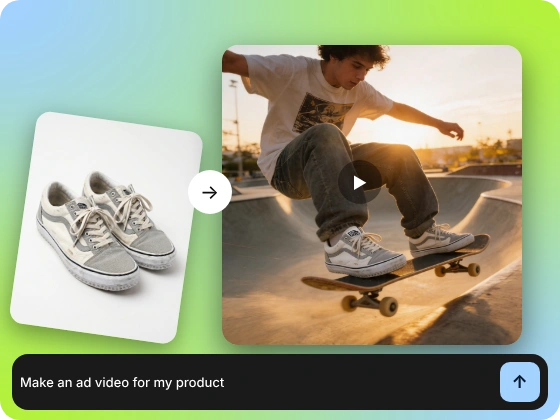
Geeignet sind scharfe Fotos derselben tatsächlich angebotenen Produktvariante, auf denen die wichtigen Merkmale klar zu sehen sind. Für das Kannenbeispiel wären das Form, Farbe, Griff, Ausguss und gegebenenfalls Deckel. Unterschiedliche Verpackungsstände oder Varianten gehören nicht unbemerkt in dieselbe Folge.
Sehen Sie sich jedes Bild zunächst in der geplanten Darstellungsgröße an. Bleiben Rand und Griff vollständig sichtbar? Reicht der Ausschnitt für eine leichte Annäherung? Ist die Beschriftung bereits im Foto unscharf, wird die Animation daraus keine verlässliche Produktinformation machen.
Eine Aufnahme mit Hand oder Person braucht zusätzlich eine passende Freigabe. Prüfen Sie bei fremden Fotos, ob Bearbeitung, Verarbeitung im verwendeten KI-Dienst und der geplante Veröffentlichungskanal abgedeckt sind. Diese Hinweise dienen der allgemeinen redaktionellen Orientierung und sind keine Rechtsberatung.
Ausgangsbilder und Reihenfolge festlegen
Beginnen Sie mit einer Ansicht, die das ganze Produkt verständlich zeigt. Danach kann ein Detail folgen, bevor eine weitere Gesamtansicht die Folge abschließt. Im Beispiel bleibt dieselbe Kanne erkennbar, während der Blick vom Umriss zum Griff und zurück zur Form wandert.
Benennen Sie die Dateien eindeutig, etwa 01-kanne-gesamt, 02-kanne-griff und 03-kanne-seite. Bewahren Sie unveränderte Originale auf. Die Reihenfolge im Dateinamen beschreibt Ihren Plan; sie garantiert nicht, dass ein Werkzeug die Szenen automatisch so anordnet.
| Szenenfolge und Ausgangsbild | Zu erhaltende Information | Gewünschte Bewegung | Ergebnis der Prüfung |
|---|---|---|---|
| 1 · Gesamtansicht von vorn | Vollständiger Umriss, Farbe, Ausguss | Langsame, leichte Annäherung; Produkt bleibt vollständig im Bild | ___; Abweichung: ___; nächste Änderung: ___ |
| 2 · Griffdetail | Form des Griffs und beide Ansatzstellen | Ruhige Ansicht oder kleiner Schwenk innerhalb des vorhandenen Ausschnitts | ___; Abweichung: ___; nächste Änderung: ___ |
| 3 · Seitliche Gesamtansicht | Proportionen und sichtbare Oberfläche | Leichte Rückfahrt; keine neue Rückseite ergänzen | ___; Abweichung: ___; nächste Änderung: ___ |
Die Tabelle ist eine Planungshilfe, kein gemessenes Ergebnis. Ergänzen Sie SKU, Farbe und Bildstand. Wenn das Griffdetail eine andere Ausführung zeigt, ersetzen Sie das Foto vor der Produktion; eine nachträgliche Farbkorrektur würde den Variantenkonflikt nur verdecken.

Bewegung für jedes Bild bestimmen
Unterscheiden Sie eine Bewegung des Bildausschnitts von einer neu erzeugten Produktbewegung. Ein langsames Vergrößern des vorhandenen Fotos lässt seine Perspektive bestehen. Eine räumliche Kamerafahrt oder ein drehendes Produkt kann dagegen neue Flächen sichtbar machen, die das System ergänzen muss.
Für ein sachliches Video aus Bildern würde ich zuerst die kleinere Bewegung wählen. Beim Griffdetail hilft es mehr, beide Ansatzstellen ruhig zu erkennen, als die Kanne spektakulär kreisen zu lassen. Soll der Ausguss von einer anderen Seite gezeigt werden, ist eine passende echte Aufnahme die bessere Grundlage.
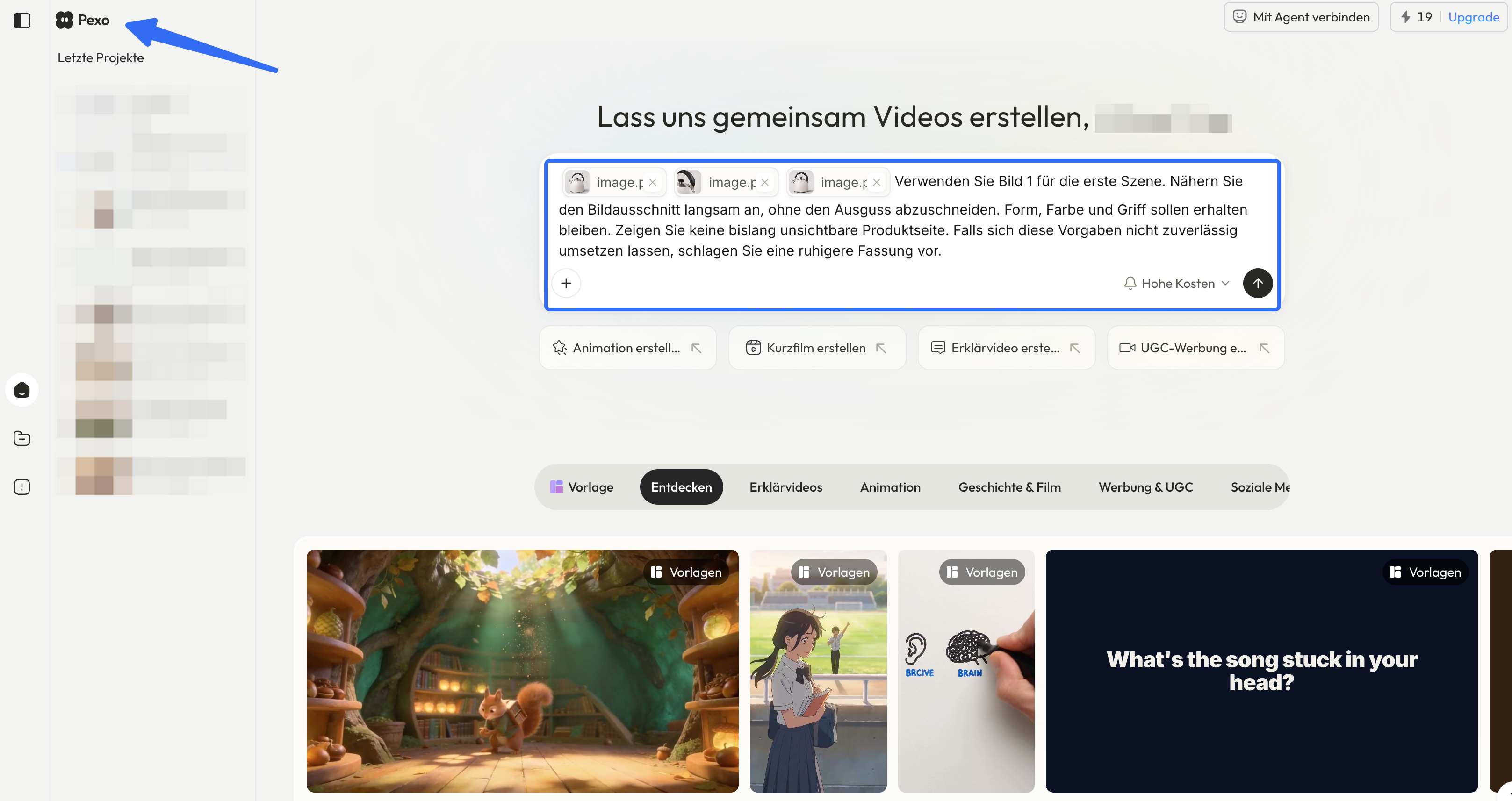
Pexo ist eine mögliche dialogbasierte Produktionsroute. Die Startanleitung beschreibt eigene Bilder und andere Medien als Ausgangsmaterial sowie die vorherige Prüfung von Skript und Storyboard. Übergeben Sie die benannten Fotos mit der Tabelle und einer konkreten Anweisung, beispielsweise:
Verwenden Sie Bild 1 für die erste Szene. Nähern Sie den Bildausschnitt langsam an, ohne den Ausguss abzuschneiden. Form, Farbe und Griff sollen erhalten bleiben. Zeigen Sie keine bislang unsichtbare Produktseite. Falls sich diese Vorgaben nicht zuverlässig umsetzen lassen, schlagen Sie eine ruhigere Fassung vor.
Wichtig ist die anschließende Vorschau: Die Anweisung beschreibt Ihr gewünschtes Ergebnis und garantiert keine unveränderte Produktdarstellung. Die am 9. November 2026 geprüfte Startanleitung nennt keine vollständige Liste zulässiger Bildformate, Dateigrößen oder Bildanzahlen. Prüfen Sie diese Angaben beim tatsächlichen Upload, bevor Sie alle Dateien vorbereiten.
Übergänge und Ton zu einer Sequenz verbinden
Verbinden Sie zunächst Gesamtansicht und Griffdetail mit einem einfachen Schnitt. Der Wechsel soll zeigen, welches Detail nun betrachtet wird. Eine Überblendung kann zwei Griffe oder einen veränderten Umriss vortäuschen; kontrollieren Sie deshalb auch die Bilder mitten im Übergang.
Stimmen Sie Bewegungsrichtung und Tempo aufeinander ab. Endet die erste Szene mit einer Annäherung, kann das folgende Detail ruhig stehen. Drei ständig wechselnde Bewegungen würden es erschweren, die Kanne genauer anzusehen. Lassen Sie eine Szene so lange stehen, dass die relevante Form oder eine notwendige Einblendung erfasst werden kann.
Musik kann die Folge verbinden, sollte aber zur tatsächlichen Nutzung lizenziert sein. Ein Ausgießgeräusch würde eine Handlung nahelegen, die die Fotos gar nicht zeigen. Im Beispiel ist eine ruhige Musik oder eine stumme Fassung deshalb plausibler als nachträglich erfundene Bediengeräusche.
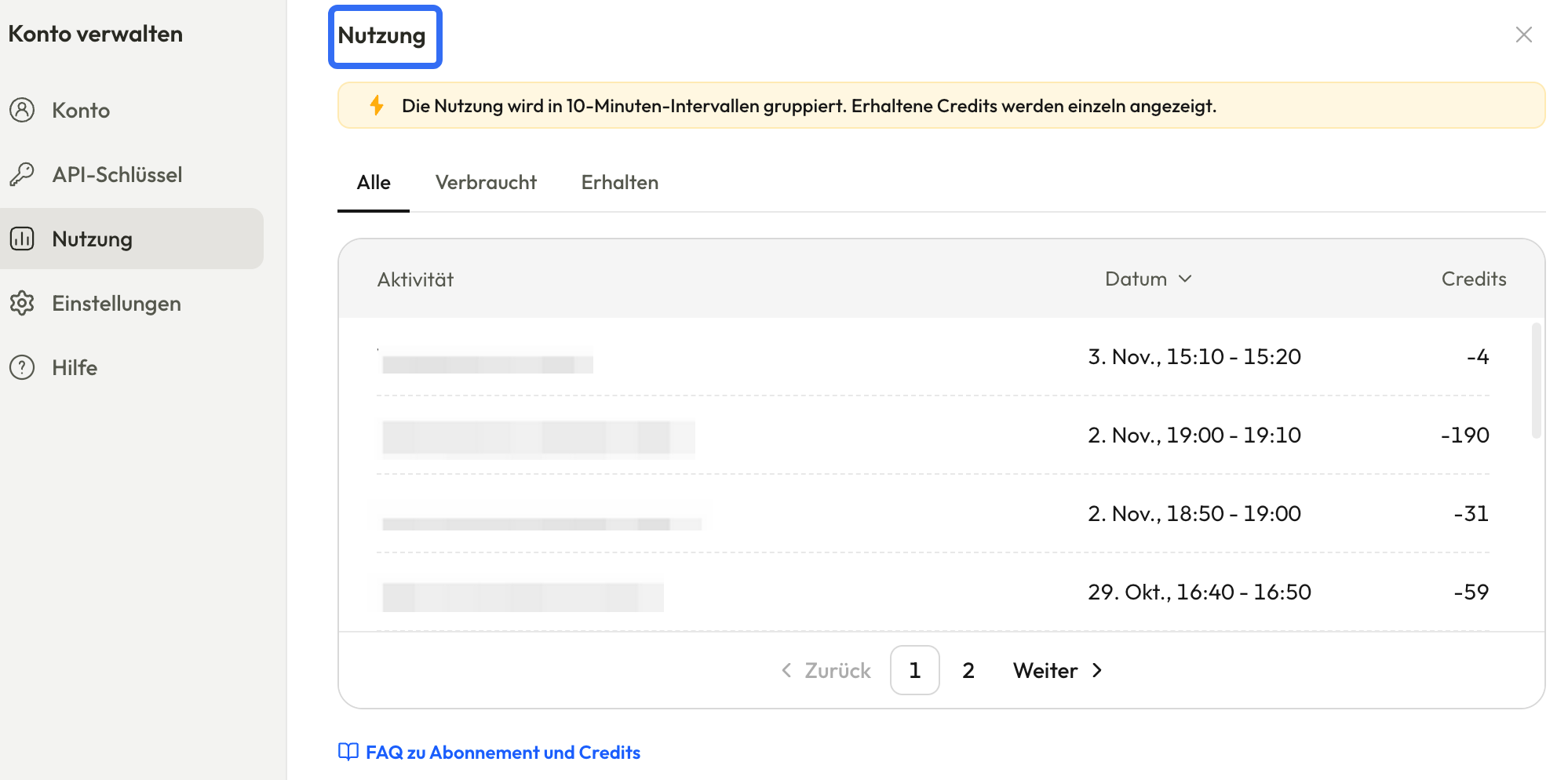
Prüfen Sie vor weiteren Varianten auch den Aufwand. Pexos Credit-Regeln erläutern Guthaben und Verbrauch, nennen aber keinen festen Betrag für diese Bildfolge. Wasserzeichenfreie Exporte hängen laut dieser Seite vom Abonnement ab. Konkrete Ausgabeformate und eine bestimmte Zahl enthaltener Überarbeitungen lassen sich daraus nicht ableiten.
Das Ergebnis mit Fotos und Produktdaten abgleichen
Legen Sie das jeweilige Originalfoto neben die Vorschau. Halten Sie die Szene am Anfang, während der Bewegung und am Ende an. Vergleichen Sie Umriss, Ansatzstellen, Öffnungen, Beschriftung und Farbe. Spielen Sie danach die ganze Folge ab: Ein Detail kann im Einzelbild stimmen und sich während der Bewegung trotzdem verformen.
Wird der Griff im Verlauf schmaler oder wandert eine Ansatzstelle, verkleinern Sie zuerst die Bewegung. Eine passende Rückmeldung wäre: „In Szene 2 verändert sich die untere Griffverbindung. Bitte den Originalausschnitt ruhig zeigen und die beiden Ansatzstellen aus Bild 2 beibehalten.“ Die Pexo-Anleitung zur Überarbeitung beschreibt Rückmeldungen per Chat und markierter Bildstelle. Prüfen Sie die neue Fassung erneut, einschließlich des angrenzenden Übergangs.
Tragen Sie das Ergebnis in die letzte Tabellenspalte ein. Bleibt ein wichtiger Fehler bestehen, ersetzen Sie die Szene durch das unveränderte Foto oder geeignetes echtes Videomaterial. Zusätzliche Musik oder weichere Übergänge lösen eine falsche Produktform nicht.
Für geschäftliche Nutzung ist außerdem die konkrete Freigabe zu klären: Die aktuell geprüften Pexo-Nutzungsbedingungen, Abschnitt 6.3, nennen für kommerzielle Nutzerinhalte eine vorherige schriftliche Zustimmung. Das betrifft eine andere Frage als die Erlaubnis des Fotografen; klären Sie beide vor dem Einsatz.
Wann reichen Bilder für ein glaubwürdiges Video nicht aus?
Bilder reichen nicht aus, wenn das Video eine tatsächliche Bedienung, Materialreaktion oder Leistung belegen soll, die auf ihnen nicht sichtbar ist. Eine geschlossene Kanne zeigt beispielsweise weder, wie der Deckel sitzt, noch ob sie sauber ausgießt. Eine erzeugte Bewegung kann diese Eigenschaften nicht nachweisen.
Ergänzen Sie dafür reale Aufnahmen oder begrenzen Sie das Video auf die belegbaren Ansichten. Aus Produktbildern ein Video zu machen ist sinnvoll, solange jede Szene auf verlässlichem Material beruht. Beginnen Sie mit Ihrer ausgewählten Bildfolge und prüfen Sie die erste Bewegung, bevor Sie weitere Effekte hinzufügen.