 ChatGPT
 Perplexity
 Claude
 Gemini
 Grok


Geben Sie Ihrem nächsten Kundenvideo eine Aufgabe, die sich am Bildschirm überprüfen lässt: eine gefilterte Aufgabenansicht speichern und erneut öffnen. Daran können Sie Vorführung, Übung und Freigabe ausrichten. Wenn Sie ein Lernvideo erstellen, hilft dieser konkrete Endpunkt auch bei späteren Änderungen: Das Lernziel bleibt bestehen, während einzelne Aufnahmen ersetzt werden können.
Als Arbeitsbeispiel dient hier eine fiktive Projektsoftware. Sie kann Aufgaben nach Status filtern und die Ansicht speichern. Alle Bezeichnungen und Funktionen sind Annahmen für das Beispiel; übernehmen Sie dafür die bestätigten Angaben Ihres Produkts.
Was sollen Kunden nach dem Lernvideo selbst können?
Sie sollen eine Aufgabenansicht selbst filtern, speichern und beim nächsten Öffnen wiederfinden können. „Die Filterfunktion kennenlernen“ wäre dafür zu ungenau: Es beschreibt noch kein Ergebnis, das Ihr Team kontrollieren kann.
Formulieren Sie den Auftrag so: „Öffnen Sie im Übungsprojekt die Aufgaben, filtern Sie nach dem Status ‚Offen‘ und speichern Sie die Ansicht unter ‚Offene Aufgaben‘.“ Erfolgreich ist die Aufgabe, wenn die gespeicherte Ansicht nach erneutem Öffnen nur passende Aufgaben zeigt.
Notieren Sie außerdem die Voraussetzungen: ein zugängliches Übungsprojekt, passende Berechtigungen und vorhandene Beispieldaten. Gibt es keine offenen Aufgaben, lässt sich am leeren Ergebnis kaum erkennen, ob der Filter richtig gesetzt wurde. Bereiten Sie deshalb auch eine abgeschlossene Aufgabe vor, die aus der Ansicht verschwinden muss.
Welche freigegebenen Produktmaterialien brauchen Sie?
Sie brauchen aktuelle, zur Veröffentlichung freigegebene Bildschirmaufnahmen, bestätigte Funktionsangaben und einen vorbereiteten Übungszugang. Sammeln Sie diese Materialien vor der Produktion:
| Material | Was Sie daran prüfen |
|---|---|
| Aufnahme des vollständigen Vorgangs | Ausgangsansicht, Filterauswahl, Speichern und erneutes Öffnen sind enthalten. |
| Aktuelle Produktinformation | Funktion, Tarif und Berechtigungen stimmen mit dem vorgesehenen Kundenkonto überein. |
| Künstliche Beispieldaten | Offene und abgeschlossene Aufgaben lassen sich unterscheiden; keine Kundeninformationen sind enthalten. |
| Freigegebene Begriffe und Aussprache | Gesprochene Namen, Untertitel und sichtbare UI-Bezeichnungen passen zusammen. |
Halten Sie Aufnahmedatum und Produktversion bei den Quelldateien fest. Ein Produktverantwortlicher bestätigt den Ablauf; die zuständige Person für Inhalte bestätigt die Veröffentlichung. Diese Aufgaben sollten vorab zugeordnet sein, damit eine sprachlich fertige Fassung nicht auf ihre fachliche Prüfung wartet.
Teilen Sie die Funktion in Vorführung und Übung
Zeigen Sie den Vorgang zunächst vollständig. Anschließend führen die Zuschauer ihn in ihrem eigenen Übungszugang aus. Dort müssen dieselben Voraussetzungen gelten wie in der Aufnahme, sonst prüfen Sie womöglich fehlende Rechte statt Verständlichkeit.
Eine Aktion pro Szene mit sichtbarem Ergebnis
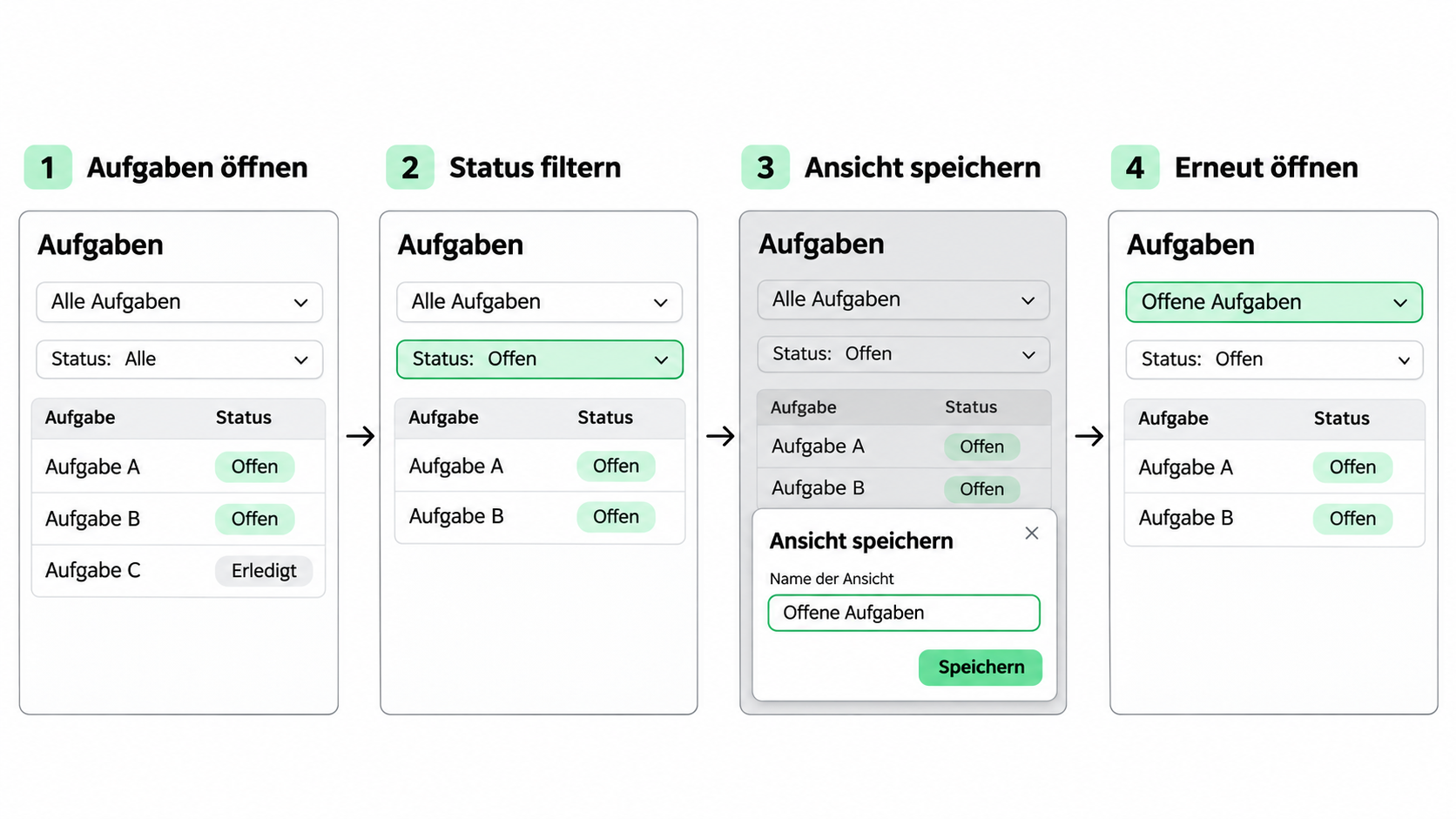
Die folgende Folge verbindet die Aufnahme mit ihrer Abnahme. Die tatsächlichen Schaltflächen übernehmen Sie aus Ihrer Software.
| Szene | Vorführung | Sichtbares Ergebnis |
|---|---|---|
| Ausgangspunkt | Aufgabenliste öffnen | Offene und abgeschlossene Beispielaufgaben sind sichtbar. |
| Filtern | Status „Offen“ auswählen | Abgeschlossene Aufgaben verschwinden aus der Liste. |
| Speichern | Ansicht als „Offene Aufgaben“ speichern | Der Ansichtsname erscheint am vorgesehenen Ort. |
| Kontrollieren | Eine andere Ansicht und danach die gespeicherte öffnen | Der Filter bleibt erhalten; nur offene Aufgaben erscheinen. |
Nach der Vorführung folgt eine Pause mit dem Übungsauftrag. Für eine anschließende Übertragung können die Lernenden eine zweite Ansicht für abgeschlossene Aufgaben speichern. Sie verwenden dieselbe Funktion mit einem anderen Filterwert. So können Sie prüfen, ob sie die Auswahl verstanden haben oder nur dem gezeigten Klickweg folgen.
Produzieren Sie Bild, Text und Ton für den Ablauf
Nehmen Sie zuerst die freigegebene Bedienfolge auf. Sprechen Sie jeweils aus, welche Aktion folgt und was sich dadurch verändert. Nach der Filterauswahl lautet ein geeigneter Satz: „Die Liste zeigt jetzt nur offene Aufgaben.“ Lassen Sie das Ergebnis stehen, bevor der nächste Schritt beginnt.
Untertitel geben die Sprache wieder; eine Texteinblendung kann zusätzlich den Übungsauftrag festhalten. Beide dürfen weder Filterwerte noch Schaltflächen verdecken. Prüfen Sie Aussprache und Schreibweise der Produktbegriffe getrennt, besonders bei einer automatisch erzeugten Stimme.
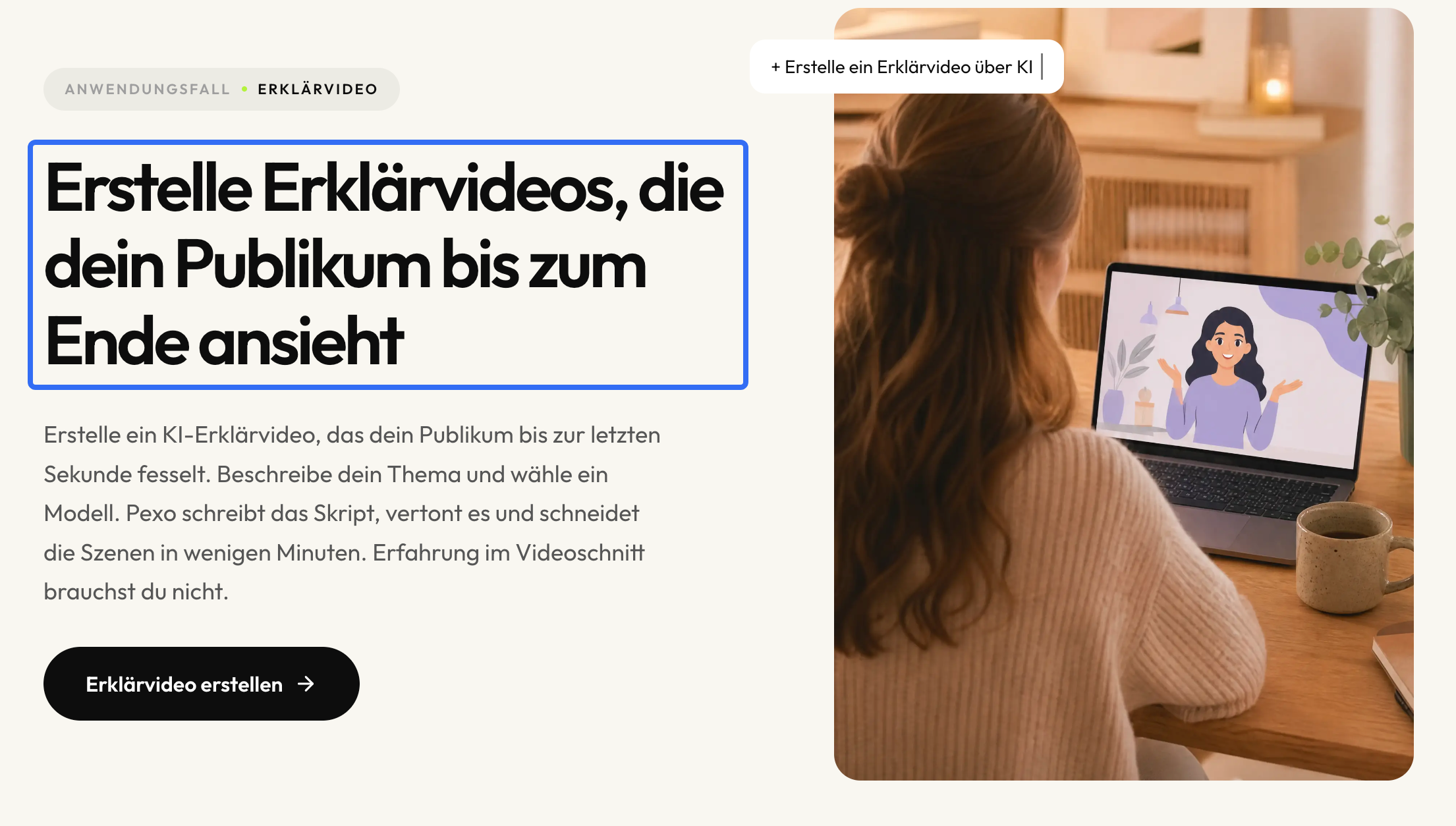
Wenn Sie eigene Lernvideos erstellen und die Zusammenstellung per Gespräch steuern möchten, kommt Pexo als KI-Videoagent infrage. Laut Anleitung zum Start mit eigenen Materialien lassen sich unter anderem Clips, Bilder, Audio und Produktscreenshots einbringen. Lassen Sie zunächst die Szenenfolge aus dem freigegebenen Material planen.
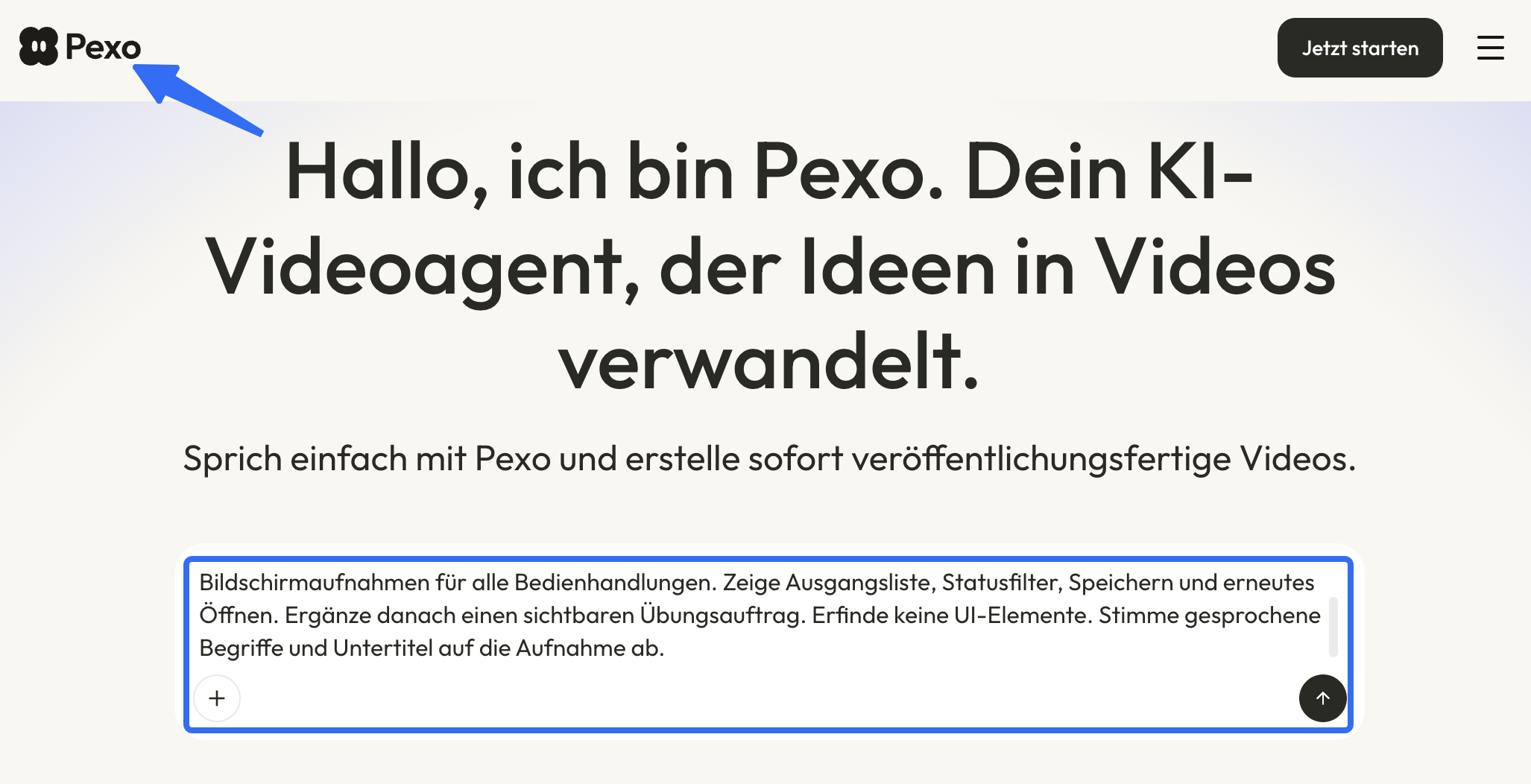
Ein passendes Briefing lautet:
Erstelle eine Vorschau für ein Kundentraining zur gespeicherten Aufgabenansicht. Verwende die gelieferten Bildschirmaufnahmen für alle Bedienhandlungen. Zeige Ausgangsliste, Statusfilter, Speichern und erneutes Öffnen. Ergänze danach einen sichtbaren Übungsauftrag. Erfinde keine UI-Elemente. Stimme gesprochene Begriffe und Untertitel auf die Aufnahme ab.
Die Überarbeitung per Gespräch umfasst laut Pexo auch Voiceover und Untertitel. Eine Rückmeldung wie „Nach der Filterauswahl länger auf dem Ergebnis bleiben“ benennt die gewünschte Änderung genauer als „langsamer machen“.
Stand 11. November 2026 legen die geprüften Credit-Regeln keinen festen Verbrauch für diese Produktion samt Korrekturen fest. Technische Exportgrenzen klären Sie für Ihr Projekt; prüfen Sie eine exportierte Probe im vorgesehenen Player. Für kommerzielle Aktivitäten enthalten die englischen Nutzungsbedingungen, Abschnitt 6.3, einen Vorbehalt vorheriger schriftlicher Zustimmung. Klären Sie die Anwendbarkeit und Freigabe für Ihre Kundenschulung vorab. Diese Hinweise ersetzen keine Rechtsberatung.
Reale UI-Aufnahmen und generierte Szenen unterscheiden
Eine Bedienhandlung braucht eine reale, autorisierte Aufnahme oder passende Screenshots der aktuellen Oberfläche. Generierte Szenen können einen Nutzungskontext illustrieren, sollten aber räumlich oder durch eine Beschriftung als Illustration erkennbar sein. Eine erfundene Oberfläche darf keine Funktion vorführen, die Kunden anschließend suchen sollen.
Vergleichen Sie in der Vorschau jeden Filterwert und Ansichtsname mit dem Original. Veränderte Schrift oder ein hinzugefügter Knopf sind ein Grund, die Szene zu ersetzen. Eine glaubwürdig wirkende Oberfläche genügt für eine Bedienanleitung nicht.
Prüfen Sie den Ablauf mit einer Testperson
Geben Sie einer Person aus der vorgesehenen Nutzergruppe das Video und den Übungszugang. Sie sollte den Ablauf noch nicht kennen. Lassen Sie sie die Aufgabe ohne zusätzliche Erklärung ausführen; helfen Sie erst, nachdem Sie die Stelle der Unterbrechung notiert haben.
Halten Sie fest: Wo stockt die Person? Welchen Hinweis sucht sie? Welche Ansicht öffnet sie am Ende? Notieren Sie auch, ob sie Hilfe brauchte. Das sind Beobachtungspunkte für Ihren Test, keine hier erhobenen Ergebnisse.
Findet die Person den Filter nicht, prüfen Sie Bildausschnitt und Ausgangspunkt. Speichert sie die ungefilterte Liste, braucht die Verbindung zwischen Auswahl und Speichern eine deutlichere Darstellung. Fehlt dagegen die Berechtigung, korrigieren Sie die Voraussetzungen statt des Sprechertexts.
Freigabefähig ist die Fassung, wenn die Testperson die gespeicherte Ansicht selbst wieder öffnet und das Filterergebnis korrekt ist. Nach einer Änderung testen Sie die betroffene Stelle erneut. Bewahren Sie die Beobachtung zusammen mit der freigegebenen Fassung auf; daraus entsteht eine brauchbare Vorgabe für das nächste Funktionsvideo.
Wann passt ein Erklärvideo besser als ein Lernvideo?
Ein Erklärvideo passt besser, wenn Kunden zunächst verstehen sollen, wozu gespeicherte Ansichten dienen. Für das selbstständige Anlegen einer Ansicht brauchen sie dagegen die Bedienfolge und Gelegenheit zur Übung. Diese Unterscheidung betrifft die Aufgabe des Videos, nicht seine grafische Gestaltung.
Der Leitfaden zum Erklärvideo für einen Service behandelt die verständliche Erklärung eines Ablaufs. Bleiben Sie beim Lernvideo, sobald am Ende eine eigenständig ausgeführte Handlung stehen soll.