

 ChatGPT
 Perplexity
 Claude
 Gemini
 Grok


Dein Produktvideo steht im Profil, und jetzt möchtest du damit Werbung schalten. Der Button „Bewerben“ ist schnell gefunden, aber was, wenn du für die Anzeige einen anderen Text brauchst und der Beitrag im Profil so bleiben soll?
Ich würde ihn dafür nicht umbauen, sondern die Anzeige separat anlegen. Hier zeige ich dir, wann du den vorhandenen Beitrag bewerben kannst und wann sich der Werbeanzeigenmanager für eine eigene Anzeigenfassung anbietet.
Welcher Werbeweg passt zu deinem Produktvideo?

Bewirb den vorhandenen Beitrag, wenn Video und Text bereits stimmen und der Bewerben-Dialog dein tatsächliches Ziel unterstützt. Lege eine neue Anzeige im Meta-Werbeanzeigenmanager an, wenn du eine eigene Anzeigenfassung oder zusätzliche Einstellungen brauchst. Du musst dafür nicht zuerst einen neuen organischen Beitrag veröffentlichen.
Als fiktives Beispiel dient eine Leselampe: Das fertige Video zeigt, wie sich ihr Kopf ausrichten lässt. Beworben werden soll die graphitfarbene Variante auf ihrer Produktseite. Derselbe Clip kann bereits im Profil stehen oder als Datei für eine eigenständige Instagram Videoanzeige vorliegen.
Vorhandenen Beitrag bewerben oder neue Anzeige anlegen
Die beiden Wege für Instagram-Werbung unterscheiden sich im Einstieg und in den verfügbaren Einstellungen. Beide führen zu bezahlten Anzeigen und unterliegen der Anzeigenprüfung.
| Ausgangspunkt | Tatsächliches Ziel | Was du im Konto prüfst | Wer intern freigibt |
|---|---|---|---|
| Eigener veröffentlichter Produktbeitrag | Besucher zur Produktseite führen | Bewerben verfügbar, Website-Ziel angeboten, Beitrag unverändert geeignet | Marketing, Produktverantwortliche und Budgetverantwortliche |
| Fertige Videodatei ohne passenden Beitrag | Eigene Anzeige mit passendem Text und Ziel erstellen | Werbeanzeigenmanager, Identität, Videoformat, Ziel und Platzierungen | Zuständige Person für das Werbekonto plus inhaltliche Freigabe |
| Passender Beitrag, aber detailliertere Kampagneneinstellungen nötig | Vorhandenen Inhalt mit anderem Kampagnenaufbau nutzen | Im Werbeanzeigenmanager „Vorhandenen Beitrag verwenden“ verfügbar | Kampagnenverantwortliche und zuständige Freigabeperson |
Der dritte Fall ist wichtig: Auch im Werbeanzeigenmanager kannst du einen bestehenden Instagram-Beitrag auswählen. Ein Wechsel der Oberfläche verlangt nicht automatisch einen zweiten Upload. Prüfe deshalb zuerst, was bleiben kann: Beitrag, Video, Text oder nur die Produktvorführung.
Einen bestehenden Produktbeitrag für die Bewerbung vorbereiten
Öffne den Beitrag im richtigen Markenkonto und lies ihn zusammen mit der aktuellen Produktseite. Im Lampenbeispiel passen die Aufnahmen noch, aber ein früherer Rabatt im Beitragstext wäre überholt. Ein alter Rabatttext ist für mich ein Grund, die Bewerbung zu stoppen, selbst wenn das Video noch gut passt. Mit Werbebudget würde der Fehler nur mehr Menschen erreichen.
Eine Veröffentlichung im Profil belegt außerdem keine Freigabe für bezahlte Werbung. Prüfe Musik, erkennbare Personen und fremde Aufnahmen, bevor du den Beitrag als Anzeige vorbereitest.
Werbeziel und verfügbaren Bewerben-Button prüfen
Zum Bewerben brauchst du ein professionelles Instagram-Konto und einen geeigneten Beitrag. Kontrolliere außerdem die vorgesehenen Kontozugriffe, das Werbekonto und die Zahlungsangaben. Ein Zugang zum Profil ersetzt nicht jede Berechtigung für die Werbeverwaltung.
Gehe bis zur Vorschau:
-
Öffne im Profil den Produktbeitrag und wähle den angebotenen Bewerben-Button.
-
Prüfe die angebotenen Ziele. Für die Lampe soll die Handlung zur Website führen, nicht nur zu weiteren Profilbesuchen.
-
Trage die passende Zieladresse ein, sofern der gewählte Dialog sie anbietet. Lege Zielgruppe, Budget und Laufzeit fest.
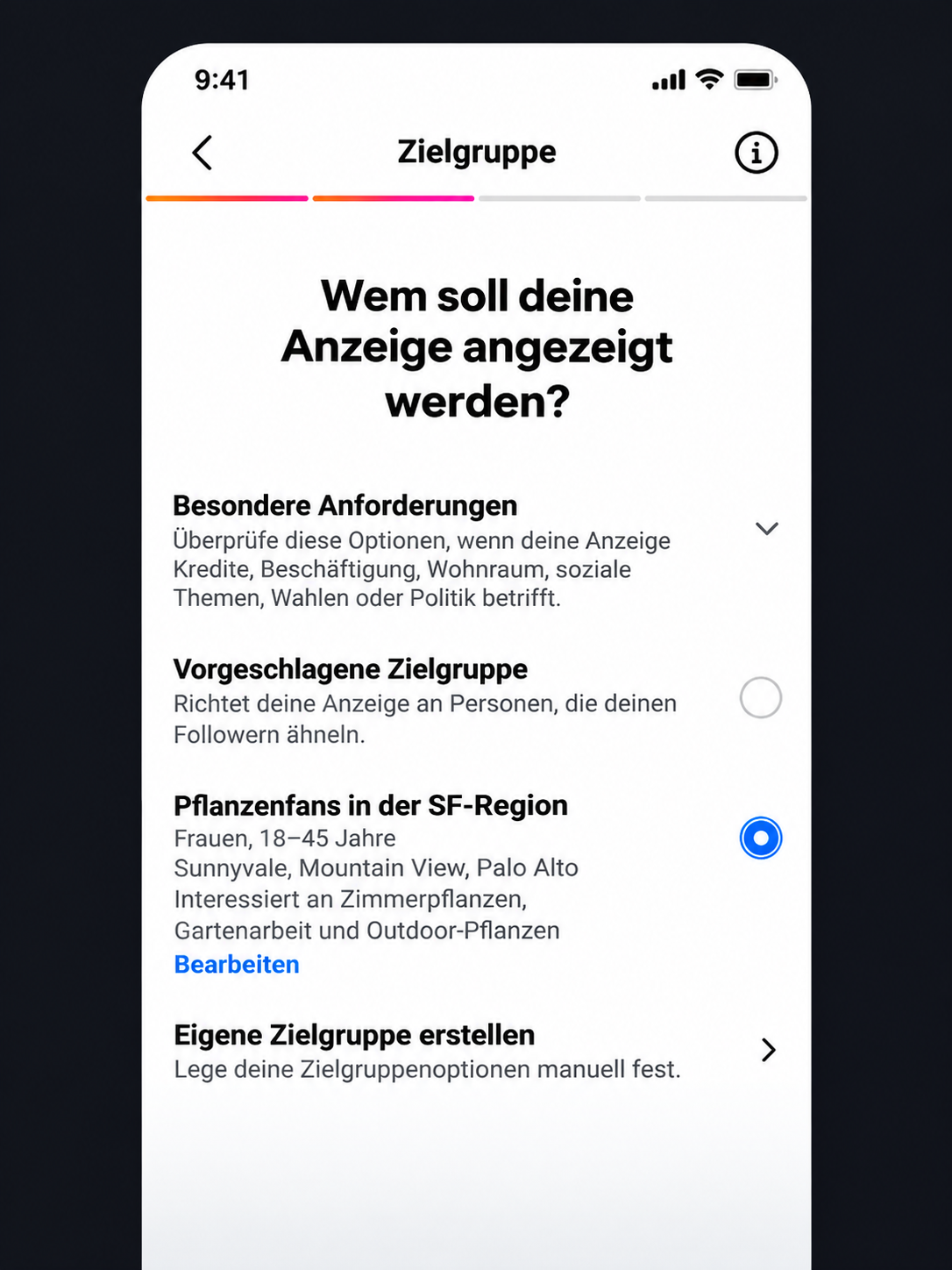
- Öffne die Anzeigenvorschau. Kontrolliere Platzierungen und aktivierte kreative Anpassungen, bevor du den letzten Bestätigungsschritt erreichst.
Fehlt der Button, kann der Beitrag ungeeignet oder das Konto noch nicht entsprechend eingerichtet sein. Kläre den angezeigten Grund. Der Werbeanzeigenmanager ist kein Weg, gesperrte Inhalte oder fehlende Rechte zu umgehen. Nutzt du die iOS-App, prüfe auch mögliche Apple-Servicegebühren; der Web-Einstieg kann dafür eine Alternative sein.
Eine neue Videoanzeige im Meta-Werbeanzeigenmanager vorbereiten
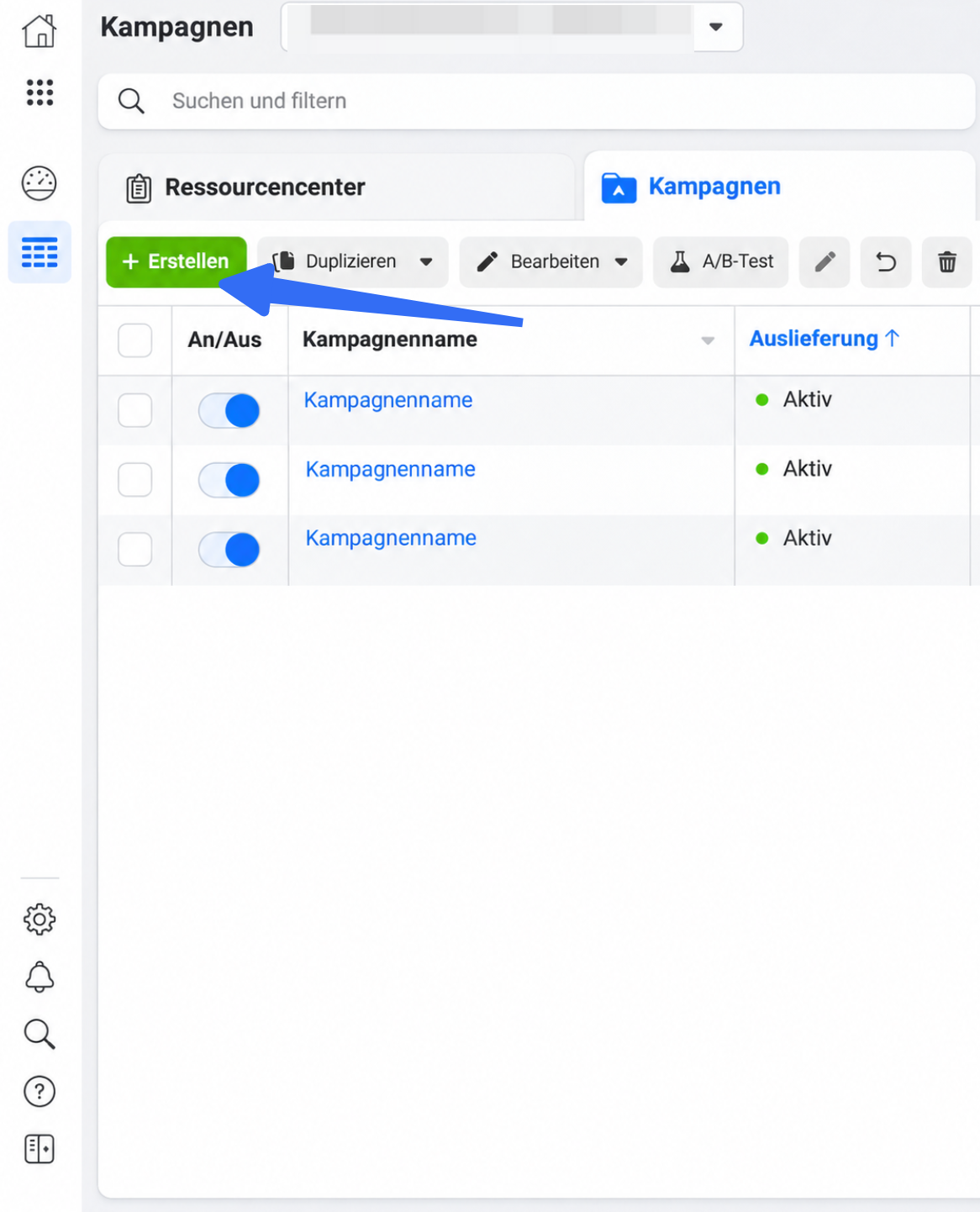
Hier bereitest du Kampagne, Anzeigengruppe und Anzeige getrennt vor. Auf Kampagnenebene wählst du das Ziel. Für geplante Website-Besuche kommt etwa Traffic infrage. Willst du stattdessen auf Käufe im Shop optimieren, wähle das passende Verkaufsziel und kläre die dafür nötige Messung. Ein Besuch ist noch kein Kauf.
In der Anzeigengruppe kontrollierst du Zielgruppe, Zeitplan und Platzierungen sowie die verfügbaren Budgeteinstellungen. Prüfe ausdrücklich, wo die Anzeige erscheinen darf. Ein Instagram-Vorhaben bedeutet nicht, dass voreingestellte Meta-Platzierungen automatisch auf Instagram begrenzt sind.
Die am 24. November 2026 geprüfte Meta-Hilfe beschreibt unterschiedliche Ansichten je Ziel und Advantage+-Einrichtung. Orientiere dich deshalb an den Aufgaben der Felder, nicht an einer starren Folge identischer Bildschirmansichten.
Video, Absender und Zielseite auswählen
Auf Anzeigenebene wählst du die Identität, also den sichtbaren Absender, und legst die Gestaltung fest. Für das Beispiel soll das eigene Instagram-Markenkonto erscheinen. Ist es nicht auswählbar, kläre Verbindung und Berechtigungen mit der zuständigen Person, statt versehentlich unter einer anderen Identität weiterzuarbeiten.
Für eine eigenständige Anzeige verwendest du die Option zum Erstellen einer Anzeige und lädst den Clip als Videomaterial hoch. Soll der Originalbeitrag erhalten bleiben, wählst du stattdessen die vorhandene Veröffentlichung aus. Kontrolliere dabei das richtige Instagram-Konto und den konkreten Beitrag.
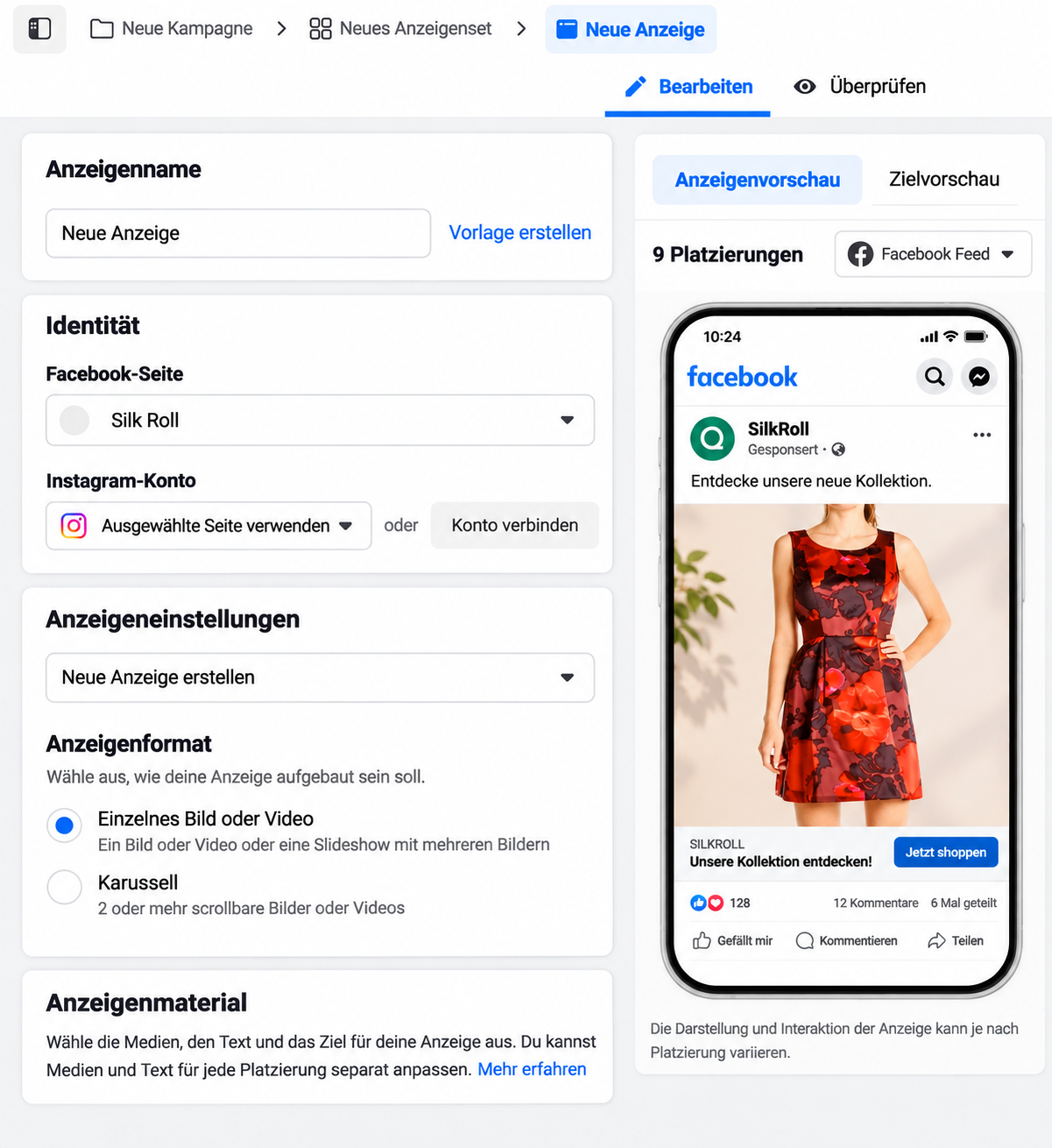
Diese fiktiven Feldwerte zeigen die Vorbereitung, keine echte Kontoansicht:
| Feld | Beispielwert | Abgleich vor der Freigabe |
|---|---|---|
| Video | Freigegebener Clip der graphitfarbenen Leselampe | Richtige Fassung, verständliche Vorführung, passende Rechte |
| Identität | Eigenes Instagram-Markenkonto | Name und Profilbild passen zur Marke |
| Anzeigentext | „Richte das Licht auf deine Lektüre aus.“ | Aussage wird im Clip gezeigt, kein veralteter Rabatt |
| Website und Handlungsbutton | Produktseite der graphitfarbenen Lampe, passender Website-Aufruf | Genau diese Variante öffnet sich, Angebot und Text stimmen überein |
Die Vorschau öffnen und den Weg zur Produktseite testen
Prüfe jede vorgesehene Instagram-Platzierung in der Anzeigenvorschau. Im Feed kann die Lampe vollständig sichtbar sein, während im Story-Zuschnitt der verstellbare Kopf fehlt. Dann brauchst du eine passende Anordnung oder Videofassung. Ein abgeschnittener Produktbeweis wird durch einen deutlicheren Button nicht verständlicher.
Achte auch auf Texteinblendungen unter Bedienelementen, abgeschnittene Untertitel und den Eindruck ohne Ton. Sind kreative Erweiterungen eingeschaltet, prüfe die zusätzlich angebotenen Varianten. Eine einzelne Vorschau bildet nicht jede mögliche Ausspielung ab.
Den Klickweg kontrollierst du gesondert: Nutze eine verfügbare interaktive Vorschau oder öffne die hinterlegte Zieladresse auf dem Smartphone. Prüfe Weiterleitungen, Produktvariante, Preis, Verfügbarkeit und den nächsten Schritt im Shop. Führt der Link zur allgemeinen Lampenkategorie, muss der Besucher das beworbene Modell erneut suchen. Setze stattdessen die konkrete Produktseite ein.
Falls eine weitere Videofassung nötig ist, kann Pexo, der Herausgeber dieses Leitfadens, die Überarbeitung im Dialog übernehmen. Gib an, welche Produktvorführung bleiben und welcher Ausschnitt angepasst werden soll. Kläre Uploadrechte, Datenschutz und Credits vorher. Für kommerzielle Aktivitäten verlangen die Nutzungsbedingungen (Englisch) eine vorherige schriftliche Zustimmung von Pexo. Die Anzeige bereitest du anschließend weiterhin in Meta vor.
Freigaben vor dem Einreichen der Anzeige prüfen
Die interne Freigabe verbindet die konkrete Videofassung mit Text, Zielseite und Ausgabenrahmen. Eine Zustimmung zum Clip allein reicht dafür nicht. Die zuständige Person sollte auch die ausgewählten Platzierungen, Zielgruppe, Laufzeit und Budgeteinstellungen sehen.
Prüfe die Meta-Werbestandards für Produkt und Zielregion. Meta kann neben Video und Text auch Zielseite, Targeting und Werbeberechtigungen prüfen. Im Beispiel müssen Lampe und Angebot auf der Zielseite zur Anzeige passen. Für regulierte Produkte oder besondere Anzeigenkategorien gelten zusätzliche Anforderungen.
Zur Freigabe gehören außerdem:
-
Belege für Produktaussagen und aktuelle Angebotsbedingungen.
-
Nutzungsrechte für bezahlte Werbung, einschließlich Musik, Stimme und erkennbarer Personen.
-
Passende Kontoberechtigungen sowie gegebenenfalls abgefragte Angaben zu Begünstigten und Zahlenden.
-
Geklärte Datenschutz- und Einwilligungsanforderungen für die verwendete Messung.
Eine im organischen Beitrag verfügbare Musikspur ist keine pauschale Werbelizenz. Diese Hinweise sind allgemeine Informationen und keine Rechtsberatung. Prüfe die tatsächlichen Vereinbarungen und die für deine Veröffentlichung geltenden Regeln.
Halte die freigegebene Fassung und die Person fest, die das Einreichen übernimmt. Bis dahin bleibt die Anzeige als Entwurf stehen. Die abschließende Bewerbung beziehungsweise Veröffentlichung zur Meta-Prüfung gehört erst zum nächsten, intern genehmigten Schritt.