
KI-Generator für Kurzdrama-Serien
Erstelle mit Pexo kurze Dramen. Verwandle Ideen in kurze Dramaszenen, entwickle einprägsame Charaktere und füge ausdrucksstarke Voiceovers und Wendungen hinzu, die die Zuschauer fesseln.
Erstellen Sie mit KI einen Wartebildschirm in Ihren Kanalfarben und mit Ihrer Nachricht. Beschreiben Sie den Stil oder schicken Sie eine Vorlage. Sehen Sie sich den Clip in der Vorschau an. Exportieren Sie ihn als kurze Schleife, die vor dem Live-Start läuft.
Finden Sie den Look, der zu Ihrem Livestream passt – vom regennassen Fenster bis zum neonbeleuchteten Streaming-Schreibtisch.
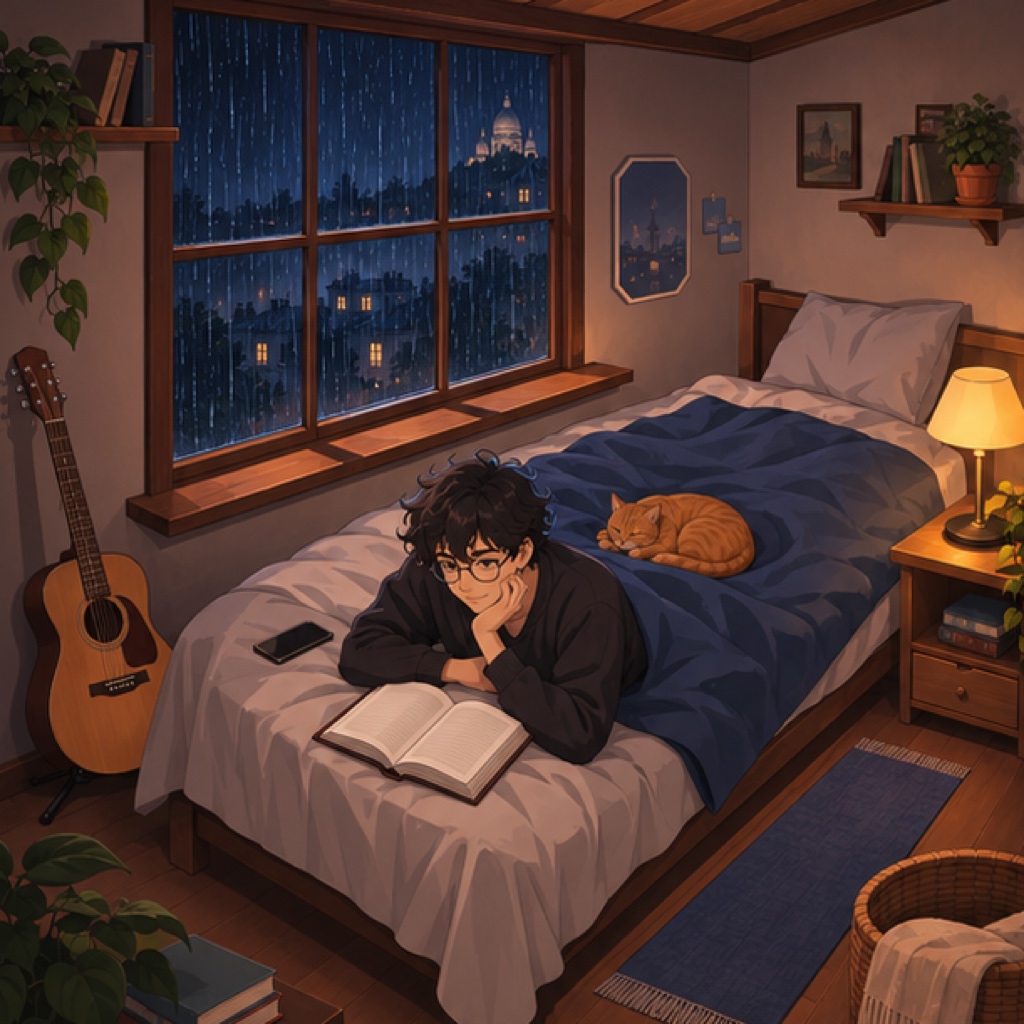
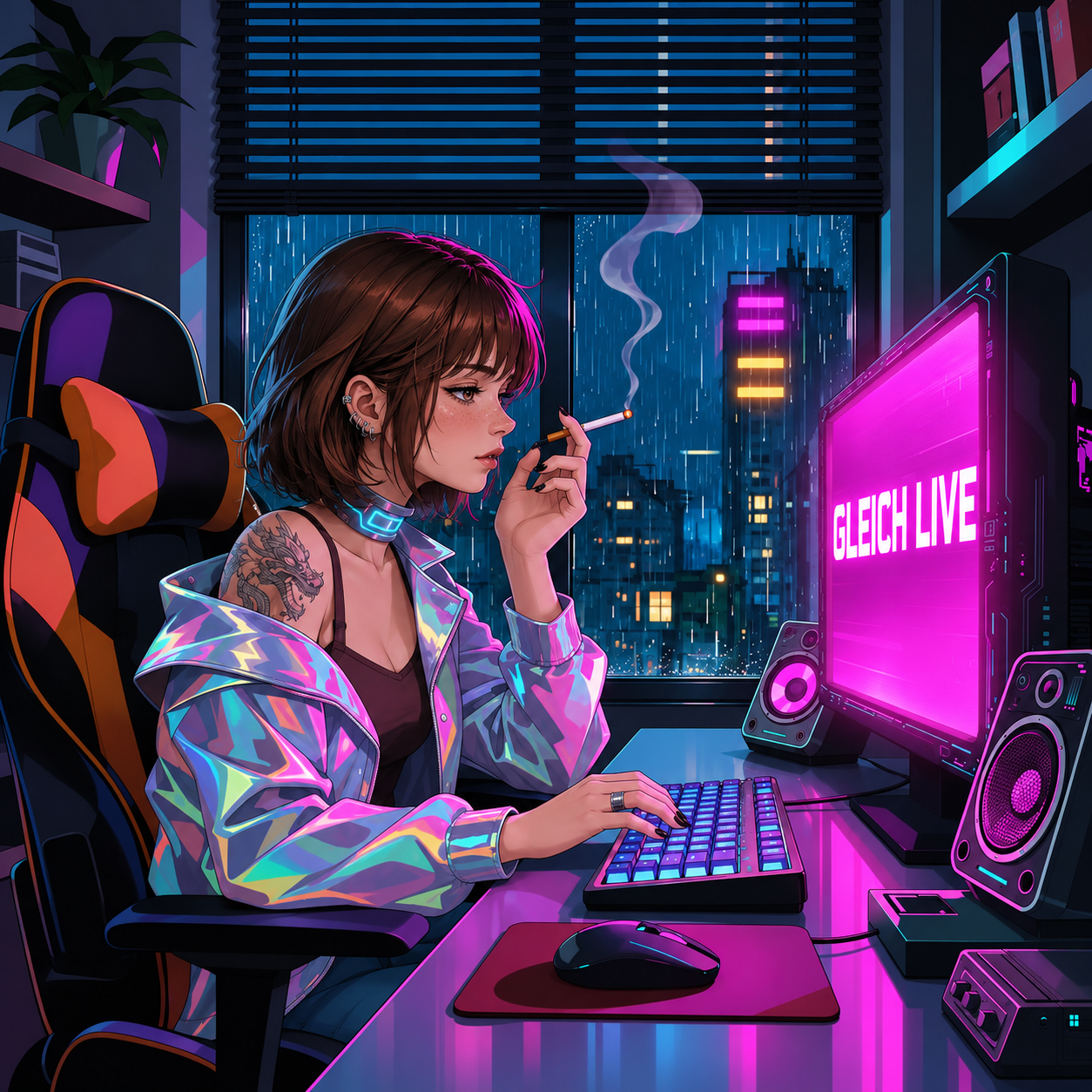
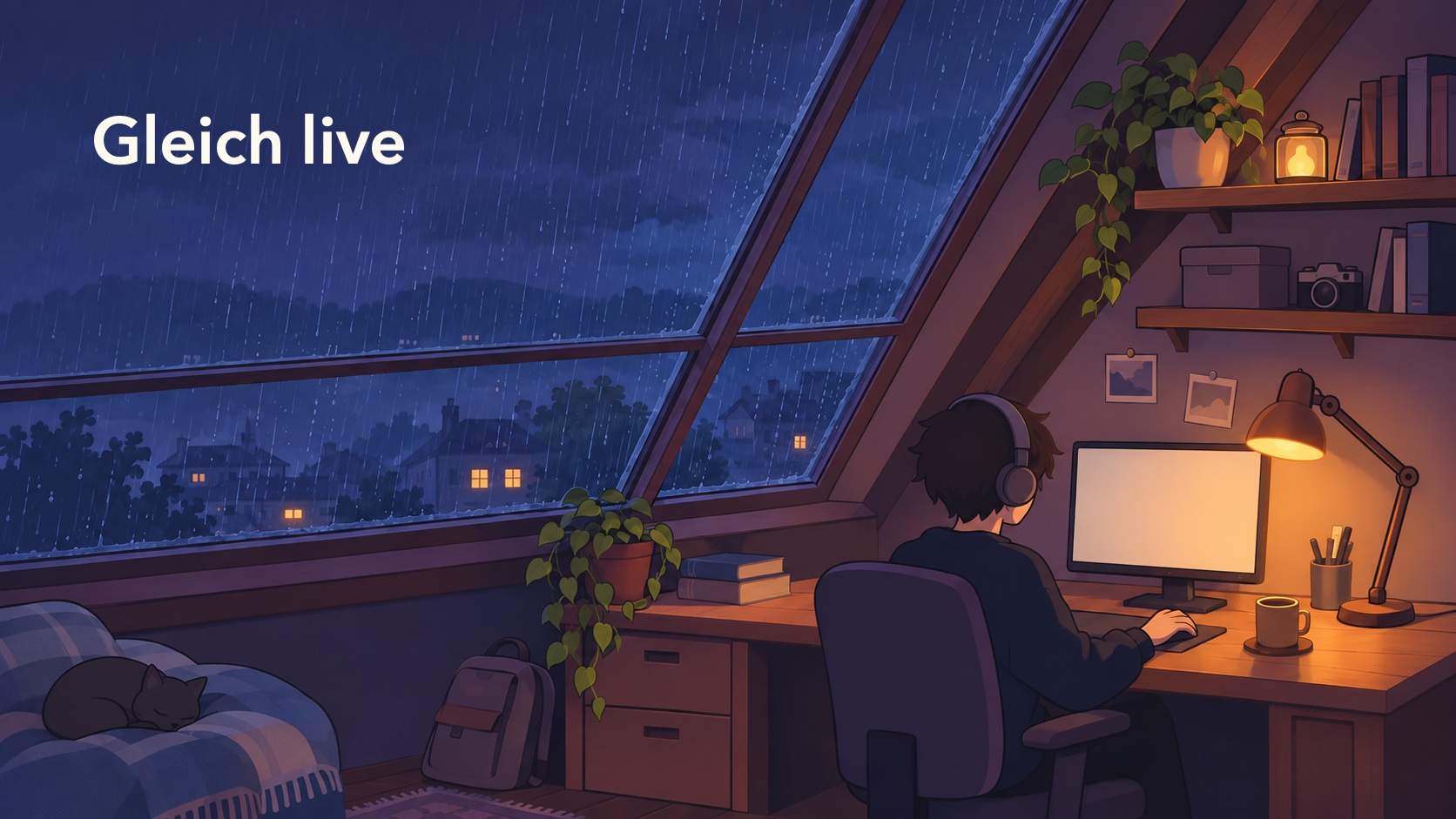

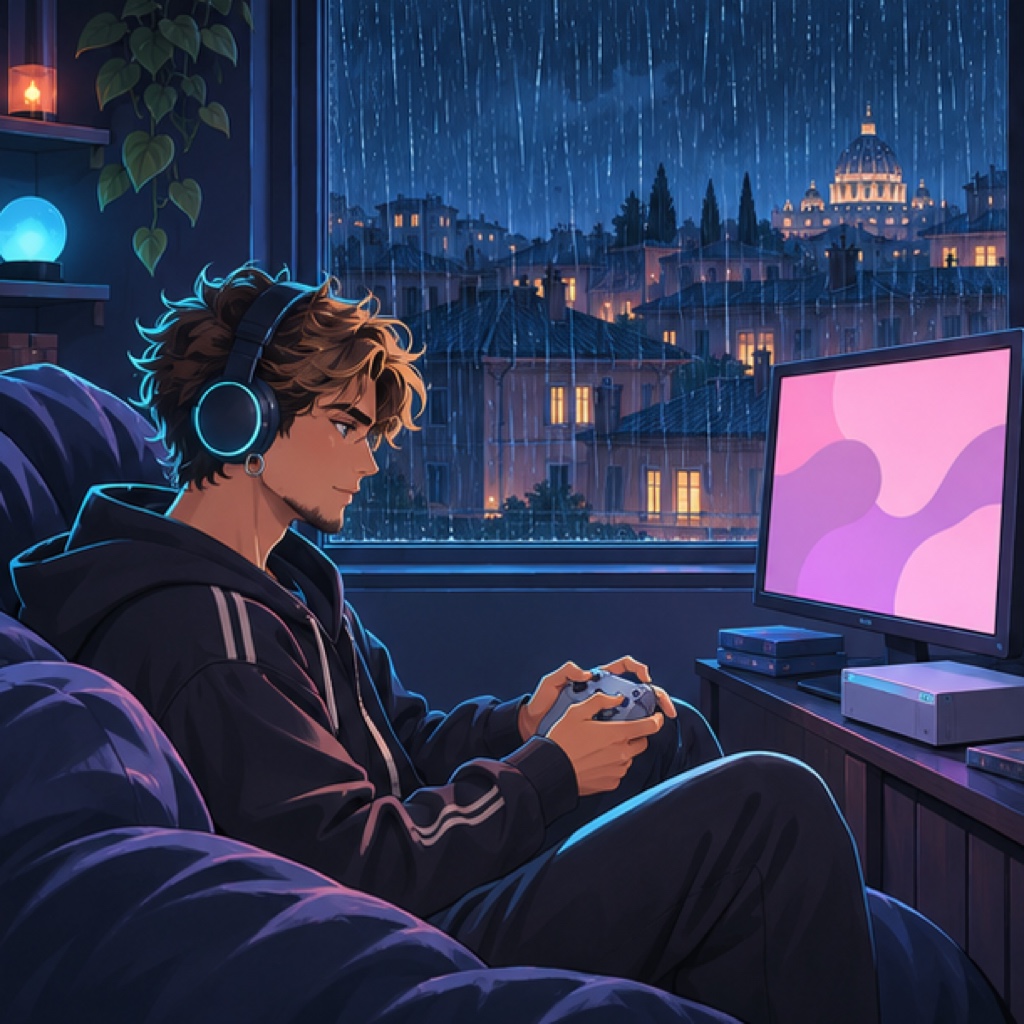
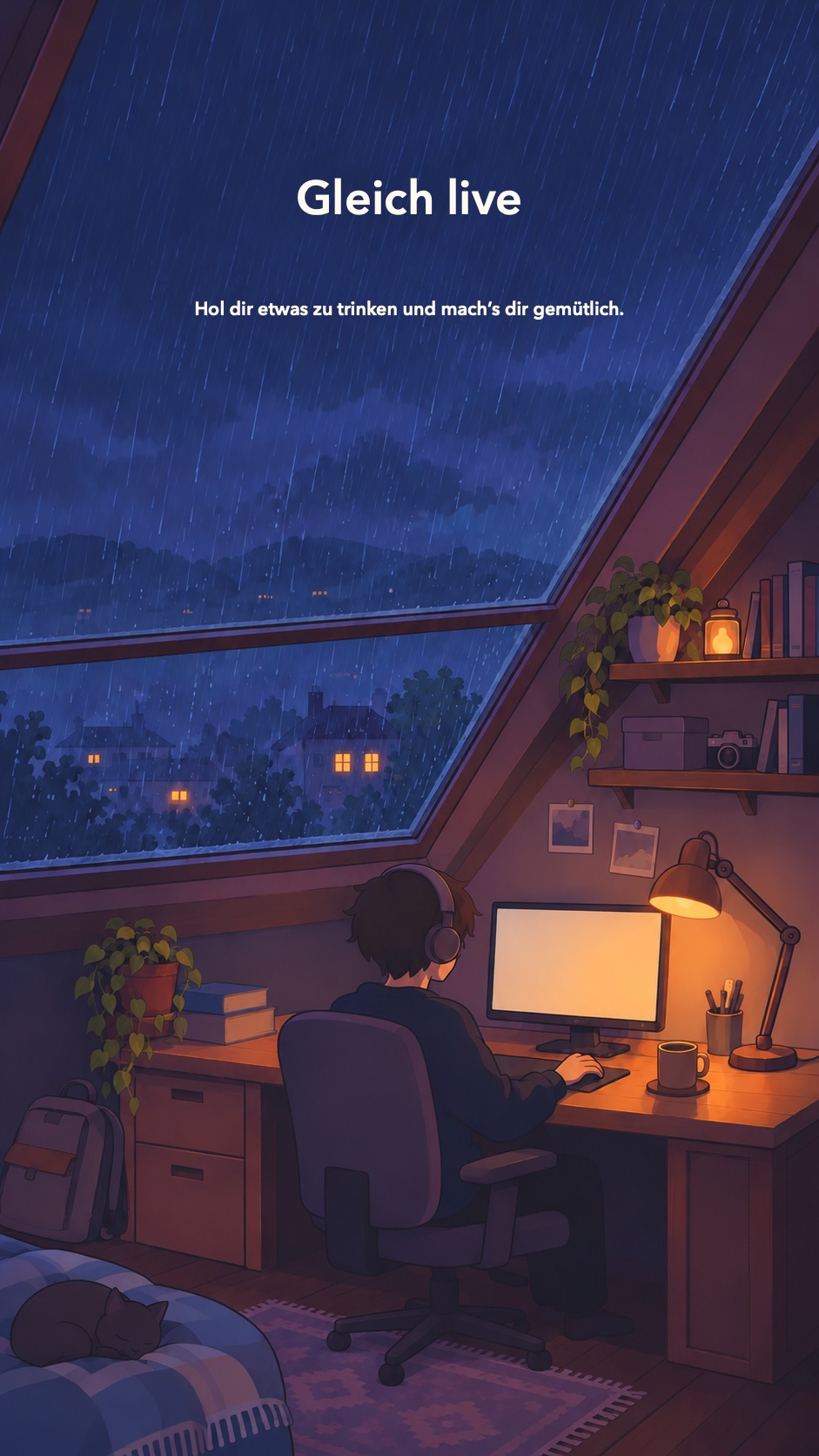
Schreiben Sie einen Satz in Pexo, um den animierten Wartebildschirm zu erstellen. Zum Beispiel: „Zeigen Sie einen gezeichneten Schreibtisch an einem Fenster im Regen. Auf dem Bildschirm steht ‚Gleich live‘.“ Sehen Sie sich den Clip im Chat an. Fragen Sie nach langsamerem Regen, wärmerem Licht oder einem größeren Titel.
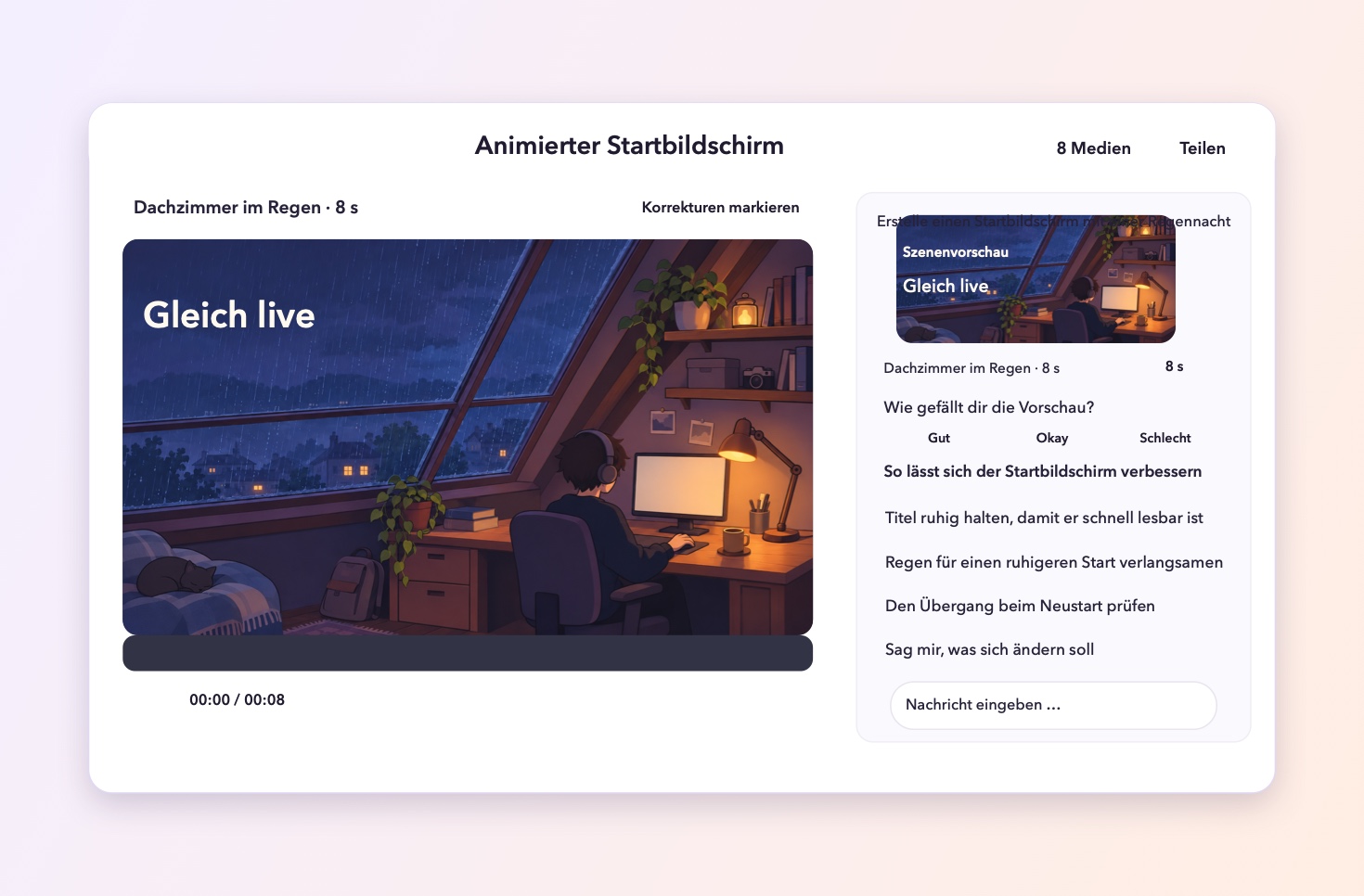
Erstelle einen Startbildschirm mit einer Regennacht
So lässt sich der Startbildschirm verbessern
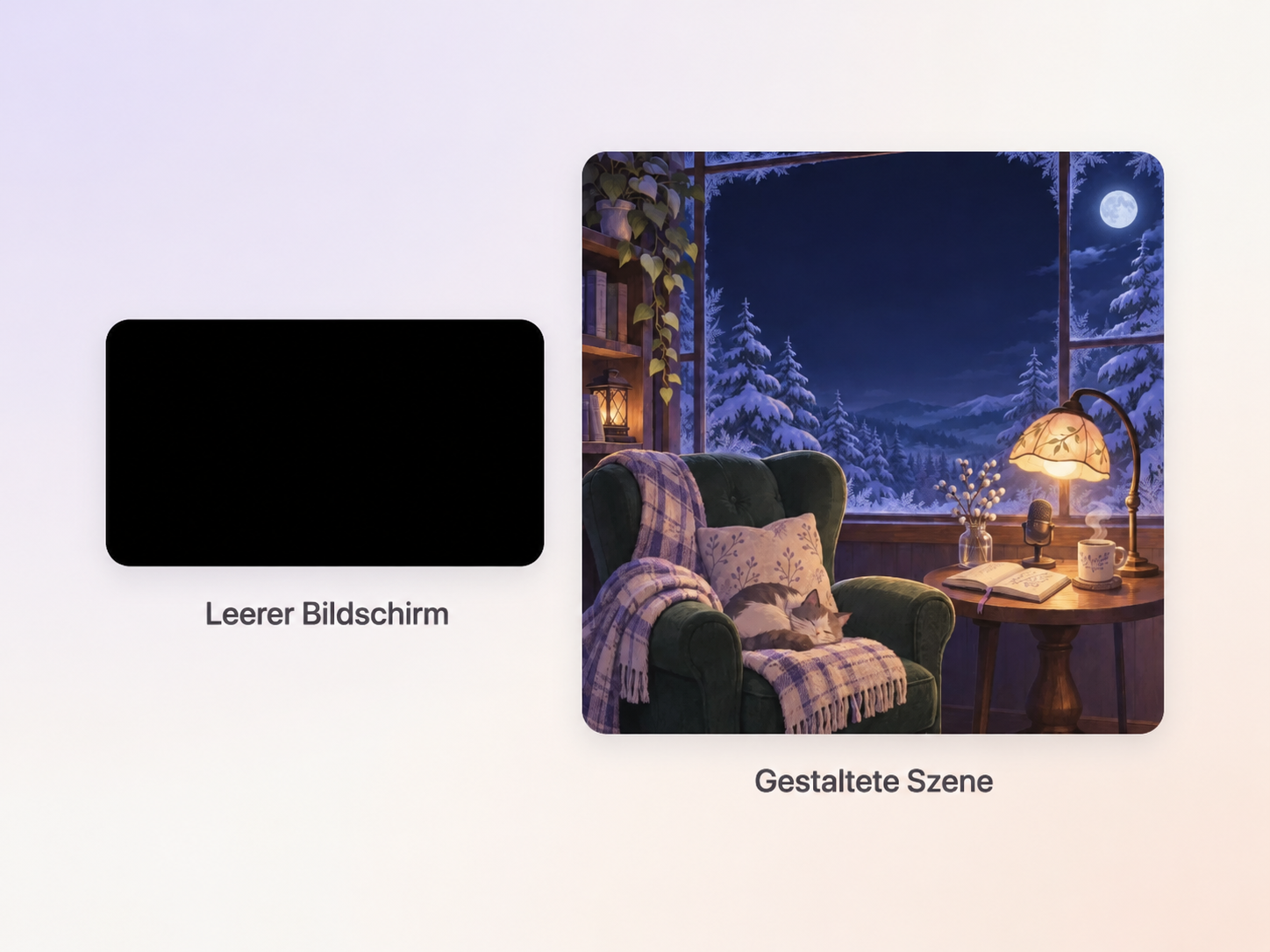
Beginnen Sie mit der Nachricht auf dem Wartebildschirm. Beschreiben Sie einen Stil, der zum Kanal passt. Ein Beispiel ist ein gemütliches Zimmer im Winter. Eine Lampe steht an einem Fenster, vor dem Schnee liegt. Senden Sie eine Zeichnung und machen Sie daraus ein Video. Im Chat können Sie das Licht oder die Bewegung ändern.
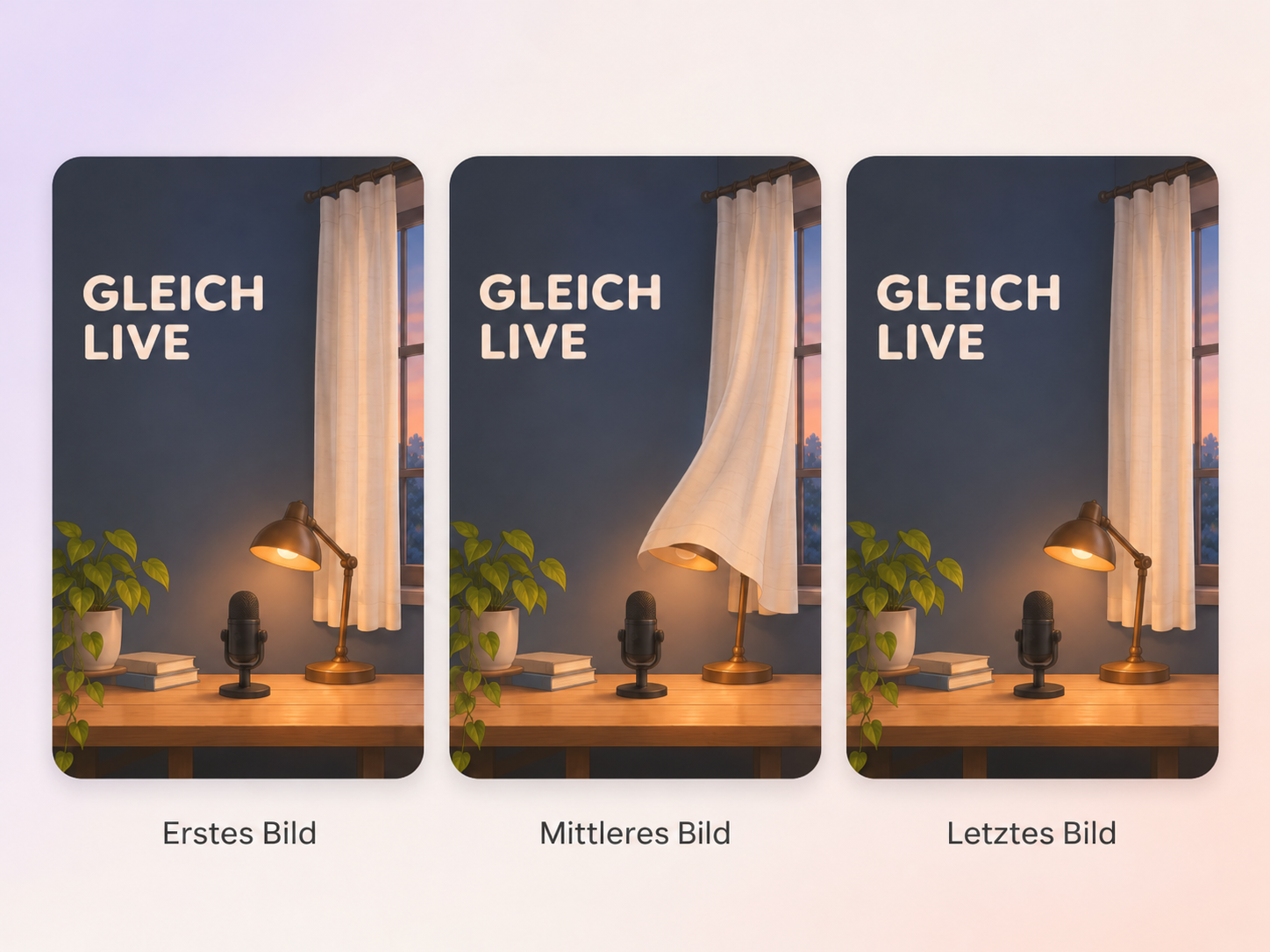
Fügen Sie der Szene eine Bewegung hinzu, die zu ihrem Ausgangspunkt zurückkehrt, z. B. einen Vorhang, der wieder an seinen Platz schwingt. Bitten Sie darum, dass das erste und letzte Bild übereinstimmen und der Titel statisch bleibt. Spielen Sie den Export mehrmals ab, um eventuelle Sprünge an den Übergängen zu erkennen.
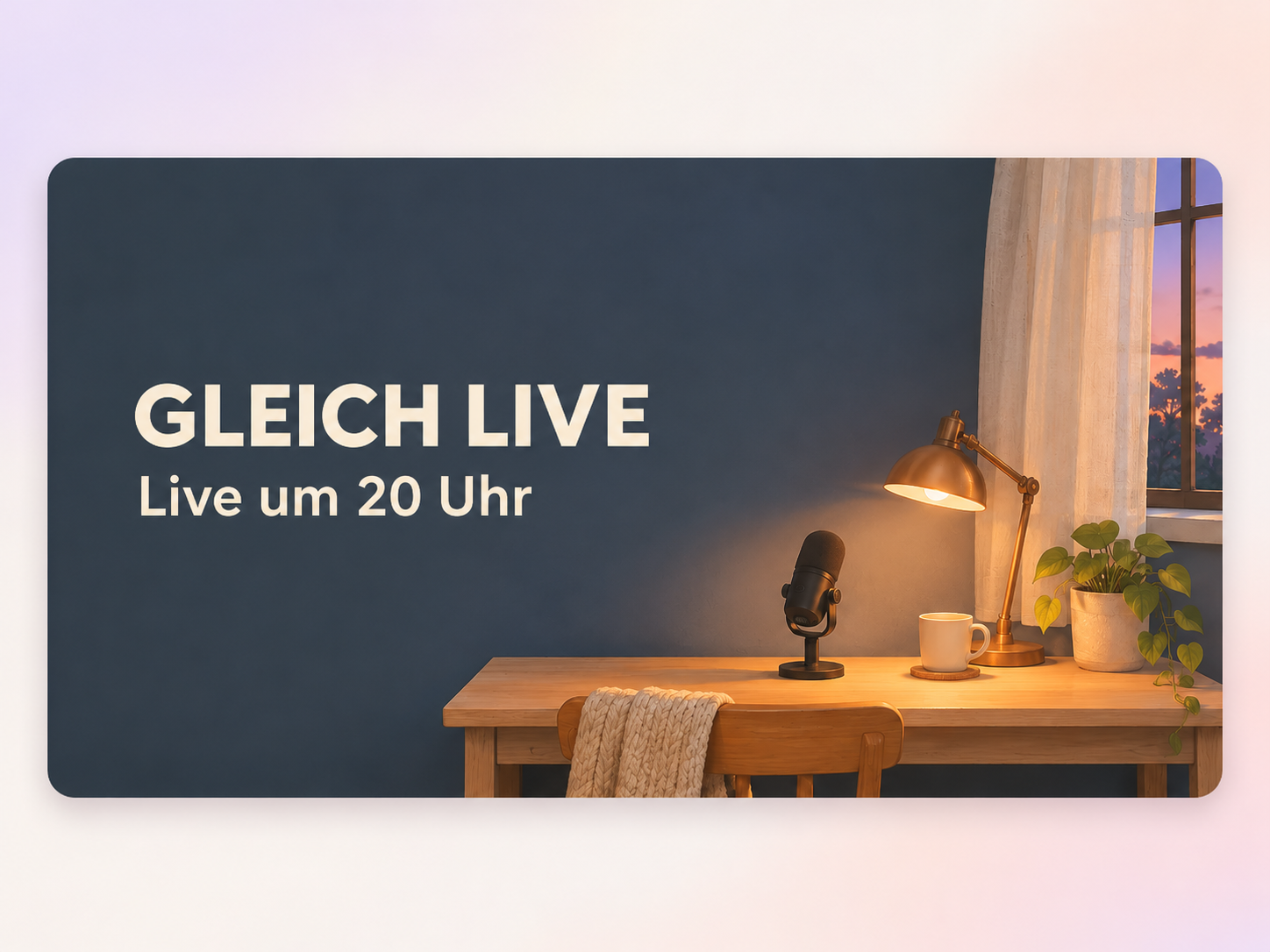
Geben Sie dem Titel „Gleich live“ Platz vor einem ruhigen Hintergrund. Darunter passt der Kanalname oder ein Satz wie „Live um 20 Uhr“. Sehen Sie sich den Clip in einem kleinen Player an. Achten Sie darauf, dass der Titel auch in der bewegten Szene sofort zu lesen ist.
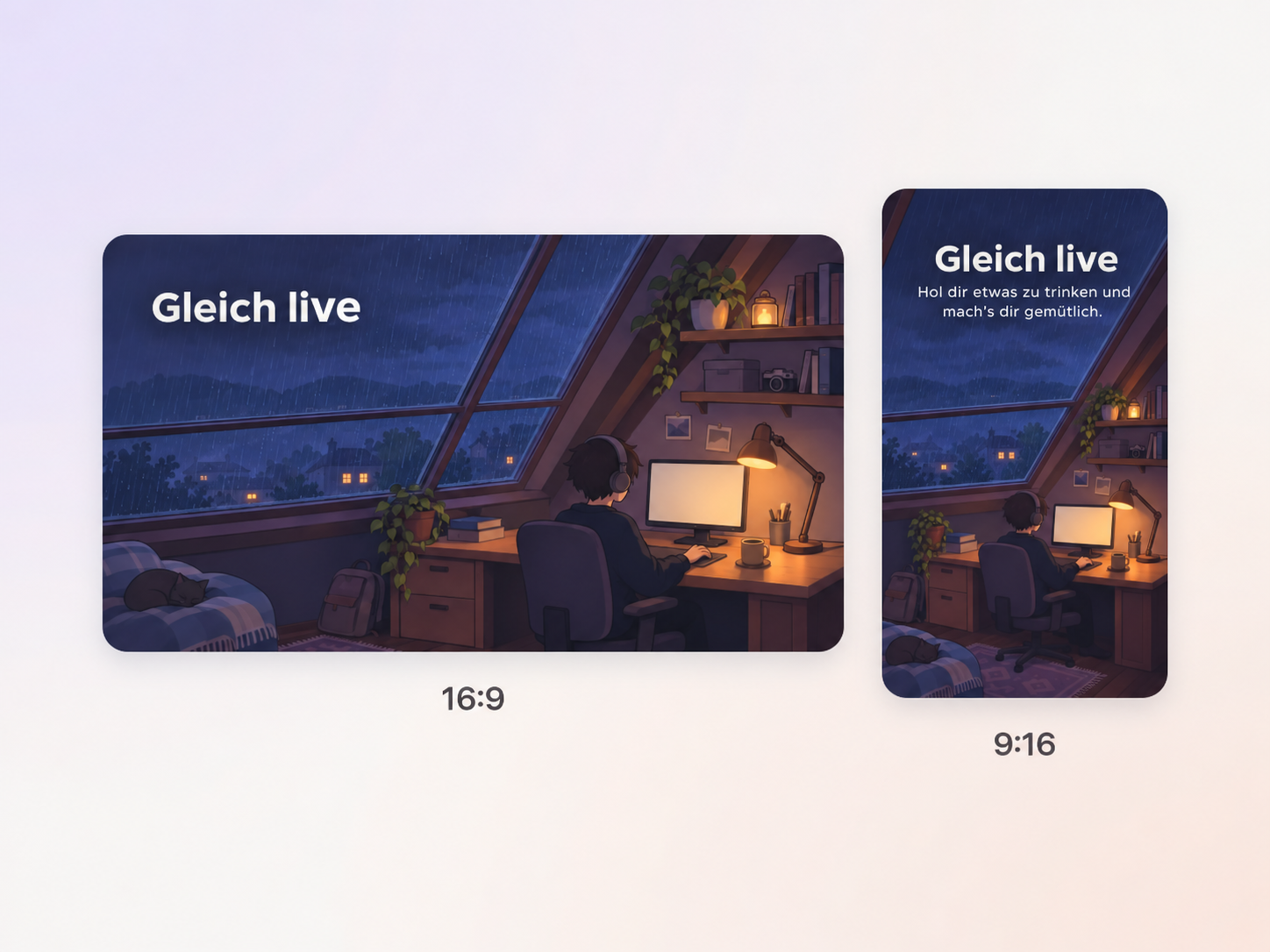
Weisen Sie Pexo an, den Wartebildschirm für Ihre Übertragung anzupassen. Verwenden Sie 16:9 für einen Breitbildstream oder 9:16 für einen Hochformatstream. Sehen Sie sich Titel und Bildausschnitt in der Vorschau an, bevor Sie den Clip exportieren. Fügen Sie den Clip in OBS Studio als Medienquelle hinzu und aktivieren Sie die Wiedergabewiederholung.
Zeigt Ihren Kanalnamen und das heutige Spiel über eine langsame Animation in Ihren Kanalfarben an. Spieltitel und Text "START IN KÜRZE" unverändert lassen.

Zeigt das Thema und die Startzeit vor einem ruhigen animierten Hintergrund an. Fügen Sie „Stellen Sie Ihre Fragen im Chat“ hinzu, damit die Zuschauer wissen, wie sie teilnehmen können, bevor Sie live gehen.
Zeigen Sie den Sitzungstitel und den Namen des Dozenten an, sobald die Teilnehmer beitreten. Sorgen Sie dafür, dass die Details gut lesbar bleiben, während sich der Hintergrund sanft bewegt.

Ein animierter Wartebildschirm läuft, bis die Live-Sendung beginnt. Meist zeigt er den Kanalnamen oder eine kurze Nachricht. Im Hintergrund bewegt sich das Bild langsam. Viele Streamer lassen den Clip als Schleife laufen. In der Zeit testen sie den Ton und machen sich für die Sendung bereit.
Ja. Beginnen Sie mit dem Kanalnamen, ein oder zwei Farben und einer kurzen Nachricht. Eine einfache Szene, wie beispielsweise eine Lampe neben einem regnerischen Fenster, sorgt für einen einprägsamen Bildschirm. Sehen Sie sich das Ergebnis in der Größe an, in der es die Zuschauer sehen werden, und überprüfen Sie die Schreibweise des Namens.
Wählen Sie eine Bewegung, die sich wiederholt. Sagen Sie, wo sie beginnt und endet. Eine Laterne kann zurück zur Mitte schwingen. Der Titel bleibt dabei ruhig. Bitten Sie um ein ähnliches erstes und letztes Bild. Spielen Sie den fertigen Clip mehrmals ab. Sehen Sie einen Sprung, bitten Sie um weniger Bewegung oder eine kleinere Änderung am Licht.
Schicken Sie Auftrag, Vorlagen und Notizen im selben Chat. Pexo kann mit einem Videomodell eine Szene in 16:9 in Bewegung setzen. Prüfen Sie den Titel und die Schleife in der Vorschau. Dann bauen Sie den Clip in Ihre Sendung ein.
Während einer Live-Übertragung wird ein „Demnächst“-Bildschirm eingeblendet, während die Zuschauer auf den Moderator warten. Dieser wird oft wiederholt, bis die Sendung beginnt. Demnächst im Video wirbt für eine zukünftige Produkteinführung oder Veranstaltung und endet typischerweise mit einem Datum, einer Enthüllung oder einer Erinnerung, wiederzukommen.
Nennen Sie Motiv, Handlung, Fahrt der Kamera, Ort und Stil. Geben Sie den Titel genau an. Beschreiben Sie, wie die Schleife wieder von vorn beginnt. Zum Beispiel: „Zeigen Sie einen gezeichneten Schreibtisch am Fenster im Regen. Die Kamera bleibt stehen. Das Format ist 16:9. Die Schrift ‚Gleich live‘ bleibt fest stehen, während der Regen fällt. Licht und Bildausschnitt sind am Anfang und Ende gleich.“
Bringen Sie Ihre Kanalfarben und eine kurze Nachricht ein. Erstellen Sie einen Wartebildschirm, den die Zuschauer sofort erkennen, sobald sie einschalten.
Erstelle mit Pexo kurze Dramen. Verwandle Ideen in kurze Dramaszenen, entwickle einprägsame Charaktere und füge ausdrucksstarke Voiceovers und Wendungen hinzu, die die Zuschauer fesseln.
Erstellen Sie ein Hochzeitsvideo aus Ausschnitten der Zeremonie, Fotos und aufgezeichneten Botschaften. Nutzen Sie Pexo, um die Geschichte des Tages zu erzählen und die wichtigsten Stimmen festzuhalten.
Erstellen Sie ein Affirmationsvideo mit Ihren eigenen Worten, optionaler Sprachaufnahme und Zeit für Pausen. Prüfen Sie Tempo und Lesbarkeit mit Pexo.
Erstelle ein Abschlussvideo aus Schulfotos, Ausschnitten der Zeremonie und persönlichen Botschaften. Nutze Pexo, um die Geschichte vom ersten Tag bis zum letzten Gang zu erzählen.
Erstellen Sie ein Meditationsvideo mit fester Ansicht, sanfter Bewegung und leisen Umgebungsgeräuschen oder Stille. Gestalten Sie Szene und Tempo mit Pexo.
Erstellen Sie mit Pexo in wenigen Minuten Motion Graphics mit gestalteten Bildern, Animation und Musik in bis zu 4K.
Erstellen Sie professionelle animierte Infografiken mit KI. Automatisieren Sie Layout und Animation für Geschäftsberichte, Präsentationen und Markttrends.
Erstellen Sie islamische Videos aus geprüften Quellen und Unterrichtsmaterialien, die Geschichte, Kultur, Ethik und Bildung mit respektvollen Bildern und einem respektvollen Sprechertext abdecken.