


Pexo

Erstellen Sie ein Abschlussvideo aus Ihren schönsten Erinnerungen

Erstellen Sie aus Schulfotos, Aufnahmen der Abschlussfeier und persönlichen Botschaften ein KI-gestütztes Abschlussvideo. Sagen Sie Pexo, welche Momente wichtig sind und wo sie in der Geschichte stehen sollen. Schließen Sie mit einer Widmung ab, die als Erinnerung bleibt.

Für Absolventinnen und Absolventen, Familien und Schulgemeinschaften
+ Foto vom ersten Schultag, Ausschnitt aus der Zeremonie, eine Nachricht an die Klasse
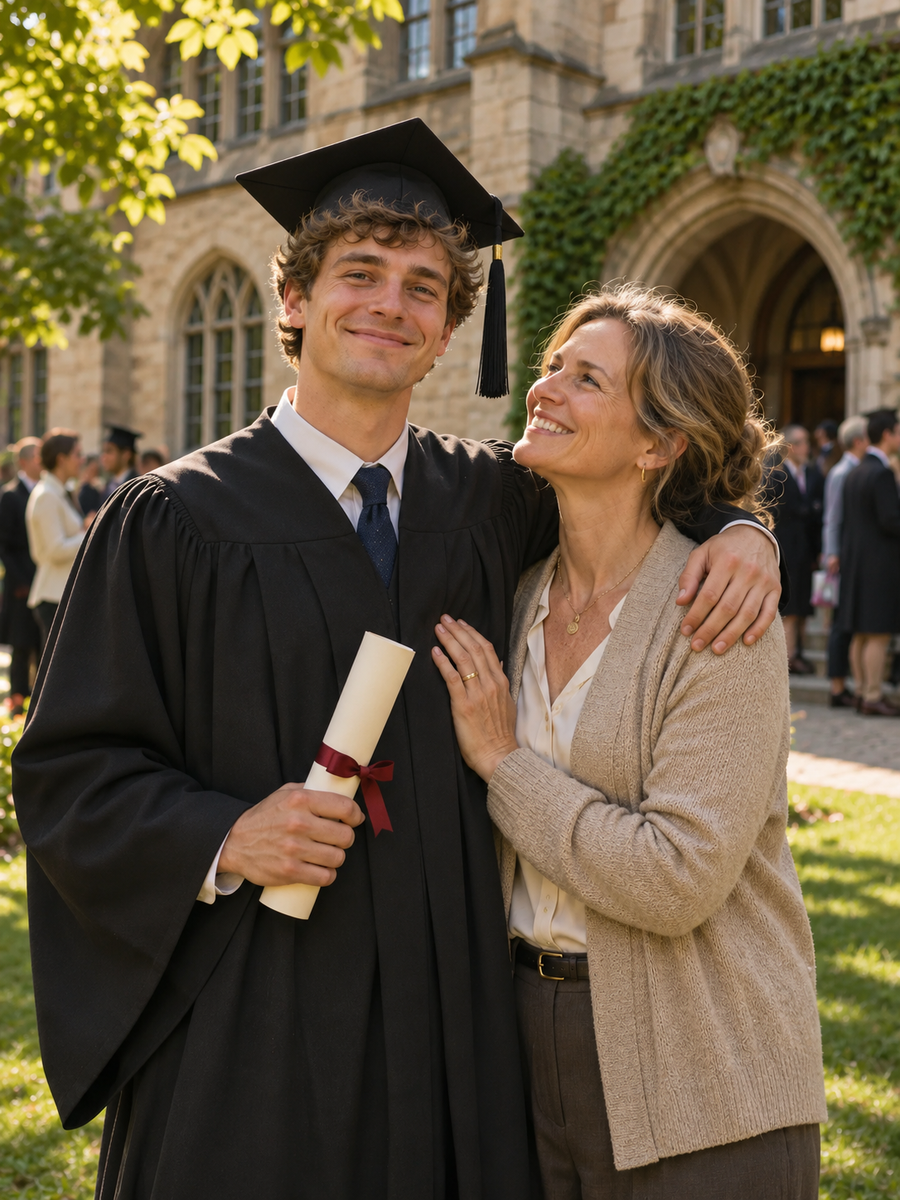
Eine Person in dunkler Abschlussrobe und mit Abschlusskappe neben einem Elternteil nach einer Abschlussfeier im Freien
Erinnerungen in die passende Reihenfolge bringen

Ein Generator für Abschlussvideos und eine Geschichte, die in Erinnerung bleibt

Die Zeitleiste

Meilensteine in die richtige Reihenfolge bringen

Beginnen Sie mit Fotos und Clips im Pexo-Tool zur Erstellung von Abschlussvideos. Beschriften Sie jedes Element: vom ersten Schultag bis zum Gang über die Bühne. Bitten Sie Pexo um einen Einstieg, einige Kapitel und eine Schlussszene. Prüfen Sie anschließend die Reihenfolge im Chat.

SchulfotosMeilensteineStory-Reihenfolge
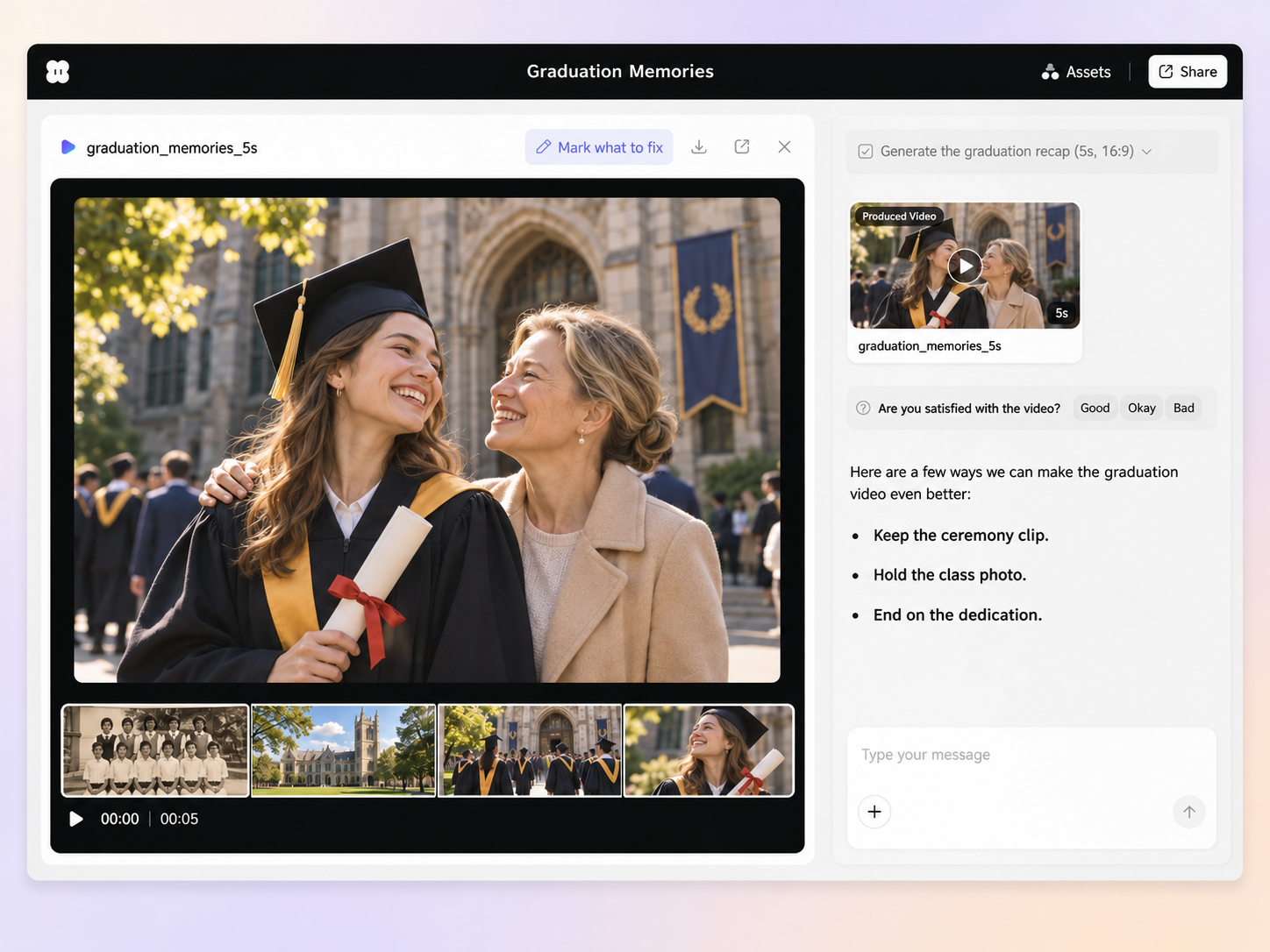
Pexo Erinnerungen an den Schulabschluss
Der Pexo-Arbeitsbereich ordnet Schulfotos, einen Clip von der Abschlussfeier und eine Widmung an

Hier sind ein paar Möglichkeiten, wie wir das Video noch besser machen können.

  • Den Clip der Abschlussfeier beibehalten
  • Das Klassenfoto länger zeigen
  • Mit der Widmung abschließen
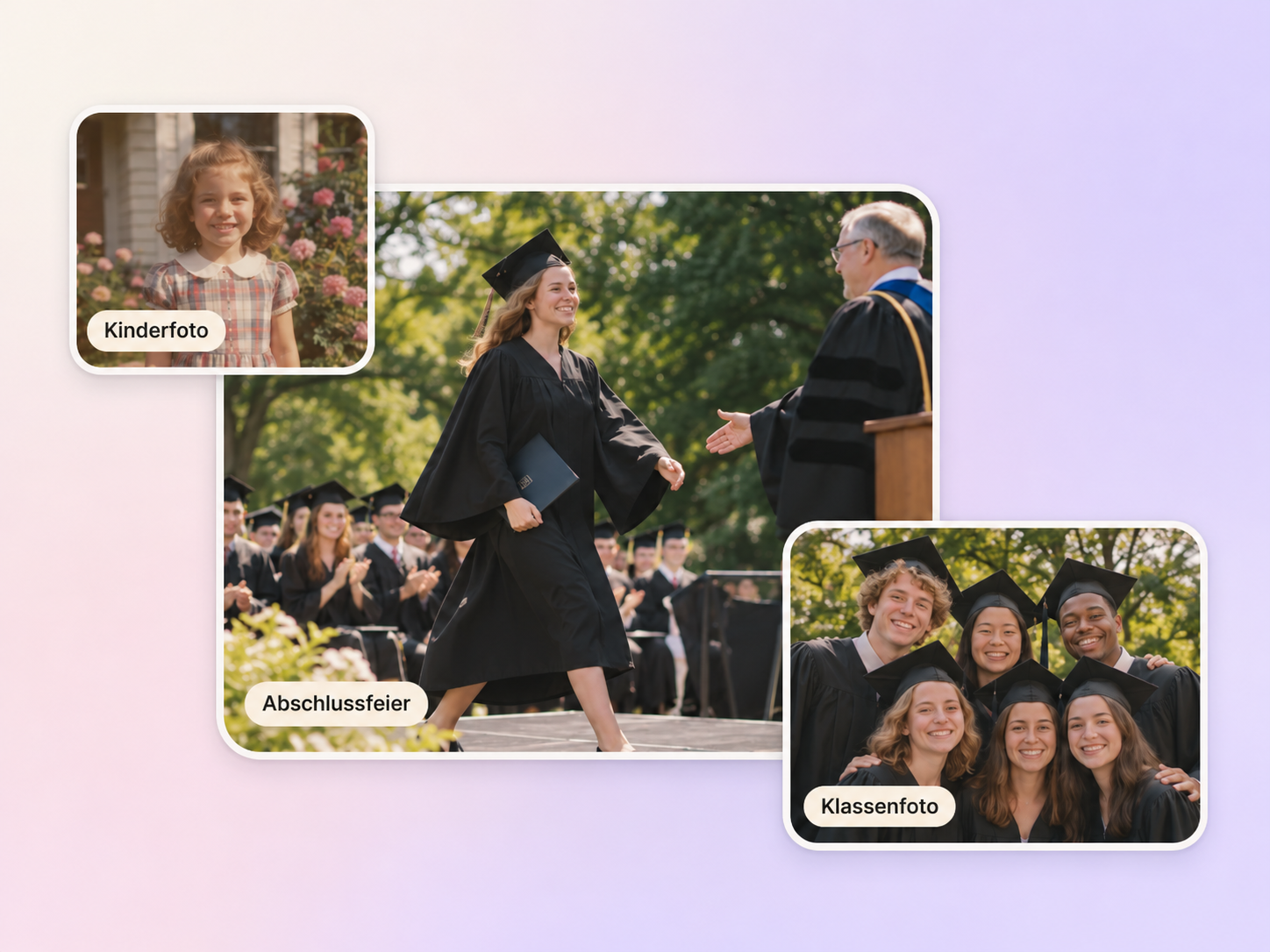
Drei Szenenbilder aus einem Abschlussvideo: Der Originalclip der Feier steht zwischen Schulfotos
Die Zeremonie

Verwenden Sie die Originalaufnahmen der Abschlussfeier

Markieren Sie die Momente, die vollständig zu sehen sein sollen, etwa den aufgerufenen Namen, den Gang über die Bühne oder den Wurf der Abschlusskappe. Bitten Sie Pexo, ihnen im Schnitt ausreichend Zeit zu geben. Prüfen Sie die Vorschau mit Ton, damit die ursprünglichen Zurufe und Stimmen an den gewünschten Stellen zu hören sind.

Zeremonie-ClipsFotokapitelDaten
Die Widmung

Geben Sie dem Video eine persönliche Note

Schreiben Sie eine Widmung in Ihren eigenen Worten oder teilen Sie eine aufgenommene Botschaft. Wenn Sie bereits einen kurzen Text haben, können Sie mit der Funktion „Skript zu Video“ eine passende Sequenz erstellen. Ordnen Sie jeder Zeile ein Foto oder einen Clip zu, der die Geschichte erzählt. Prüfen Sie anschließend, ob die Stimme gut zu verstehen ist.

Persönliche NachrichtSprecherstimmeAbschließende Widmung
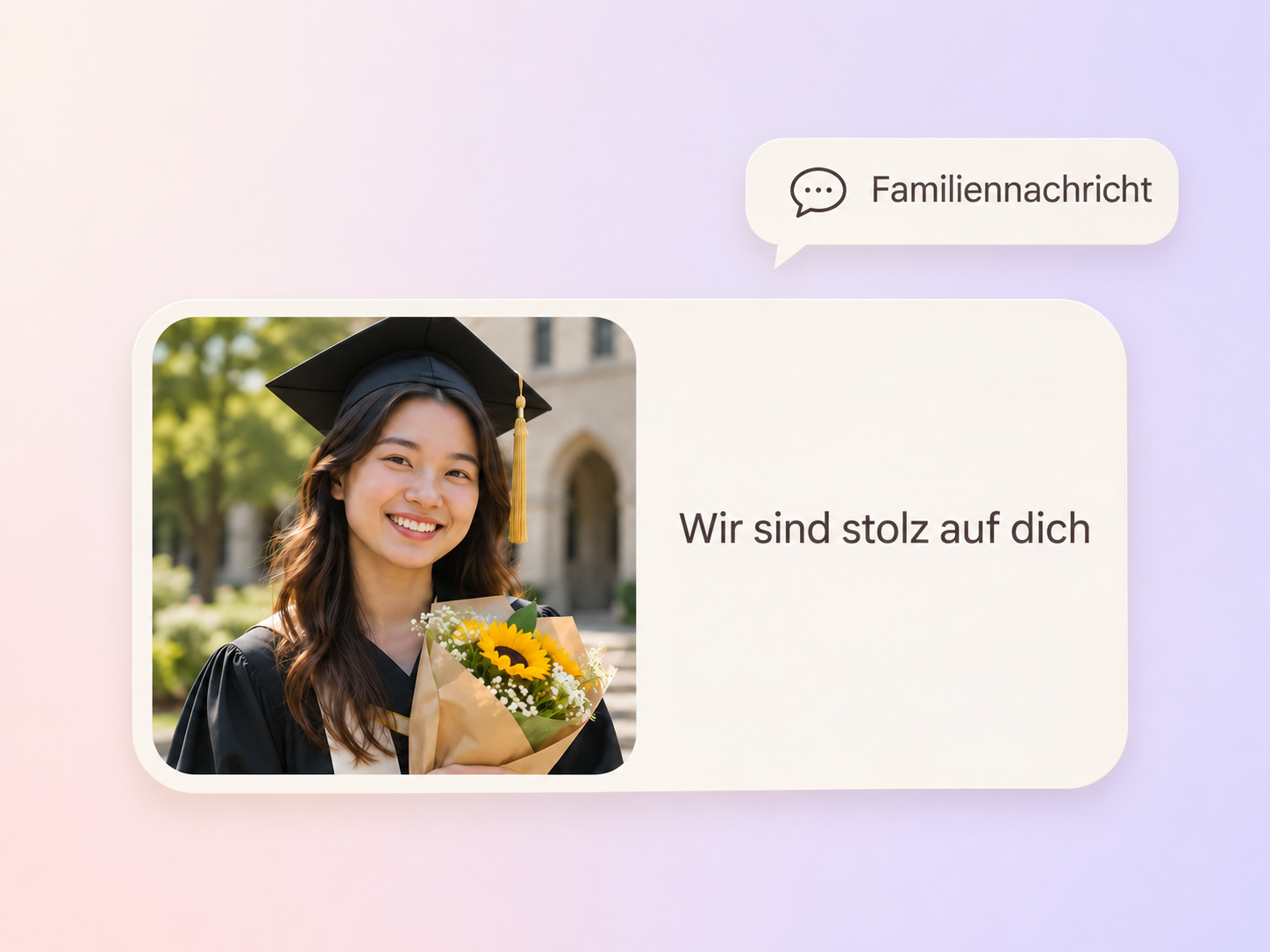
Widmung im Abschlussvideo mit Porträt der Absolventin oder des Absolventen und einer kurzen Familienbotschaft
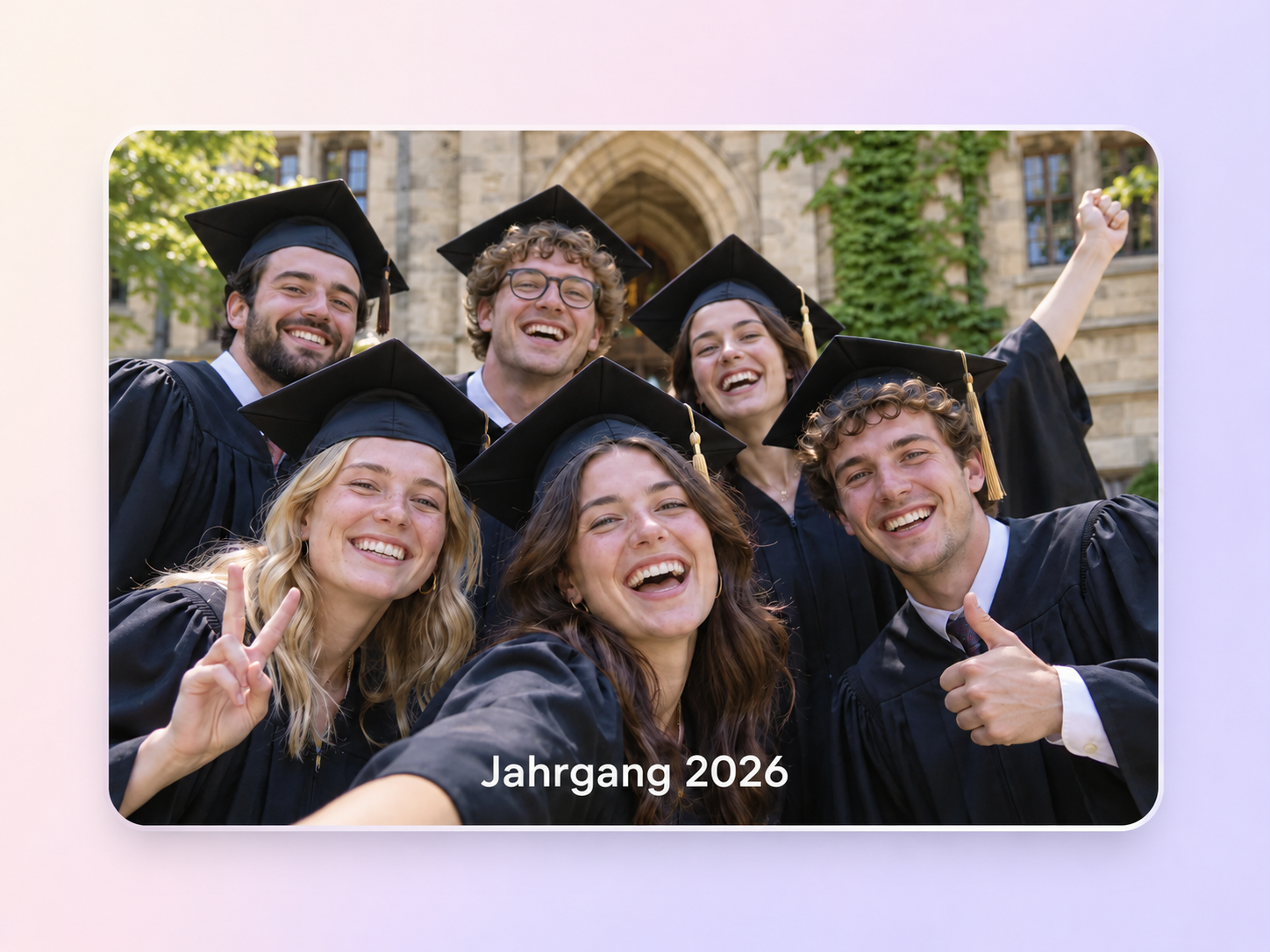
Gruppenfoto im Abschlussvideo mit der gut lesbaren Beschriftung „Abschlussjahrgang 2026“
Die Endkontrolle

Namen, Daten und Bildausschnitt prüfen

Geben Sie die Schreibweise der Namen, den Schulnamen und den Abschlussjahrgang an. Prüfen Sie die Titelkarten einzeln. Achten Sie bei Gruppenfotos darauf, dass niemand am Bildrand abgeschnitten wird – besonders, wenn Sie ein breites Klassenfoto ins Hochformat zuschneiden.

NamenskartenGruppenfotosVorschau prüfen
Freigabeformat

Ein Video für die Abschlussfeier oder eine kurze Zusammenfassung erstellen

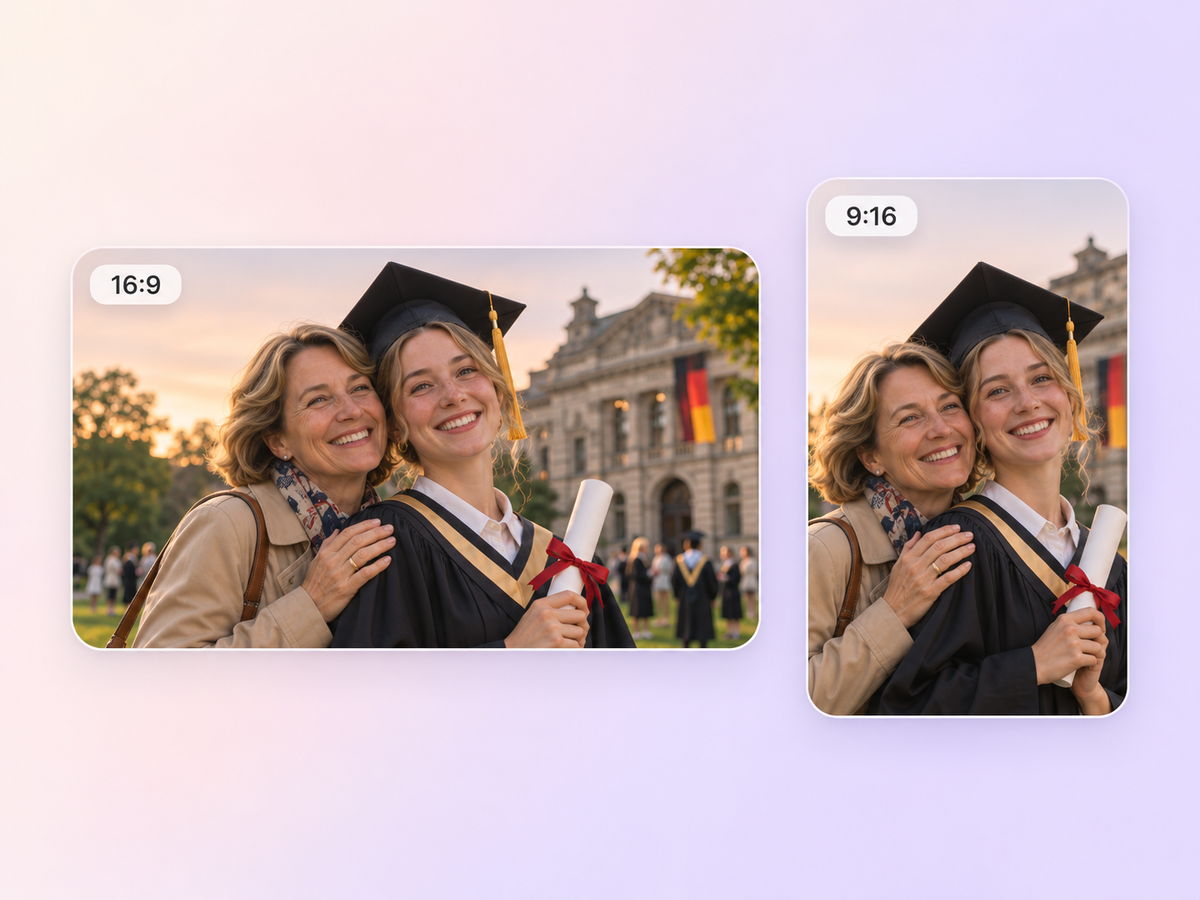
Bitten Sie um ein Video im Format 16:9 für die Abschlussfeier oder um eine Zusammenfassung im Format 9:16 zum Teilen auf dem Smartphone. Wählen Sie für die Kurzfassung einige Momente aus, die die ganze Geschichte erzählen. Lassen Sie die Schlussbotschaft lange genug stehen, damit alle sie lesen können.

16:9 Zeremonie9:16 ZusammenfassungBildausschnitt bei Gruppenfotos
Breitbildvideo der Abschlussfeier und Hochformat-Zusammenfassung mit derselben Person
Beispiele für Abschlussgeschichten

Feiern Sie die Absolventin oder den Absolventen, den Jahrgang oder die Menschen, die geholfen haben

Stellen Sie ein frühes Schulfoto neben ein aktuelles Porträt. Verwenden Sie anschließend den Clip von der Abschlussfeier, um die Geschichte abzurunden. Fügen Sie eine kurze Botschaft der Familie hinzu.

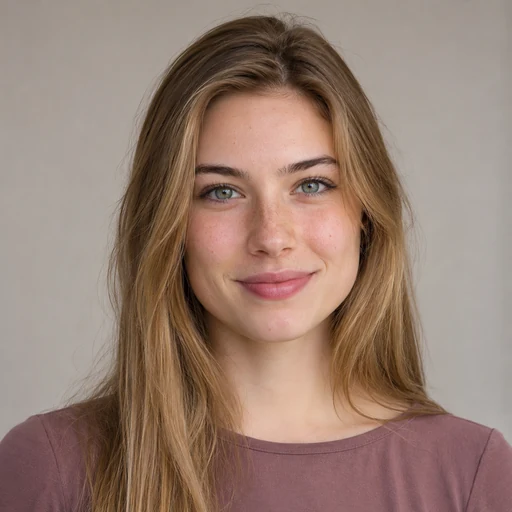
Illustratives Porträt von Emily Hayes als bleibende Erinnerung für die Familie
Emily Hayes
Familienerbstück

Fassen Sie Aufnahmen aus dem Klassenzimmer, dem Verein und der Abschlussfeier in drei kurze Kapitel. Lassen Sie breitformatigen Gruppenfotos genügend Zeit im Bild. Schließen Sie mit dem Klassennamen und dem Abschlussjahrgang ab.

Illustratives Porträt von Marcus Hill, Rückblick auf den Jahrgang.
Marcus Hill
Jahrgangsrückblick

Kombinieren Sie einige Lieblingsfotos mit einem gesprochenen Dank. Verwenden Sie die Worte, die die Absolventin oder der Absolvent sagen möchte. Lassen Sie das letzte Foto bis zum Ende des letzten Satzes stehen.

Illustratives Porträt von Grace Walsh, Dankesvideo.
Grace Walsh
Dankesvideo
Verwandte Create-Seiten

Weitere Möglichkeiten, Erinnerungen in ein Video zu verwandeln

Fragen zur Erstellung eines Abschlussvideos

Was ist ein Abschlussvideo?+

Ein Abschlussvideo ist ein Kurzfilm, der den Abschluss einer einzelnen Person oder eines ganzen Jahrgangs feiert. Es kann Schulfotos, Aufnahmen der Abschlussfeier und persönliche Botschaften zu einer Geschichte verbinden. Viele Abschlussvideos folgen chronologisch den Schuljahren und enden mit der Feier, einem Klassenfoto oder einer Widmung.

Kann ich ein Abschlussvideo nur aus Fotos erstellen?+

Ja. Wählen Sie für jeden Teil der Geschichte einige Fotos aus und teilen Sie Pexo die gewünschte Reihenfolge mit. Ergänzen Sie bei Bedarf das Jahr oder einen Meilenstein als Bildunterschrift. Schließen Sie mit einem Lieblingsporträt oder Gruppenfoto ab und lassen Sie dem Publikum genug Zeit, die Schlussbotschaft zu lesen.

Kann ich Aufnahmen der Zeremonie und eine Familienbotschaft hinzufügen?+

Ja. Laden Sie den Clip und die Botschaft hoch und geben Sie an, wann beides erscheinen soll. Beginnen Sie zum Beispiel mit frühen Schulfotos, legen Sie die Familienbotschaft über Porträts und schließen Sie mit dem tatsächlichen Gang über die Bühne ab. Prüfen Sie den Ton, damit die Stimme auch über Musik oder Applaus klar zu hören ist.

Welches ist das beste KI-Tool für ein Abschlussvideo?+

Mit Pexo ordnen Sie Fotos, Clips und Botschaften im Chat und fügen sie zu einer Geschichte zusammen. Für einen Einstieg oder Übergang lässt sich ein KI-Videomodell einsetzen. Verwenden Sie für die Feier Ihre Originalaufnahmen und prüfen Sie den Schnitt für die Vorführung im Format 16:9.

Worin unterscheidet sich ein Abschlussvideo von einer Video-Diashow?+

Eine Video-Diashow zeigt Fotos der Reihe nach und kann jeden Anlass abdecken. Ein Abschlussvideo erzählt die Meilensteine einer einzelnen Person oder eines Jahrgangs. Es kann die tatsächliche Feier, gesprochene Botschaften und eine abschließende Widmung enthalten. Eine Diashow kann ein Kapitel dieser Geschichte bilden.

Wie schreibe ich eine Anweisung für ein Abschlussvideo?+

Nennen Sie zuerst Motiv + Handlung + Kamerabewegung + Umgebung + Stil und legen Sie dann die Reihenfolge der Materialien fest. Beispiel: „Beginnen Sie mit dem Foto vom ersten Schultag und zoomen Sie langsam heran. Zeigen Sie danach die Fotos aus dem Klassenzimmer und dem Verein. Spielen Sie den Clip von der Feier mit Originalton ab. Schließen Sie mit einem schönen Gruppenfoto und unserer Widmung.“

Erstellen Sie Ihr Abschlussvideo

Stellen Sie Fotos, Clips und Texte bereit, die die Geschichte der Absolventin oder des Absolventen erzählen. Beginnen Sie mit der ersten Erinnerung, die das Publikum sehen soll.

Pexo Recommend

Animierter Wartebildschirm vor dem Livestream

Erstelle mit Pexo einen animierten „Gleich geht’s los“-Bildschirm. Füge deine Kanalfarben, dein Logo und deine Nachricht hinzu und spiele dann ein kurzes Video in einer Endlosschleife ab, bevor du live gehst.

KI-Generator für Kurzdrama-Serien

Erstelle mit Pexo kurze Dramen. Verwandle Ideen in kurze Dramaszenen, entwickle einprägsame Charaktere und füge ausdrucksstarke Voiceovers und Wendungen hinzu, die die Zuschauer fesseln.

Hochzeitsvideo

Erstellen Sie ein Hochzeitsvideo aus Ausschnitten der Zeremonie, Fotos und aufgezeichneten Botschaften. Nutzen Sie Pexo, um die Geschichte des Tages zu erzählen und die wichtigsten Stimmen festzuhalten.

Affirmationsvideo

Erstellen Sie ein Affirmationsvideo mit Ihren eigenen Worten, optionaler Sprachaufnahme und Zeit für Pausen. Prüfen Sie Tempo und Lesbarkeit mit Pexo.

Meditationsvideo

Erstellen Sie ein Meditationsvideo mit fester Ansicht, sanfter Bewegung und leisen Umgebungsgeräuschen oder Stille. Gestalten Sie Szene und Tempo mit Pexo.

KI-Motion-Graphics

Erstellen Sie mit Pexo in wenigen Minuten Motion Graphics mit gestalteten Bildern, Animation und Musik in bis zu 4K.

KI-Infografik-Animation

Erstellen Sie professionelle animierte Infografiken mit KI. Automatisieren Sie Layout und Animation für Geschäftsberichte, Präsentationen und Markttrends.

Erstellen Sie islamische Videos mit KI

Erstellen Sie islamische Videos aus geprüften Quellen und Unterrichtsmaterialien, die Geschichte, Kultur, Ethik und Bildung mit respektvollen Bildern und einem respektvollen Sprechertext abdecken.