



Pexo

Erstellen Sie ein Meditationsvideo für einen ruhigen Moment

Erstellen Sie ein KI-Meditationsvideo rund um eine ruhige Szene. Wählen Sie eine feste Ansicht, eine sanfte Bewegung und leise Umgebungsgeräusche oder Stille. Bitten Sie Pexo, das Tempo für den gewünschten Moment anzupassen.

Für abendliche Entspannungsphasen, ruhige Pausen und selbstgesteuerte Sitzungen
+ Feste Kamera, sanfter Regen, leise Hintergrundgeräusche
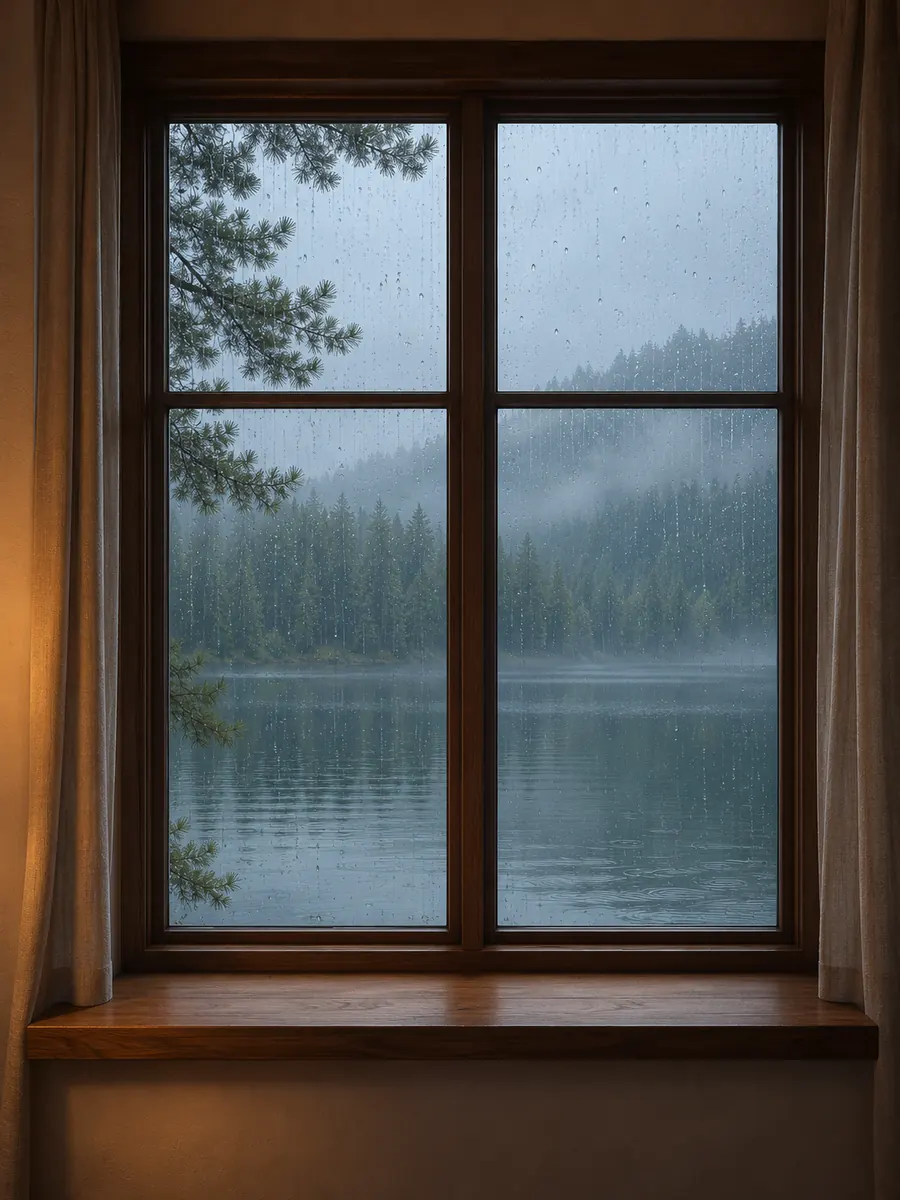
Dunkler Raum mit Blick durch ein regennasses Fenster auf einen See mit Kiefern – für ein Meditationsvideo
Eine ruhige Sitzung gestalten

Ein Meditationsvideo für eine ruhige Szene ohne Eile

Ihr Schauplatz

Beginnen Sie mit einem Ort der Ruhe

Beschreiben Sie die Ansicht, die Sie in Pexos Tool zur Erstellung von Meditationsvideos in Ruhe betrachten möchten. Stellen Sie sich Regen hinter einem Fenster, einen stillen See oder eine Leseecke in der Abenddämmerung vor. Sagen Sie Pexo, wo die Kamera stehen und wie das Licht fallen soll. Prüfen Sie anschließend den Bildausschnitt im Chat.

Feste AnsichtBeleuchtungsrichtungSzenenvorschau
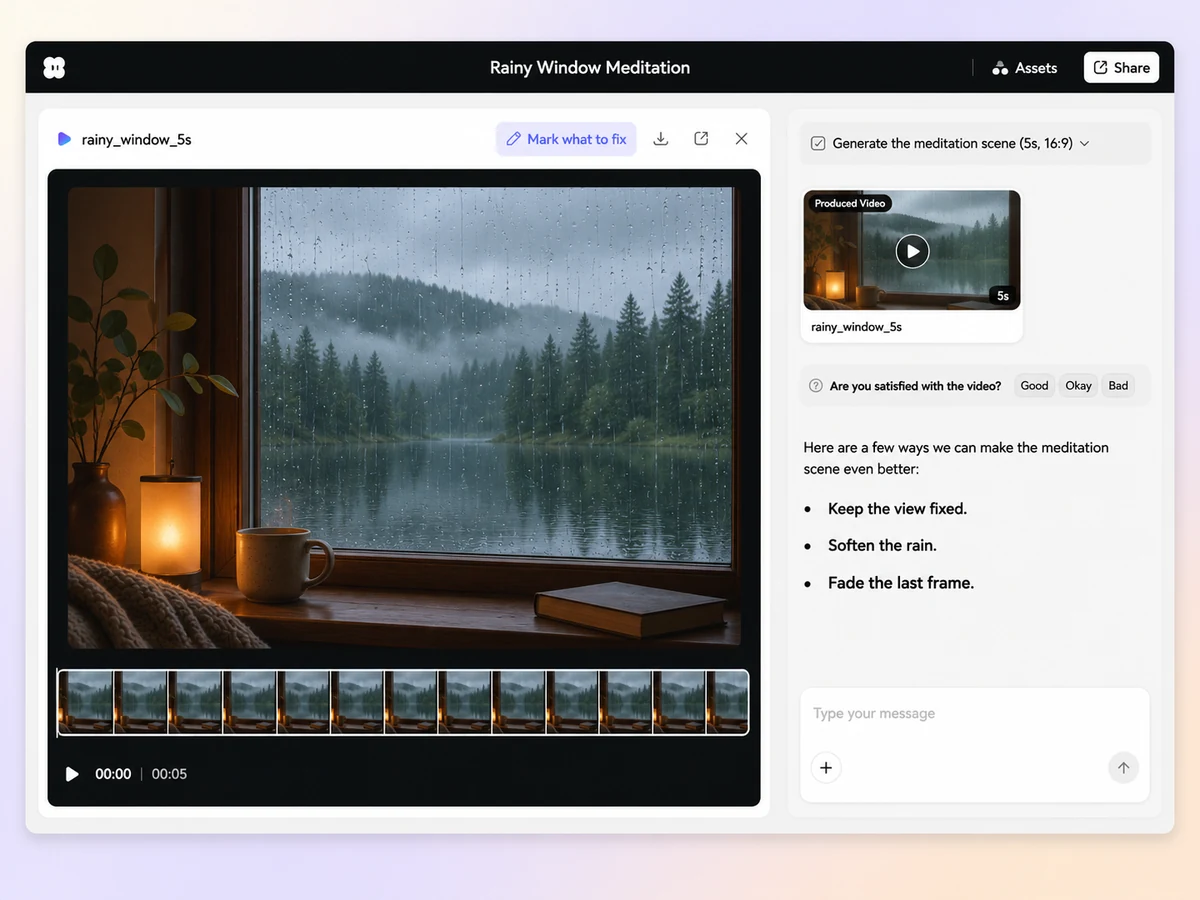
Pexo Meditation am regnerischen Fenster
Vorschau auf der Pexo-Werkbank: eine ruhige Meditationsszene am verregneten Fenster mit drei behutsamen Anpassungen

Hier sind ein paar Möglichkeiten, wie wir das Video noch besser machen können.

  • Die Perspektive festhalten
  • Den Regen sanfter gestalten
  • Das letzte Bild ausblenden
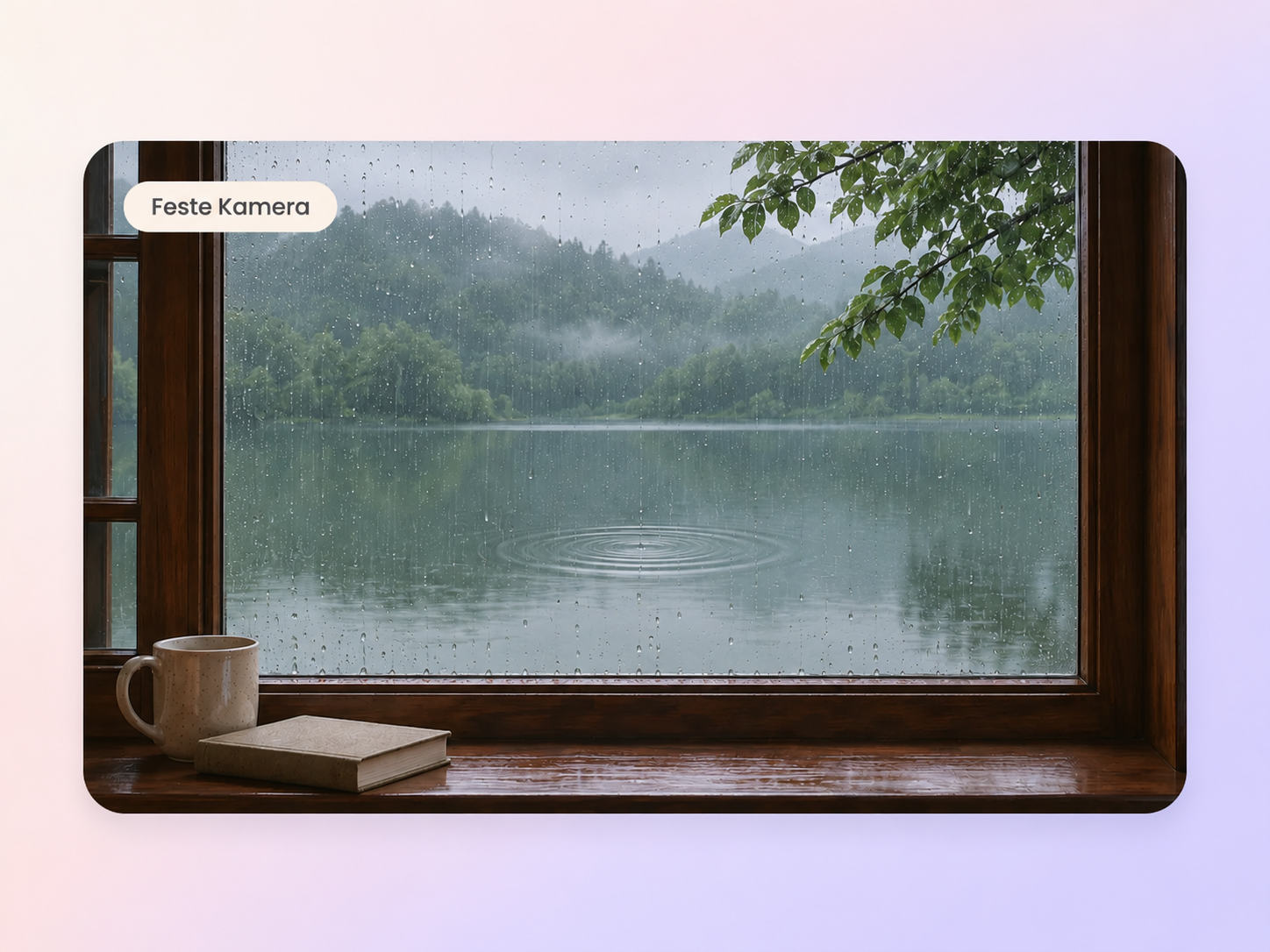
Vorschau auf ein Meditationsvideo mit ruhigem Bildausschnitt, einem verregneten Fenster und einer sanften Welle auf dem See
Sanfte Bewegung

Bewegen Sie immer nur ein Detail

Wählen Sie eine einzelne Bewegung, die die Szene trägt, etwa eine Welle, die über das Wasser zieht, oder Regentropfen, die an der Scheibe hinablaufen. Laden Sie ein Standbild hoch oder lassen Sie Pexo eines erstellen. Fügen Sie die Bewegung anschließend mit der Funktion „Bild zu Video“ hinzu. Bitten Sie um eine feste Kamera, damit der Rest der Ansicht ruhig bleibt.

Standbild als VorlageFeste KameraFeine Bewegung
Tonauswahl

Wählen Sie die Lautstärke

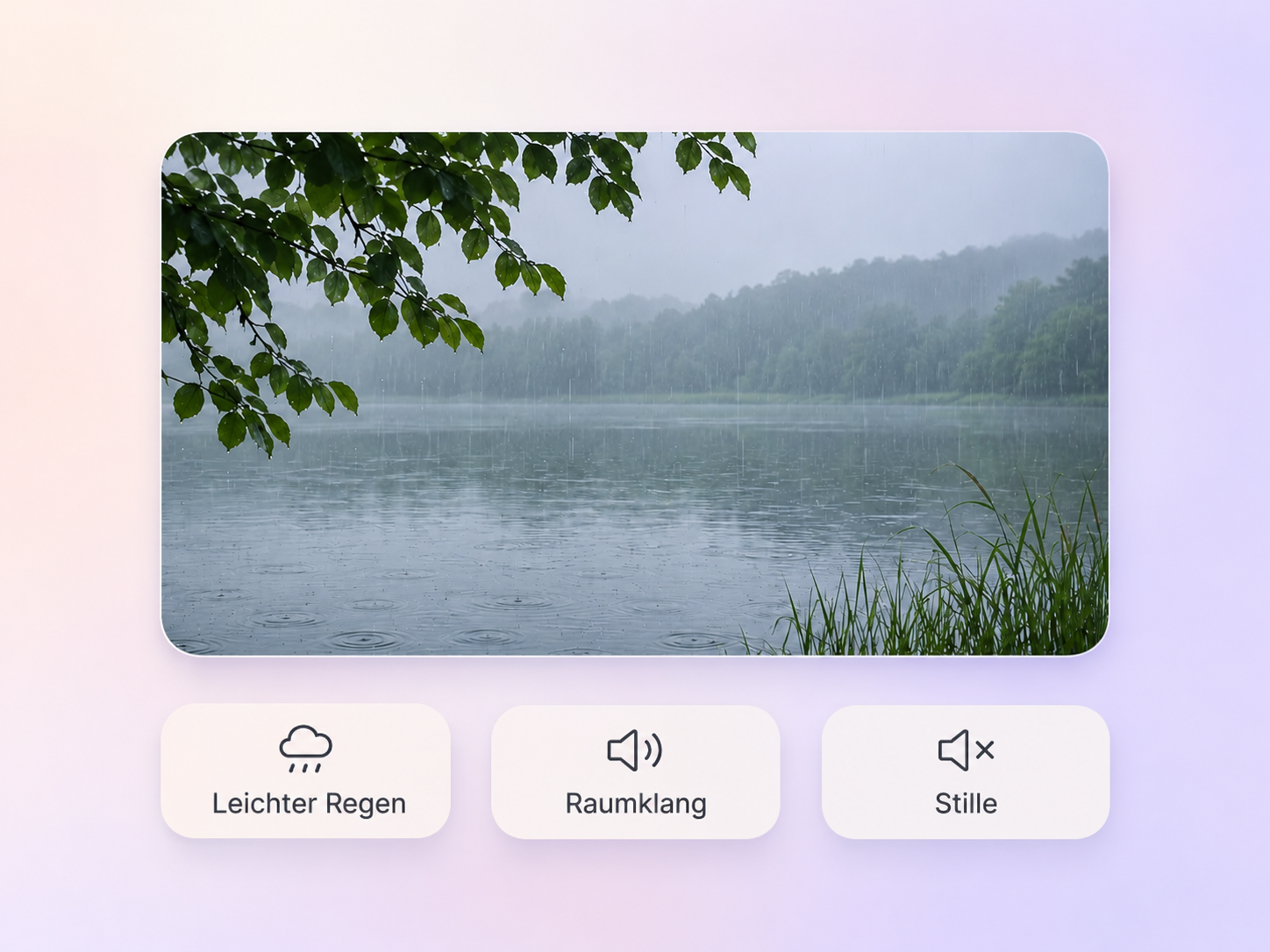
Beschreiben Sie Pexo, welche Geräusche zur Szene passen. Leichter Regen, Wellen in der Ferne oder leise Hintergrundgeräusche können der Szene Atmosphäre verleihen. Wenn Sie das Video in einem gemeinsam genutzten Raum ansehen möchten, bitten Sie um Stille. Spielen Sie Anfang und Ende ab, um abrupte Lautstärkeänderungen zu erkennen.

HintergrundgeräuschStumme VersionSanfter Einstieg
Drei Klangoptionen für ein Meditationsvideo: leichter Regen, leise Hintergrundgeräusche oder Stille
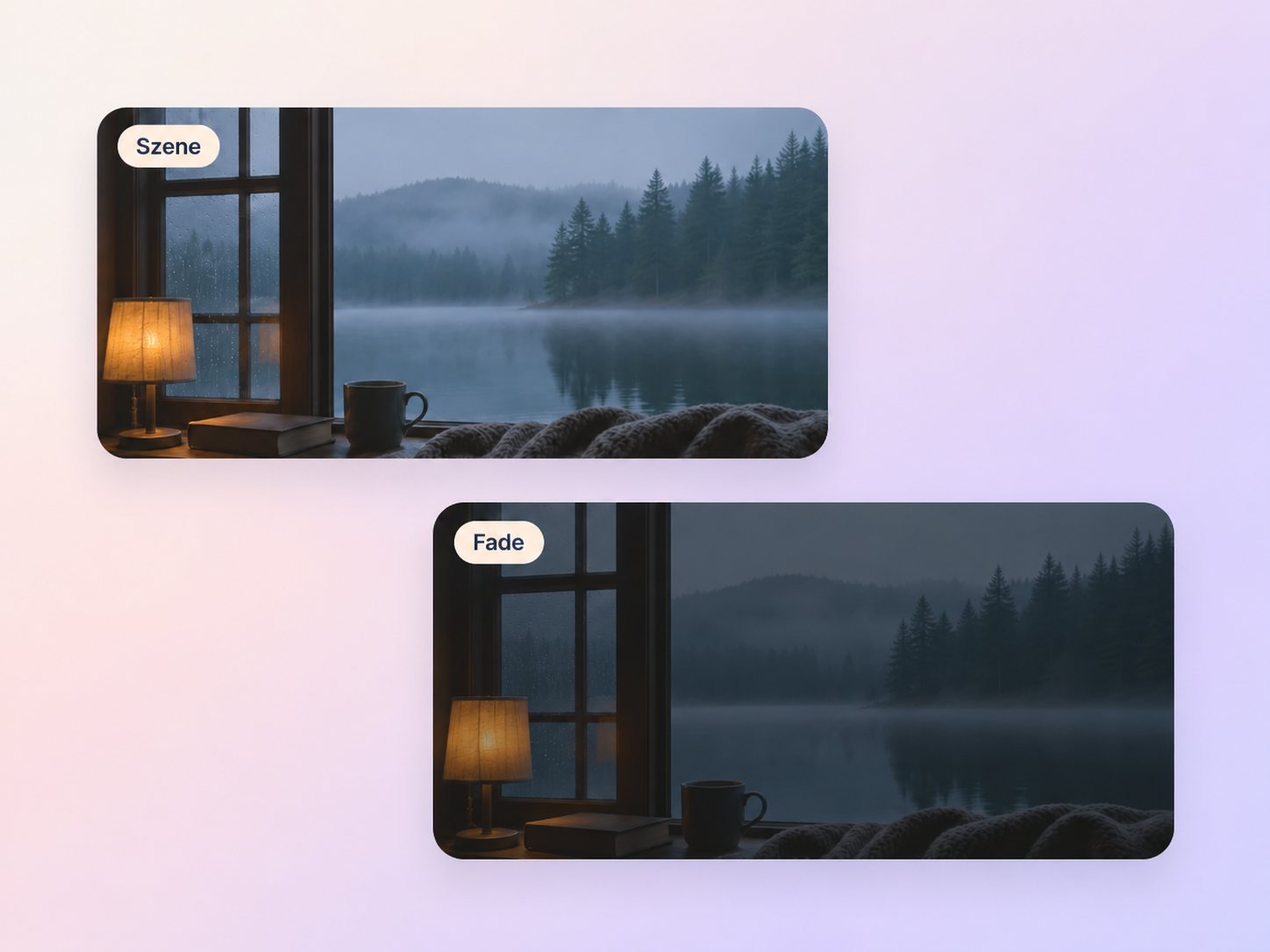
Dieselbe Meditationsszene am verregneten Fenster mit ruhigem Bildausschnitt und sanfter Überblendung
Wiedergabe

Die Szene sanft ausklingen lassen

Gönnen Sie der Szene zum Schluss einen ruhigen Moment. Bitten Sie um ein langsames Ausblenden oder lassen Sie das letzte Bild vor dem Ende kurz stehen. Wenn der Clip in einer Schleife läuft, prüfen Sie die letzten Sekunden zusammen mit dem Übergang zum Anfang. Kontrollieren Sie dabei Bild und Ton.

Sanftes AusblendenPassende BildausschnitteWiedergabe prüfen
Anzeigeformat

Passen Sie den Bildausschnitt an Ihr Display an

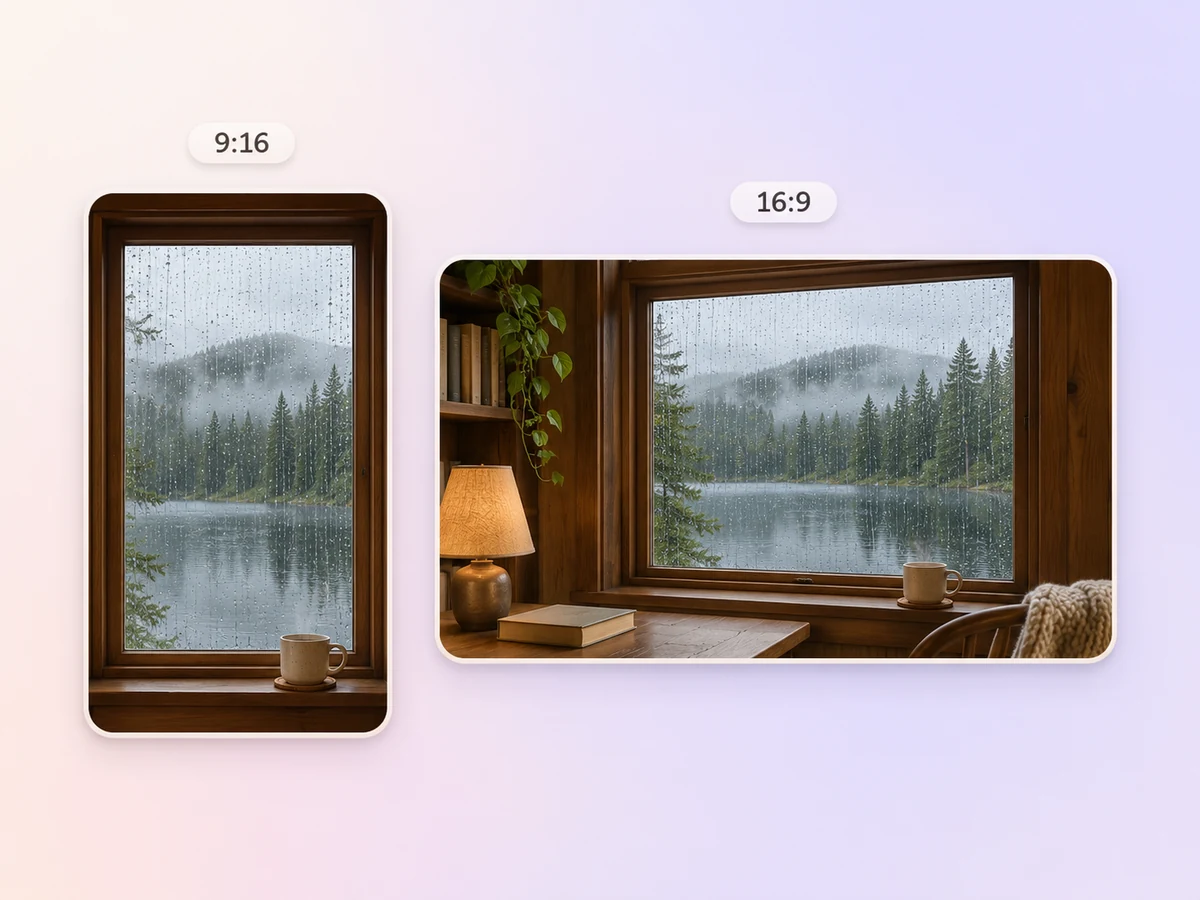
Wählen Sie 16:9, wenn die Szene auf einem Monitor oder Fernseher läuft. Für ein Smartphone wählen Sie 9:16 und platzieren den Blickfang möglichst mittig. Prüfen Sie den Bildausschnitt vor dem Export, damit Fenster, Horizont oder Kerze genügend Platz haben.

16:9-Bildschirme9:16 für SmartphonesKlarer Hinweis zu Beginn
Hoch- und Querformat-Vorschau desselben Meditationsvideos mit dem verregneten Fenster im Mittelpunkt
Beispiele für Meditationsszenen

Ruhige Szenen für verschiedene Momente

Wählen Sie eine ruhig beleuchtete Fensterszene mit leichtem Regen und fester Kamera. Lassen Sie das Video am Ende sanft ausblenden. Achten Sie darauf, dass die Lautstärke durchgehend gleich bleibt.

Illustratives Porträt von Clara Ellis beim Ausklang des Abends.
Clara Ellis
Abendliche Entspannung

Erstellen Sie eine statische Ansicht eines Sees mit einer langsamen Veränderung der Spiegelung. Wählen Sie einen stillen Schnitt für einen gemeinsamen Raum. Halten Sie die Ansicht von Anfang an einfach.

Illustratives Porträt von Theo Jensen während einer Mittagspause
Theo Jensen
Mittagspause

Beginnen Sie mit einem kurzen Titel. Lassen Sie danach eine Kerze oder einen festen Horizont das Bild bestimmen. Bitten Sie um einen ruhigen Übergang vom Titel zur Szene. Lassen Sie den Zuschauenden Raum, ihr eigenes Tempo zu wählen.

Illustratives Porträt von Sophie Reed bei einer selbst angeleiteten Meditation
Sophie Reed
Selbst angeleitete Meditation
Verwandte Create-Seiten

Weitere ruhige und stimmungsvolle Videos entdecken

Fragen zur Erstellung von Meditationsvideos

Was ist ein Meditationsvideo?+

Ein Meditationsvideo bietet einen festen visuellen Fokuspunkt für eine Meditation oder eine ruhige Auszeit. Häufig kommen eine feste Kamera, dezente Bewegungen und leise Umgebungsgeräusche oder Stille zum Einsatz. Ein typisches Beispiel ist der Blick aus einem Fenster, an dessen Scheibe Regen hinabläuft, mit sanfter Überblendung am Ende.

Kann ich ein Meditationsvideo ohne Musik oder Sprechertext erstellen?+

Ja. Bitten Sie um Stille oder nennen Sie ein einzelnes Umgebungsgeräusch, etwa leichten Regen. Wenn die Zuschauenden einen Hinweis zum Start brauchen, blenden Sie am Anfang eine kurze Zeile ein. Spielen Sie Anfang und Ende ab, um unerwartete Geräusche oder Lautstärkesprünge zu erkennen.

Wie erstelle ich ein Meditationsvideo zum Entspannen am Abend?+

Wählen Sie eine dunklere Ansicht mit ruhiger Kamera und lassen Sie nur ein Detail langsam in Bewegung sein. Das kann Regen an einem dunklen Fenster oder die Oberfläche eines Sees in der Abenddämmerung sein. Bitten Sie um sanftes Ausblenden und prüfen Sie die ersten und letzten Sekunden bei der vorgesehenen Helligkeit und Lautstärke. Für eine begleitete Abendroutine können Sie ein Video mit einer Gute-Nacht-Geschichte mit derselben sanften Beleuchtung und dem gleichen ruhigen Tempo verwenden.

Welches ist das beste KI-Tool für ein Meditationsvideo?+

Mit Pexo planen Sie Bildausschnitt, Bewegung und Ton in einem Gespräch. Die Szene lässt sich anhand einer Beschreibung oder einer Vorlage erstellen. Wählen Sie eine feste 16:9-Aufnahme und prüfen Sie Bewegung und Klang, bevor Sie das Video exportieren.

Worin unterscheidet sich ein Meditationsvideo von einem ASMR-Video?+

Ein Meditationsvideo bietet einen festen Blickfang, etwa einen Horizont oder eine Kerze, und lässt sich auch ohne Ton abspielen. Ein ASMR-Video setzt dagegen oft auf Nahaufnahmen von Geräuschen und Texturen, etwa auf raschelndes Papier oder leises Klopfen. Wählen Sie das Format passend dazu, wie Ihr Publikum das Video ansehen wird.

Wie schreibe ich einen Text für ein Meditationsvideo?+

Beginnen Sie mit Motiv + Handlung + Kamerabewegung + Umgebung + Stil. Ergänzen Sie den gewünschten Ton und Schluss. Beispiel: „Leichter Regen rinnt in der Abenddämmerung an einem Fenster hinab. Die Kamera zeigt den ruhigen Raum in einer festen Totalen. Sanftes blaues Licht und leises Regengeräusch; zum Schluss langsam ausblenden.“

Erstellen Sie Ihr Meditationsvideo

Beschreiben Sie einen ruhigen Ort, das eine Detail, das sich bewegen soll, und die gewünschten Geräusche. Sehen Sie sich die Szene in Ihrem eigenen Tempo an.

Pexo Recommend

Animierter Wartebildschirm vor dem Livestream

Erstelle mit Pexo einen animierten „Gleich geht’s los“-Bildschirm. Füge deine Kanalfarben, dein Logo und deine Nachricht hinzu und spiele dann ein kurzes Video in einer Endlosschleife ab, bevor du live gehst.

KI-Generator für Kurzdrama-Serien

Erstelle mit Pexo kurze Dramen. Verwandle Ideen in kurze Dramaszenen, entwickle einprägsame Charaktere und füge ausdrucksstarke Voiceovers und Wendungen hinzu, die die Zuschauer fesseln.

Hochzeitsvideo

Erstellen Sie ein Hochzeitsvideo aus Ausschnitten der Zeremonie, Fotos und aufgezeichneten Botschaften. Nutzen Sie Pexo, um die Geschichte des Tages zu erzählen und die wichtigsten Stimmen festzuhalten.

Affirmationsvideo

Erstellen Sie ein Affirmationsvideo mit Ihren eigenen Worten, optionaler Sprachaufnahme und Zeit für Pausen. Prüfen Sie Tempo und Lesbarkeit mit Pexo.

Abschlussvideo

Erstelle ein Abschlussvideo aus Schulfotos, Ausschnitten der Zeremonie und persönlichen Botschaften. Nutze Pexo, um die Geschichte vom ersten Tag bis zum letzten Gang zu erzählen.

KI-Motion-Graphics

Erstellen Sie mit Pexo in wenigen Minuten Motion Graphics mit gestalteten Bildern, Animation und Musik in bis zu 4K.

KI-Infografik-Animation

Erstellen Sie professionelle animierte Infografiken mit KI. Automatisieren Sie Layout und Animation für Geschäftsberichte, Präsentationen und Markttrends.

Erstellen Sie islamische Videos mit KI

Erstellen Sie islamische Videos aus geprüften Quellen und Unterrichtsmaterialien, die Geschichte, Kultur, Ethik und Bildung mit respektvollen Bildern und einem respektvollen Sprechertext abdecken.