

AI Sport- und Fitness-Highlight-Video
Erstelle mit Pexo ein Sport- und Fitness-Highlight-Video. Verwandle Spiel- oder Trainingsaufnahmen in einen Sport-Reel, der den Einsatz, das Ergebnis und die Live-Reaktion zeigt.
Schneiden Sie eigene Spielaufnahmen mit KI. Zeigen Sie einen gelungenen Spielzug, den Wendepunkt und das Ergebnis. Nutzen Sie den Schnitt als einzelnen Clip oder als Teil einer Zusammenfassung für Ihren Kanal.
Laden Sie eine aufgezeichnete Partie, einen Durchlauf oder eine Spielsession hoch. Markieren Sie den Moment, in dem sich das Ergebnis ändert. Stellen Sie in Pexo den stärksten Spielzug in den Mittelpunkt und zeigen Sie auch die Szene davor. Mit „Videos zusammenführen“ prüfen Sie die Clips in der Reihenfolge, in der Sie sie teilen möchten.

Der Fahrer nähert sich dem letzten Kontrollpunkt. Zeigen Sie, wie er auf das Ziel zufährt.
Prüfpunkte
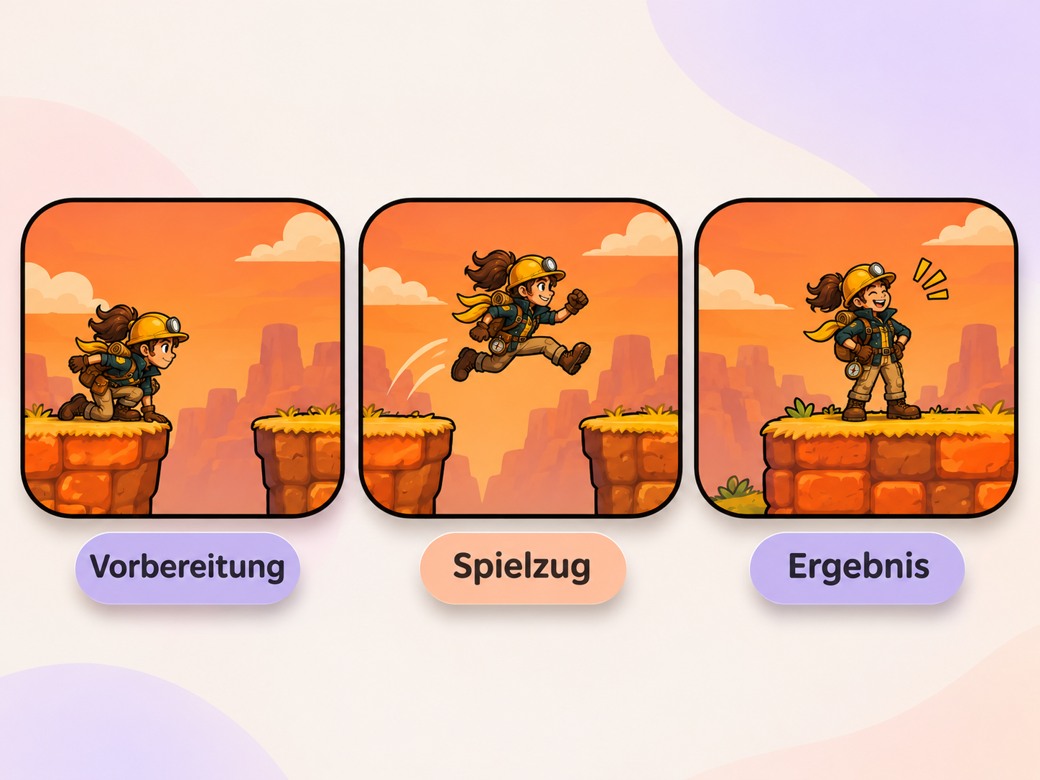
Zeigen Sie die Anfahrt zum Sprung, die letzte Kurve oder den Beginn der Aufgabe nur so lange, bis das Ziel klar ist. Lassen Sie die Landung, das Ende oder die Reaktion im Bild. Wenn Sie mehrere Spielzüge zeigen, gestalten Sie die Einstiege unterschiedlich.
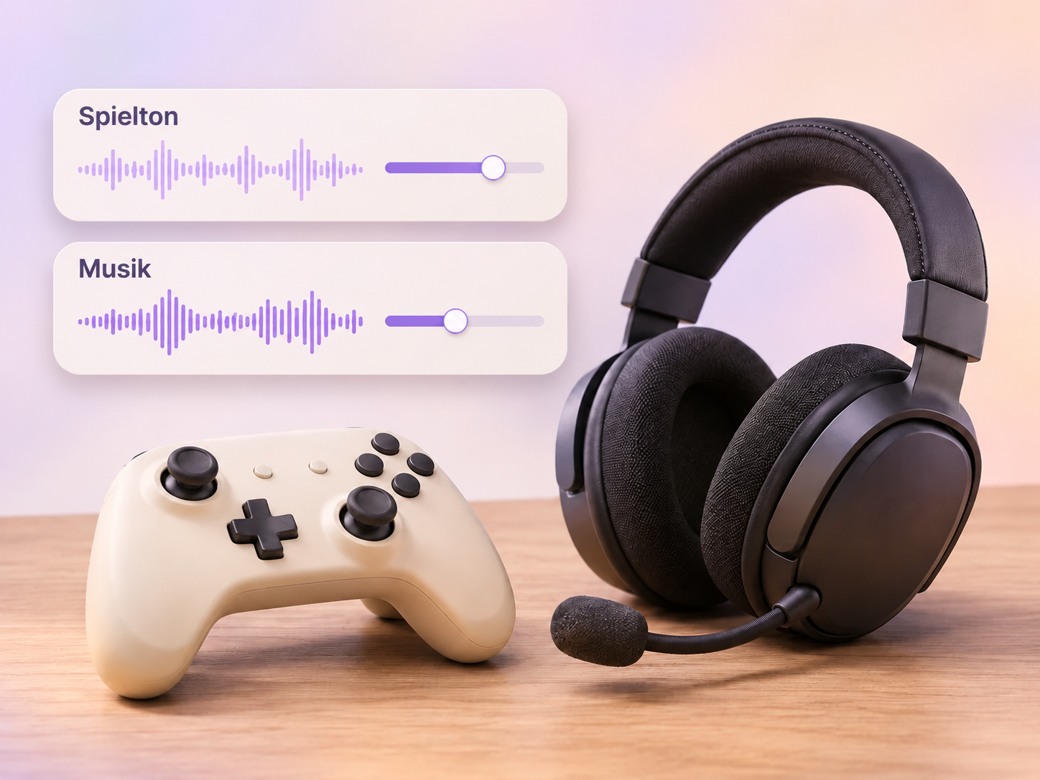
Verwenden Sie den Originalton des Spiels und, falls vorhanden, die Mikrofonspur. Lassen Sie das Signal am Ende der Partie oder Ihre Reaktion hörbar. Geben Sie die gewünschte Musikrichtung an und prüfen Sie bei normaler Lautstärke, ob die wichtigen Geräusche noch zu hören sind.
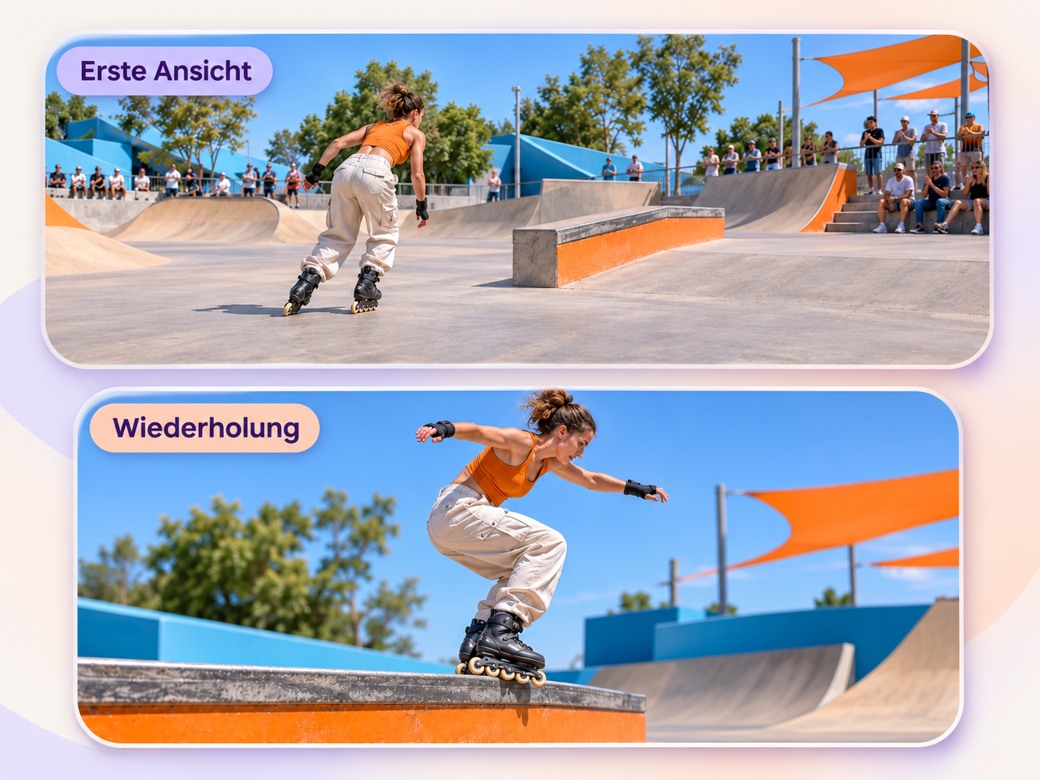
Zeigen Sie den Schlüsselmoment zuerst in normalem Tempo. Fügen Sie eine kurze Wiederholung hinzu, wenn eine andere Perspektive oder ein engerer Ausschnitt das Ergebnis deutlicher macht. Kennzeichnen Sie die Wiederholung, damit das Publikum sie als dieselbe Szene erkennt.
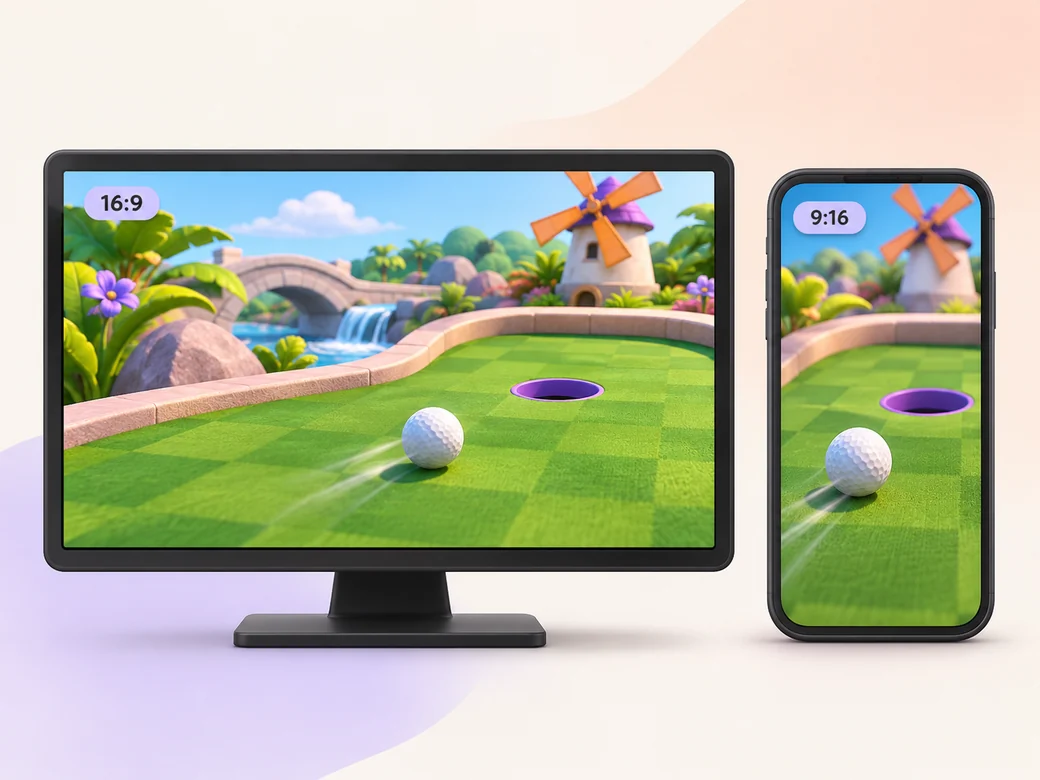
Verwenden Sie das Querformat, wenn am Bildrand wichtige Spielinformationen stehen. Wählen Sie für Hochformat eine Szene, in der Figur und Punktestand auch im engeren Ausschnitt sichtbar bleiben. Zeigen Sie das Ergebnis, bevor der Clip von vorn beginnt oder endet.
„In Pexo suche ich den Moment, in dem klar wird, was der Spieler vorhat. Dann lohnt es sich, bis zum Ergebnis dranzubleiben.“

„Ich lasse die Originalaufnahme bis zum Ergebnis laufen. Mit Spielton und Mikrofonreaktion bleibt die Aufnahme lebendig.“

„Ich schaue mir den Clip auf einem kleinen Bildschirm an. Spieler und Ergebnis sollen gleichzeitig im Hochformat zu sehen sein.“

Ein Highlight zeigt einen oder mehrere besondere Momente einer aufgezeichneten Partie. Es gibt genug Kontext, damit das Publikum den Spielzug versteht, und zeigt das Ergebnis, bis die Folgen erkennbar sind. Das kann ein kurzer Clip, eine Zusammenfassung oder eine Serie für den Kanal sein.
Verwenden Sie Aufnahmen, die Ihnen gehören oder die Sie teilen dürfen. Zeigen Sie bei jedem Spielzug den Anfang und das Ergebnis. Geben Sie ungefähre Zeitmarken oder eine Liste an und entscheiden Sie, ob der Kommentar oder der Spielton bleiben soll. Legen Sie fest, wo der Clip erscheinen soll.
Zeigen Sie kurz das Ziel. Lassen Sie die entscheidende Bewegung vollständig laufen und erst danach schneiden. Geben Sie dem Ergebnis einen Moment im Bild. Ein zweiter Blickwinkel oder eine Wiederholung kann die Aktion verdeutlichen. Sehen Sie den Schnitt bei normalem Tempo ohne Pause an.
In Pexo ordnen Sie Ihre Spielaufnahmen. Nach der Vorschau können Sie Timing, Bildausschnitt und Ton anpassen. Bauen Sie den Schnitt um die ausgewählten Spielzüge herum auf. Ein separates animiertes Intro können Sie aus einer eigenen Illustration erstellen und vor das aufgezeichnete Spiel setzen.
Ein Gameplay-Highlight zeigt einen Spielzug und sein Ergebnis. Ein Spieltrailer stellt das Spiel vor und kann seine Welt, Spielmechanik und den Veröffentlichungstermin zeigen. Wählen Sie ein Highlight, wenn der Spielzug selbst im Mittelpunkt steht.
Nennen Sie Motiv, Handlung, Kamerabewegung, Ort und Stil. Zum Beispiel: „Nutze die Aufnahme des Rennens über die Dächer. Starte, wenn der führende Fahrer auf die Lücke zusteuert. Folge ihm durch den Sprung und lass die Landung kurz im Bild. Behalte den Motorenton bei. Zeige das Ziel im ersten Bild und erstelle zusätzlich eine Fassung im Hochformat.“
Laden Sie Ihre Spielaufnahme hoch und markieren Sie die Szene für den Clip.
Erstelle mit Pexo ein Sport- und Fitness-Highlight-Video. Verwandle Spiel- oder Trainingsaufnahmen in einen Sport-Reel, der den Einsatz, das Ergebnis und die Live-Reaktion zeigt.
Schneiden Sie mit Pexo einen eigenständigen Clip aus Ihrem Livestream. Zeigen Sie kurz den Zusammenhang und lassen Sie die echte Reaktion stehen. Fügen Sie gut lesbare Untertitel hinzu.
Schneiden Sie mit Pexo aus einer längeren Aufnahme einen eigenen Clip für eine Idee. Lassen Sie den nötigen Kontext stehen, passen Sie den Bildausschnitt an und fügen Sie gut lesbare Untertitel hinzu.
Entwerfen Sie ein gut lesbares Startbild in Ihren Markenfarben und fügen Sie ein kurzes Intro hinzu. Mit Pexo erstellen Sie ein angepinntes Instagram-Reel oder einen YouTube-Kanaltrailer.
Machen Sie aus einer Zeile einen YouTube Short im Hochformat. Pexo schreibt den Text, spricht ihn ein und erstellt das Video mit KI. In wenigen Minuten ist der Clip fertig.
Erstellen Sie ein Recruiting-Video mit Teamvideos, Fotos vom Arbeitsplatz und einer klaren Stellenbeschreibung. Zeigen Sie Kandidaten, was die Stelle beinhaltet und wo sie sich bewerben können.
Beschreiben Sie Ihre Idee in einer Zeile. Pexo erstellt Einstieg, Szenen und eingebrannte Untertitel für Ihr Facebook-Video in wenigen Minuten.
Erstellen Sie aus einer kurzen Produktbeschreibung einen YouTube-Spot. Mit starkem Einstieg, Stimme und Untertiteln in 16:9, 9:16 und 1:1.