



AI Sport- und Fitness-Highlight-Video
Erstelle mit Pexo ein Sport- und Fitness-Highlight-Video. Verwandle Spiel- oder Trainingsaufnahmen in einen Sport-Reel, der den Einsatz, das Ergebnis und die Live-Reaktion zeigt.
Erstellen Sie einen Highlight-Clip mit KI. Wählen Sie aus der Aufnahme eine Frage, eine Enthüllung oder eine Reaktion, die Sie teilen möchten. Geben Sie dem Moment genug Zusammenhang für einen eigenständigen Kurzclip oder Rückblick.
Stellen Sie die Aufnahme bereit und grenzen Sie den gewünschten Moment grob ein. Lassen Sie in Pexo den ersten Satz stehen, der neuen Zuschauern den Zusammenhang erklärt, und die Einstellung, die das Ergebnis zeigt. Führen Sie Videos zusammen, wenn mehrere Höhepunkte in einen Rückblick gehören.

Die Moderatoren zeigen das Modell und reagieren. Sehen Sie sich die Zeile an, die die Demo einleitet, und die darauffolgende Einstellung.
Was ist zu überprüfen?
Beginnen Sie, wenn der Host eine Frage liest oder das Beispiel einführt. Lassen Sie die Antwort stehen, bis man die Enthüllung sieht oder die Antwort versteht. Kürzen Sie den stillen Vorlauf und unnötige Chatpausen. Lassen Sie genug von der Reaktion stehen, damit der Livemoment nachvollziehbar bleibt.
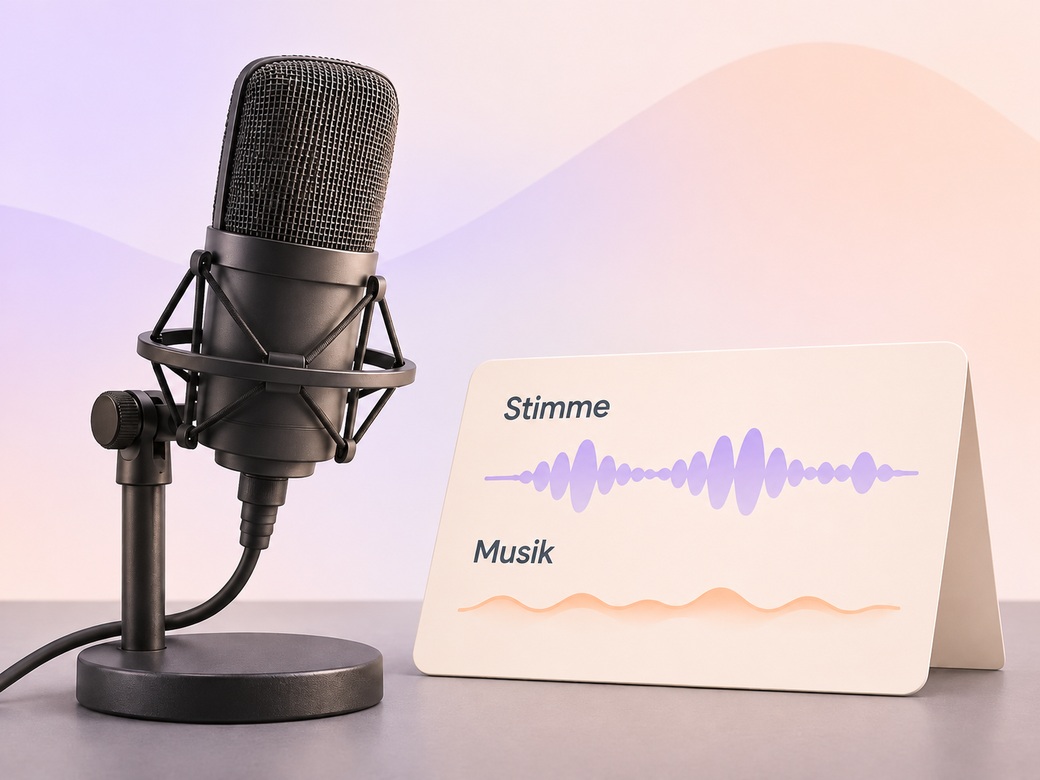
Nutzen Sie den Originalton der besten Reaktion, Antwort oder Unterhaltung. Setzen Sie leise Musik nur ein, wo sie dem Clip hilft. Prüfen Sie vor dem Teilen, ob wichtige Worte verständlich sind und die Lautstärke über die Schnitte hinweg gleichmäßig bleibt.
Fügen Sie Untertitel für wichtige Sätze ein, ohne Namen, Gesichter oder Informationen zu verdecken. Prüfen Sie den Wortlaut am Originalton, besonders Namen und kurze Reaktionen. Lassen Sie unpassende Chatnachrichten weg, damit der Clip auch für sich verständlich ist.
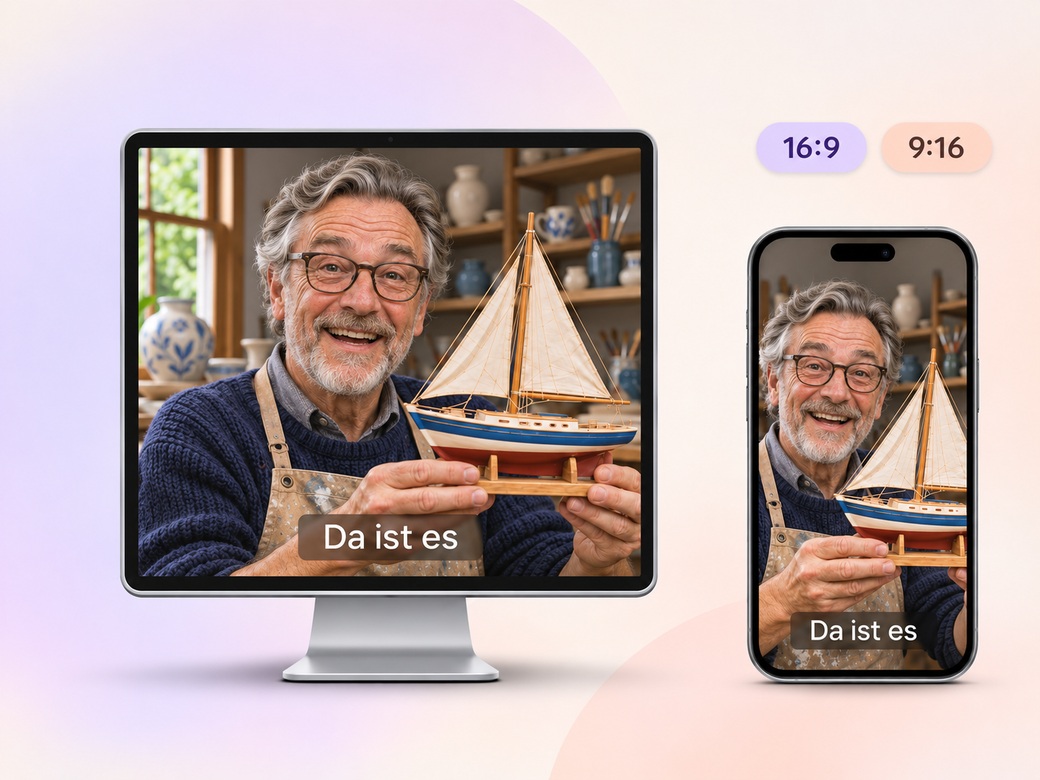
Im Querformat können Host, Gast oder geteilter Bildschirm gemeinsam sichtbar bleiben. Wählen Sie im Hochformat 9:16 einen Schwerpunkt und setzen Sie Untertitel an eine freie Stelle. Prüfen Sie auf dem Handy, ob man dem Gespräch folgen kann.
„Wenn ich einen Clip in Pexo bewerte, sollte mir die erste Zeile sagen, warum wir hier sind.“ Ich behalte die Frage oder das Setup bei, auch wenn die Reaktion das ist, was ich teilen möchte.”

„Ich suche nach diesem kurzen Moment direkt nach der Enthüllung. Es überträgt einen aufgezeichneten Clip auf einen Teil der Energie des Stroms.”

„Ich schaue auf meinem Handy mit ausgeschaltetem Ton. Die Wörter sollten weder das Gesicht des Moderators noch die Bedienelemente der Plattform verdecken.”

Ein Highlight-Video aus einem Livestream ist ein kurzer Zusammenschnitt einer Aufzeichnung. Es kann sich auf eine Frage, ein überraschendes Ergebnis, eine Demo oder eine spontane Reaktion konzentrieren. Es bewahrt den Kontext, den der Zuschauer benötigt, und präsentiert die Kernaussage, sodass auch diejenigen, die den Livestream verpasst haben, den Moment nachholen können.
Beginnen Sie mit dem Abschnitt um den von Ihnen ausgewählten Moment herum, falls Sie dessen Position bereits kennen. Fügen Sie etwas Zeit vor dem Moment und die darauf folgende Reaktion hinzu. Geben Sie einen ungefähren Zeitstempel oder eine Notiz an, an der der Moderator das Thema einführt, und teilen Sie Pexo mit, ob Namen oder Untertitel eingeblendet werden sollen.
Verwenden Sie nur Quellmaterial, das Sie teilen dürfen. Chatnachrichten oder Overlays sollten nur dann angezeigt werden, wenn sie die Situation verdeutlichen und Sie die Erlaubnis dazu haben. Überprüfen Sie bei Untertiteln Sprecher, Namen und Positionierung. Passen Sie den Bildausschnitt an, blenden Sie störende Elemente gegebenenfalls aus oder wählen Sie vor dem Export einen geeigneteren Bereich.
Mit Pexo schneiden Sie einen klaren Ausschnitt aus der Aufnahme. Passen Sie gemeinsam Untertitel, Ausschnitt und Tempo an. Beginnen Sie mit Originalton und realen Bildern. Für einen eigenen Kanalvorspann können Sie eine separate Originalgrafik animieren.
Ein Livestream-Highlight ist auf einen bestimmten Moment einer Übertragung festgelegt. YouTube-Video kann für einen Kanal gefilmt oder von Grund auf neu geschrieben werden. Sie können den Highlight-Clip auf YouTube hochladen, aber die Bearbeitung bleibt notwendig, um den authentischen Moment und die nötigen Informationen für diejenigen, die nicht live dabei waren, zu erhalten.
Nutzen Sie das Schema Motiv + Handlung + Kamerabewegung + Schauplatz + Stil. Beispiel: „Verwenden Sie den Ausschnitt aus der Studioaufzeichnung. Beginnen Sie damit, wie der Moderator das Modell aus Kupfer vorstellt. Bleiben Sie bei der festen Totale, bis das Modell enthüllt ist. Zeigen Sie die Reaktion kurz. Verwenden Sie den Originalton und setzen Sie die Untertitel im Hochformat so weit nach unten, dass beide Gesichter frei bleiben.“
Teilen Sie die Aufnahme und markieren Sie den Moment für den Clip.
Erstelle mit Pexo ein Sport- und Fitness-Highlight-Video. Verwandle Spiel- oder Trainingsaufnahmen in einen Sport-Reel, der den Einsatz, das Ergebnis und die Live-Reaktion zeigt.
Schneiden Sie mit Pexo aus einer längeren Aufnahme einen eigenen Clip für eine Idee. Lassen Sie den nötigen Kontext stehen, passen Sie den Bildausschnitt an und fügen Sie gut lesbare Untertitel hinzu.
Schneiden Sie Ihre aufgezeichneten Spielzüge und Reaktionen in Pexo. Erstellen Sie eine dynamische Zusammenfassung oder einen kurzen Clip für Social Media.
Entwerfen Sie ein gut lesbares Startbild in Ihren Markenfarben und fügen Sie ein kurzes Intro hinzu. Mit Pexo erstellen Sie ein angepinntes Instagram-Reel oder einen YouTube-Kanaltrailer.
Machen Sie aus einer Zeile einen YouTube Short im Hochformat. Pexo schreibt den Text, spricht ihn ein und erstellt das Video mit KI. In wenigen Minuten ist der Clip fertig.
Erstellen Sie ein Recruiting-Video mit Teamvideos, Fotos vom Arbeitsplatz und einer klaren Stellenbeschreibung. Zeigen Sie Kandidaten, was die Stelle beinhaltet und wo sie sich bewerben können.
Beschreiben Sie Ihre Idee in einer Zeile. Pexo erstellt Einstieg, Szenen und eingebrannte Untertitel für Ihr Facebook-Video in wenigen Minuten.
Erstellen Sie aus einer kurzen Produktbeschreibung einen YouTube-Spot. Mit starkem Einstieg, Stimme und Untertiteln in 16:9, 9:16 und 1:1.