


AI Sport- und Fitness-Highlight-Video
Erstelle mit Pexo ein Sport- und Fitness-Highlight-Video. Verwandle Spiel- oder Trainingsaufnahmen in einen Sport-Reel, der den Einsatz, das Ergebnis und die Live-Reaktion zeigt.
Schneiden Sie mit KI einen Clip für soziale Medien. Wählen Sie eine abgeschlossene Idee aus der langen Aufnahme, behalten Sie die Originalstimme bei und passen Sie für den neuen Beitrag den Ausschnitt und die Untertitel an.
Bereiten Sie eine längere Aufnahme vor, nach Möglichkeit mit einem Transkript und einer passenden Aussage oder einem Beispiel. Wählen Sie in Pexo ein Beispiel oder eine Antwort aus, die auch ohne die Originalaufnahme verständlich ist. Lassen Sie den ersten Satz stehen, der den Kontext erklärt, und zeigen Sie das Ergebnis, bevor Sie zur nächsten Szene wechseln. Nutzen Sie „Videos zusammenführen“ mit Ihrer Beschreibung und prüfen Sie den Clip vollständig.

In der Vorschau sehen Sie einen vollständigen Social-Media-Clip. Prüfen Sie die folgenden Punkte vor dem letzten Schnitt.
Was Sie prüfen sollten
Beginnen Sie mit dem Satz, der das Thema nennt. Zeigen Sie ein Beispiel oder eine Handlung, der das Publikum folgen kann. Beenden Sie den Clip, wenn die Frage beantwortet ist oder das Ergebnis der Vorführung sichtbar wird. Verwenden Sie den nächsten Teil der Aufnahme für einen eigenen Clip.
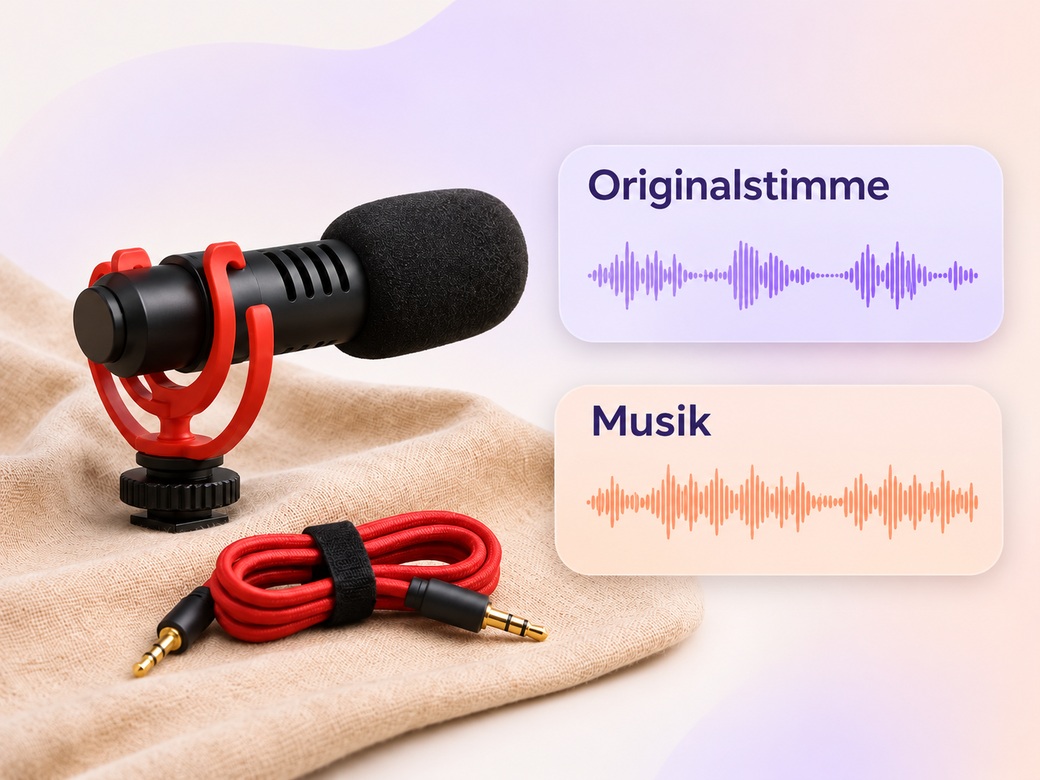
Behalten Sie den Originalkommentar oder das aufgezeichnete Gespräch bei. Legen Sie bei Bedarf leise Musik unter die Stimme, um die Schnitte zu verbinden. Hören Sie den ersten Satz auf dem Handy an. Prüfen Sie, ob er beim Schnitt verständlich bleibt. Testen Sie die Musik mit der Musikfunktion und hören Sie sie zu den Bildern an.
Nutzen Sie „Untertitel zum Video hinzufügen“, um die wichtigen Wörter im schmalen Ausschnitt zu behalten. Wählen Sie den Ausschnitt so, dass Gesicht und nötige Gegenstände zu sehen sind. Prüfen Sie Namen und Zeilenumbrüche anhand der Originalaufnahme.
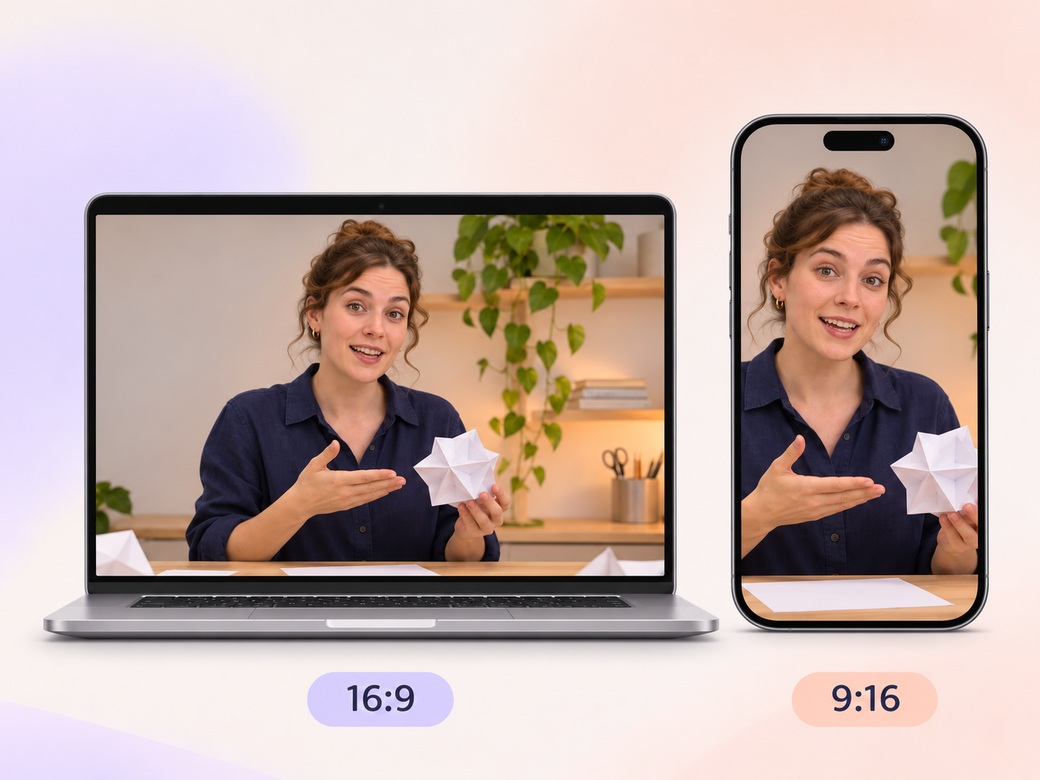
Halten Sie eine Fassung im Querformat für Beiträge, Reels oder Shorts bereit. Behalten Sie für den Hochkant-Clip im Seitenverhältnis 9:16 einen vollständigen Ausschnitt bei und prüfen Sie seine Darstellung am Handy. Kontrollieren Sie Anfang und Ende in der vorgesehenen Größe. Geben Sie dem Publikum genug Zeit zum Lesen.
„In Pexo prüfe ich, ob der Clip für sich eine Frage beantwortet. Wenn ich mehrere Minuten Vorgeschichte brauche, wähle ich einen anderen Abschnitt.“

„Ich möchte, dass das Bild erklärt, was der Sprecher zeigt. Ich überprüfe nach dem Neuausrichten immer Requisite und Gesicht gemeinsam.”

„Ich vergleiche jede Zeile mit der aufgenommenen Stimme. Namen und Kurzanleitungen verdienen einen zweiten Hörversuch.”

Der fertige Schnitt bereitet eine vorhandene Aufnahme neu auf. Jeder kurze Clip zeigt eine Idee. Er eignet sich für Beiträge, Reels oder Shorts. Lassen Sie genug Kontext, damit das Publikum den ganzen Clip versteht. Wählen Sie die Stellen, die den Schnitt klarer machen. Lassen Sie Zeit, sie vor dem nächsten Bildwechsel zu erfassen.
Bereiten Sie eine längere Aufnahme vor, wenn möglich mit Transkript und passenden Aussagen oder Beispielen. Geben Sie jeder Datei einen kurzen Namen, der ihren Einsatz verrät. Notieren Sie den genauen Wortlaut für Texteinblendungen. Sagen Sie Pexo, welcher Teil am wichtigsten ist und wie Sie ihn zeigen möchten. So erhalten Sie einen ersten Entwurf zur Prüfung.
Suchen Sie nach einer Antwort, einem Beispiel, einer Veränderung oder einer Reaktion, die bereits einen Handlungsbogen aufweist. Prüfen Sie, ob die erste Zeile ohne die vorherige Diskussion ausreichend erklärt. Wählen Sie ein klares Ende und entfernen Sie Namen oder Verweise, die eine lange Einleitung erfordern würden. Besprechen Sie den Clip mit einer Person, die die vollständige Aufnahme nicht gesehen hat.
Pexo hilft Ihnen, das Material zu ordnen und nach der Vorschau Bildausschnitt, Tempo und Ton zu ändern. Nutzen Sie für den vollständigen Clip die Aufnahme, die Ihr tatsächliches Motiv zeigt. Für einen eigenen Einstieg oder einen illustrierten Einschub können Sie ein freigegebenes Referenzbild animieren.
Beim Kürzen nutzen Sie vorhandenes Material, um einen Moment in einem neuen Format zu zeigen. Ein Social-Media-Video kann auch neu geplant und gedreht werden. Verwenden Sie die vorhandene Aufnahme, wenn die Idee schon darin steckt und ein anderer Ausschnitt, eine andere Länge oder ein neuer Kontext sie für den Beitrag geeignet macht.
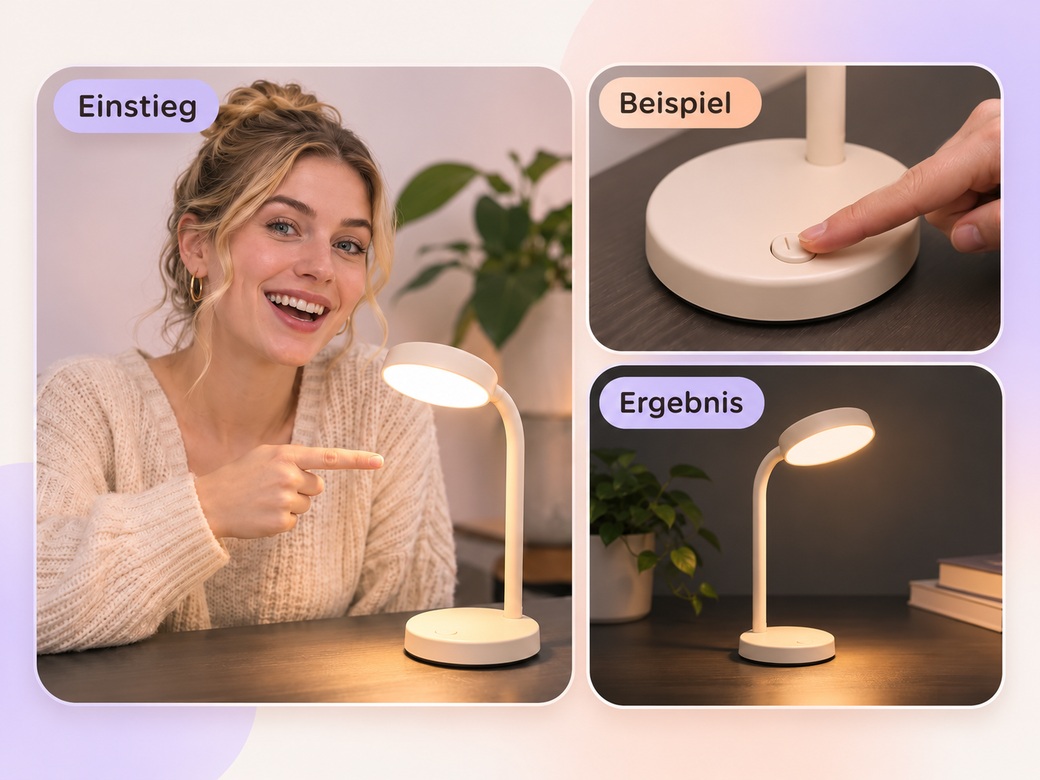
Beschreiben Sie Motiv, Handlung, Kamerabewegung, Umgebung und Stil. Zum Beispiel „Nutze den aufgezeichneten Workshop. Beginne mit der Frage, warum die Lampe flackert. Behalte die Nahaufnahme des Schalters bei und ende, wenn das neue Licht angeht. Lass die Originalstimme stehen. Wähle einen klaren Ausschnitt im Hochformat, in dem die Untertitel lesbar bleiben und die Hand sichtbar ist.“
Bereiten Sie eine längere Aufnahme, nach Möglichkeit ein Transkript und passende Aussagen oder Beispiele vor. Beginnen Sie mit einem vollständigen Social-Media-Clip und prüfen Sie den ersten Schnitt in der vorgesehenen Darstellungsgröße.
Erstelle mit Pexo ein Sport- und Fitness-Highlight-Video. Verwandle Spiel- oder Trainingsaufnahmen in einen Sport-Reel, der den Einsatz, das Ergebnis und die Live-Reaktion zeigt.
Schneiden Sie mit Pexo einen eigenständigen Clip aus Ihrem Livestream. Zeigen Sie kurz den Zusammenhang und lassen Sie die echte Reaktion stehen. Fügen Sie gut lesbare Untertitel hinzu.
Schneiden Sie Ihre aufgezeichneten Spielzüge und Reaktionen in Pexo. Erstellen Sie eine dynamische Zusammenfassung oder einen kurzen Clip für Social Media.
Entwerfen Sie ein gut lesbares Startbild in Ihren Markenfarben und fügen Sie ein kurzes Intro hinzu. Mit Pexo erstellen Sie ein angepinntes Instagram-Reel oder einen YouTube-Kanaltrailer.
Machen Sie aus einer Zeile einen YouTube Short im Hochformat. Pexo schreibt den Text, spricht ihn ein und erstellt das Video mit KI. In wenigen Minuten ist der Clip fertig.
Erstellen Sie ein Recruiting-Video mit Teamvideos, Fotos vom Arbeitsplatz und einer klaren Stellenbeschreibung. Zeigen Sie Kandidaten, was die Stelle beinhaltet und wo sie sich bewerben können.
Beschreiben Sie Ihre Idee in einer Zeile. Pexo erstellt Einstieg, Szenen und eingebrannte Untertitel für Ihr Facebook-Video in wenigen Minuten.
Erstellen Sie aus einer kurzen Produktbeschreibung einen YouTube-Spot. Mit starkem Einstieg, Stimme und Untertiteln in 16:9, 9:16 und 1:1.