
Montaje de vídeo con IA
Crea un montaje de vídeo con Pexo. Organiza clips y fotos en torno a un tema, sincroniza los cortes con la música y convierte momentos individuales en un montaje finalizado.
Edita tus tomas de vuelo FPV con IA para guiar al público desde el punto de entrada, a través de los cambios de dirección, hasta el encuadre final. Ajusta el montaje a tu portafolio, una presentación para clientes o una publicación en redes sociales.
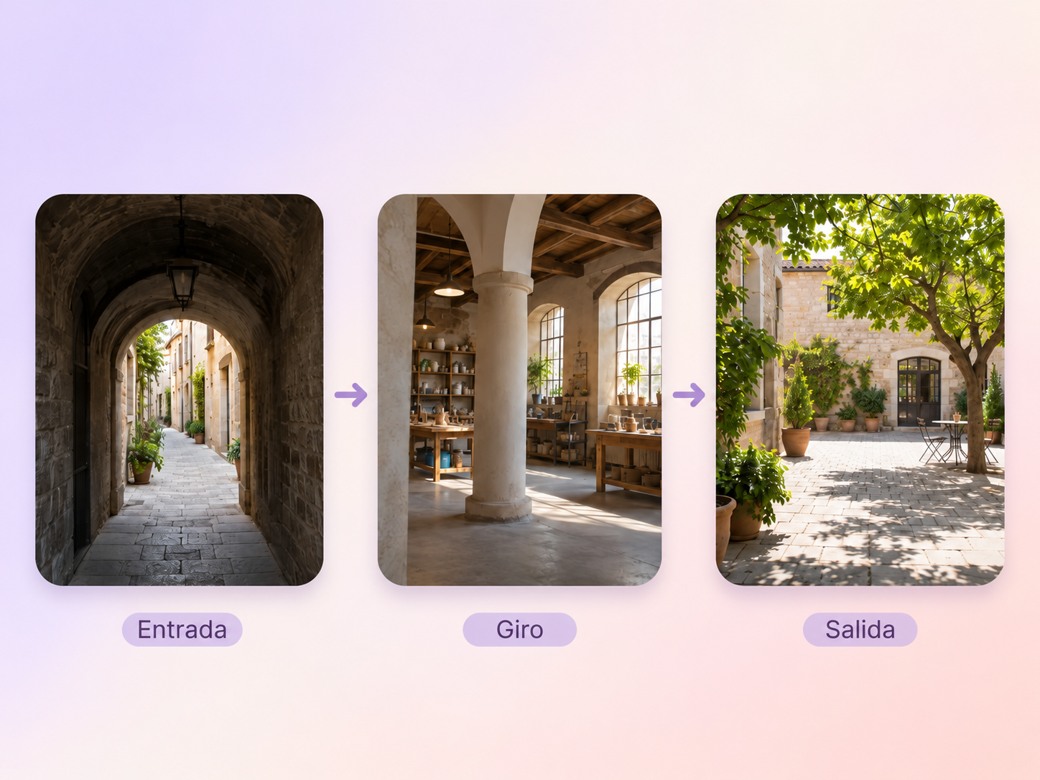
Elige en Pexo las grabaciones más representativas e identifica la entrada, el giro principal y la salida. Ponles un nombre según su orden en el montaje. Con Combinar videos, reúne los fragmentos seleccionados y comprueba a velocidad normal si la transición entre los espacios se entiende.
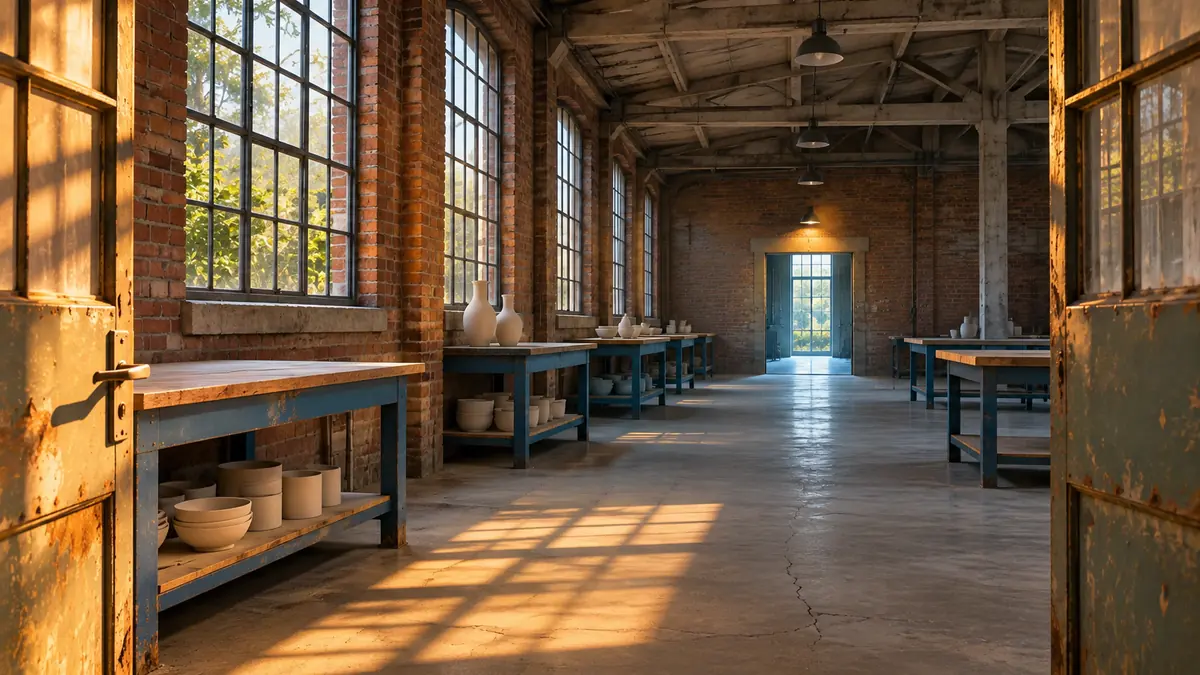
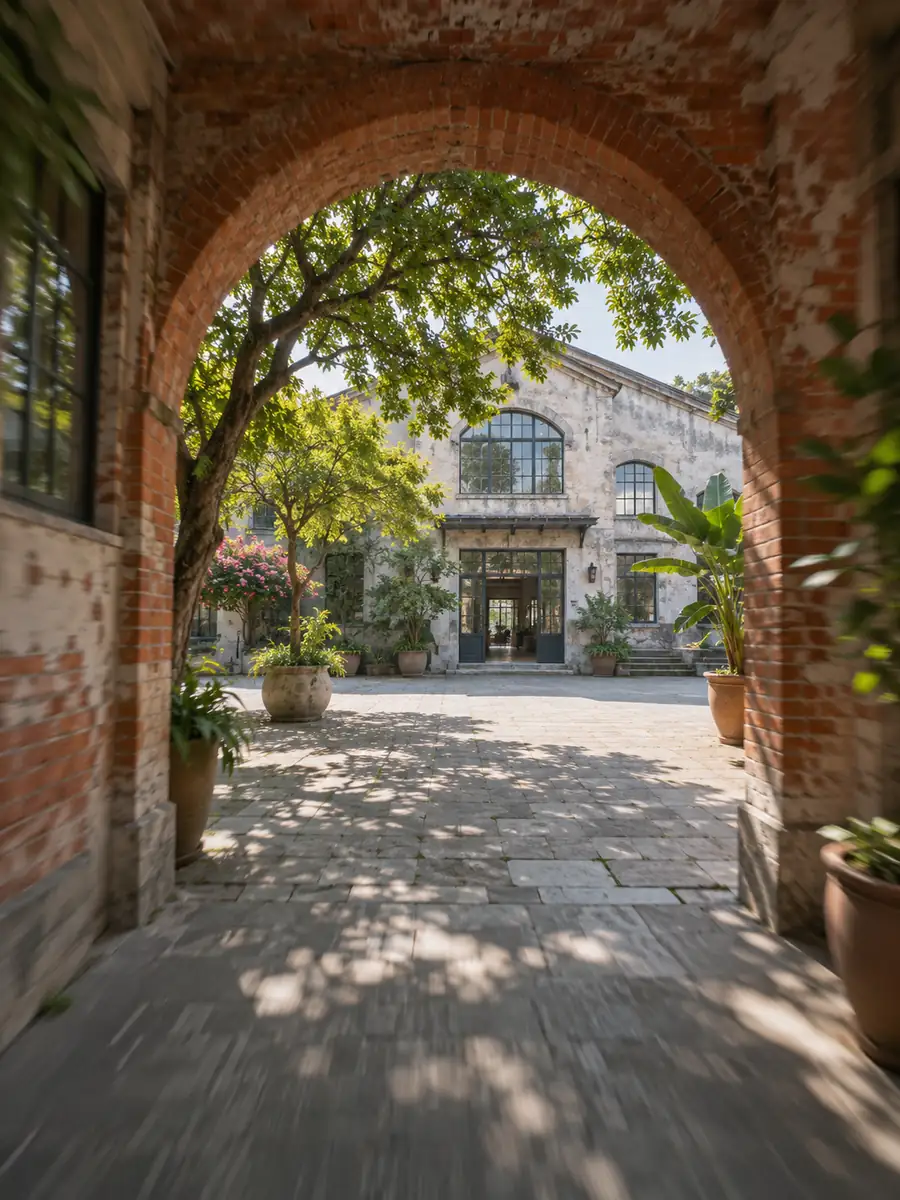
El dron entra a baja altura al estudio y deja ver la abertura iluminada. Comprueba si el paso de un espacio al otro se entiende.
Qué revisar
Deja el primer acceso o el arco en pantalla el tiempo suficiente para que el público pueda orientarse. Recupera una columna, una escalera o la línea del techo que ya aparezca en las tomas para enlazar cada cambio de perspectiva. Mantén el cuadro final un momento para que se aprecie el destino.
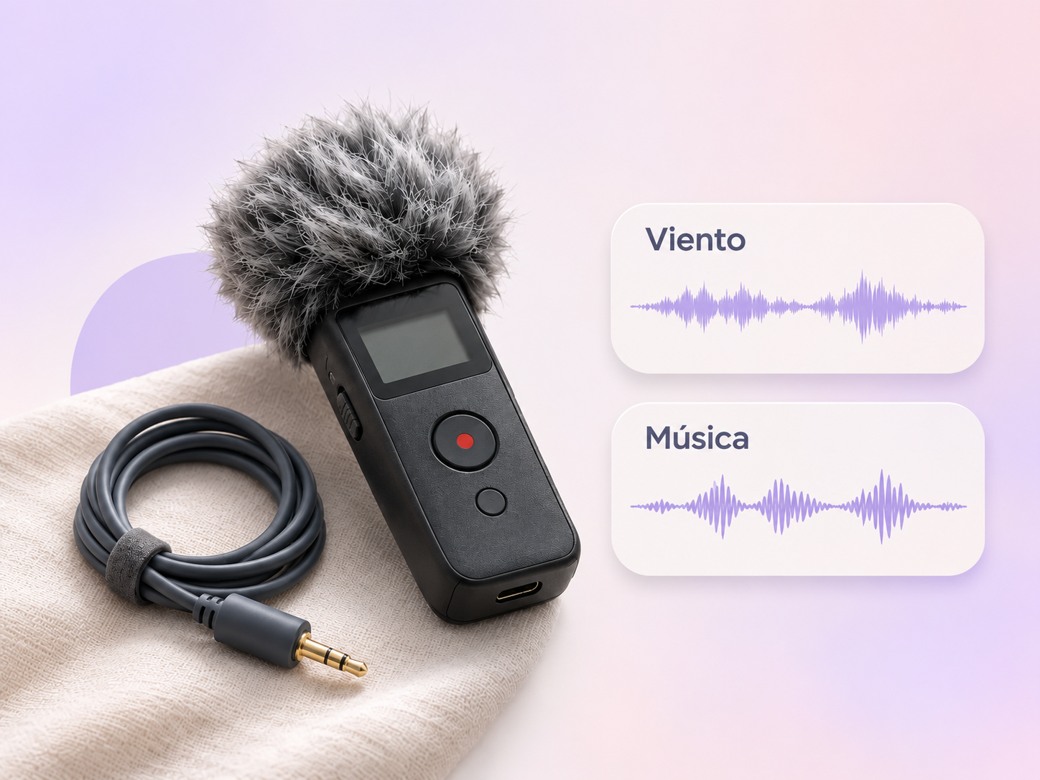
Si el viento suave o el sonido del lugar ayuda a situar la escena, elige un acompañamiento musical que lo deje oír. Indica en qué punto debe intensificarse la música, como al atravesar la última puerta. Usa la generación de música para comparar un pulso instrumental discreto y un arreglo más suave sobre las mismas imágenes.
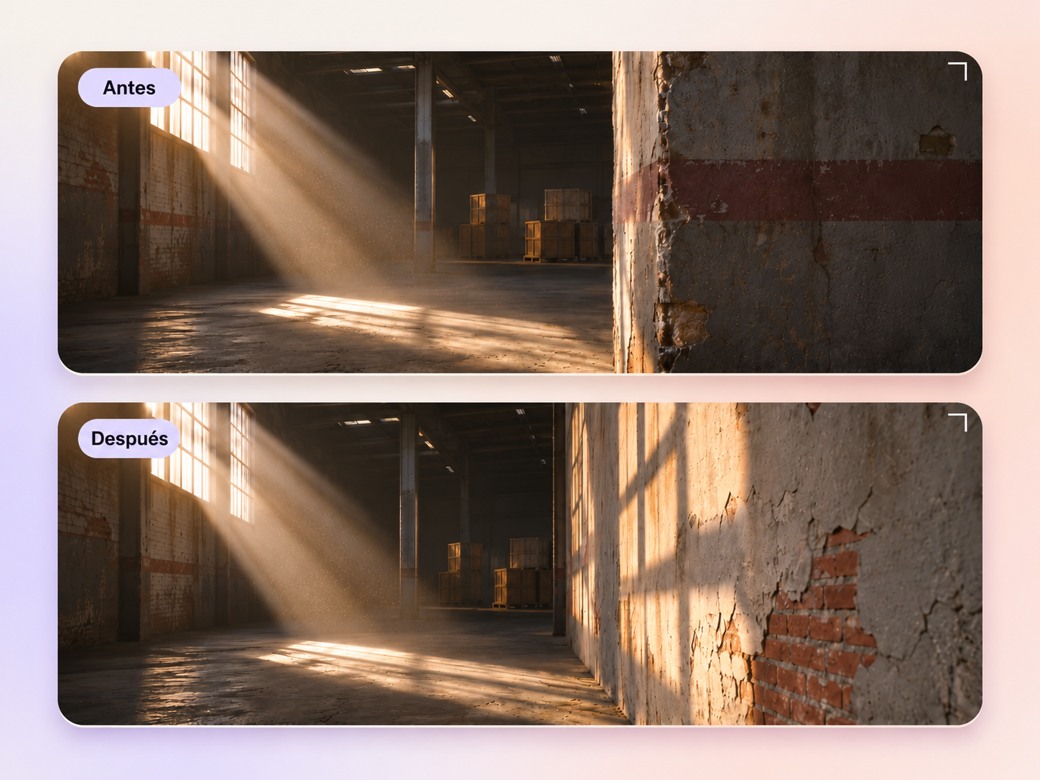
Cuando necesites omitir una parte del vuelo, localiza dos fotogramas donde el contorno de un objeto se desplace en la misma dirección. Recorta alrededor del punto de unión y revisa el resultado a la velocidad prevista. Después de un giro rápido, mantén visible una referencia fija para anticipar el movimiento siguiente.
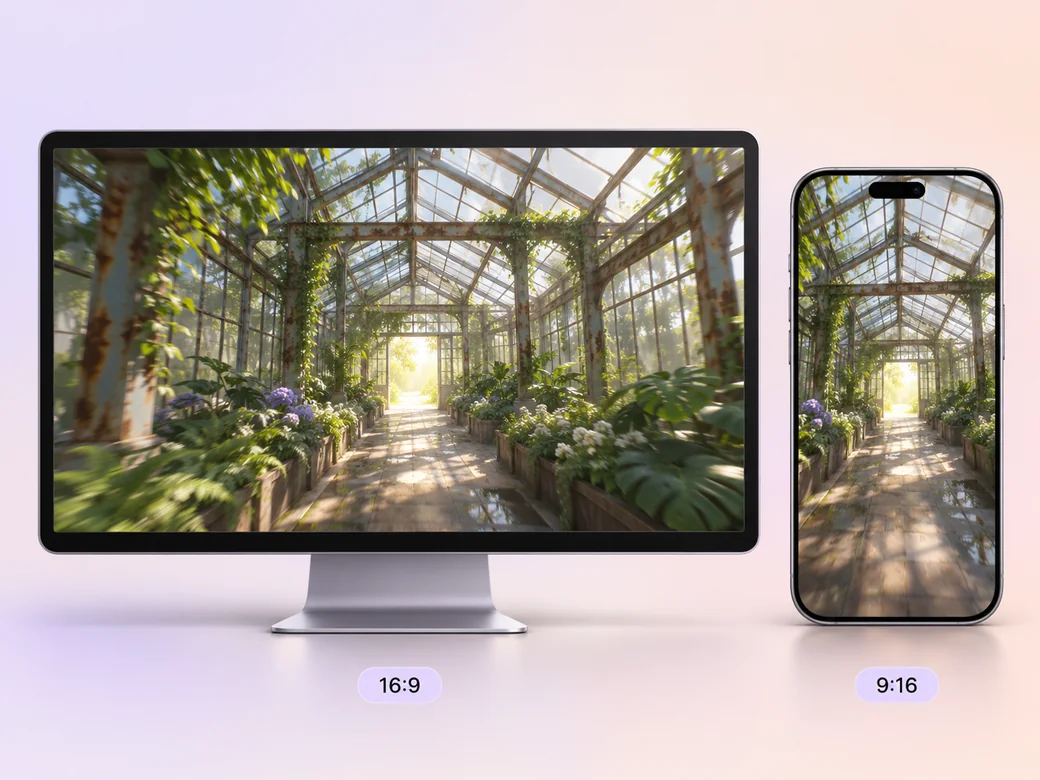
Usa 16:9 para mostrar todo el lugar en tu portafolio o a tus clientes. En 9:16, mantén visibles el arco, el sujeto o la salida mientras gira el dron. Revisa el extracto en un teléfono. Quédate con la versión en la que mejor se entienda la ruta.
“En Pexo compruebo que se vea la primera puerta antes de que el dron gire. También dejo la salida en pantalla un momento.”
“Verifico que los giros tengan sentido en relación con el espacio real. Una pared o columna que ya se vio puede conectar los espacios.”

“En el teléfono reviso si el arco sigue visible en el tramo más rápido. Así se entiende el recorrido aunque el video sea vertical.”

Es un video que muestra un lugar desde la cámara de un dron en primera persona. El dron pasa por varios espacios y da la sensación de un recorrido continuo. El montaje deja claros la entrada, los giros y el destino.
Empieza con la toma de la ruta principal. Añade otras tomas de la entrada, el giro o la salida. Pon el lugar en el nombre del archivo. Marca un inicio y un final naturales en cada toma útil. Añade el sonido del lugar que quieras conservar.
Busca puntos donde la cámara avance en la misma dirección y un elemento destacado ocupe un lugar similar en el cuadro. El borde de una pared o una columna puede unir el movimiento entre los planos. Revisa el corte a velocidad normal. Si cuesta seguir la ruta, muestra con más claridad el inicio de la toma siguiente.
Pexo te permite organizar las grabaciones, comparar el ritmo de la edición y ajustar el audio o el encuadre después de revisar el montaje. Conserva tus propias tomas para documentar el recorrido. Para añadir una introducción independiente, anima una imagen de referencia y colócala antes del vuelo grabado.
Un recorrido FPV guía al público por espacios conectados. Un video inmobiliario suele mostrar por separado los cuartos, las instalaciones y el exterior. Añade un tramo de vuelo FPV cuando importe mostrar cómo se conectan los espacios.
Indica el sujeto, la acción, el movimiento de cámara, el lugar y el estilo. Por ejemplo: «Usa la toma de vuelo del estudio. Empieza antes del arco de ladrillo y sigue la cámara en el giro a la izquierda. Deja el plano en pantalla cuando aparezca el patio. Conserva el color natural y añade música suave al plano final».
Reúne las tomas de la entrada, el giro y la llegada. Revísalas como una sola escena antes de compartir el montaje.
Crea un montaje de vídeo con Pexo. Organiza clips y fotos en torno a un tema, sincroniza los cortes con la música y convierte momentos individuales en un montaje finalizado.
Crea un vídeo de presentación de tomas secundarias con Pexo. Agrupa las tomas secundarias grabadas por escenario, acción y detalle. Muestra cómo tus imágenes pueden complementar una historia.
Monta con Pexo un video de los momentos destacados de tu empresa. Usa las grabaciones autorizadas para mostrar el evento, su momento clave y el resultado en un resumen breve.
Monta con Pexo un video de tus animaciones web de Lottie. Une las animaciones exportadas y las grabaciones de pantalla para mostrar el antes y el después.
Organiza en Pexo las grabaciones de las llegadas, la ceremonia y la recepción en un video fácil de seguir. Conserva algunas frases del audio original.
Monta un reel de efectos visuales con Pexo. Compara las tomas originales y finales del mismo plano, muestra las etapas clave y señala cuál fue tu aportación.
Monta los votos, los gestos y las reacciones que grabaste en la boda con Pexo. Deja espacio tanto para las voces como para la música.
Convierte tus diapositivas de PowerPoint en una clase en video con narración en Pexo. Ordena las diapositivas exportadas para contar una historia clara. Organiza tus materiales y revisa el video final.