

Montage vidéo IA
Créez un montage vidéo avec Pexo. Organisez des clips et des photos autour d'un thème, synchronisez les coupes avec la musique et transformez des moments distincts en un montage final.
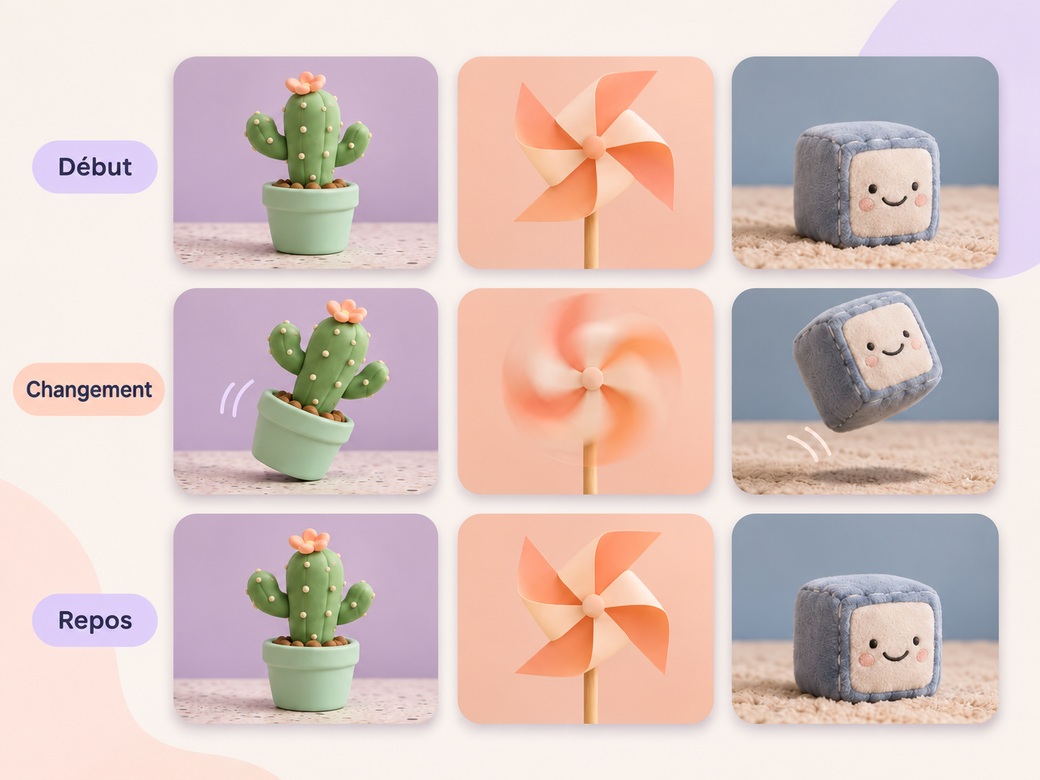
Rassemblez vos boucles exportées dans une courte vidéo avec l’IA. Gardez un cycle complet de chaque animation et choisissez un ordre qui rende les changements faciles à repérer.
Exportez vos animations dans un format vidéo courant afin que le début et la fin de chaque boucle soient visibles. Dans Pexo, classez les exemples par thème ou par mouvement. Commencez par celui qu’une personne qui découvre le montage comprendra vite. Utilisez vos consignes dans la fonction de fusion vidéo, puis vérifiez comment chaque mouvement se termine.
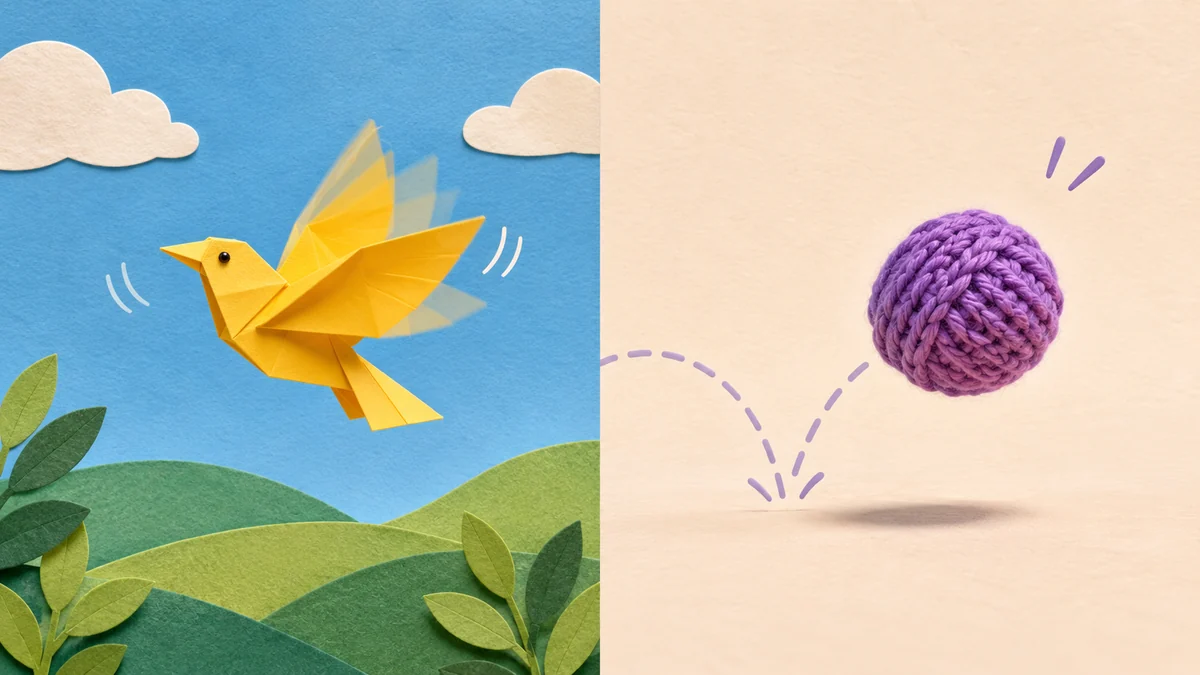
L’aperçu montre comment le mouvement se termine dans chaque boucle. Vérifiez les points suivants avant de terminer le montage.
Points à vérifier
Gardez l’animation assez longtemps à l’écran pour que le public voie un petit mouvement revenir à sa position de départ. Raccourcissez la pause si le mouvement se répète plusieurs fois. Séparez les exemples pour rendre visibles les différences de matière ou de geste.
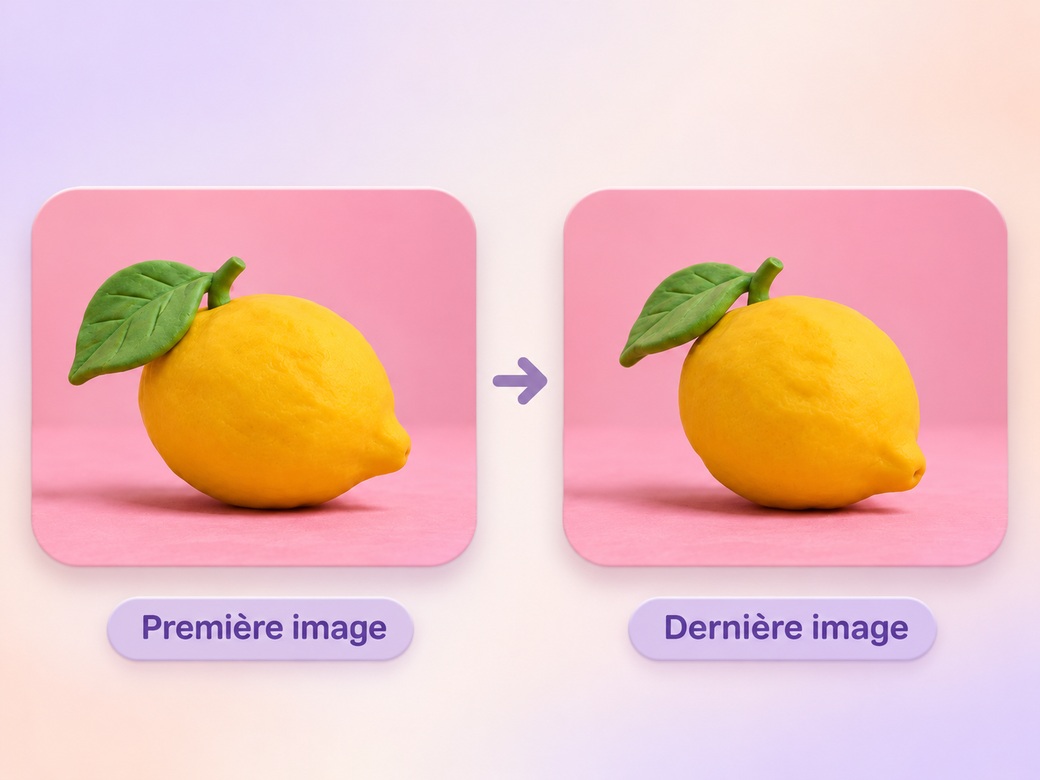
Comparez les positions de repos du début et de la fin. Vérifiez aussi la couleur et le placement. Regardez la boucle deux fois. Si un saut fait partie du rendu, laissez-le visible et passez à l’exemple suivant sur un temps choisi.
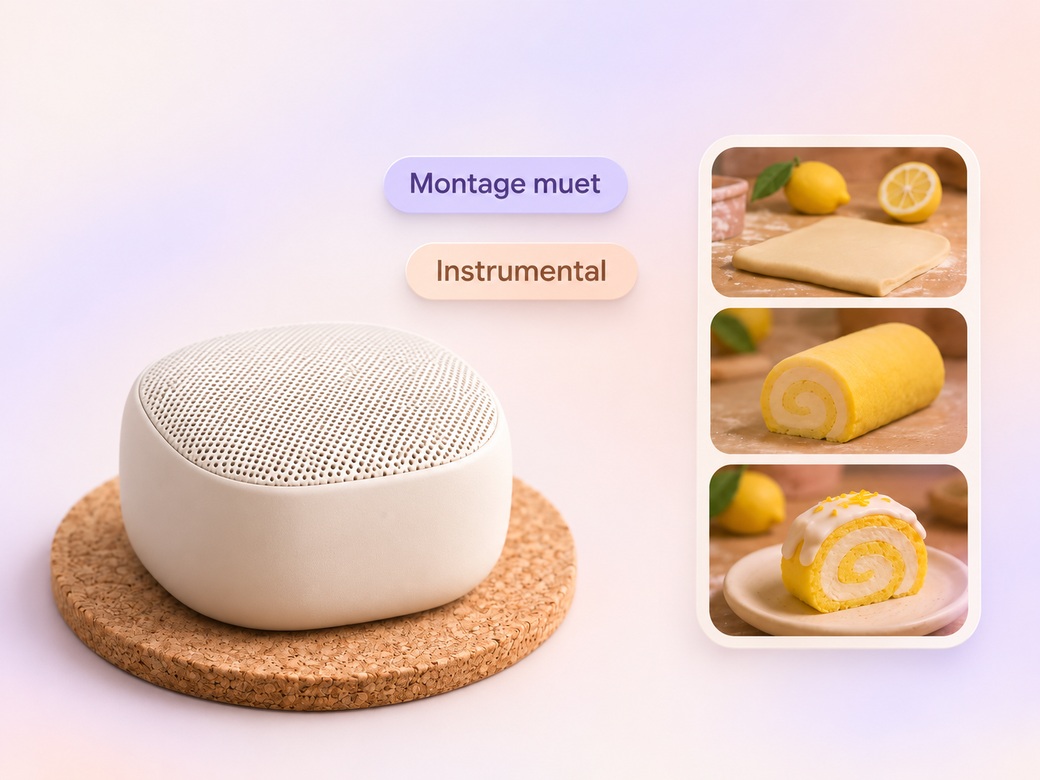
Regardez d’abord les images sans le son. Si une mélodie aide à relier les thèmes, testez une piste instrumentale sobre avec la fonction de génération musicale. Laissez de l’espace aux boucles les plus simples pour qu’elles gardent leur propre rythme.
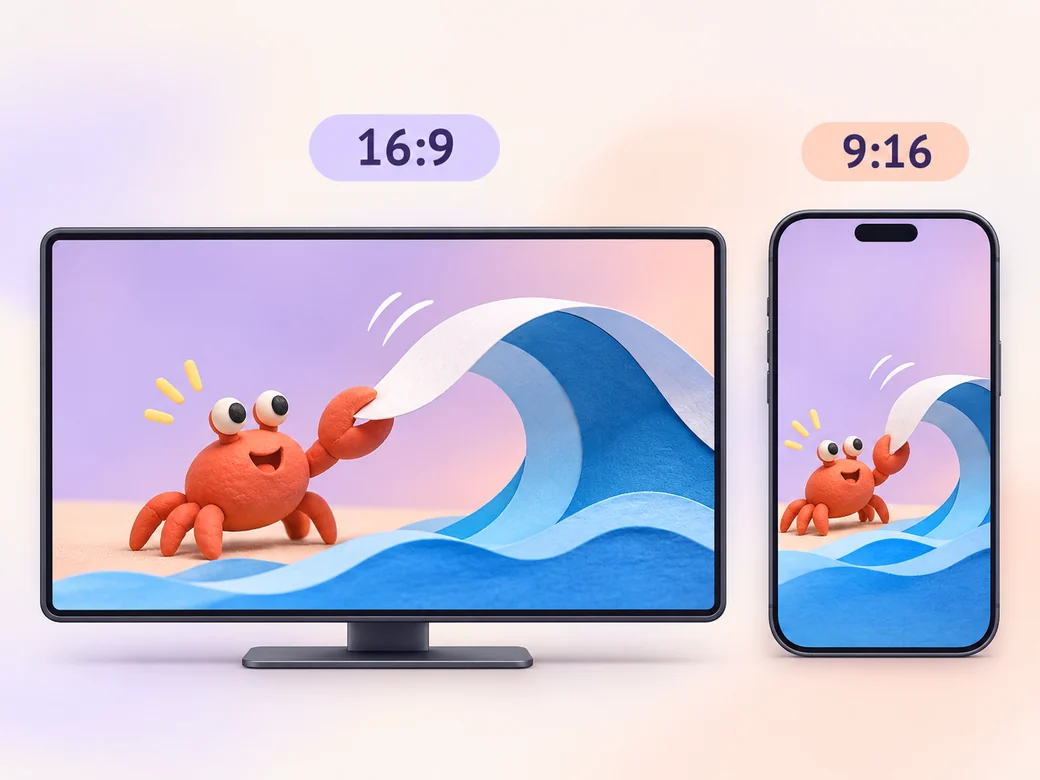
Gardez un montage horizontal pour un portfolio, un aperçu client ou une publication de collection. Dans un extrait vertical en 9:16, gardez le moment où chaque mouvement se termine et vérifiez son affichage sur téléphone. Contrôlez la première et la dernière image à la taille prévue. Laissez assez de temps pour lire le texte.
« Dans Pexo, je vérifie que chaque animation a le temps de terminer un cycle. Un passage complet en dit généralement plus que plusieurs répétitions rapides.»

« J’ai mis un matériau ou un geste différent dans l’exemple suivant. Cela rend la portée plus facile à voir.»

« Je regarde d’abord la vidéo sur mon téléphone, sans le son. Un choix musical peut soutenir ce que le mouvement montre déjà.»

Cette vidéo présente plusieurs animations courtes en boucle dans un seul montage. Elle convient à un portfolio, un aperçu client ou une publication qui réunit des créations. Donnez assez de contexte au public pour suivre la fin de chaque mouvement. Choisissez les passages qui rendent le montage plus clair et laissez le temps de voir chacun avant de passer au suivant.
Exportez vos animations dans un format vidéo courant, en gardant le début et la fin de chaque boucle. Donnez à chaque source un nom court qui indique où l’utiliser. Notez le texte exact à afficher. Indiquez à Pexo la partie la plus importante et comment la montrer. Vous obtiendrez un premier montage à vérifier.
La présentation est une vidéo finale qui assemble les boucles exportées. Conservez les GIF d’origine pour les usages qui exigent une image animée. Si vous n’avez qu’un GIF, exportez-le dans un format vidéo courant. Avant de le monter, vérifiez que toute l’animation est conservée.
Pexo vous aide à organiser vos supports. Après avoir visionné le résultat, ajustez le cadrage, le rythme et le son. Quand le mouvement se termine, utilisez une source qui montre le sujet réel. Animez une image de référence validée si vous voulez créer un encart ou une ouverture distincte.
Une présentation de GIF réunit des boucles pour que le public compare leur mouvement et leur façon de se répéter en un seul visionnage. Une vidéo de graphismes animés peut raconter une histoire nouvelle ou avoir un but graphique propre. Choisissez la présentation si vos exemples courts et répétitifs existent déjà sous forme de clips.
Indiquez le sujet, l’action, le mouvement de caméra, le décor et le style. Par exemple « Utilise mes clips exportés du cactus en argile, du moulin en papier et du jouet tricoté qui tourne. Garde la caméra fixe et près de chaque sujet. Montre un mouvement complet, puis passe à la matière suivante. Termine par la boucle la plus calme et laisse-la revenir au début. Utilise un son discret seulement si nécessaire. »
Exportez les animations dans un format vidéo courant en montrant le début et la fin de chaque boucle. Gardez pour chacune la fin du mouvement et vérifiez le premier montage à la taille prévue.
Créez un montage vidéo avec Pexo. Organisez des clips et des photos autour d'un thème, synchronisez les coupes avec la musique et transformez des moments distincts en un montage final.
Créez une vidéo de présentation de vos rushes avec Pexo. Regroupez vos rushes par lieu, action et détail. Démontrez comment vos images peuvent enrichir votre récit.
Avec Pexo, montez une vidéo des temps forts de votre entreprise. Utilisez les images autorisées pour montrer l’événement, le moment clé et son résultat.
Réalisez avec Pexo une vidéo de vos animations web Lottie. Assemblez les animations exportées et les captures d’écran vidéo pour montrer la page avant et après chaque mouvement.
Montez avec Pexo les arrivées, la cérémonie et la réception dans une vidéo facile à suivre. Conservez quelques phrases du son direct.
Montez une bande démo d’effets visuels avec Pexo. Comparez les plans d’origine aux plans finaux, montrez les étapes essentielles et indiquez votre contribution.
Avec Pexo, montez les vœux, les gestes et les réactions filmés le jour du mariage. Laissez de la place aux voix comme à la musique dans ce film court.
Créez une vidéo de révélation de logo 2D avec Pexo. Organisez vos supports et préparez un montage centré sur l’apparition du logo. Vérifiez les détails avant de le partager.