
Montage vidéo IA
Créez un montage vidéo avec Pexo. Organisez des clips et des photos autour d'un thème, synchronisez les coupes avec la musique et transformez des moments distincts en un montage final.
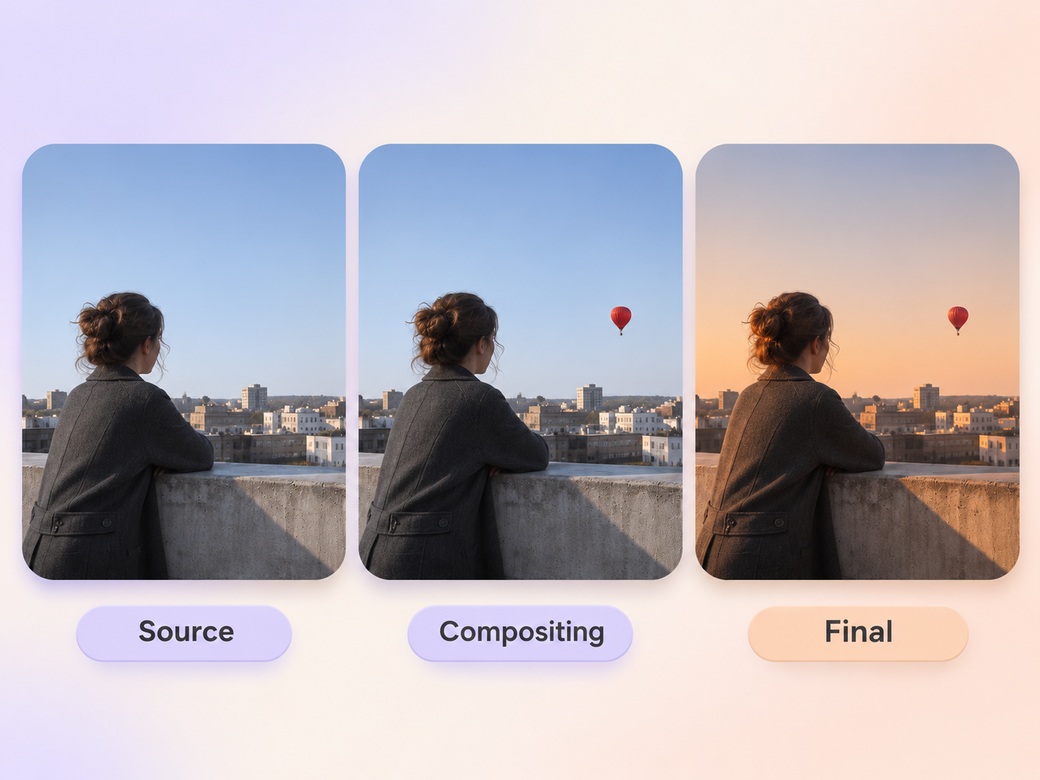
Montez avec l’IA une bande démo d’effets visuels. Comparez des plans d’origine et les plans finaux correspondants pour montrer l’effet sur la scène. Laissez le temps de comprendre chaque étape et indiquez brièvement votre contribution au générique.
Rassemblez les plans d’origine, les étapes intermédiaires correspondantes et les plans finaux que vous pouvez diffuser. Dans Pexo, montrez chaque effet en quelques instants, du plan d’origine à l’étape clé puis au résultat. Fusionnez les vidéos selon vos consignes et vérifiez le passage de l’original au résultat.
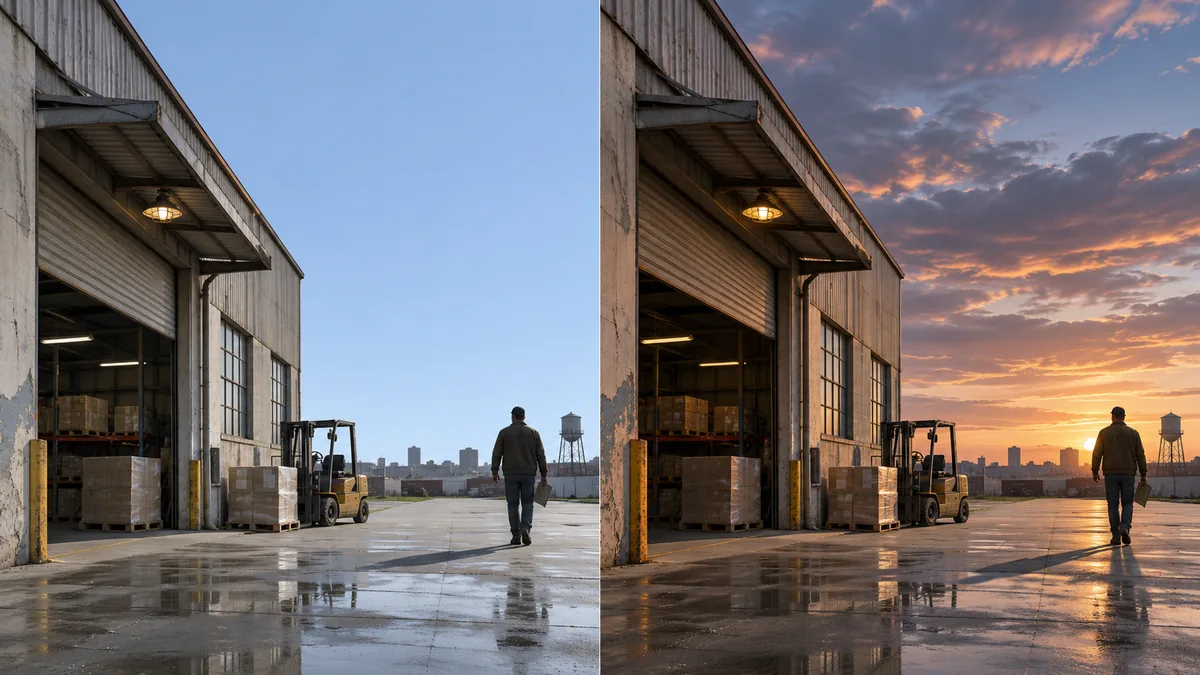
L’aperçu montre le passage du plan d’origine au résultat final. Vérifiez les points ci-dessous avant de monter l’ensemble.
Que faut-il examiner ?
Gardez le même cadrage et le même angle tout au long de la comparaison. Montrez l’étape intermédiaire qui explique le mieux l’effet. Nommez chaque étape simplement et laissez le plan final à l’écran pour la comparaison.
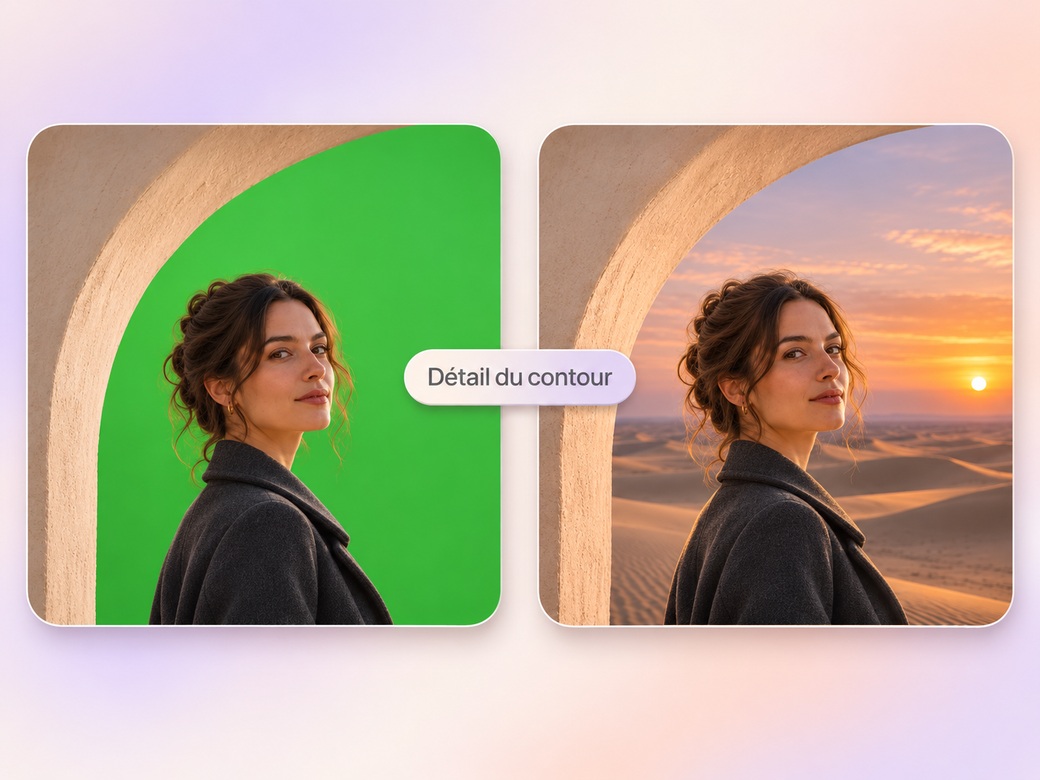
Choisissez un recadrage net qui met en évidence le contour, le raccord d'éclairage ou la texture en question. Limitez le son pour que le spectateur puisse se concentrer sur le changement. Un court extrait musical peut introduire chaque plan finalisé sans l'interrompre prématurément.
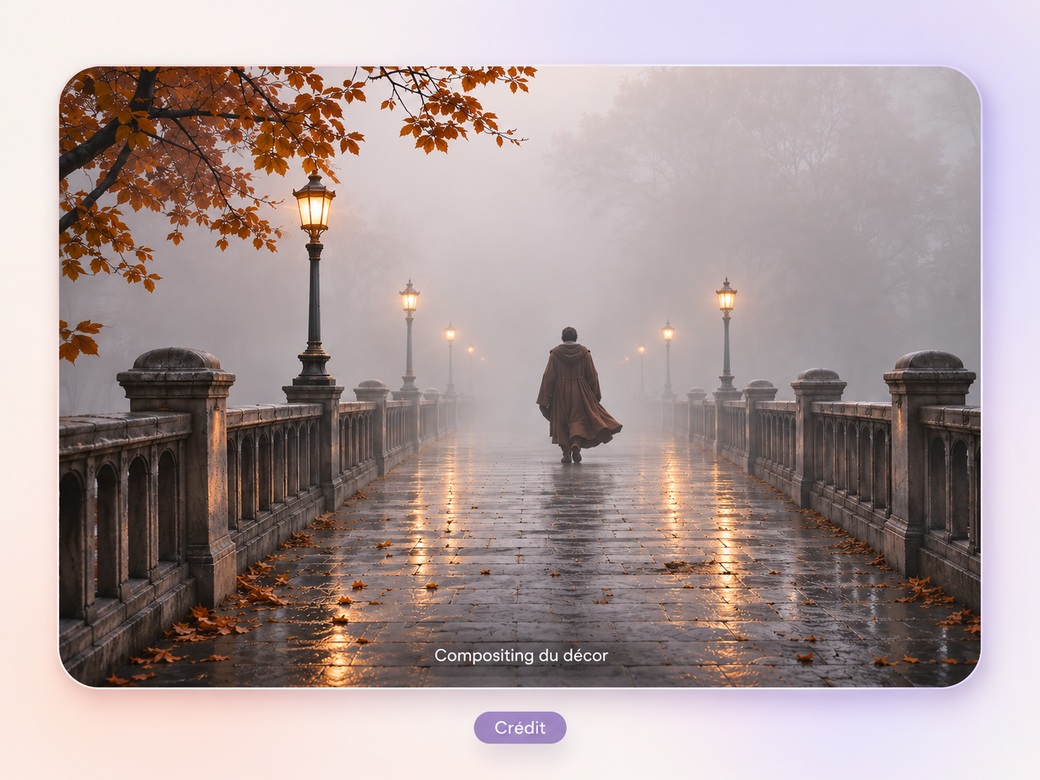
Ajoutez du texte à la vidéo pour indiquer votre contribution et les propriétaires des images si le projet l’exige. Placez ce texte hors de l’effet. Vérifiez les droits de diffusion et les crédits avant d’intégrer la bande démo au portfolio.
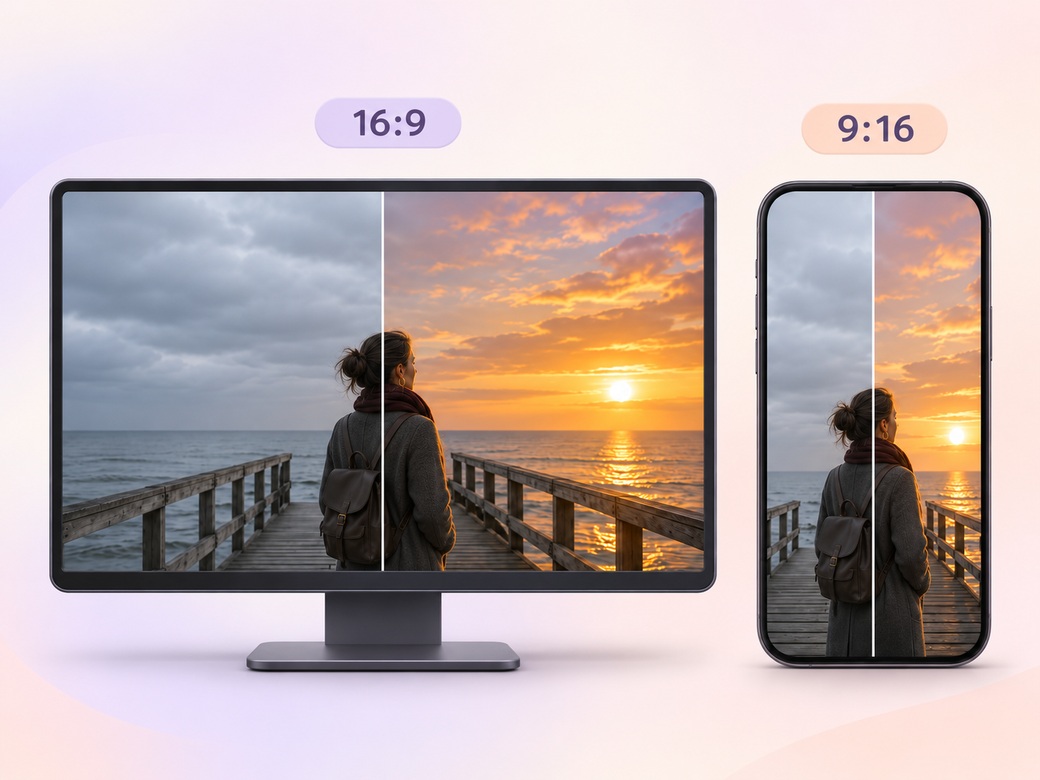
Gardez une version horizontale pour un portfolio VFX ou une revue de production. Dans l’extrait vertical au format 9:16, montrez aussi le passage du plan d’origine au résultat final. Vérifiez le cadrage sur un téléphone. Contrôlez la première et la dernière image à la taille prévue et laissez le temps de lire le texte.
« Chez Pexo, je vérifie que l’original et le final correspondent. Un cadre stable rend le changement plus facile à voir.»

« La photo est utile quand je comprends exactement ce qui a été fait. Un générique concis me donne cette information pendant que je regarde.»

« Je laisse l’image finale à l’écran après la révélation. Cela permet aux gens d'examiner les détails qu'ils viennent de voir changer.»

Une bande démo d'effets visuels est un montage finalisé qui permet de montrer les modifications apportées entre l'image source et l'effet final. Elle peut être réalisée pour un portfolio d'effets visuels ou une revue de production, en fournissant suffisamment de contexte pour que le spectateur puisse suivre l'évolution de l'image source à l'effet final. Sélectionnez quelques moments clés qui améliorent le résultat final et laissez le temps à chacun d'être analysé avant de passer au suivant.
Apportez les plans sources appariés, les prises intermédiaires et les plans finaux approuvés dont vous avez l'autorisation de diffusion. Donnez à chaque source un nom court et descriptif, et indiquez le texte exact qui doit apparaître. Précisez à Pexo la partie la plus importante et comment vous comptez la présenter. Vous disposerez ainsi d'une première version claire à examiner.
Ce flux de travail assemble une vidéo à partir des états sources que vous fournissez. Conservez votre projet original et les passes de compositing dans l'application qui les a créés. Exportez les vues que vous souhaitez comparer, puis utilisez la vidéo finale pour montrer ces modifications et créditer les personnes ayant contribué à l'effet.
Pexo vous aide à organiser vos images puis à ajuster le cadrage, le rythme et le son après l’aperçu. Pour la comparaison, utilisez le plan d’origine qui montre le sujet réel. Pour un insert illustré ou une ouverture à part, animez une image de référence autorisée.
Une bande démo d'effets visuels met en contexte les plans originaux et les plans finaux afin que le public puisse comprendre le travail accompli. La page Graphismes animés Le projet est utile pour la conception de titres animés, d'icônes et de graphismes. Utilisez cette démo lorsque vous disposez de séquences vidéo et d'effets finis à comparer et que vous devez expliquer votre contribution.
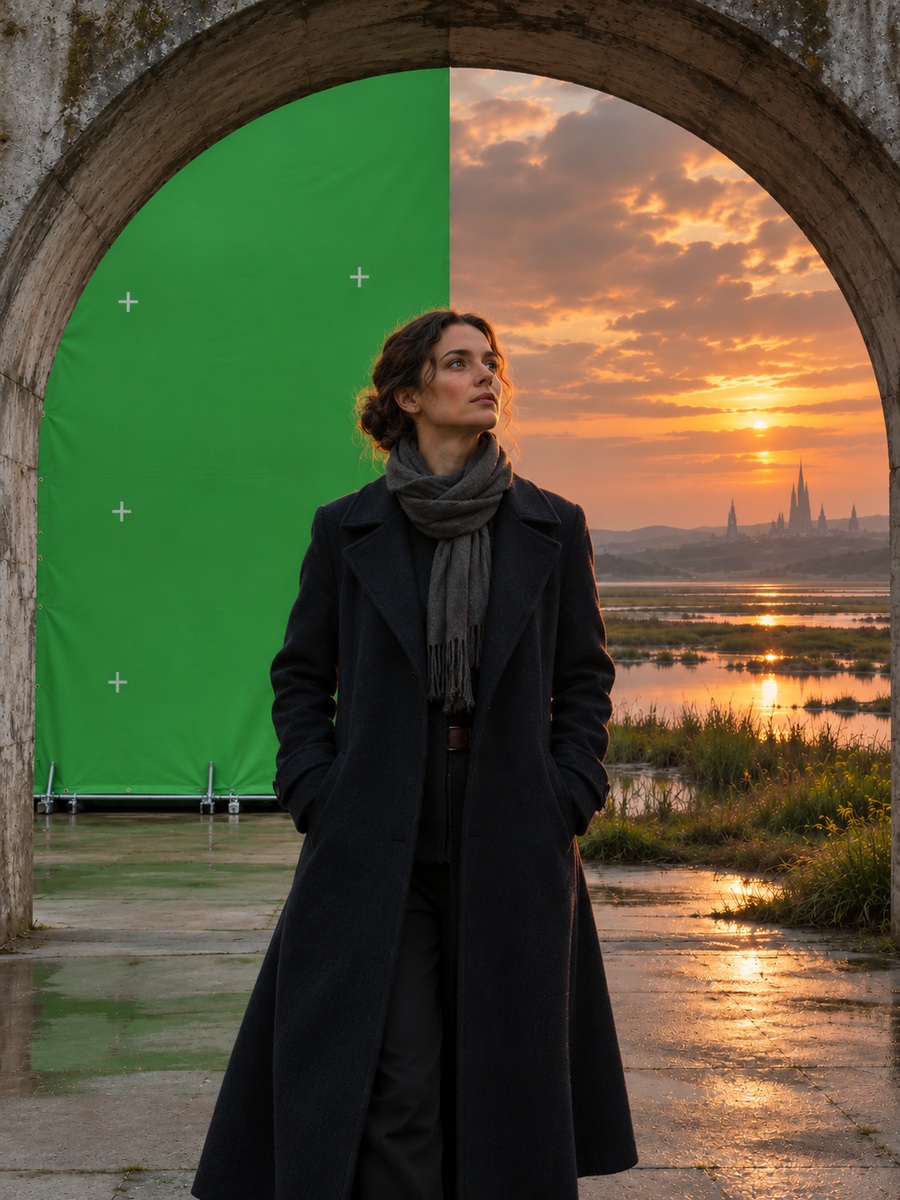
Utiliser sujet + action + mouvement de caméra + décor + style. Essayer : « Utiliser l’image d’entrepôt enregistrée et le composite de coucher de soleil approuvé. Garder la caméra fixe sur l’encadrement de la porte. Maintenir la vue source, effectuer un balayage avec un séparateur net pour révéler le ciel final, puis afficher le résultat complet. Utiliser une musique discrète et afficher la contribution en petits caractères. »
Rassemblez les plans d’origine, les étapes intermédiaires correspondantes et les plans finaux autorisés. Commencez par le passage de l’original au résultat. Regardez le premier montage à la taille prévue.
Créez un montage vidéo avec Pexo. Organisez des clips et des photos autour d'un thème, synchronisez les coupes avec la musique et transformez des moments distincts en un montage final.
Créez une vidéo de présentation de vos rushes avec Pexo. Regroupez vos rushes par lieu, action et détail. Démontrez comment vos images peuvent enrichir votre récit.
Avec Pexo, montez une vidéo des temps forts de votre entreprise. Utilisez les images autorisées pour montrer l’événement, le moment clé et son résultat.
Réalisez avec Pexo une vidéo de vos animations web Lottie. Assemblez les animations exportées et les captures d’écran vidéo pour montrer la page avant et après chaque mouvement.
Montez avec Pexo les arrivées, la cérémonie et la réception dans une vidéo facile à suivre. Conservez quelques phrases du son direct.
Avec Pexo, montez les vœux, les gestes et les réactions filmés le jour du mariage. Laissez de la place aux voix comme à la musique dans ce film court.
Créez une vidéo de présentation de GIF animés avec Pexo. Assemblez vos boucles exportées dans un montage court. Montrez chaque mouvement en entier avant de passer au suivant.
Créez une vidéo de révélation de logo 2D avec Pexo. Organisez vos supports et préparez un montage centré sur l’apparition du logo. Vérifiez les détails avant de le partager.