
Vidéo explicative animée et illustrée
Créez une vidéo explicative animée avec Pexo. Montrez le cycle de l’eau à l’aide de papiers découpés. Organisez vos sources, puis regardez la vidéo finale.
Montez avec l’IA une scène cinématique de gameplay pour votre chaîne ou votre portfolio. Présentez l’univers du jeu, suivez le choix d’un personnage et terminez sur une image marquante.
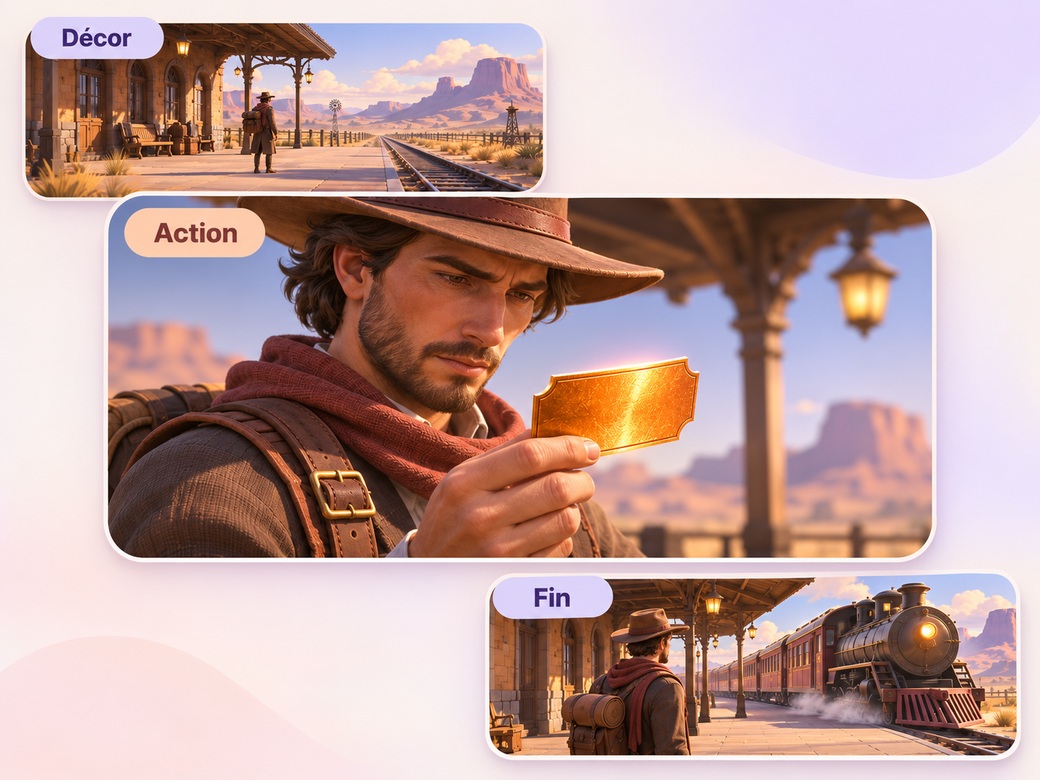
Rassemblez des images du décor et d’une action du personnage. Dans Pexo, présentez le monde avant son choix. Laissez ensuite à l’écran le plan qui montre le résultat. Fusionnez les vidéos pour voir la séquence entière avant de travailler les transitions ou le son.
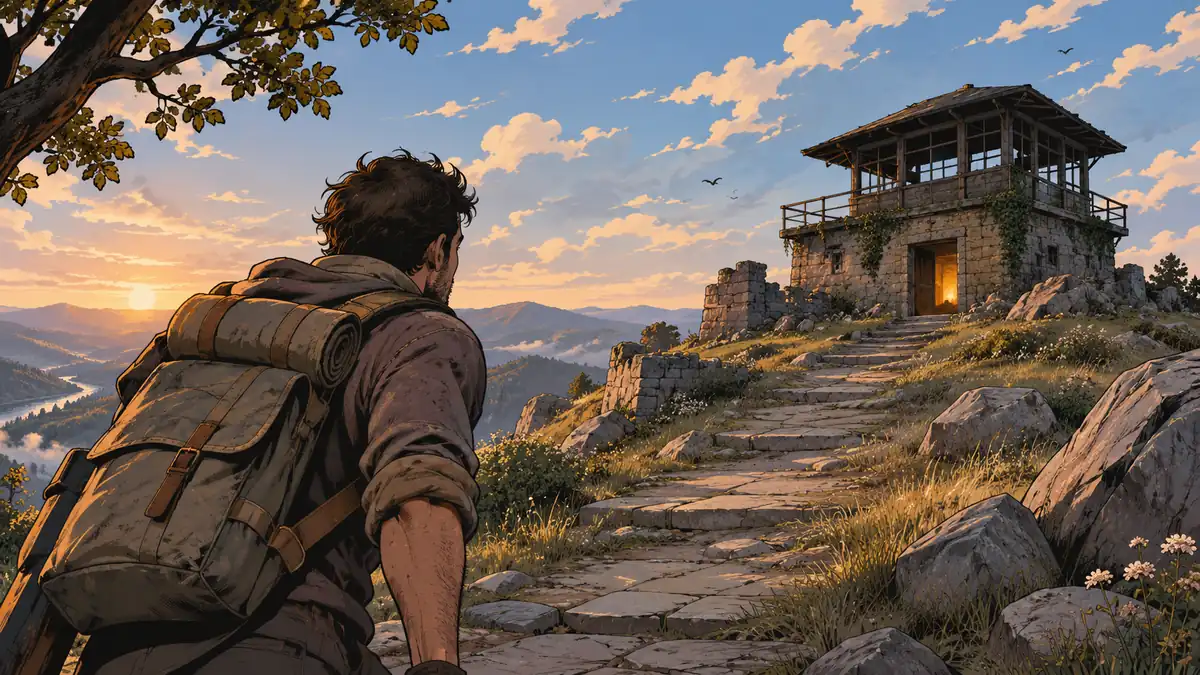
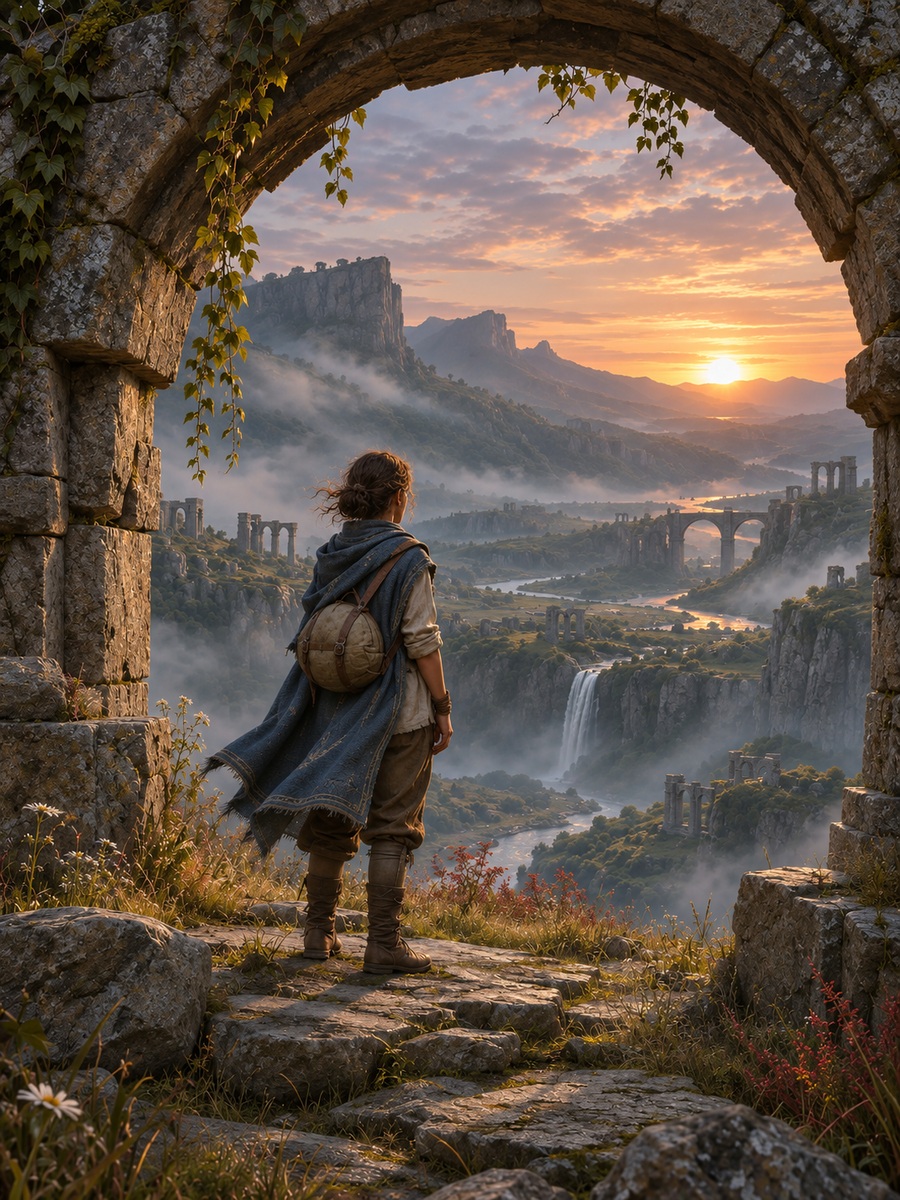
La caméra suit le voyageur vers le poste d'observation. Observez le passage d'un plan large à un plan rapproché.
Que faut-il examiner ?
Utilisez un plan d'ensemble pour le trajet ou le lieu. Modifiez la distance lorsqu'un geste, un objet ou un changement de direction devient important. Revenez à un cadre plus large si l'image finale doit montrer où le choix du personnage le mène.
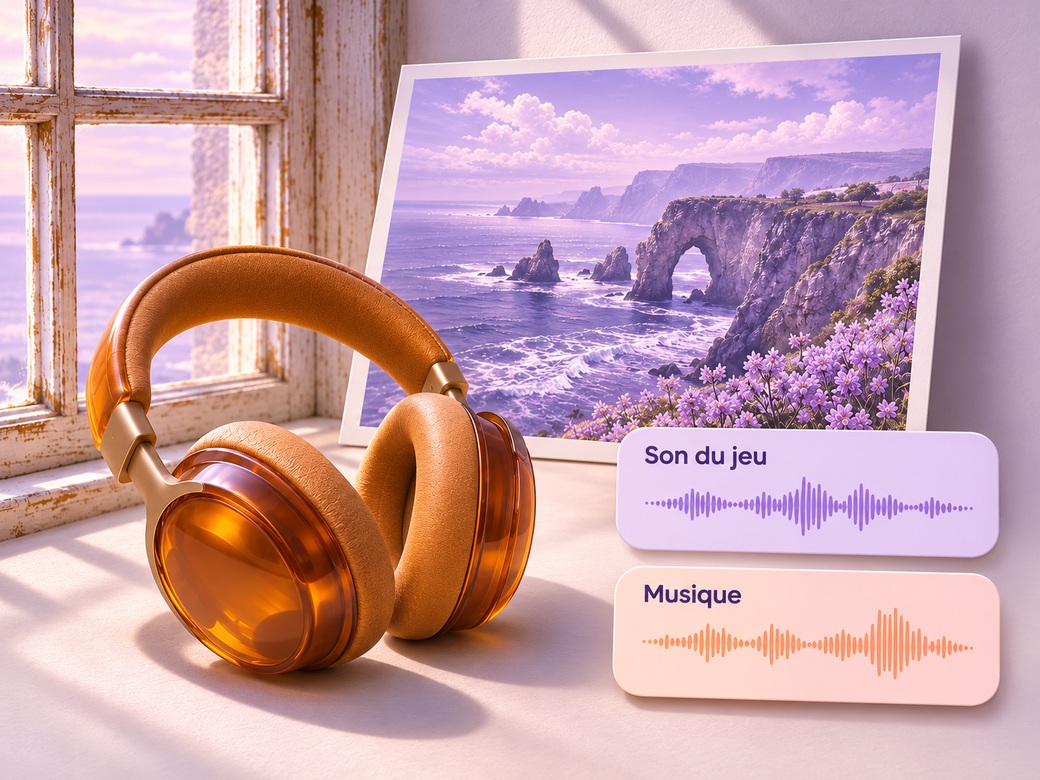
Gardez les pas, le vent lointain ou l’ambiance de la prise. Essayez la génération de musique avec un thème discret qui prend de l’ampleur à un moment précis. Écoutez-le avec l’action et gardez-le assez bas pour qu’on entende le dialogue.
Choisissez des captures où les incrustations et les menus laissent la place au personnage et au décor. Si un HUD s’affiche, envisagez d’autres captures autorisées ou un cadrage plus serré. Regardez les coupes sans le son pour vérifier que la suite des plans reste claire.
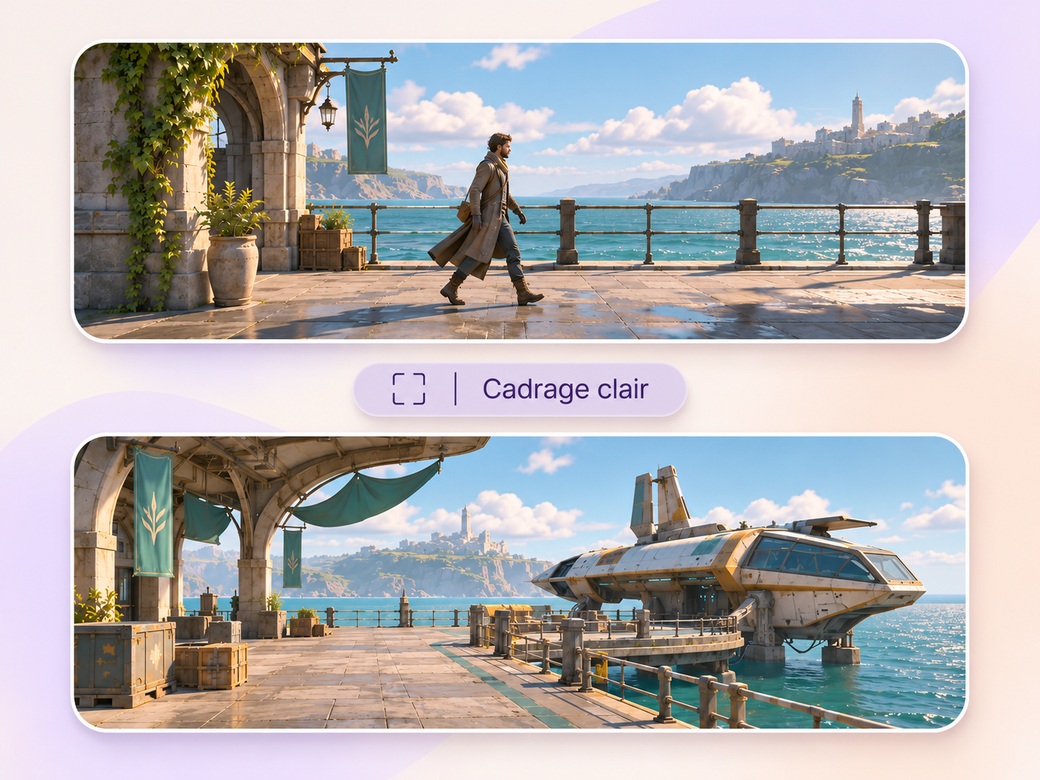
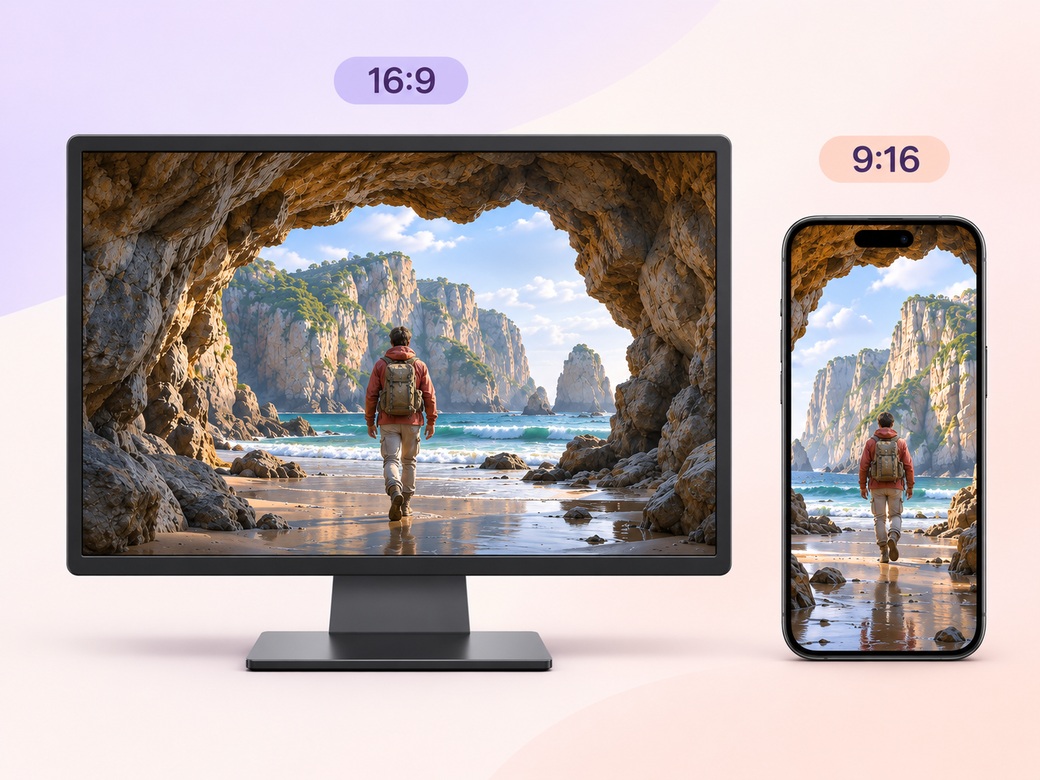
En 16:9, montrez l’échelle du monde grâce à l’arrière-plan. Pour un aperçu vertical plus court en 9:16, choisissez un moment où le personnage et son chemin entrent dans le cadre. Comparez les deux versions pour préserver le moment clé du récit.
« Dans Pexo, je recherche un cadre où le décor a une forme et le personnage a un endroit où aller. Ces détails constituent la première partie du récit.»

« Je veux comprendre la décision du personnage à partir de cette scène. Un seul détail rapproché suffit s'il change le cours de la scène.»

« J’écoute ce qui appartient à la pièce ou au paysage. » Une musique douce fonctionne quand je peux encore entendre le mouvement à l'intérieur du monde.»

Une cinématique de gameplay est un montage narratif utilisant des images de jeu capturées. Elle exploite les plans de caméra, le rythme, les mouvements des personnages et le son pour donner vie à une scène. Elle peut être diffusée sur la chaîne d'un créateur ou intégrée à un portfolio de production de jeu et se concentre généralement sur un petit changement dans l'histoire.
Fournissez des séquences dont vous possédez les droits de publication, avec une vue d'ensemble du lieu, une action du personnage clairement lisible et un plan montrant la fin de la scène. Incluez la bande-son originale du jeu si vous souhaitez la conserver. De brèves notes sur le personnage et le décor vous aideront à organiser votre premier montage.
Oui, lorsque l'incrustation fait partie intégrante du récit ou permet de garder l'action principale lisible. Pour une scène de type cinématographique, un cadrage net ou un angle de vue différent donnent souvent plus d'espace au personnage à l'écran. Testez l'action dans le recadrage final ainsi que sur un écran large avant de la partager.
Pexo organise vos captures autour d’un moment précis, puis permet d’ajuster l’ordre des plans, le cadrage ou la musique. Pour représenter le jeu lui-même, utilisez ses vraies images. Si besoin, animez une illustration conceptuelle originale pour un insert ou un fond de titre.
Une cinématique de gameplay illustre un moment autonome au sein du monde du jeu. Bande-annonce du jeu présente le jeu, en montrant souvent plusieurs fonctionnalités ou situations pour attirer les joueurs potentiels. Créez une cinématique lorsque vous souhaitez que le spectateur passe du temps avec un personnage ou un lieu et suive ce qui s'y passe.
Utilisez sujet + action + mouvement de caméra + décor + style. Essayez : « Utilisez les images du poste d’observation capturées dans notre jeu. Commencez par un plan large sur la vallée, suivez le voyageur sur le chemin de pierre et faites une pause lorsque le poste d’observation s’illumine. Conservez la vue ancrée dans la capture existante, avec un bref extrait musical et un court plan fixe sur le paysage final. »
Rassemblez les images d’un lieu et d’une action importante du personnage. Construisez la scène à partir de ces captures.
Créez une vidéo explicative animée avec Pexo. Montrez le cycle de l’eau à l’aide de papiers découpés. Organisez vos sources, puis regardez la vidéo finale.
Créez une présentation courte dans Pexo. Importez votre illustration, choisissez une voix et ajoutez une phrase de bienvenue.
Transformez vos notes sur une histoire vraie en court documentaire. Pexo rédige la narration, génère les scènes et ajuste le rythme en quelques minutes.
Créez une vidéo narrative avec IA. Pexo développe le script, génère les plans et ajoute narration et sous-titres en quelques minutes.
Créez des vidéos de roman visuel par IA avec Pexo. Transformez votre script en scènes anime avec des personnages, une voix pour chaque réplique et des dialogues animés.
Décrivez l’histoire et Pexo la transforme en une vidéo calme pour le coucher, accompagnée d’une narration douce et d’une musique apaisante.
Transformez une idée ou un schéma en vidéo dessinée. Pexo associe des traits de feutre animés, une narration, une musique originale et des sous-titres, conserve le style entre les scènes et livre une vidéo terminée jusqu’en 4K.
Transformez les scènes de votre univers préféré en fan film, sans caméra ni équipe. Pexo crée le scénario, les images, les voix, la musique et les sous-titres, préserve l’apparence des personnages et exporte le film terminé jusqu’en 4K.