

Vidéo cinématique de gameplay IA
Montez avec Pexo une scène à partir de captures de gameplay. Montrez un lieu clair, le choix d’un personnage et une fin mémorable.
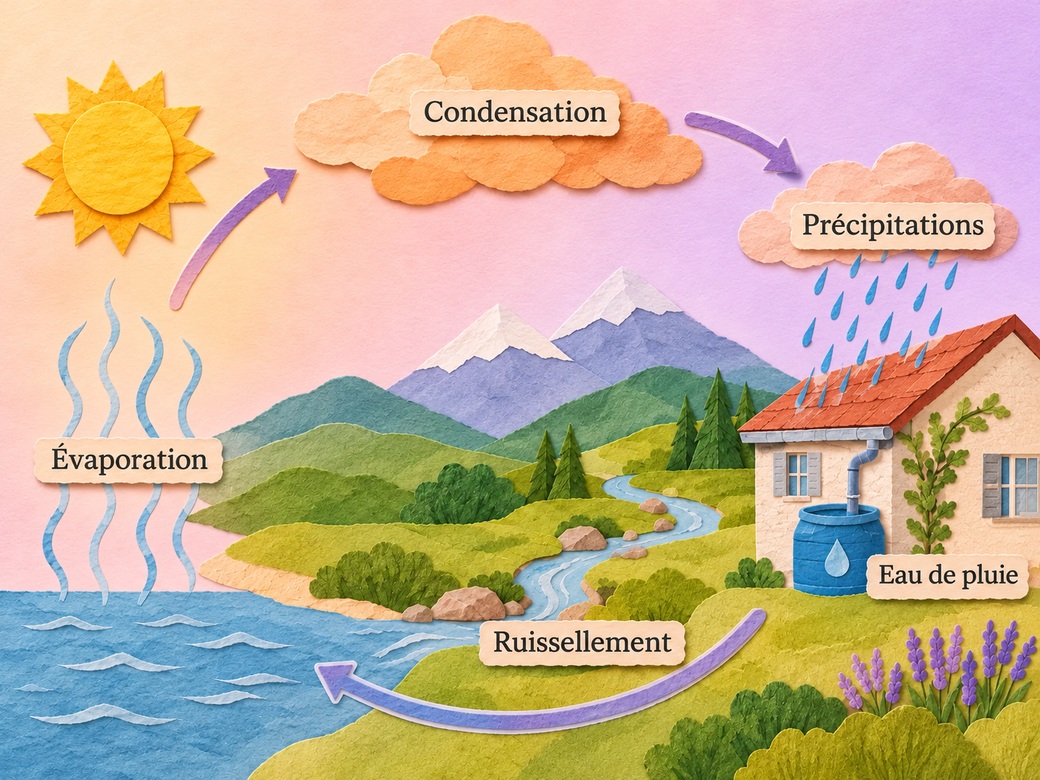
Animez vos illustrations avec l’IA pour expliquer une idée étape par étape. Partez de vos propres sources. Pour vous guider, observez comment un montage en papier découpé montre le cycle de l’eau.
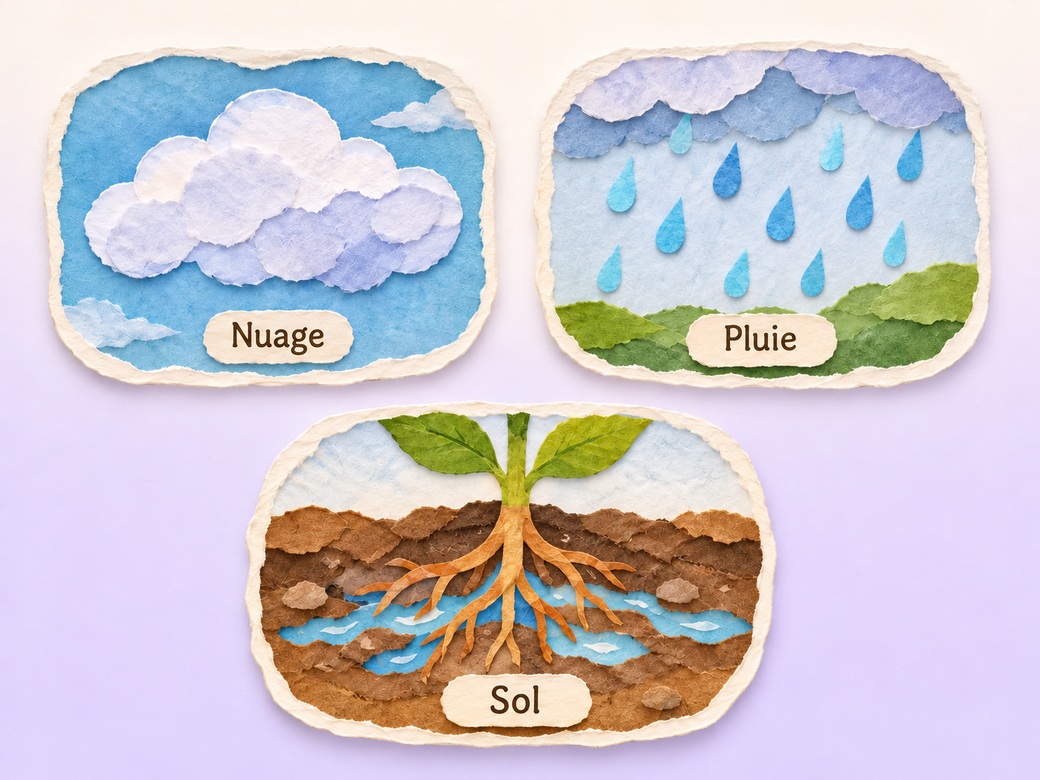
Préparez un script validé, vos dessins originaux ou des références et un concept à expliquer. Laissez au public le temps d’identifier le cycle de l’eau en papier découpé dès l’ouverture. Placez ensuite le trajet de la pluie au cœur du premier montage. Utilisez vos consignes dans la fonction Image vers vidéo, puis vérifiez la représentation du cycle de l’eau.
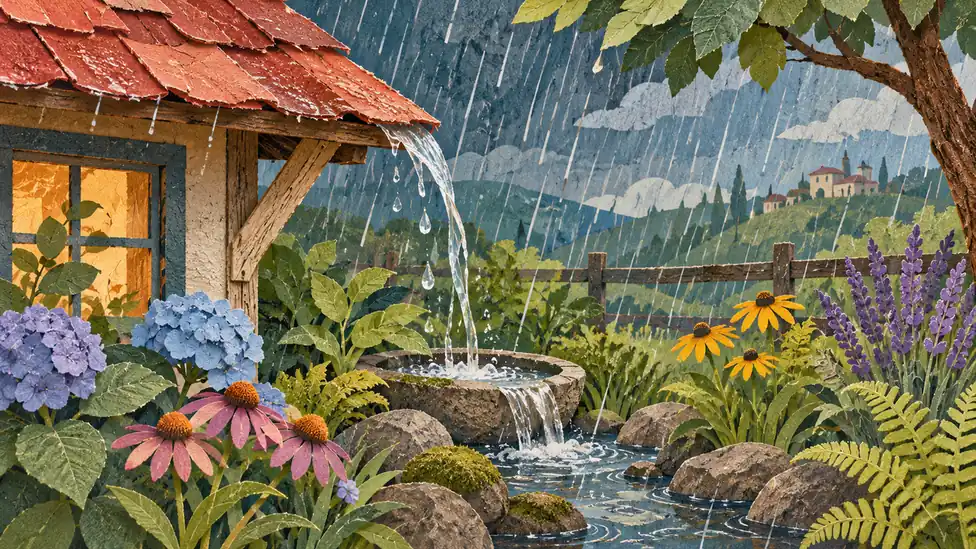
Cet aperçu montre le cycle de l’eau en papier découpé. Vérifiez les points suivants avant de terminer le montage.
Points à vérifier
Partez de la question que se posent les spectateurs et développez la réponse au fil de quelques dessins distincts. Utilisez le mouvement pour mettre en évidence l’élément qui se transforme. Laissez le résultat à l’écran avant de poursuivre l’explication.
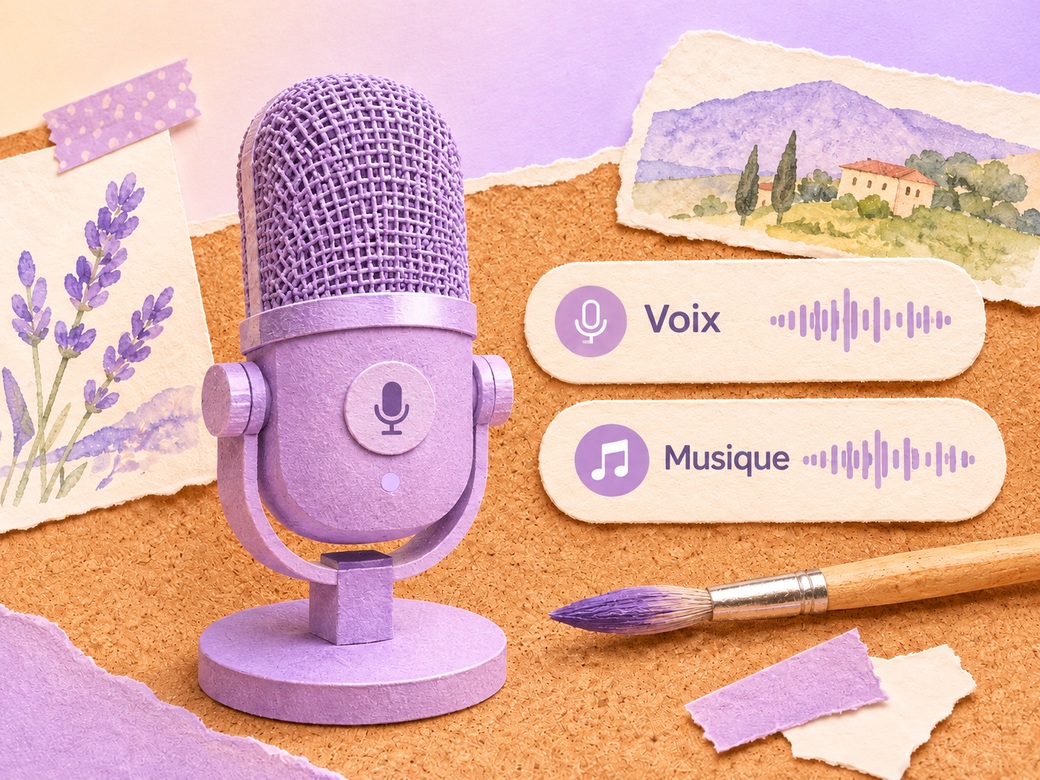
Adoptez un débit naturel et marquez une pause autour des changements d’image. Faites coïncider la phrase qui nomme chaque étape avec l’illustration correspondante. Gardez la musique assez discrète pour que l’explication reste audible. Testez votre choix avec la fonction de génération musicale et écoutez le résultat sur les images.
Après les gros plans, revenez au dessin principal pour montrer comment les différentes parties sont liées. Retirez les illustrations qui ne contribuent pas à l’explication et vérifiez que les symboles restent faciles à distinguer.
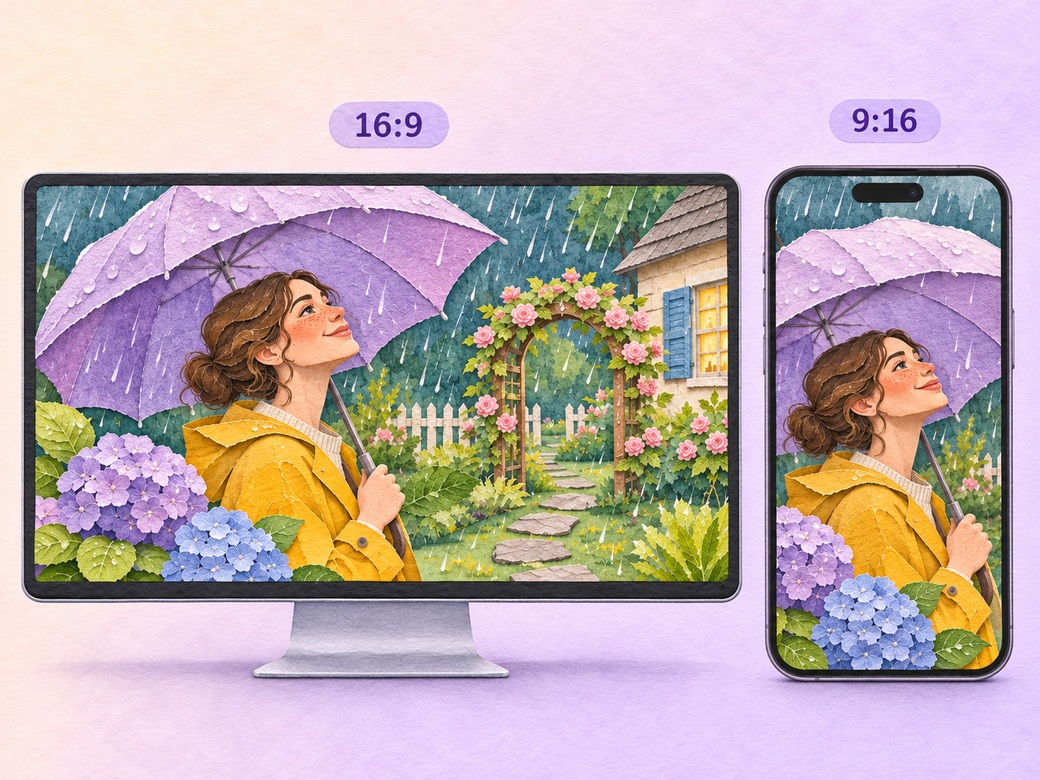
Gardez un montage horizontal pour une page d’aide produit, un cours ou une vidéo destinée à votre communauté. Pour un extrait vertical en 9:16, conservez l’illustration du cycle de l’eau en papier découpé et contrôlez son affichage sur téléphone. Vérifiez la première et la dernière image à la taille de diffusion. Laissez assez de temps au public pour lire les textes.
« Dans Pexo, je vérifie quel dessin présente l’idée de départ. Chaque dessin suivant ajoute un détail.»

« Je fais une pause entre les noms des étapes. Les mots et le dessin doivent arriver en même temps.»

« Je regarde le dernier plan avec le son baissé. Je veux voir les liens entre les éléments avant d’entendre le résumé.»

Une vidéo explicative animée et illustrée est un montage qui présente une idée dans un ordre clair à l’aide de scènes dessinées. Elle convient à une page d’aide produit, à un cours ou à une vidéo destinée à votre communauté. Pour que le public puisse suivre un exemple comme le cycle de l’eau en papier découpé, donnez-lui assez de contexte. Choisissez les passages qui améliorent le montage et laissez le temps de les comprendre avant la coupe suivante.
Préparez un script validé, des illustrations originales ou des références, et une idée à expliquer. Pour chaque source, choisissez un nom court qui indique où elle doit servir. Notez les formulations exactes à afficher. Dites à Pexo quelle partie est la plus importante et comment vous voulez la présenter. Vous obtiendrez un premier montage facile à vérifier.
Oui. Prenez l’illustration validée comme référence et choisissez les éléments qui doivent s’animer séparément. Créez une séquence simple pour attirer l’attention sur une partie à la fois. Respectez l’ordre des mouvements et des apparitions, puis vérifiez l’illustration entière dans le dernier plan.
Pexo vous aide à organiser vos supports puis à ajuster le cadrage, le rythme et le son après avoir visionné le montage. Pour illustrer le cycle de l’eau en papier découpé, choisissez une source qui représente le sujet réel. Vous pouvez animer une image de référence validée pour un court insert ou une introduction distincte.
Une vidéo explicative illustrée s’appuie sur des dessins qui se suivent. Une vidéo explicative 2D peut aussi inclure des graphiques, des personnages et des écrans d’interface. Choisissez des dessins animés quand ils montrent clairement les liens entre les éléments.
Indiquez le sujet, l’action, le mouvement de caméra, le décor et le style. Par exemple « Utilise mes séquences ou les références validées pour le cycle de l’eau en papier découpé. Montre le trajet de l’eau du nuage au jardin. Commence par un plan d’ensemble clair, puis rapproche-toi quand l’action commence. Préserve les couleurs et la texture d’origine. Pars de la question du public et garde l’illustration complète pour la fin. »
Préparez un script validé, vos dessins ou des références, et une idée à expliquer. Partez de l’exemple du cycle de l’eau en papier découpé. Vérifiez votre premier montage à la taille prévue.
Montez avec Pexo une scène à partir de captures de gameplay. Montrez un lieu clair, le choix d’un personnage et une fin mémorable.
Créez une présentation courte dans Pexo. Importez votre illustration, choisissez une voix et ajoutez une phrase de bienvenue.
Transformez vos notes sur une histoire vraie en court documentaire. Pexo rédige la narration, génère les scènes et ajuste le rythme en quelques minutes.
Créez une vidéo narrative avec IA. Pexo développe le script, génère les plans et ajoute narration et sous-titres en quelques minutes.
Créez des vidéos de roman visuel par IA avec Pexo. Transformez votre script en scènes anime avec des personnages, une voix pour chaque réplique et des dialogues animés.
Décrivez l’histoire et Pexo la transforme en une vidéo calme pour le coucher, accompagnée d’une narration douce et d’une musique apaisante.
Transformez une idée ou un schéma en vidéo dessinée. Pexo associe des traits de feutre animés, une narration, une musique originale et des sous-titres, conserve le style entre les scènes et livre une vidéo terminée jusqu’en 4K.
Transformez les scènes de votre univers préféré en fan film, sans caméra ni équipe. Pexo crée le scénario, les images, les voix, la musique et les sous-titres, préserve l’apparence des personnages et exporte le film terminé jusqu’en 4K.