
 ChatGPT
 Perplexity
 Claude
 Gemini
 Grok




商品写真が揃っても、並べ方とアプリ選びに迷うことがあります。写真のスライドショーアプリは、テンプレート数だけでなく写真の順序、音源条件、書き出し後の修正で比べます。
以下は同じ許諾済み商品写真で比べる際の確認ポイントです。公開情報に基づき、同じ写真を3アプリに入れる実機比較はしていません。
商品写真を動画にする前に何を決める?
最初に決めるのは、誰に何を伝え、どこへ公開するかです。商品全体、特徴、使用場面、最後の案内と写真に役割を付けると、必要なカットと順番が見えてきます。
縦横比と尺を決め、商品名など文字の位置も考えます。トリミングによる商品やラベルの見え方はプレビューで確認してください。
音楽はアプリ内にあるだけで商用利用できるとは限りません。曲ごとの表示、広告利用の条件、顧客写真を外部アプリへアップロードできるかを制作前に確かめます。
同じ商品写真で3つのアプリを比べる
比較用セットには商品の全体、細部、使用場面、ロゴを含めます。これは条件を揃えるための提案で、実際に試した素材ではありません。例えば同じ9:16の画面、15秒、同じ写真の順序、MP4・1080×1920を共通条件にし、完成動画、編集画面、修正用データを確認します。指定形式を書き出せない場合も、そのまま記録します。
| アプリ | 写真の順番・音楽 | 書き出しと修正 | 公開情報で分かる特徴 |
|---|---|---|---|
| iMovie | 写真をタイムラインに並べ、サウンドトラックを追加 | プロジェクトを開き直して編集。MacではMP4書き出しにも対応 | Apple端末で写真と動画を一つのムービーにまとめる用途 |
| CapCut | 写真や短い動画を読み込み、順序や表示時間、音を調整 | 端末に保存する前に書き出し設定を確認。選択肢はアプリや版で異なる場合がある | 短いSNS動画で、文字や切り替えも調整したい場合 |
| Canva | テンプレートまたはタイムラインから写真、音源、文字を配置 | MP4としてダウンロード。テンプレート上の素材を置き換えて再編集 | レイアウトやブランド表現を先に決めてから構成したい場合 |
写真の順番、音楽、書き出し、修正
同じ順番と表示時間を再現できるか、写真1枚を差し替えたときに音や全体の長さを直せるかを比べます。書き出し後は、比率・解像度・形式、文字の読みやすさ、透かしの有無を確認します。音楽やテンプレートは企業アカウントや広告で使えるか、素材ごとの条件を見ます。
提案テストでは元写真、編集プロジェクト、書き出した動画を保存し、修正と共有を試します。以下は公開情報に基づく比較で、時間や画質の実測はしていません。
1. iMovie:Apple端末で写真を並べる
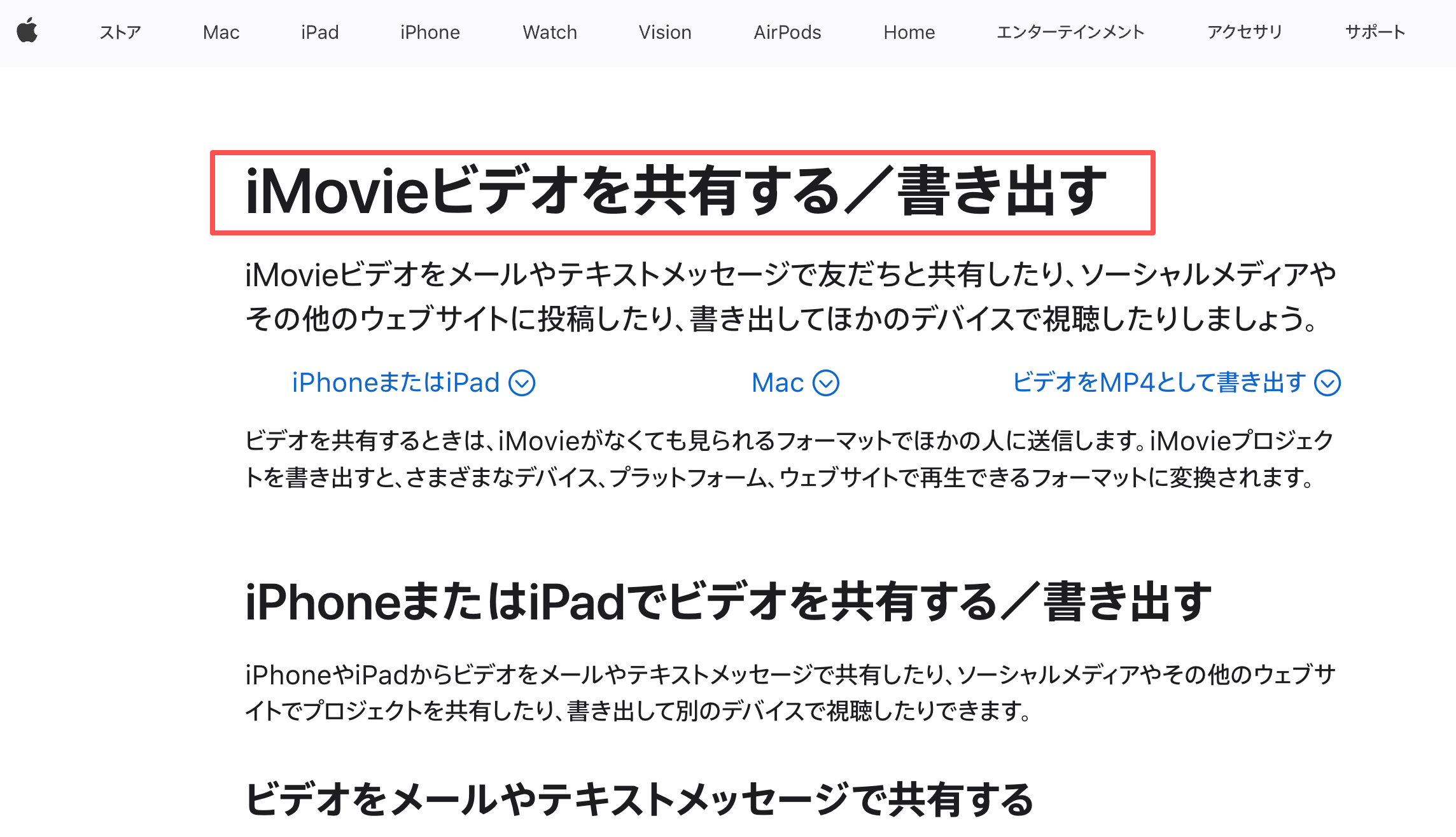
iPhone、iPad、MacなどApple端末を中心に使い、商品写真を順番に見せる動画を作るなら、iMovieは候補になります。タイムラインに写真や動画を加えて順序を変え、長さを調整し、音楽を添えます。共有や書き出しの手順はAppleのiMovieビデオ共有・書き出しガイドで確認できます。
適する素材、制作手順、制限
正面、細部、使用場面など順番を決めやすい写真に向きます。新しいムービーへ写真を追加し、順に並べて表示時間と音を整えます。プレビュー後、商品情報と画面上の文字を承認済み資料と照合して書き出します。
iMovieのサウンドトラックと、広告や企業アカウントで公開できる音楽は別です。購入曲などは権利者の許可と公開先の条件を確認します。
書き出しやプロジェクト共有は端末で手順が異なります。MacでのMP4書き出しとiPhone・iPadの共有は同じではありません。チームで使うなら、完成動画だけでなくプロジェクトと元写真を他の担当者へ渡せるか試します。
2. CapCut:短い商品紹介を編集する
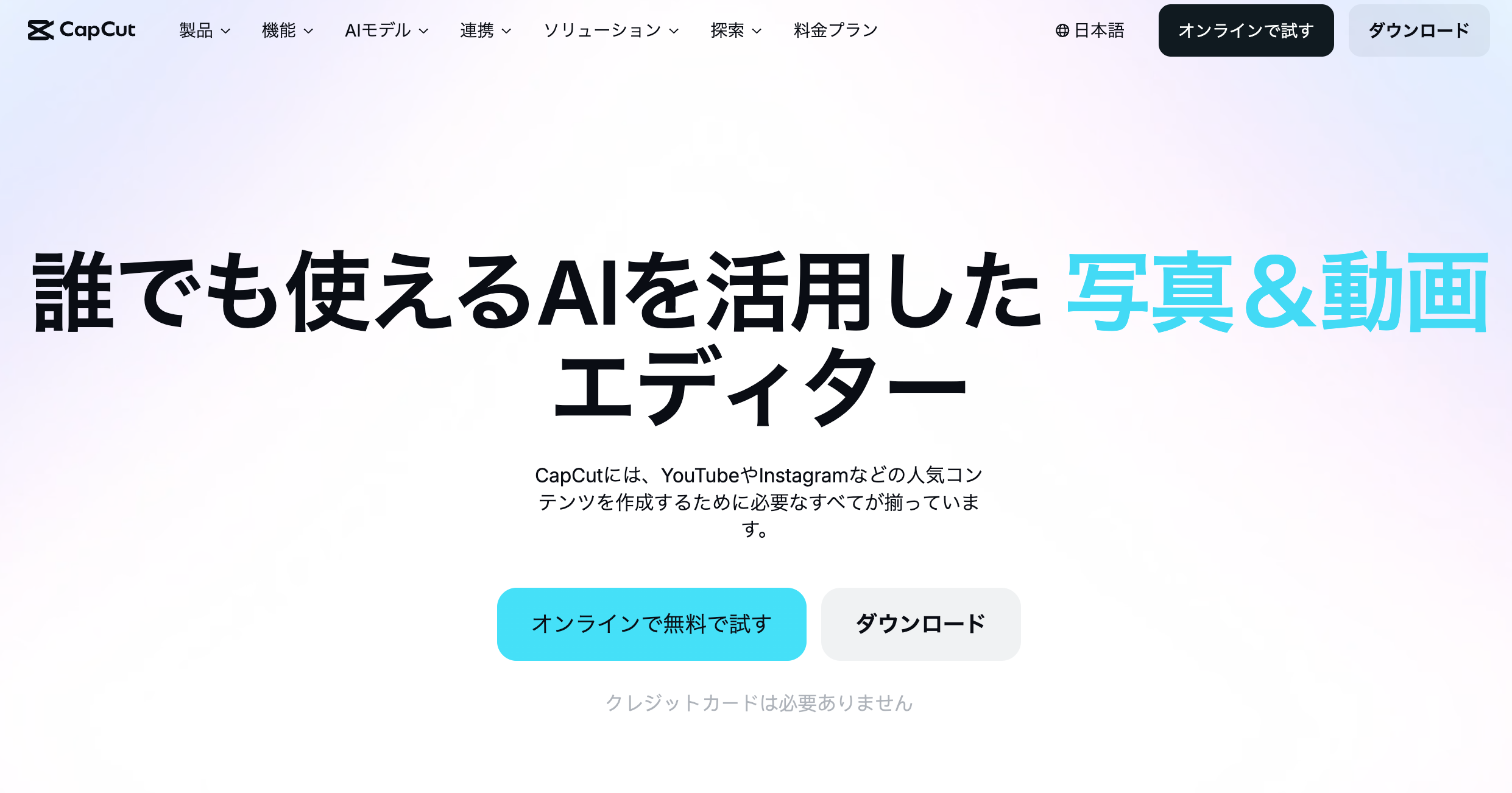
短い実写も混ぜ、SNS向けにテンポや文字を調整したいときはCapCutが候補です。写真の順序、表示時間、文字、切り替えを整えてプレビューします。米国向けの2026年1月22日版CapCut素材ライセンス契約では、通常のSoundsは個人の非商用利用向け、Commercial Soundsは商用利用者がCapCut、TikTok、TikTok for Business内で動画を共有する場合に限られ、他の公開先では別途権利が必要です。同契約は素材をNon-commercial UseとDual Useに分け、両方を含む動画は非商用利用に限るとしています。有料素材は再編集後の再書き出しに追加ライセンスが必要な場合があります。用途、地域、期間も素材ごとに確認してください。これは米国向け条件なので日本のアカウントにはそのまま当てはめず、個別表示と適用規約を確認してください。
適する素材、制作手順、制限
商品の外観写真に短い実写や補足文字を加える構成に向きます。商品全体、特徴、使用場面、最後の案内の順に置き、必要なカットだけ表示時間を変えます。効果や文字が輪郭、色、ラベルを隠していないかプレビューします。
公式案内の基本は、写真や短い動画を編集して書き出す流れです。音源や素材を選ぶ際は、日本語アカウントに適用される条件、個別素材の利用区分、地域、期間を確認してください。
写真を差し替える案件では、元ファイルと採用カットを記録します。プロジェクトの保存先や再編集、担当者間の共有はアカウントで試してください。
3. Canva:画像レイアウトから構成する
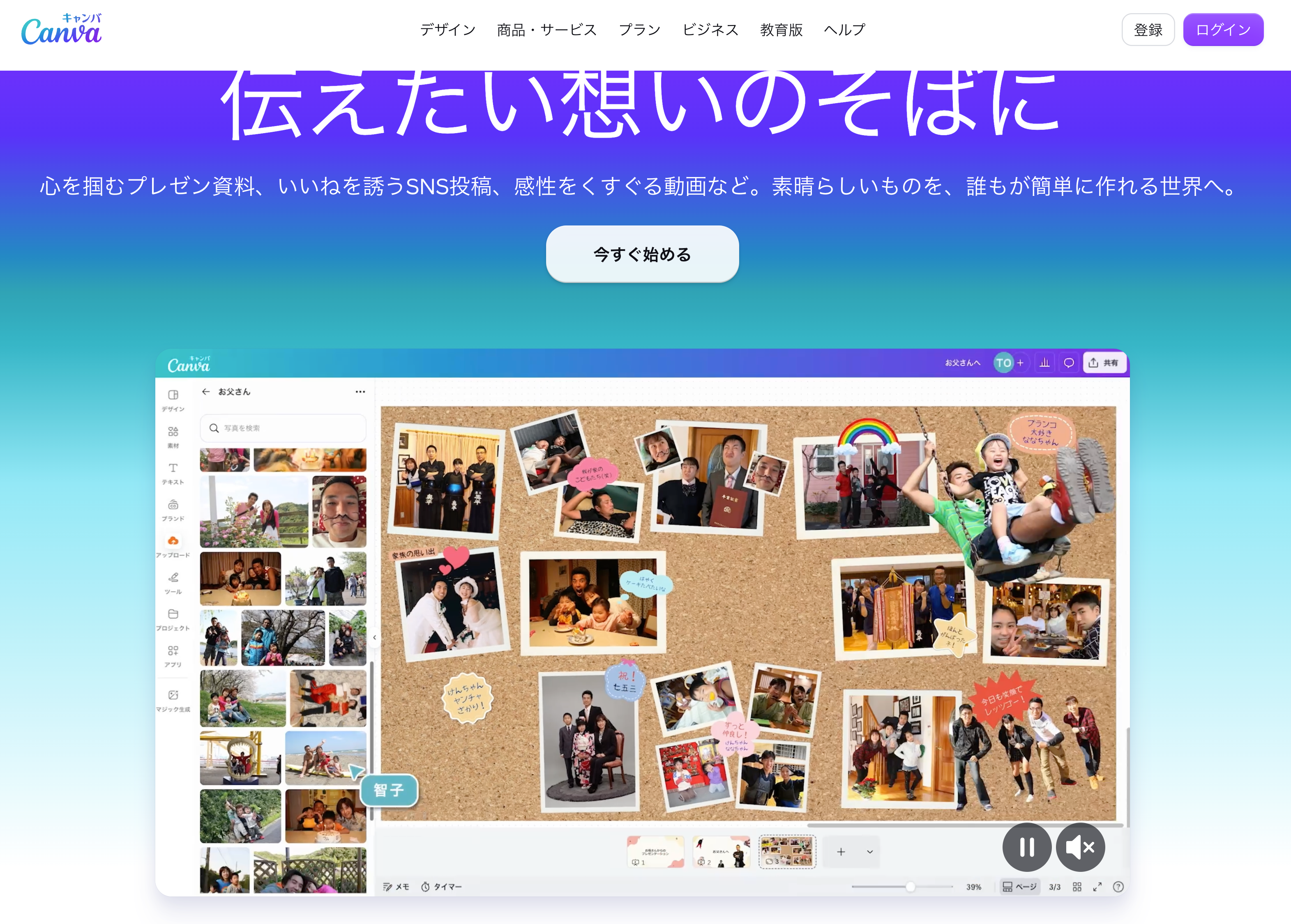
写真の配置やブランド表現を先に整えたい場合はCanvaが候補です。動画テンプレートから始める方法と、空の動画のタイムラインに素材を置く方法があります。色、書体、ロゴを含むレイアウトを見ながら構成したいチームに合います。
適する素材、制作手順、制限
商品写真と見出し、確認済みの価格・仕様、ブランドカラーをまとめる構成に向きます。テンプレートを選ぶ場合は、写真の比率と文字量を合わせ、写真を置き換えて順序と表示時間を整えます。商品写真の色や形が実物と違って見えないかを確認します。
2026年11月11日に確認したCanva公式ヘルプは、無料プランのMP4を最長30分・最大1920×1080、Pro、Teams、非営利団体向け、教育向けプランを最長2時間・最大3840×2160と案内しています。実際の対象プランと画質はアカウント画面で確認してください。写真、音楽、フォントの利用条件も記録します。チームで使う場合は、共有権限と再編集も試します。ほかの動画アプリとの選び方はスマートフォン向け商品動画アプリの比較でも扱っています。
自社の商品写真にはどれを選ぶ?
Apple端末の写真をシンプルなムービーにまとめるならiMovie、短い実写や文字を加えてSNS向けに調整するならCapCut、レイアウトとブランド要素を先に整えるならCanvaから試します。これは用途別の目安で、同じ素材を使った品質順位ではありません。
比較には商品全体・特徴・使用場面・案内の写真セットを用意します。写真の切れ、個別の表示時間、差し替え後の音と文字、公開先に合う書き出し、別担当者による再編集を同じ条件で確認してください。写真、音楽、顧客素材の権利も制作前に照合します。商品写真から伝わる動画の構成例では写真の順序を決める考え方を紹介しています。
写真から構成や音も含めた制作を進めるなら、Pexoの動画スライドショー作成ページも別の経路として見られます。これはiMovieなどの編集アプリとは異なります。