
 ChatGPT
 Perplexity
 Claude
 Gemini
 Grok


Clipchampで商品デモを編集するときは、機能を見せる順番と、公開してよい画面を先に決めます。この記事は、架空のSaaSデモ環境を使う想定で、画面収録から確認・共有までをまとめます。実アカウントでの操作結果や顧客事例ではありません。
商品デモのどの素材を使う?
社内承認済みのテスト環境と架空データを使い、機能名、操作の順序、画面に出す結果を決めます。実顧客の氏名、メール、注文番号、アクセストークン、社内限定画面が映る素材は使わず、収録前にタブや通知も閉じます。
収録素材、承認済みの説明文、ナレーションの要否、公開先を一覧にします。商品動画の構成を先に整えるなら、商品紹介動画の構成と素材を整理するガイドも参照できます。デモ画面に実際の仕様と異なる情報を足さないでください。
Clipchampへ動画を読み込む
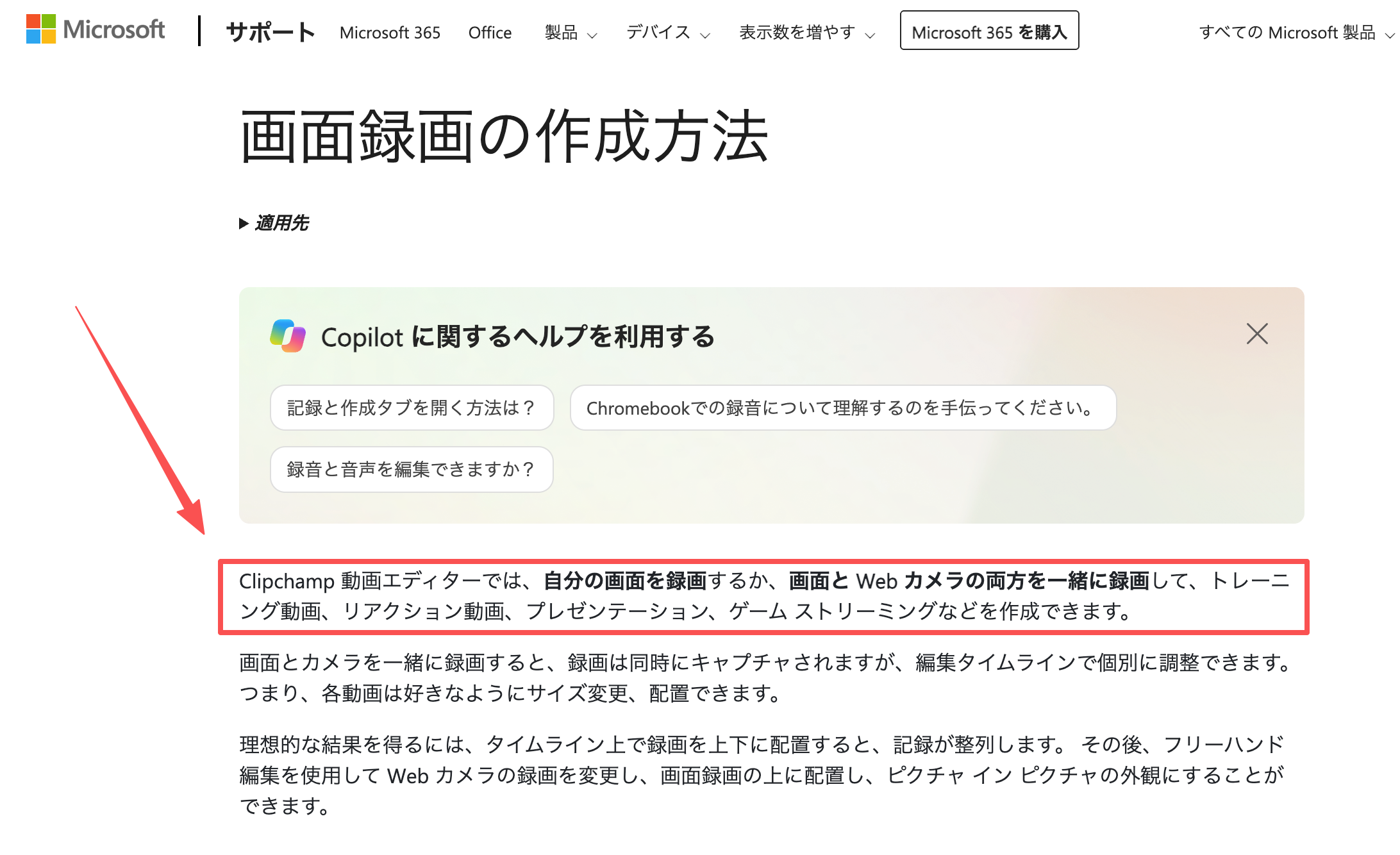
Clipchampでの動画編集は画面デモの録画から始められます。個人用はツールバーの「録画 & 作成」から「画面」を選択します。職場・学校向けの案内では、ホーム画面の「新規作成」から「画面録画」を開く手順も示されています。録画する画面やタブを選び、共有を開始します。操作を記録したら「共有を停止」を選び、プレビューで内容を確認して「保存して編集」へ進みます。Microsoftの公式ガイドでは、この際に録画データのコピーがWebM形式で端末へダウンロードされると説明されています。社内向けの画面を収録した場合は、編集プロジェクトだけでなく、端末に保存された原本の保管場所とアクセス権限も確認してください。詳細はMicrosoftの画面録画ガイドにあります。
既存ファイルを使う場合は「マイメディア」から読み込み、素材とプロジェクトの保存先を確認します。個人用アカウントでは、元ファイルが端末に残っているか、コンテンツバックアップを使っているかが関係します。職場・学校用はOneDriveやSharePointの設定を確認します。素材が見つからないときは、読み込み未完了と決めつけず、元ファイルの場所やバックアップを調べます。
実際の画面録画とは別に、SaaSの機能を台本や説明用の映像で紹介したい場合は、PexoのAI解説動画作成ページも参考になります。ただし、生成した映像は現行製品の操作結果を証明するものではありません。
操作の順序に沿って不要な場面を切る
録画素材をタイムラインに置いたら、クリップの左右の端をドラッグして不要な待ち時間を短くします。途中に不要な操作がある場合は、再生ヘッドを移動し、「分割」(はさみのアイコン)で区切って該当部分を削除します。
例えば架空のSaaSデモなら、「設定を開く→項目を変更する→変更後の状態を確認する」という三場面を残します。実際の画面名や完了表示は使用する製品に合わせてください。カット後は空白が残っていないか再生し、カーソルや操作結果が読める長さを確保します。
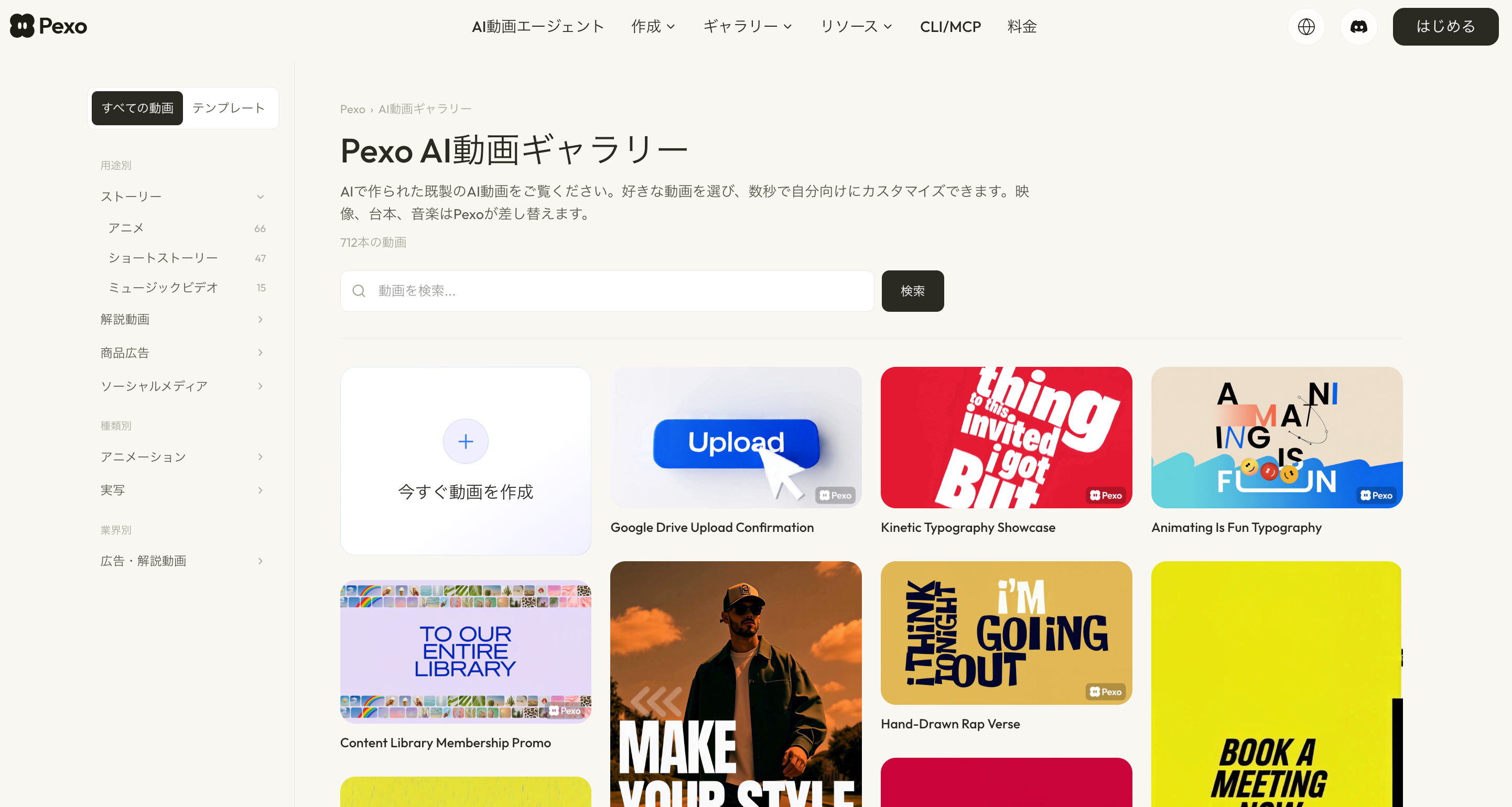
画面の見せ方を考える際は、PexoのAI動画ギャラリーを視覚例として参考にできます。掲載例はClipchampの操作結果やSaaSの性能を証明するものではありません。
字幕と画面の文字を照合する
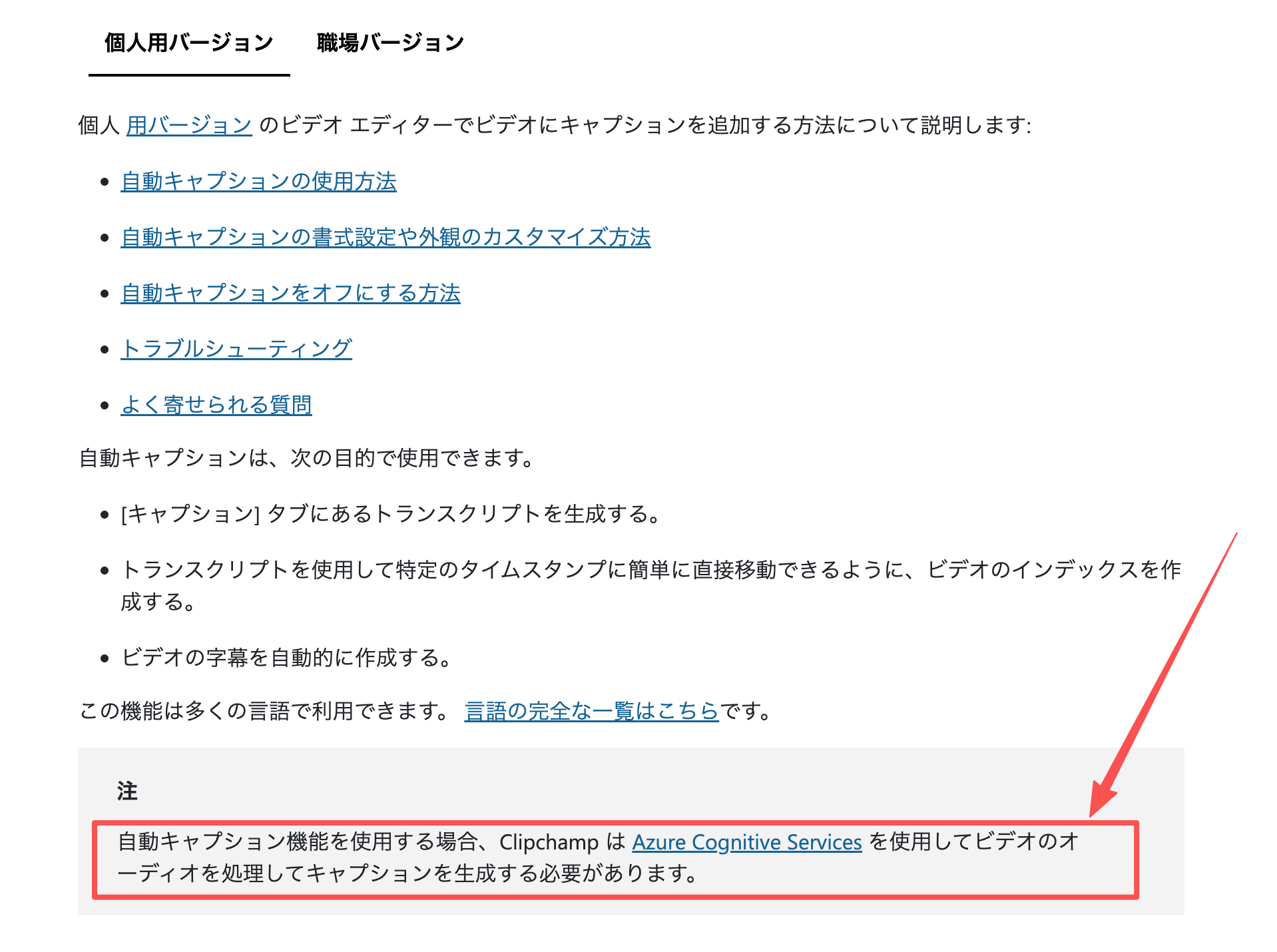
Clipchampの字幕は、動画または音声の話し声から自動生成できます。利用時は音声がAzure Cognitive Servicesで処理され、字幕データは編集プロジェクトに保存されます。顧客情報や機密事項を含む音声は、アップロードや字幕処理の前に削除・差し替え、組織の承認範囲を確認してください。
個人用Clipchampでは、動画プレビューのキャプションアイコン、またはプロパティパネルの「キャプション」から自動字幕を生成できます。文字起こしの言語を選び、生成後は商品名、機能名、数値の誤変換を修正してください。職場・学校向けでは操作画面が異なるため、対応する案内を確認します。字幕がボタンや操作結果を隠す場合は、位置や表示方法を調整し、完成版を再生して確かめます。
完成版を書き出して共有する
冒頭から末尾まで再生し、操作、字幕、音量、公開先の縦横比を確認してからClipchampでMP4を書き出します。書き出し後もファイルを別のプレーヤーで開き、音声や字幕、最後のフレームまで確認してください。
書き出したMP4と、編集可能なClipchampプロジェクトは別のデータです。職場・学校向けClipchampでは、完成動画は通常OneDriveまたはSharePointに保存され、編集プロジェクトは「共有」から相手に編集権限または閲覧権限を設定できます。共有できる範囲は組織の管理者設定によって異なります。個人用では保存・共有方法が異なるため、完成ファイルと編集データを分けて確認してください。編集できることは、ストック素材を別ファイルとして再配布したり、顧客素材を公開したりする許可とは別です。
TikTok向けに公開するなら、機能説明を質問への回答にまとめる商品動画の投稿例も参考になります。Clipchampの操作手順ではなく、投稿内容と公開設定を考えるためのガイドです。