
 ChatGPT
 Perplexity
 Claude
 Gemini
 Grok


横向きで撮 った商品動画を9:16に変えると、商品名や手元が切れることがあります。縦版で何を伝えるかを先に決めると、方法を選びやすくなります。
ここでは同じ横動画から縦版を作るときの考え方を、切り抜き、余白、動きに合わせたリフレームの三つに分けます。架空のコーヒー豆セットを使った図は構図の説明用です。実際のソフトでの出力や商品撮影を示すものではありません。
縦版で残すべき商品情報は何?
作業前に、縦版で必ず見せたいものを三つまで書き出します。たとえば袋全体、商品名、計量する手元です。横動画の情報を全部押し込むと商品が小さくなり、何を見ればよいか伝わりにくくなります。商品動画の画角は縦版の目的から決めます。
次に元動画を一度通して見て、商品や手が画面内のどこを動くか確認します。ラベルの正面、ふたを開ける瞬間、使用前後の状態など、説明に必要な場面をタイムコードやメモで控えます。途中で商品がフレームの端へ移る場合は、固定の切り抜きだけでは最後まで残せないかもしれません。
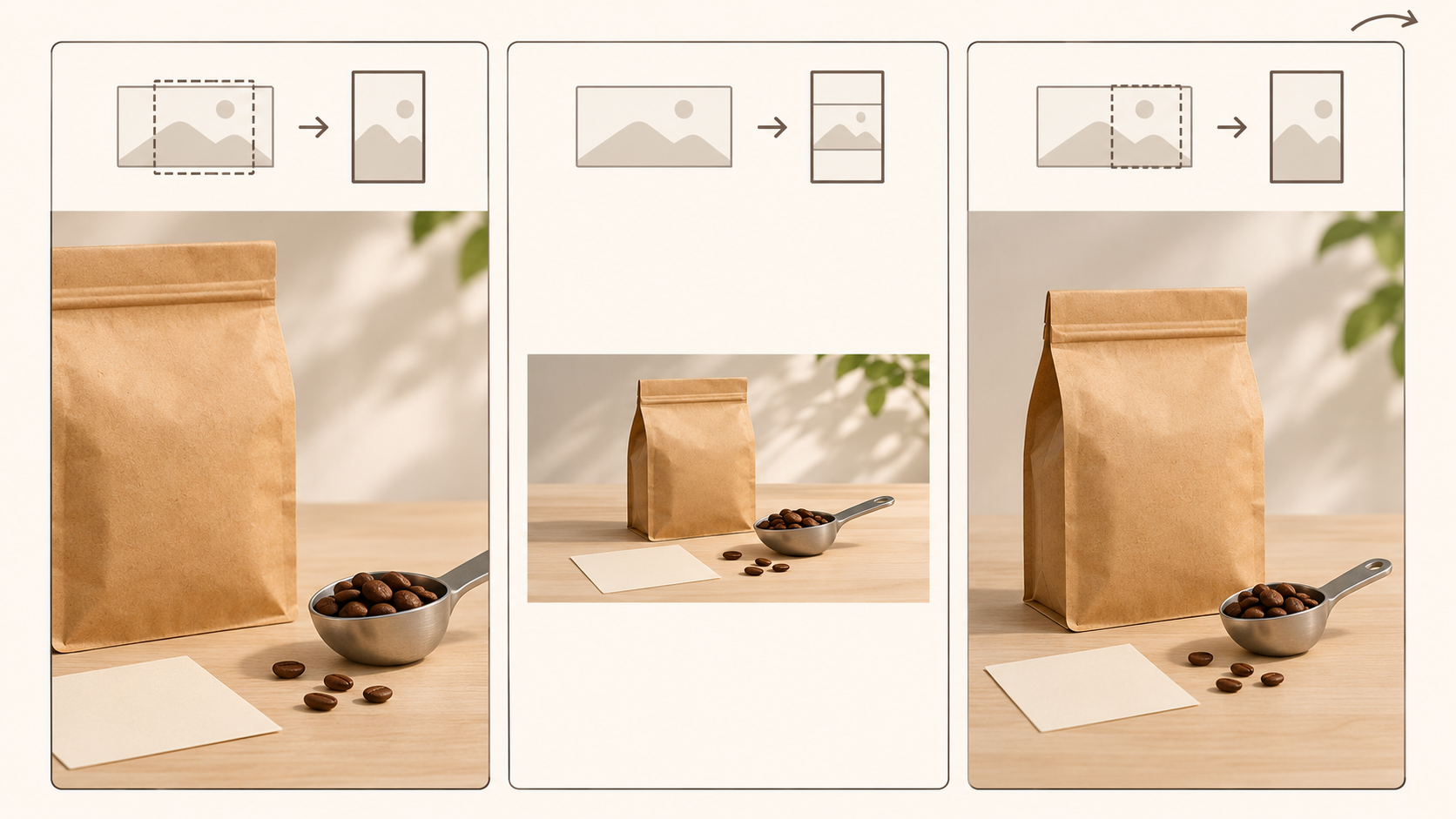
図:架空商品の静止画による構図例です。ソフトの検証や実際の動画出力ではありません。
1. 画面を切り抜いて縦にする
商品と手元が中央付近にある横動画なら、9:16の縦枠で切り抜く方法が使えます。編集ソフトで縦型のシーケンス(例:1080×1920)を作り、16:9の元動画を配置します。商品名や操作部分が残るように映像の拡大率と位置を調整し、全編を再生して見切れを確認してください。
元動画の高さを基準に16:9から9:16へ切り抜く場合、残る横幅は元の約31.6%です。これは縦横比から求めた計算値で、元動画の画質を保てるという意味ではありません。
袋の正面を見せるなら、商品名と輪郭が切れない位置に縦枠を置きます。手元の場面では、手首が不自然に切れていないかを確認します。冒頭や末尾だけでなく、商品が動く区間も再生してください。固定の切り抜きは、主役の位置があまり変わらない場面に向きます。
2. 余白を使って全体を残す
商品全体や複数の物を見せる必要があり、切り抜くと説明が欠ける場合は、横画面を縮小して縦枠の中に置きます。16:9の横画面全体を9:16の縦枠に収めると、映像の上下に余白ができます。背景を単色やブランド色で満たす、同じ映像を背景として大きく敷くなどの方法があります。どの見せ方でも、背景が商品より目立たないことを先に確かめます。
袋、スプーン、説明カードを同時に示す架空のカットでは、全体を残す構成が役立つ場合があります。ただし、縮小で商品名が読めなくなることもあります。重要な文字は別カットで大きく見せるか、撮り直せるなら縦向きの寄り画を加えます。縦動画の余白は、見る場所を示すスペースとして使います。
3. 動きに合わせて画面を追う
商品を持ち上げる、向きを変える、使う場所へ移すなど、主役が動く場面では、縦枠を動きに合わせて移す方法があります。自動リフレーム機能がある場合は、まず縦枠の初期案として使い、商品が各場面で画面内に残るかを確認します。商品名やロゴが読めるかは別に点検し、必要な箇所ではキーフレームを手で調整してください。ソフトや素材ごとに結果は異なります。
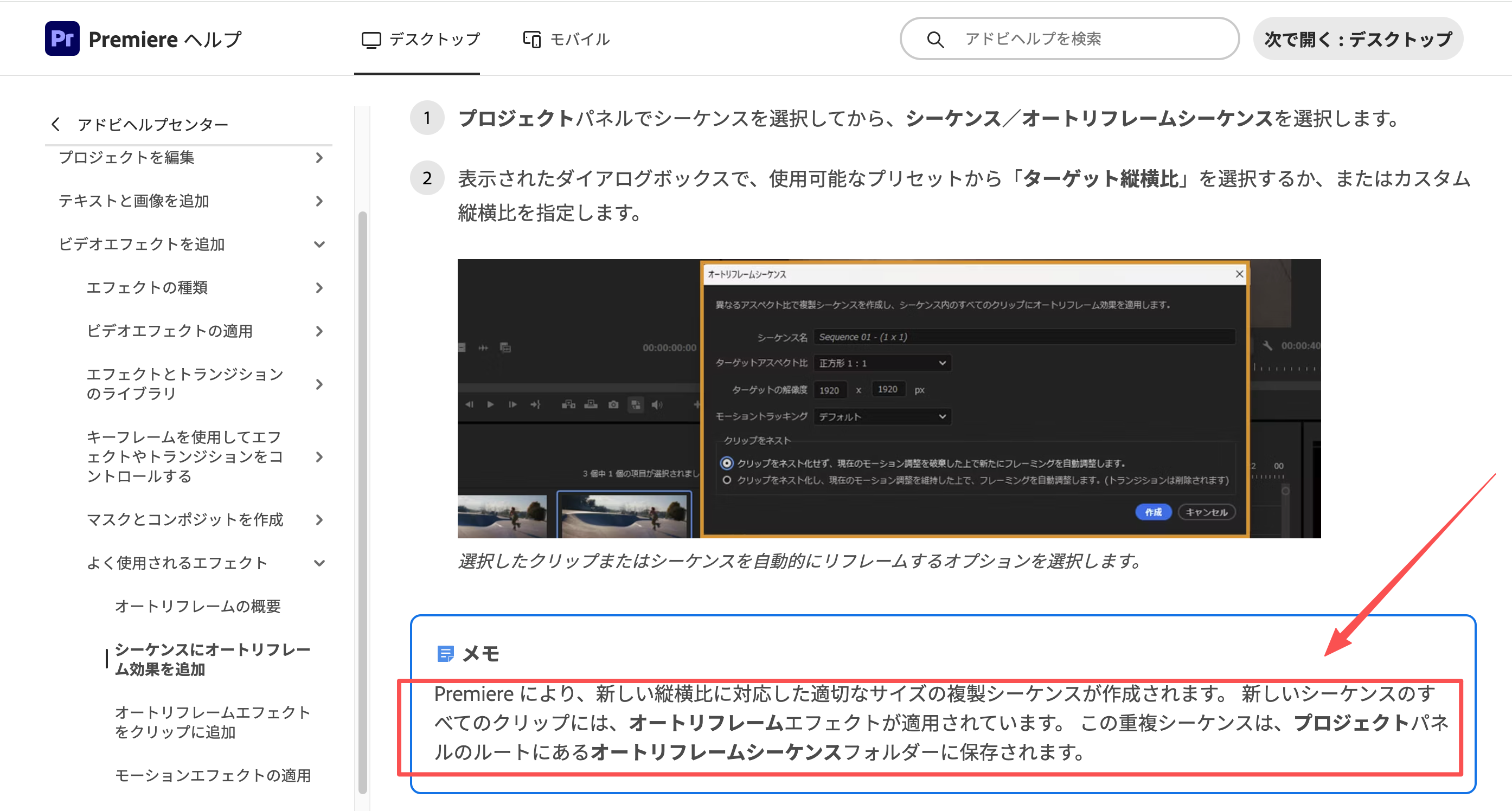
Adobe Premiereでは、シーケンスを選び、[シーケンス]→[自動リフレームシーケンス]から9:16などの目標比率を指定できます。元のシーケンスを残したまま新しい比率の複製が作られ、被写体の動きに合わせて構図が調整されます。ただし、動きが速い場面や複数の対象がある場面では追従が合わないこともあるため、必要に応じてキーフレームを修正してください。操作の詳細はAdobe公式のAuto Reframeガイドで確認できます。
手で位置を調整するときは、数秒ごとに枠を動かすのではなく、商品名を見せる、動作を追う、全体へ戻す、といった切り替え点を決めます。枠が細かく揺れると、見る人の視線も落ち着きません。場面の途中で急に商品が大きくなったり小さくなったりしないか、前後のカットも続けて確認しましょう。
商品名と字幕の安全な位置を確かめる
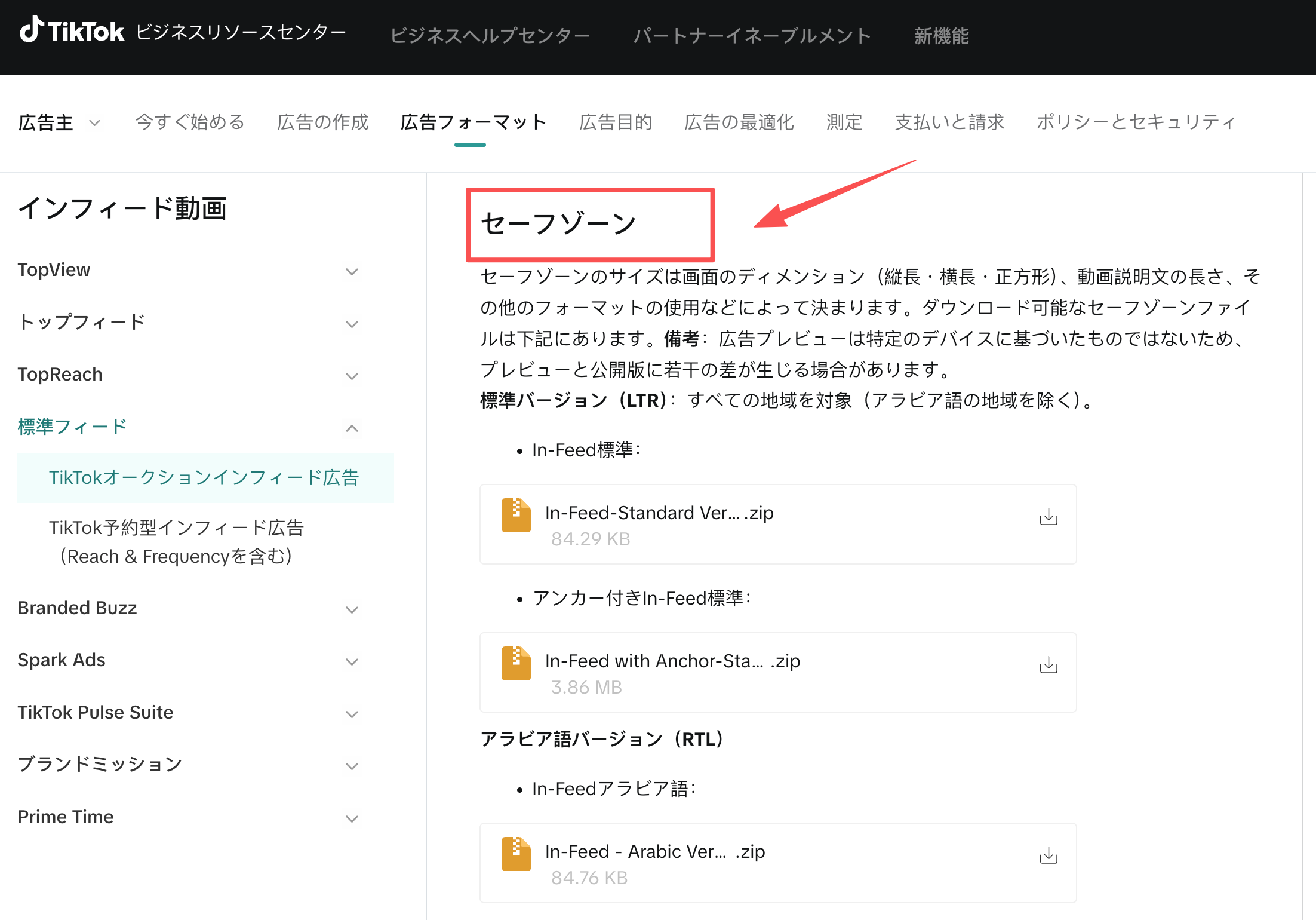
動画リフレームを終えたら、商品名、容量、字幕、ロゴを縦画面の端に寄せすぎていないか確認します。SNSのボタンやキャプション欄は、アプリや掲載場所によって映像に重なることがあります。TikTokの公式In-Feed広告仕様では、セーフゾーンが動画の縦横比、説明文の長さ、追加機能によって変わると説明されています。9:16に変換した後も、商品名やロゴがUIと重ならないよう、掲載先に対応するセーフゾーンと最新のプレビューを確認してください。投稿先ごとの最新プレビューで見え方を確かめてください。
商品名を下端に置くと説明文や操作ボタンに隠れる場合があります。字幕は短く区切り、商品や手元と重ならない位置へ置きます。小さな表示は画面に詰め込まず、ラベルを正面から映すカットを別に用意します。ロゴの見切れもスマートフォン表示で確かめましょう。
元動画と縦版を比べて仕上げる
縦版だけを見て完了にせず、横版と並べて、商品名、形、色、動作、音声の意味が変わっていないか見比べます。冒頭、商品を動かす場面、ラベルの寄り、最後の画面を止めて確認し、見切れや字幕の重なりがあればその区間を直します。書き出したファイルも最初から最後まで再生し、音の始まりと終わり、縦横比、不要な黒帯、画面の揺れを確認します。
保存時は元プロジェクトを残し、縦版を別シーケンスや別ファイルとして管理します。同じ9:16でも、投稿先によってUIや説明の見せ方は異なります。商品素材を媒体別に展開する判断については、縦型動画広告で商品素材を使い分ける手順も参照できます。
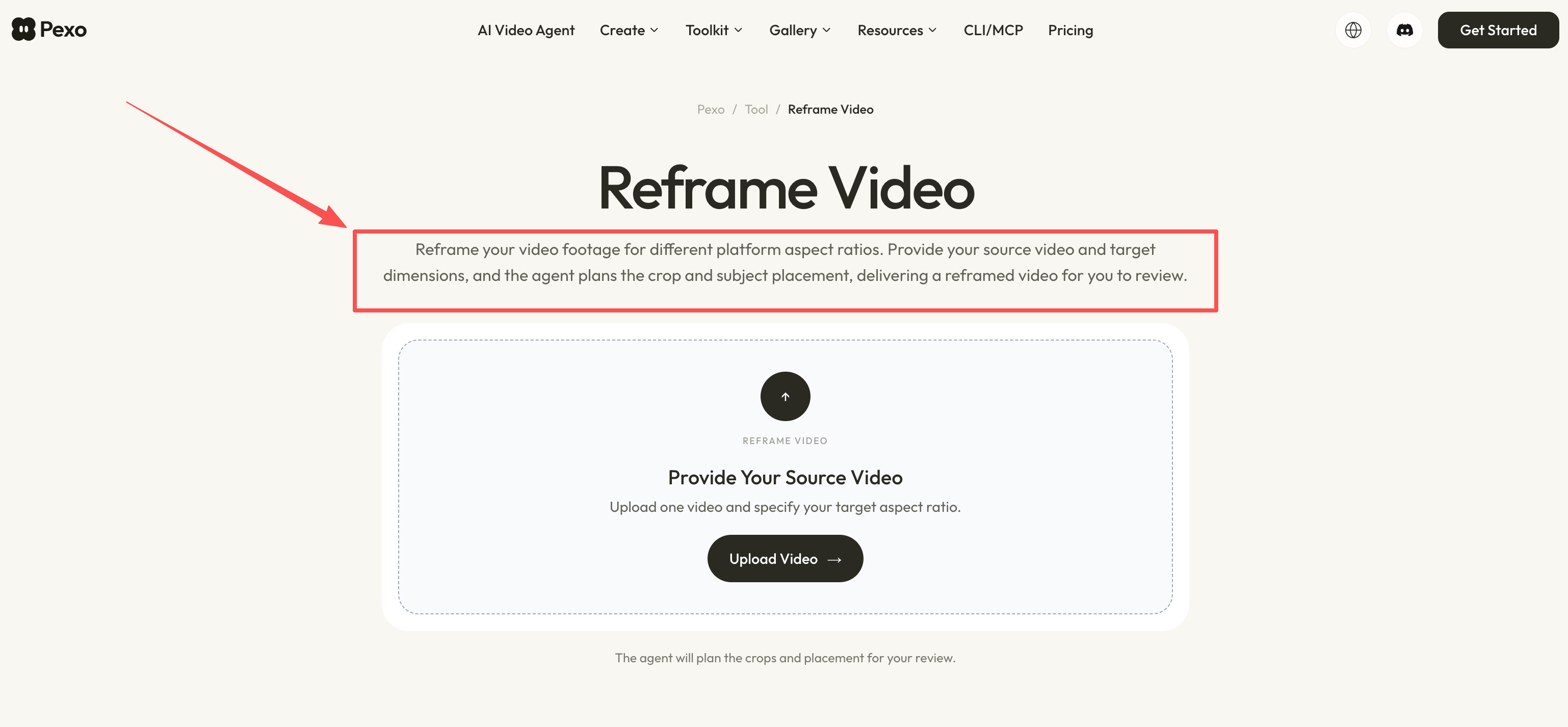
既存の横動画を別の比率へ調整する方法として、Pexo Reframe Video(英語)も参考になります。公式ページでは、元動画と目標の縦横比を指定し、商品やロゴを残す位置を確認しながらリフレームする流れが紹介されています。ただし、実際の対応範囲や出力結果は利用するアカウントで確認が必要です。元動画に必要な場面が含まれていない場合は、切り抜きだけで補おうとせず、追加撮影や別素材を検討してください。